Можно ли отключить скриншоты на iPhone? Да!
Хотя создание скриншотов — удобная функция, иногда вам может понадобиться ее отключить. Возможно, вы беспокоитесь о конфиденциальности или не хотите делать скриншоты случайно. Какой бы ни была причина, с функцией скриншотов на iPhone можно справиться несколькими способами. А теперь давайте разберемся, как отключить скриншоты на iPhone.

Можно ли отключить скриншоты на iPhone?
К сожалению, нет. Полностью отключить создание скриншотов на iPhone нельзя. Однако не беспокойтесь! Мы расскажем о стороннем ПО, которое позволяет отключать и включать функцию скриншотов на iPhone.
Почему?
Как правило, iPhone позволяет делать скриншоты простым одновременным нажатием физических кнопок. Поэтому отключить функцию скриншотов невозможно, так как сами эти кнопки отключить нельзя.
Тем не менее, функция специальных возможностей Back Tap на iPhone предлагает дополнительный способ создания скриншотов. Поэтому ее можно отключить, если вас раздражают случайные скриншоты. Полностью запретить создание скриншотов нельзя, но с помощью этого способа можно контролировать, когда они появляются.
Как отключить скриншоты на iPhone
Как мы уже сказали выше, Apple не предоставляет способ отключить скриншоты на iPhone. Чтобы добиться этого, понадобится помощь сторонних приложений.
И AirDroid Parental Control может оказаться полезным, поскольку в нем нет рекламы. Эта программа позволяет легко отключать скриншоты и запись экрана на вашем iOS-устройстве или устройстве ребенка. Кроме того, с ее помощью можно настраивать и применять ограничения для Siri, AirDrop, экранного времени, приложений и сайтов.
Теперь давайте посмотрим, как использовать ее, чтобы отключить скриншоты на iPhone.
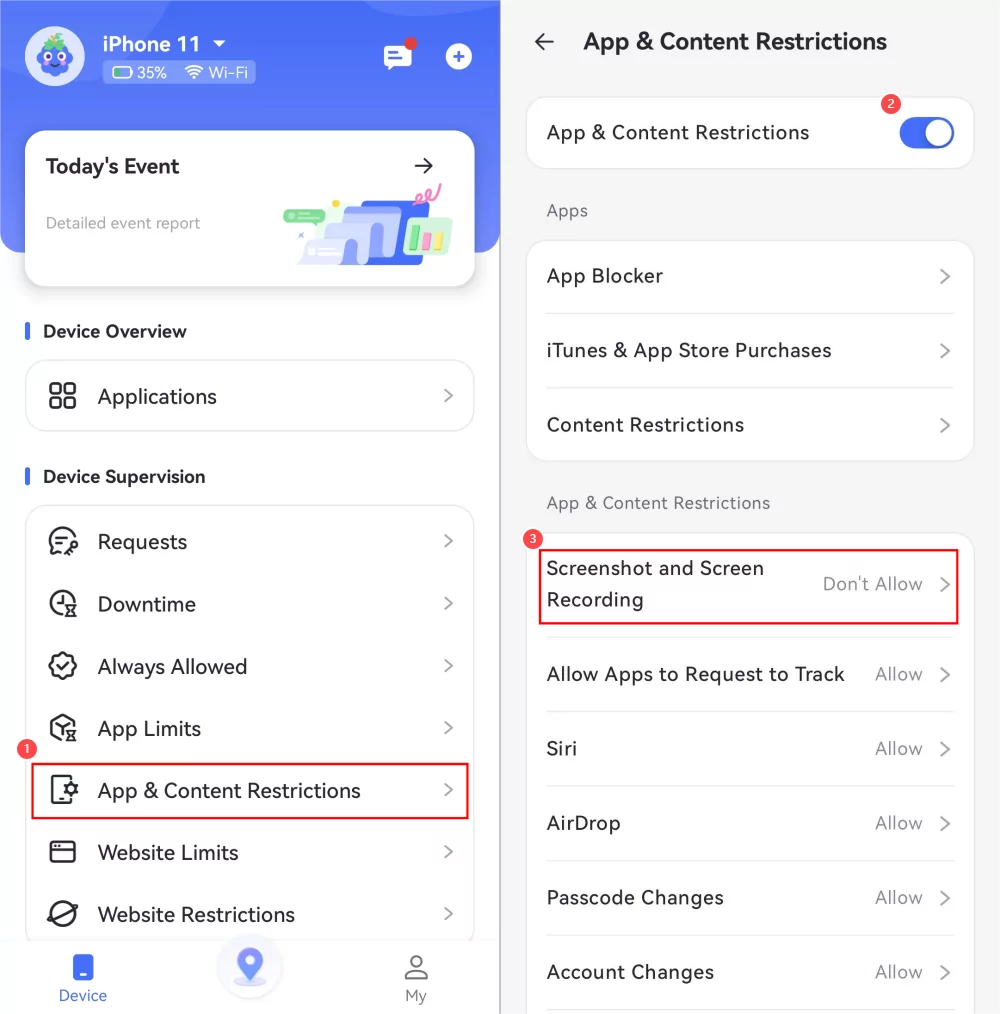
- Шаг 1. Установите AirDroid Parental Control на свой iPhone. Затем следуйте подсказкам на экране, чтобы выполнить Настройка. Вы также можете подключить iPhone ребенка для управления.
- Шаг 2. Перейдите в раздел «Ограничения приложений и контента» на панели управления.
- Шаг 3. Затем включите переключатель ограничений.
- Шаг 4. Выберите «Screenshot and Screen Recording», а затем нажмите «Не разрешать».
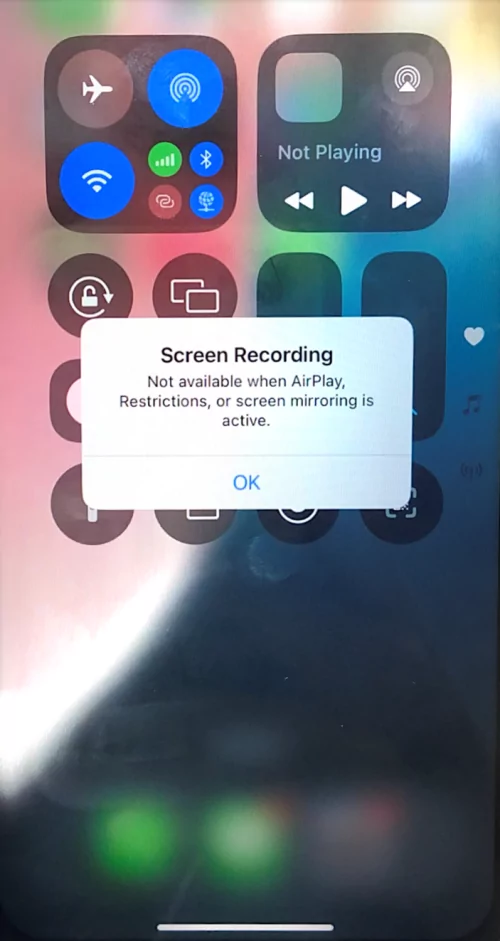
- Шаг 5. После этого делать скриншоты больше не получится. При попытке записать экран вы также увидите следующий экран.
Как отключить скриншот по касанию задней панели на iPhone
Если ваш iPhone постоянно делает скриншоты при простом касании задней панели устройства, отключение встроенной функции Back Tap поможет избежать случайных снимков. Вот как отключить создание скриншотов через Back Tap на iPhone, чтобы делать только те скриншоты, которые вам действительно нужны.
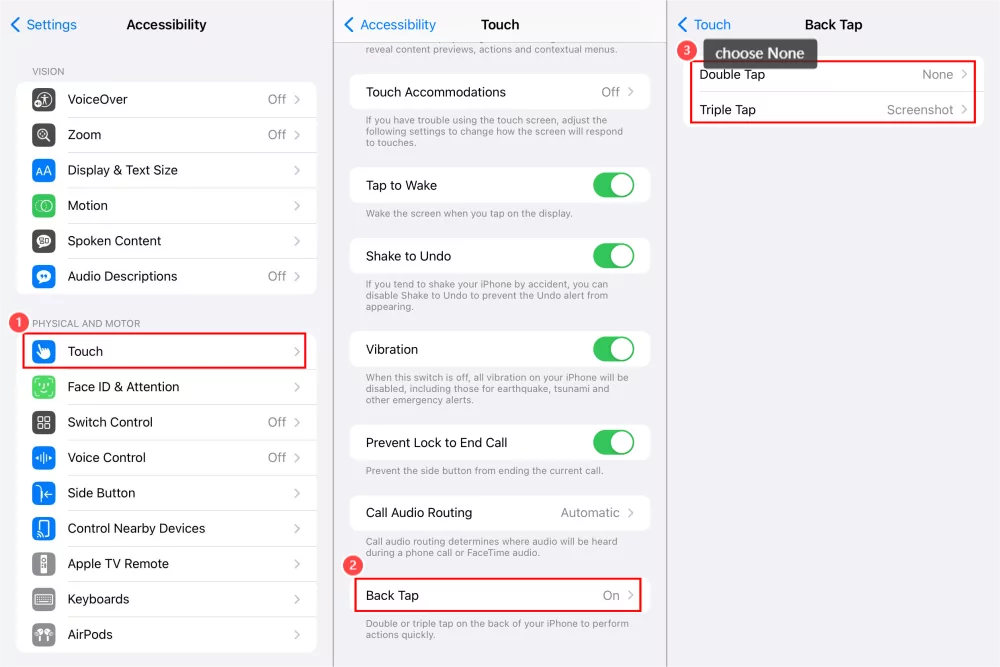
- Шаг 1. Откройте приложение «Настройки» на iPhone.
- Шаг 2. Прокрутите вниз и нажмите «Универсальный доступ».
- Шаг 3. Затем выберите «Касание».
- Шаг 4. Прокрутите вниз и выберите «Касание задней панели».
- Шаг 5. Выберите «Нет» в разделах «Двойное касание» и «Тройное касание», чтобы отключить функцию создания скриншотов через Back Tap.
Часто задаваемые вопросы и советы по скриншотам на iPhone
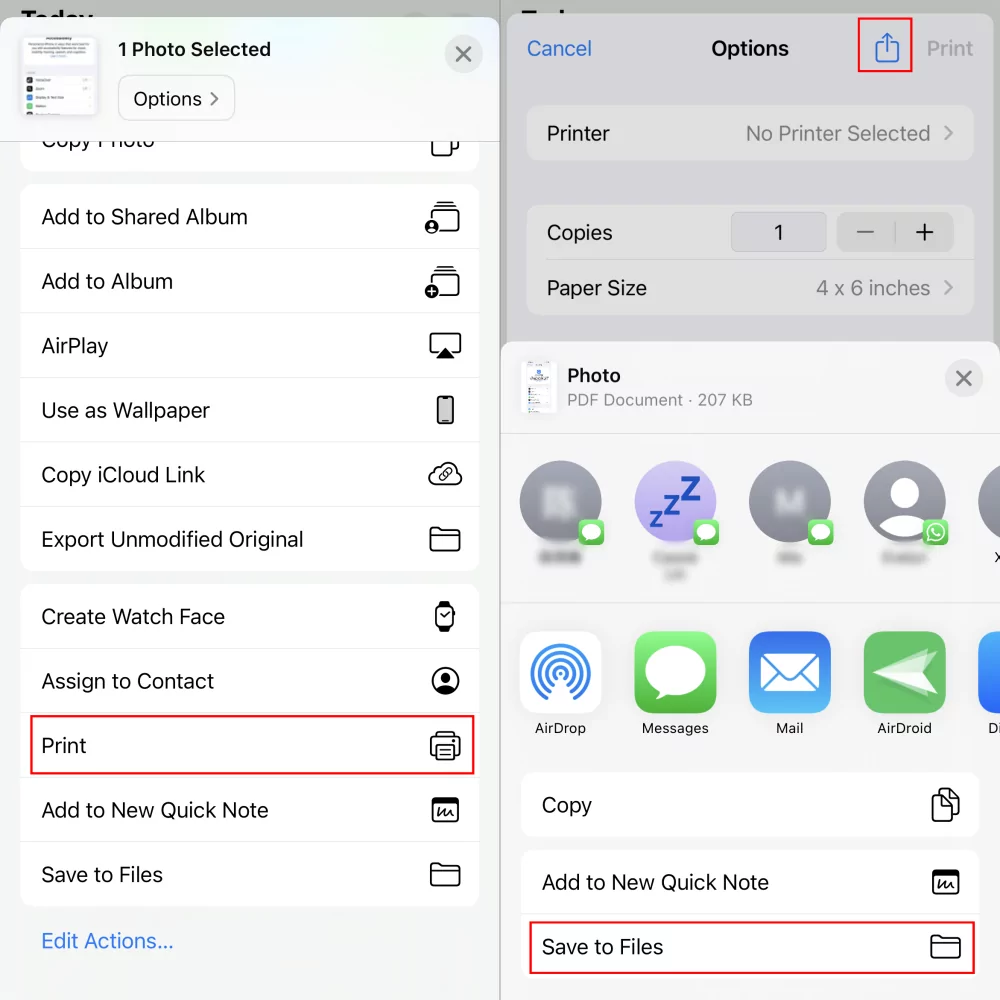
- Шаг 1. Откройте скриншот в приложении «Фото».
- Шаг 2. Нажмите «Печать», а затем значок «Поделиться».
- Шаг 3. Выберите «Сохранить в Файлы». Затем выберите место на iPhone для сохранения. Файл будет сохранен в формате PDF.
Заключение
Отключить скриншоты на iPhone можно с помощью подходящих приложений. Вы также можете настроить функцию Back Tap, чтобы предотвратить случайные скриншоты на iPhone. Кроме того, AirDroid Parental Control позволяет отключать скриншоты и управлять другими настройками устройства, что делает его отличным вариантом.





Ответить.