Как легко отключить интернет на вашем iPhone и iPad
Вам когда-нибудь казалось, что ваш iPhone слишком сильно отвлекает? Например, Сара из нашего онлайн-сообщества никак не могла сосредоточиться на подготовке к экзаменам, потому что телефон постоянно переключал ее внимание на себя.
Ее решение? Отключить интернет на iPhone, чтобы сократить количество отвлекающих факторов и повысить продуктивность. Если вам тоже стоит попробовать такой способ, вы по адресу.
Давайте разберем, как легко отключить интернет на вашем iPhone или iPhone вашего ребенка, чтобы сосредоточиться на действительно важном. Готовы вернуть себе немного тишины и спокойствия?
Как отключить доступ в интернет на вашем iPhone/iPad
Если у вас есть iPhone или iPad, на котором нужно отключить интернет, вам помогут способы ниже.
1Полностью отключить доступ в интернет
Следующие шаги полностью запретят устройству доступ в интернет.
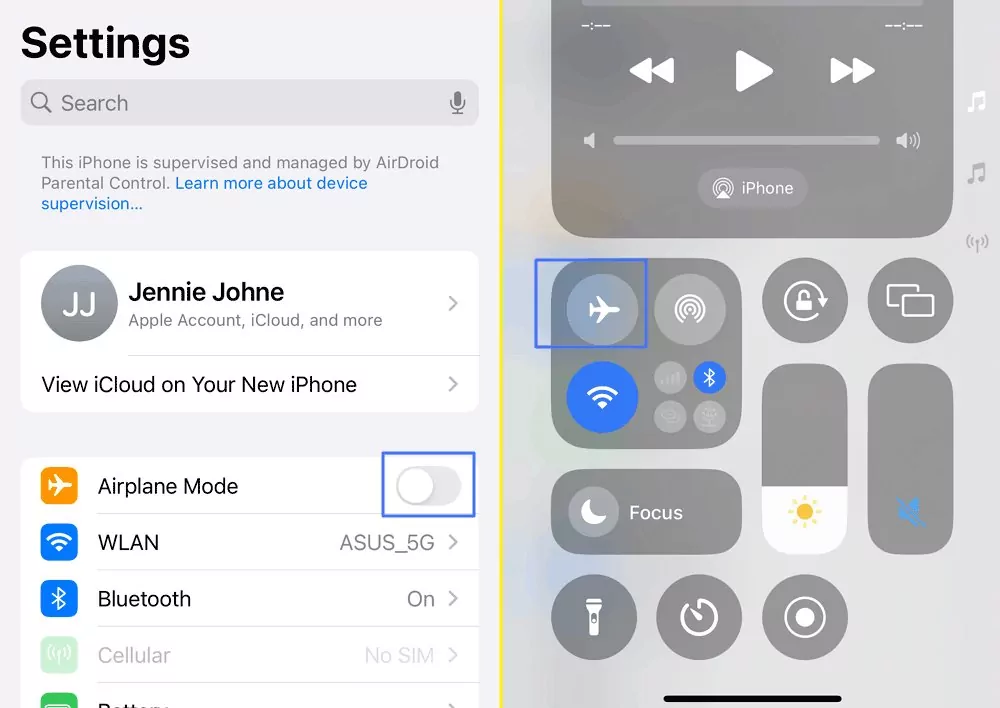
Включите авиарежим
- Перейдите в «Настройки» и включите «Авиарежим».
- Смахните вниз от правого верхнего угла экрана, чтобы открыть Пункт управления. Нажмите на значок самолета. Это отключит все беспроводные функции, включая мобильные данные и Wi‑Fi.
Отключите и Wi‑Fi, и мобильные данные
- Перейдите в «Настройки».
- Нажмите «Wi‑Fi» и отключите его.
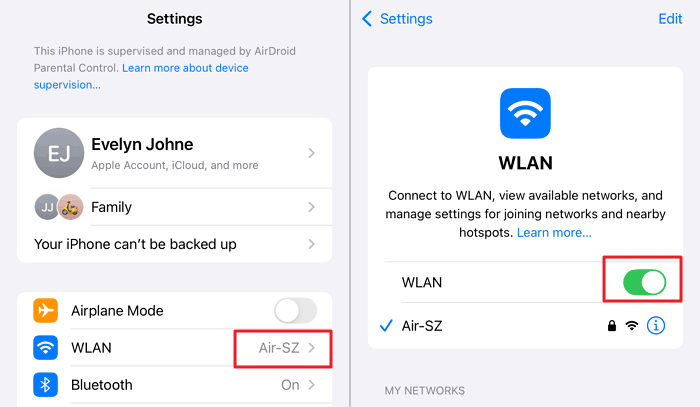

- Вернитесь в «Настройки», выберите «Сотовая связь» и отключите «Сотовые данные».


2Отключить доступ в интернет для определенных приложений
Apple также позволяет запретить отдельным приложениям подключаться только через сотовые данные или полностью к интернету.
- Перейдите в «Настройки» и нажмите «Сотовая связь».
- Прокрутите вниз до списка приложений и выберите приложение, которому хотите запретить использование сотовых данных. Если его не видно, нажмите «Показать все».
- Выберите WLAN, чтобы запретить приложению доступ через сотовые данные. Также можно выбрать Off, чтобы полностью ограничить доступ в интернет.


Примечание: если вы не можете найти приложение в списке, чтобы заблокировать ему доступ в интернет, возможно, для него установлен режим только Wi‑Fi. Перейдите в «Настройки», выберите WLAN и нажмите «Apps Using WLAN & Cellular», чтобы найти его.
3Запретить Siri доступ к интернету
Вы также можете ограничить доступ Siri к интернету.
- Перейдите в «Настройки» и выберите Siri.
- Нажмите «Обращение к Siri» и выберите «Выкл.».

4Отключить доступ к определенным сайтам
Встроенная функция Экранное время позволяет блокировать доступ к определенным сайтам на iPhone и iPad.
- Перейдите в «Настройки», нажмите «Экранное время» > «Контент и конфиденциальность».
- Включите «Контент и конфиденциальность» и нажмите «App Store, Media, Web, & Game».


- Нажмите «Веб-контент», затем выберите «Ограничить сайты для взрослых», чтобы добавить определенные сайты в списки «всегда разрешать» или «никогда не разрешать».


Можно ли удаленно ограничить доступ вашего ребенка к интернету на iPhone/iPad?
Удаленное управление доступом ребенка к интернету на iPhone или iPad помогает сделать его пребывание в сети более безопасным.
1Экранное время в Семейном доступе
Если у вас есть доступ к iPhone или iPad ребенка, вы можете напрямую настроить Экранное время на его устройстве. В противном случае функция Apple Family Sharing позволяет организатору и родителям/опекунам в Семейном доступе удаленно ограничивать iPhone/iPad ребенка. Однако важно учитывать, что технически подкованные дети сравнительно легко могут обойти эти ограничения, и к семье могут присоединяться только устройства Apple.
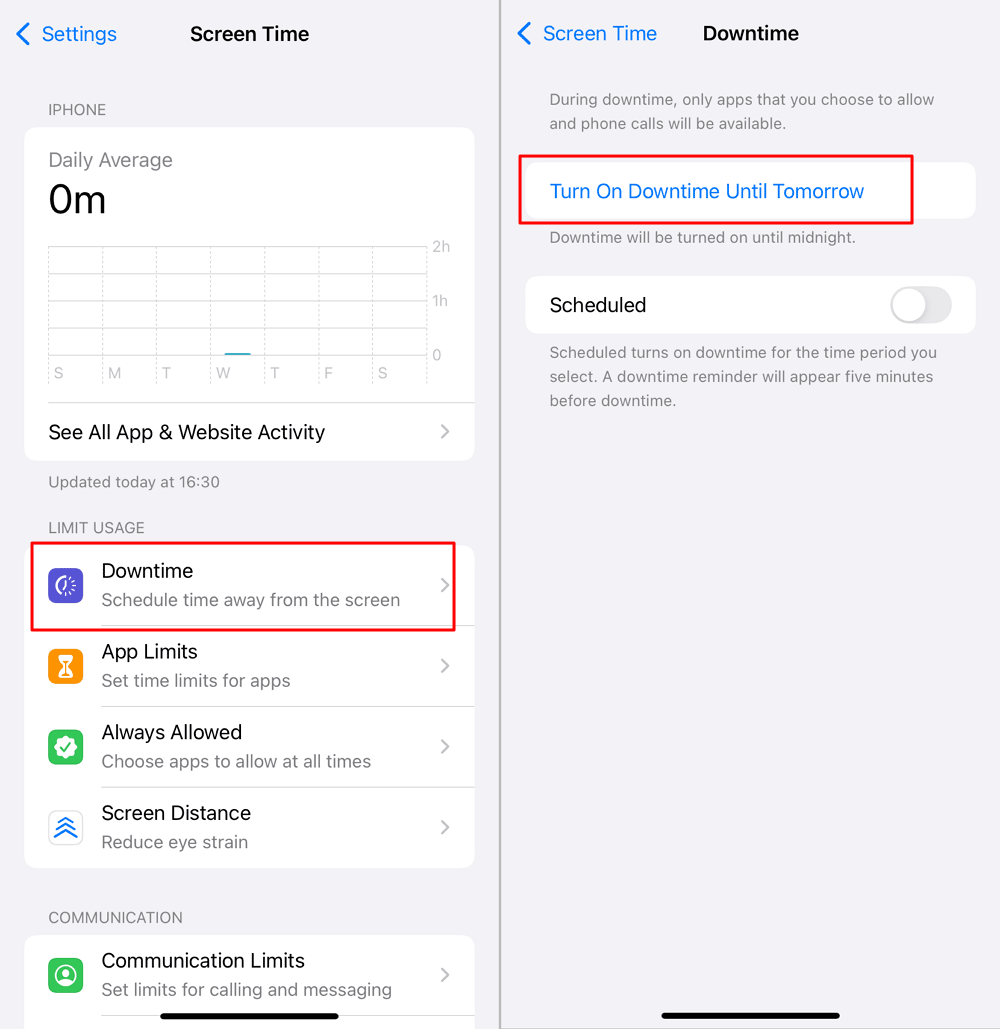
- Перейдите в «Настройки» и нажмите «Экранное время».
- Прокрутите вниз, и под разделом FAMILY вы увидите имя ребенка.


- Нажмите «Время бездействия» > «Включить время бездействия до завтра». Доступ всего устройства к интернету будет отключен.

Экранное время также позволяет блокировать контент, приложения и сайты, которые не соответствуют выбранному возрастному рейтингу.
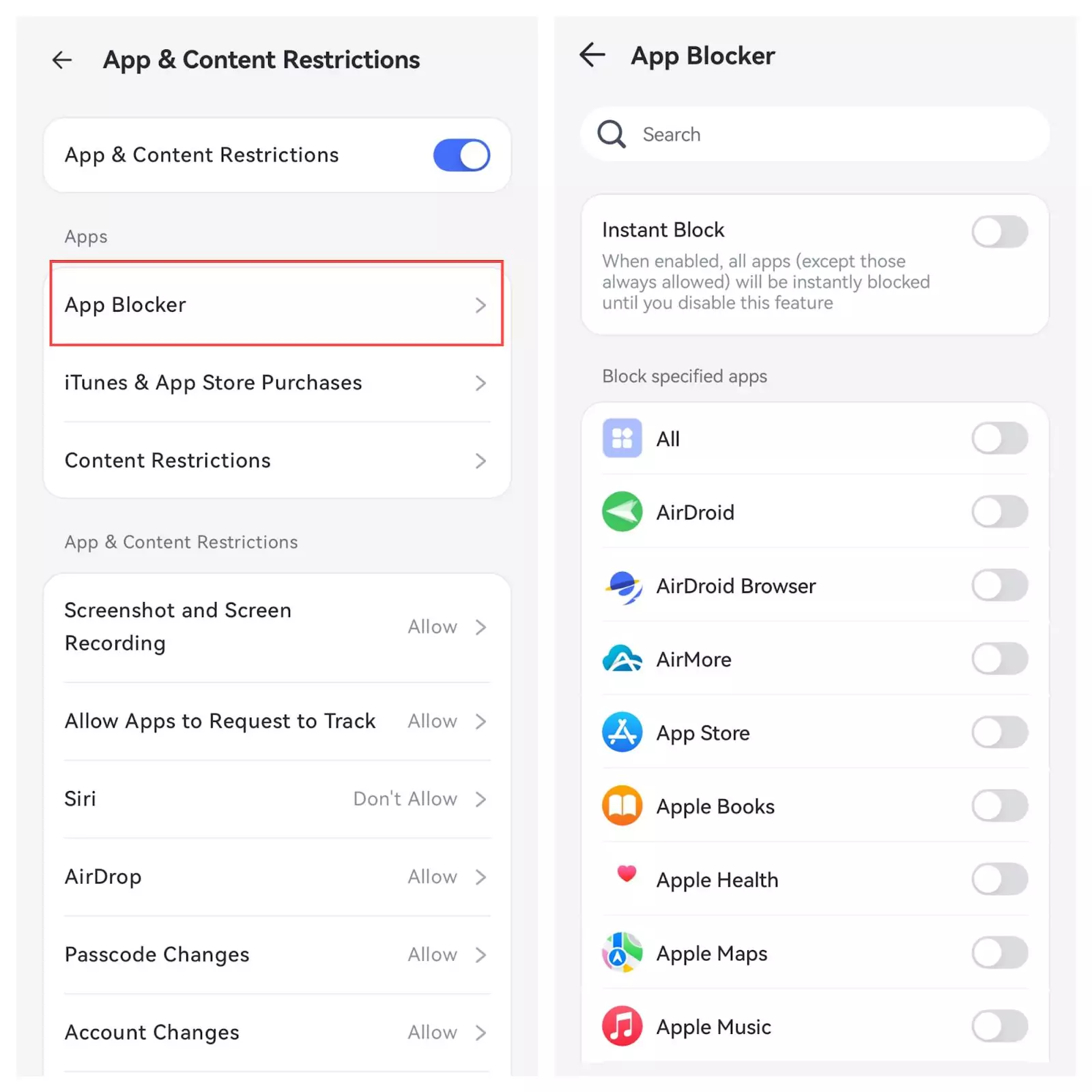
2AirDroid Parental Control
Это приложение предлагает функции, похожие на Экранное время, но включает дополнительные возможности, которые делают его более мощным решением. С помощью AirDroid Parental Control вы можете даже блокировать любые определенные приложения в один клик с устройств Android и Windows. Это приложение сложнее обойти по сравнению с Экранным временем, поэтому оно обеспечивает более безопасный способ удаленного управления и мониторинга интернет-активности вашего ребенка.
Как запретить приложениям на iPhone/iPad использовать данные в фоновом режиме
Если вы просто хотите экономить трафик, можно запретить приложениям на iPhone и iPad использовать данные в фоновом режиме.
- Откройте «Настройки»: на iPhone или iPad нажмите значок «Настройки», чтобы открыть меню настроек.
- Перейдите в раздел «Основные»: прокрутите вниз и нажмите «Основные», чтобы открыть общие настройки.
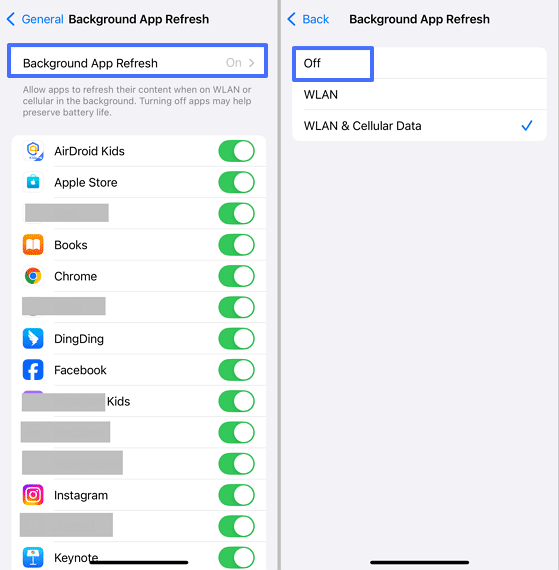
- Откройте «Обновление контента»: в разделе «Основные» прокрутите вниз, найдите и нажмите «Обновление контента».
- Настройте параметры: вы увидите три варианта:
- Выкл.: отключает фоновое обновление для всех приложений.
- Wi‑Fi: позволяет приложениям обновлять контент только при подключении к Wi‑Fi.
- Wi‑Fi & Сотовые данные: позволяет приложениям обновлять контент через Wi‑Fi и сотовые данные.
- Полностью отключите фоновое обновление: выберите «Выкл.», чтобы запретить всем приложениям обновлять контент в фоновом режиме. Это лучший вариант, если вы хотите максимально увеличить время работы батареи и сократить расход трафика.

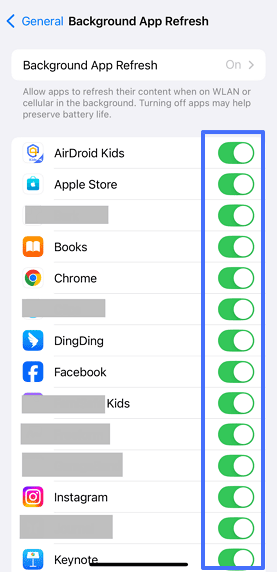
- Отключите для отдельных приложений: если вы не хотите отключать фоновое обновление для всех приложений, выберите вверху «Wi‑Fi» или «Wi‑Fi & Сотовые данные», затем просмотрите список приложений и отключите те, которым хотите запретить использование данных в фоновом режиме.

Самый популярный вопрос об ограничении интернета на iPhone
1Можно ли использовать режим «Фокусирование», чтобы ограничить доступ в интернет для определенных приложений
Режим «Фокусирование» на iPhone позволяет ограничивать уведомления от определенных приложений, что косвенно снижает их использование за счет уменьшения отвлекающих факторов. Однако он не ограничивает доступ этих приложений к интернету напрямую. Для ограничения интернета вам потребуется использовать Экранное время или стороннее приложение.
2Как полностью заблокировать доступ в интернет на iPhone через общедоступный Wi‑Fi?
Полностью сделать это нельзя, но можно запретить iPhone подключаться к такой сети автоматически. Перейдите в «Настройки» > «Wi‑Fi», нажмите значок информации рядом с общедоступной сетью и выберите «Забыть эту сеть».
3Как предотвратить непреднамеренный доступ в интернет на моем iPhone?
Чтобы предотвратить непреднамеренный доступ в интернет на iPhone, особенно если вы хотите контролировать или ограничивать подключение, попробуйте отключить Wi‑Fi.
Заключение
Вот и все! Отключение интернета на iPhone действительно может многое изменить, когда вам нужно немного тишины вдали от постоянного потока уведомлений и социальных сетей. Если вы хотите сосредоточиться на работе, провести больше времени с семьей или просто дать себе передышку, управление подключением к сети поможет этого добиться.
Поэтому в следующий раз, когда вы заметите, что вы или ваш ребенок слишком отвлекаетесь или чувствуете перегрузку, вспомните об этих простых шагах, которые помогут взять экранное время под контроль. Пусть в вашей жизни будет больше продуктивных дней и спокойных моментов.





Ответить.