Как временно отключить приложения на iPhone
Приложения не отключаются, когда вы закрываете их на iPhone. Они продолжают работать в фоновом режиме, чтобы вы могли быстро вернуться к тому месту, где остановились. Это также означает, что батарея, память, интернет-соединение, другие приложения и функции телефона, связанные с приложением, остаются активными. Чтобы такие приложения на телефоне не работали, их можно временно отключить. Поэтому здесь вы найдете 8 способов отключить приложения на iPhone без их удаления.
- 8 способов временно отключить приложения на iPhone
- Выгрузить приложения
- Принудительно закрыть приложение и отключить фоновое обновление приложений
- Отключить разрешения приложений
- Режимы фокусирования
- Убрать приложения из Spotlight и предложений Siri
- Установить лимит приложений на 1 минуту
- Использовать «Гид-доступ», чтобы ограничить устройство одним приложением
- Удалить их из списка разрешенных приложений
- Отключение приложений, удаление приложений и скрытие приложений на iPhone
- Как включить отключенные приложения на iPhone
8 способов временно отключить приложения на iPhone
Чтобы приложения были действительно закрыты и не работали в фоновом режиме, в этом разделе статьи рассмотрено, как временно их отключить. Эти способы требуют разных настроек и подходят для разных сценариев использования.
1Выгрузить приложения
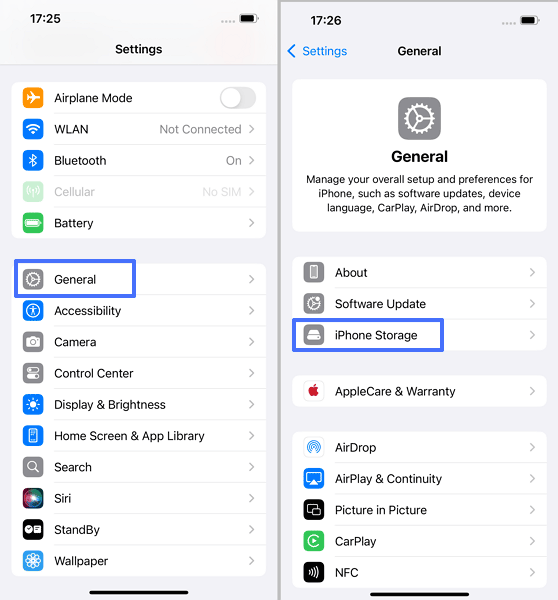
Выгрузка приложения помогает освободить место. По сути, приложение удаляется с устройства, но его данные сохраняются. Поэтому, когда вы позже установите приложение снова, его информация не будет потеряна. Этот способ лучше всего подходит для освобождения места на iPhone. Это не означает, что приложение полностью исчезнет. Его значок по-прежнему будет отображаться на устройстве, но с иконкой облака. Вот как выгрузить приложения.
- Откройте приложение «Настройки» на устройстве.
- Выберите «Основные» > «Хранилище iPhone».
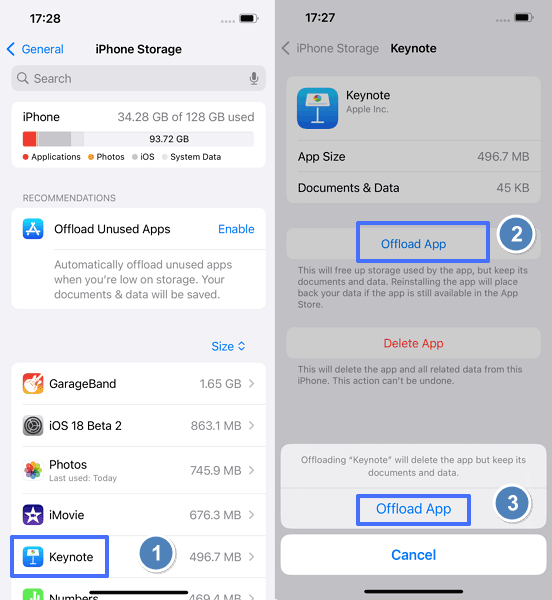
- Выберите приложение, которое хотите выгрузить, например Keynote, и нажмите «Выгрузить приложение», чтобы завершить процесс.

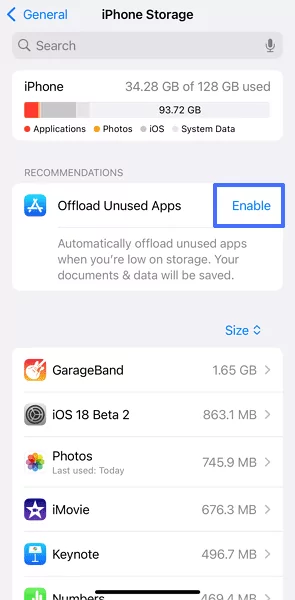
- Вы также можете нажать «Включить» рядом с пунктом «Сгружать неиспользуемые», если на устройстве мало места.

2Принудительно закрыть приложение и отключить фоновое обновление приложений
Этот способ объединяет два действия. Сначала нужно полностью закрыть запущенные приложения. Тогда они не будут работать в фоновом режиме и расходовать ресурсы. После этого нужно отключить функцию фонового обновления приложений. Так вы предотвратите их повторный запуск в фоне. Ниже приведены шаги.
Принудительное закрытие на iPhone X и более новых моделях
- Проведите вверх от нижнего края экрана и задержите палец в середине. Вы увидите все запущенные приложения.
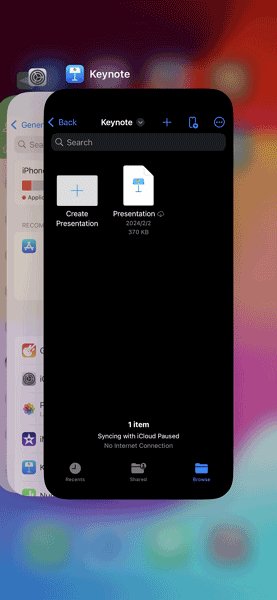

- Проведите вправо или влево, чтобы найти нужное приложение среди карточек.
- Смахните превью приложения вверх, чтобы полностью его закрыть.
Принудительное закрытие на iPhone 8 и более ранних моделях
- Дважды нажмите кнопку «Домой».
- Проведите вправо или влево, чтобы найти нужное приложение среди карточек.
- Смахните превью приложения вверх, чтобы полностью его закрыть.
Отключение фонового обновления приложений
- Откройте приложение «Настройки» на устройстве и выберите «Основные».
- Прокрутите вниз до пункта «Обновление контента» и нажмите на него.
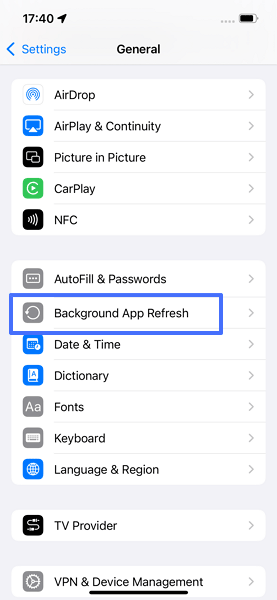
- Нажмите «Выкл.», чтобы отключить фоновое обновление для всех приложений.
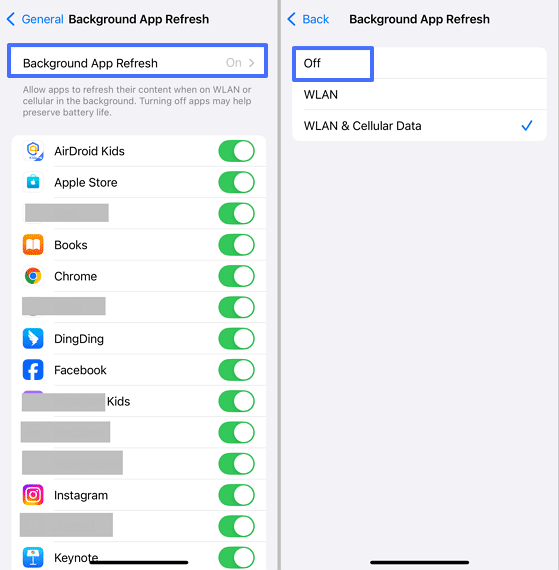

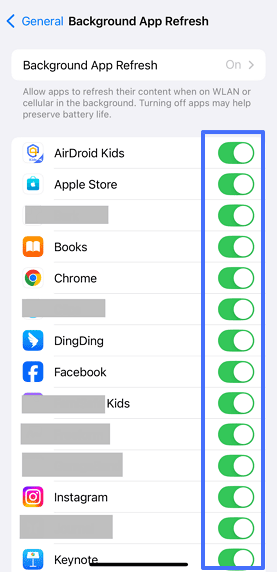
- Если вы хотите отключить только определенные приложения, выключите переключатель рядом с ними.

3Отключить разрешения приложений
Этот способ не отключает приложение напрямую, как предыдущие методы. Однако он сводит его функции к минимуму за счет ограничения разрешений. Например, если фоновое приложение не может получить доступ к хранилищу и мобильным данным, оно может перестать нормально работать. При отключении разрешений работа приложения в фоне будет ограничена. Вот как отключить разрешения безопасности и конфиденциальности.
- Откройте приложение «Настройки» на устройстве и прокрутите вниз, чтобы выбрать пункт «Конфиденциальность и безопасность».
- Выберите тип разрешения, например «Службы геолокации» или «Отслеживание». Лучше нажать «Отслеживание» и выключить параметр «Разрешить приложениям запрашивать отслеживание». Это запретит приложениям отслеживать вашу активность.
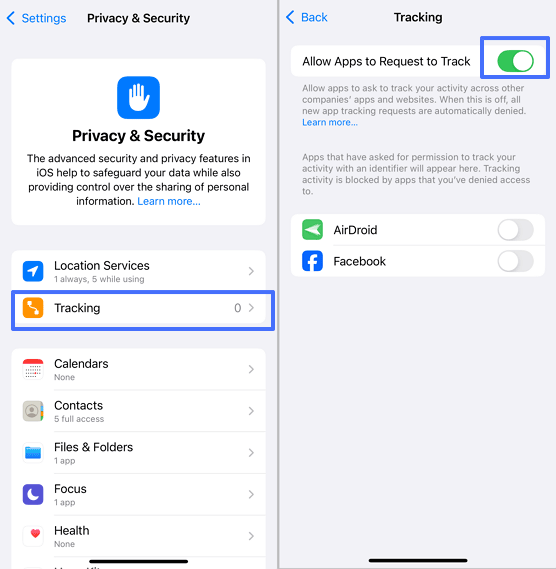

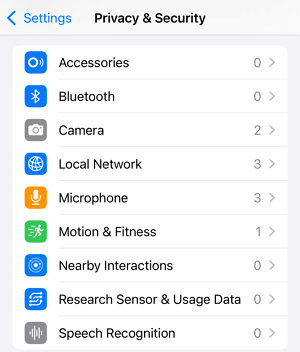
- Вы также можете прокрутить вниз и настроить другие разрешения, например «Камера», «Локальная сеть» и т. д.

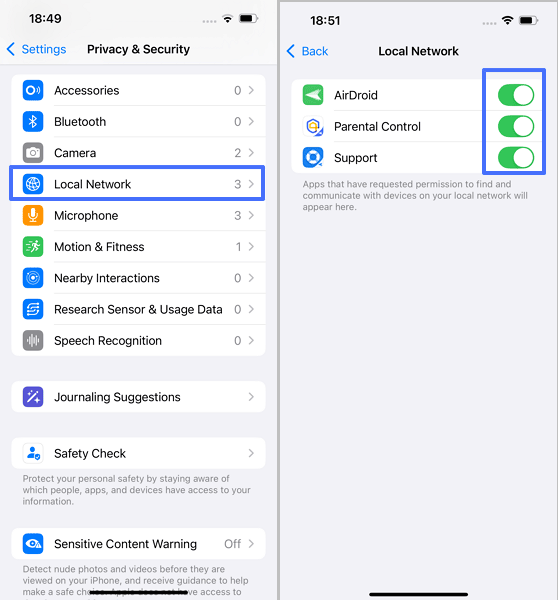
- Например, если вы хотите запретить приложениям доступ к локальной сети, нажмите на этот пункт, и вы увидите все приложения с таким разрешением. Выключите переключатель рядом с теми приложениями, которые хотите отключить.

4Режимы фокусирования
Режим фокусирования помогает отключать уведомления и любые оповещения от приложений. Поэтому эту функцию можно использовать, чтобы скрывать уведомления и ограничивать доступ к определенным приложениям в заданные периоды. Вы можете настроить расписание или триггеры для автоматической активации. Можно выбрать один из доступных вариантов или создать собственный профиль. Вот как использовать режим фокусирования для деактивации приложений на iPhone.
- Откройте приложение «Настройки» на устройстве.
- Выберите пункт «Фокусирование».
- Выберите профиль, например «Не беспокоить», «Работа», «Вождение» или пользовательский режим.
- Настройте профиль по своему усмотрению.
- Нажмите «Заглушать уведомления от», чтобы добавить приложения, уведомления которых вы хотите отключить.
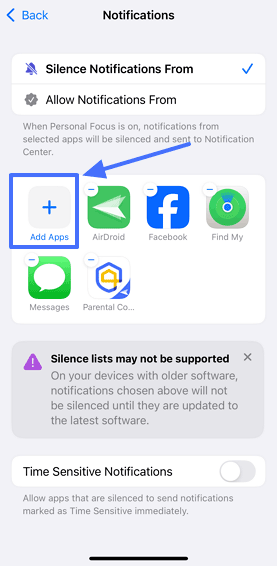

- Нажмите «Назад» в левом верхнем углу, чтобы завершить процесс.
5Убрать приложения из Spotlight и предложений Siri
Этот способ лучше всего подходит для сохранения конфиденциальности приложений. Он скрывает их из часто используемых, не позволяя им появляться в результатах поиска и предложениях. Например, такие приложения не будут отображаться в результатах поиска Spotlight с главного экрана. Siri также не будет предлагать их, когда вы задаете вопрос или отдаете команду. Вот как включить эту функцию.
- Откройте приложение «Настройки» на устройстве.
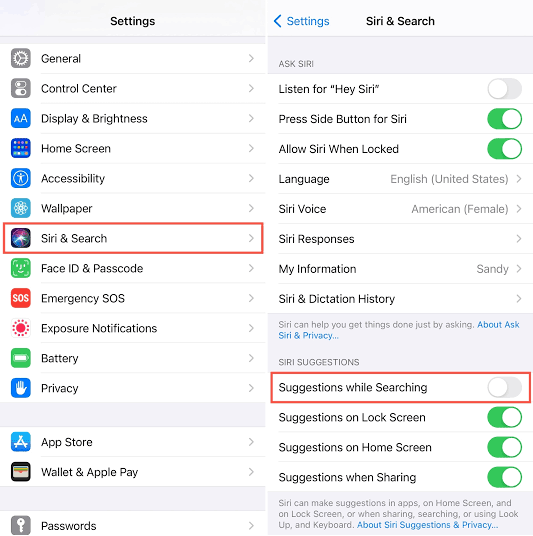
- Выберите пункт «Siri и Поиск».
- Перейдите к разделу предложений Siri и выключите параметр «Предложения при поиске».

6Установить лимит приложений на 1 минуту
С помощью функции «Экранное время» можно временно деактивировать приложение, ограничив время его использования. Функция лимита приложений задает длительность, в течение которой можно пользоваться приложением каждый день. Поэтому приложение будет автоматически отключаться, как только установленное время закончится. Чаще всего этот вариант используют родители, чтобы ограничивать время использования приложений у детей. Вот как использовать лимит приложений.
- Откройте приложение «Настройки» на устройстве.
- Выберите пункт «Экранное время».
- Выберите «Ограничения приложений» и нажмите «Добавить ограничение».
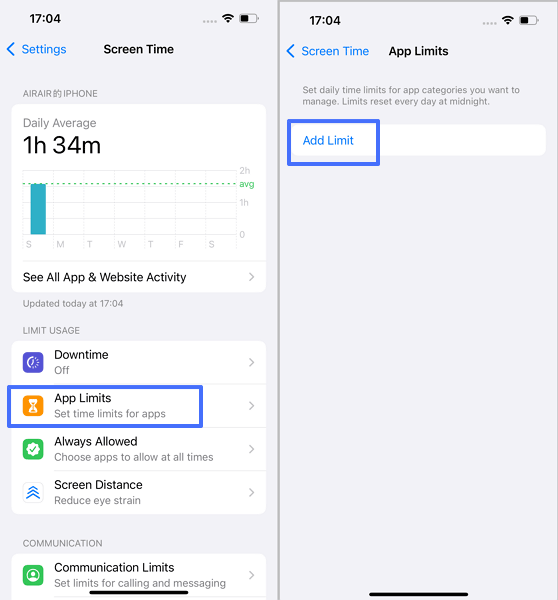
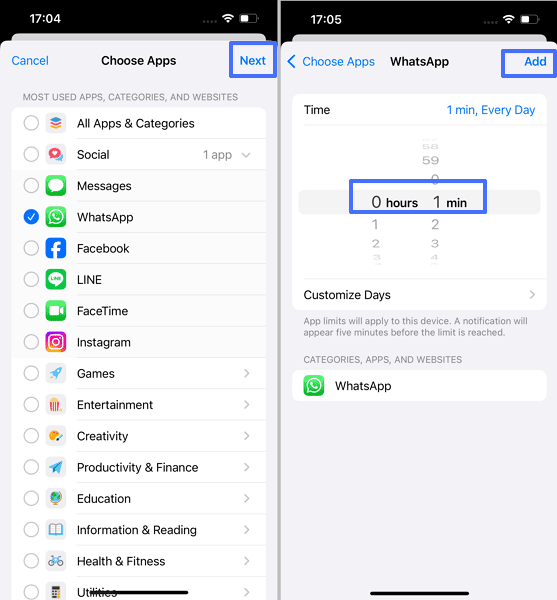
- Выберите приложения, которые хотите отключить, например Facebook, затем нажмите «Далее». После этого установите лимит для приложения на 1 минуту.

7Использовать «Гид-доступ», чтобы ограничить устройство одним приложением
Используйте этот способ, чтобы заблокировать устройство на одном приложении и временно отключить остальные. Такой подход полезен, когда нужно сосредоточиться на конкретной задаче. Родители также используют его, чтобы помочь детям не отвлекаться во время чтения или учебы на телефоне. Кроме того, можно установить код-пароль, чтобы ребенок не смог выйти из режима «Гид-доступ». Вот как использовать эту функцию на iPhone.
- Откройте приложение «Настройки» на устройстве.
- Выберите пункт «Универсальный доступ».
- Прокрутите вниз до пункта «Гид-доступ». Нажмите на него и включите переключатель.
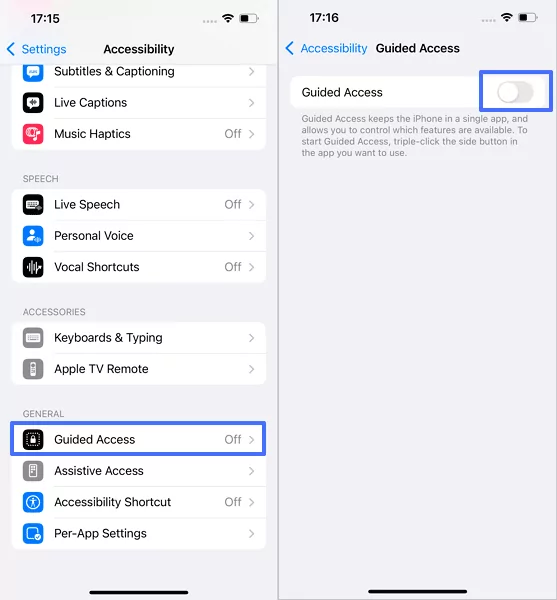
Советы: Вы также можете нажать «Настройки код-пароля», чтобы задать код-пароль.
- Откройте приложение, которым хотите пользоваться, и трижды нажмите боковую кнопку или кнопку «Домой».
- Завершите настройку, нажав «Старт», чтобы включить «Гид-доступ».
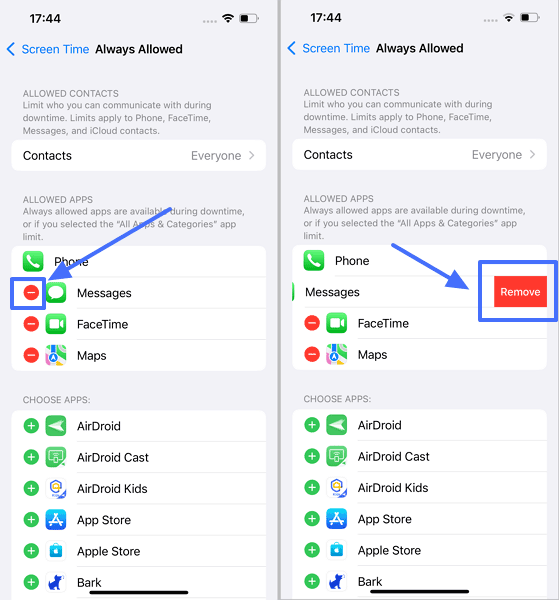
8Удалить их из списка разрешенных приложений
Если приложение находится в списке «Разрешенные приложения», на него не будут распространяться настройки «Экранного времени», например лимиты приложений. Чтобы приложение не обходило ограничения «Экранного времени», его нужно удалить из списка разрешенных. Вот как это сделать.
- Откройте приложение «Настройки» на устройстве.
- Выберите пункт «Экранное время», затем выберите «Разрешенные приложения».
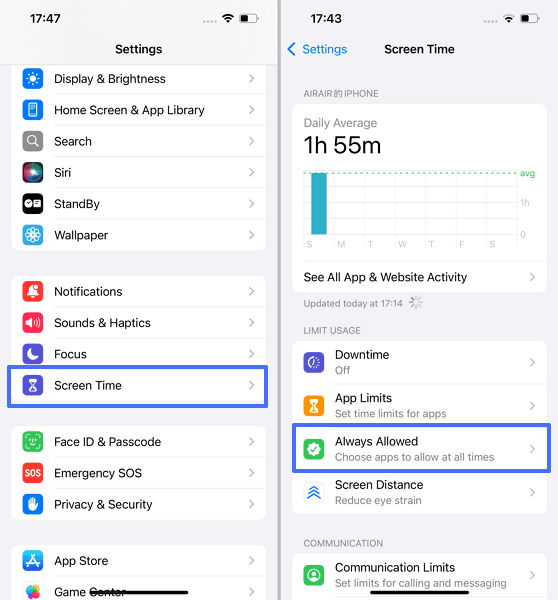
- Нажмите значок «-» рядом с приложением, которое хотите отключить, и подтвердите действие, нажав «Удалить».

Отключение приложений, удаление приложений и скрытие приложений на iPhone
Помимо временного отключения приложений на iPhone, есть и другие похожие по смыслу действия, такие как удаление или скрытие приложений.
Временное отключение ограничивает функциональность приложения без его удаления. Данные приложения при этом остаются на устройстве, поэтому вы легко сможете отменить это решение через некоторое время.
Напротив, удаление приложения означает его деинсталляцию и удаление данных с устройства. Это долговременное решение для избавления от неиспользуемых приложений и освобождения большего объема памяти.
Если же вы скрываете приложения, они перестают отображаться на главном экране, но остаются доступными через поиск или настройки. Иными словами, при удалении приложение и его данные стираются, а при скрытии приложение просто исчезает с экрана.
Как включить отключенные приложения на iPhone
Вам может понадобиться снова включить отключенное приложение на iPhone, если оно потребуется по важной причине. Самый прямой способ — отменить тот метод, который вы использовали. Например, если вы включили какую-либо функцию «Экранного времени», просто отключите ее. Ниже показано, как отменить отключение приложения, которое было временно деактивировано.
- Откройте приложение «Настройки» на устройстве.
- Выберите пункт «Экранное время».
- Выберите пункт «Ограничения контента и конфиденциальности».
- Выберите пункт «Разрешенные приложения».
- Снова включите нужные приложения.
Заключение
Временное отключение приложений на iPhone помогает управлять такими ресурсами, как память, мобильные данные и заряд батареи. Это также может повысить концентрацию на задаче и сохранить конфиденциальность некоторых приложений. Поэтому в этом материале рассмотрены разные способы, которые подойдут для разных потребностей.
Здесь также показано, как снова включить приложение, которое вы ранее отключили. Чтобы сделать тему более понятной, в статье также сравниваются отключение, удаление и скрытие приложений и объясняется, как эти действия помогают лучше контролировать приложения на телефоне.





Ответить.