5 проверенных способов легко отключить рекламу на iPhone
Мы все бывали в такой ситуации: наслаждаешься моментом с iPhone, и вдруг появляется реклама, сбивая весь настрой. Это не только раздражает, но и может замедлять работу телефона и расходовать мобильный трафик.
Если вам надоели эти назойливые объявления, вы не одиноки. Многие пользователи iPhone тоже ищут способы сократить количество рекламы, чтобы сделать использование смартфона более удобным, быстрым и приватным. Поэтому мы покажем вам несколько эффективных способов отключить рекламу на iPhone.
5 способов отключить рекламу на iPhone
Чтобы отключить рекламу на iPhone, можно воспользоваться несколькими способами: от простых изменений настроек браузера до установки специальных блокировщиков рекламы. Следуйте пошаговым инструкциям для каждого способа:
1Включить блокировку всплывающих окон в Safari
Этот способ помогает предотвратить появление всплывающей рекламы в Safari, делая просмотр сайтов более комфортным и менее навязчивым.
Шаги:
- Откройте приложение Настройки на iPhone.
- Прокрутите вниз и нажмите Safari.
- Включите переключатель Блокировка всплывающих окон.
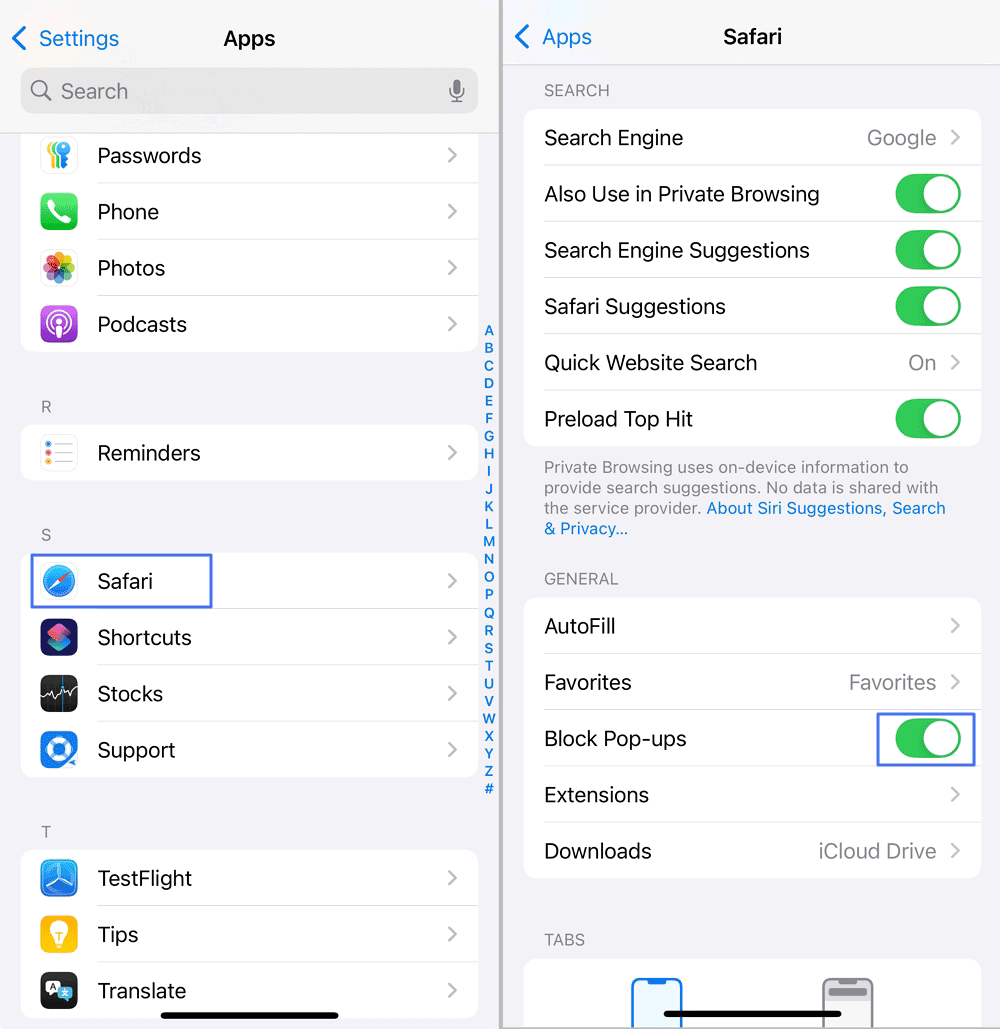
Встроенный блокировщик всплывающих окон в Safari обычно включен по умолчанию. Однако некоторые пользователи все же сталкиваются со всплывающими окнами, которые блокируются не полностью, и в таком случае могут понадобиться сторонние приложения.
2Блокировать всплывающую рекламу в Chrome
Если вы используете Chrome на iPhone, вы можете заблокировать всплывающие окна, изменив настройки браузера.
Шаги:
- Откройте приложение Chrome.
- Нажмите на три точки в правом нижнем углу, чтобы открыть меню, где вы увидите раздел «Настройки».
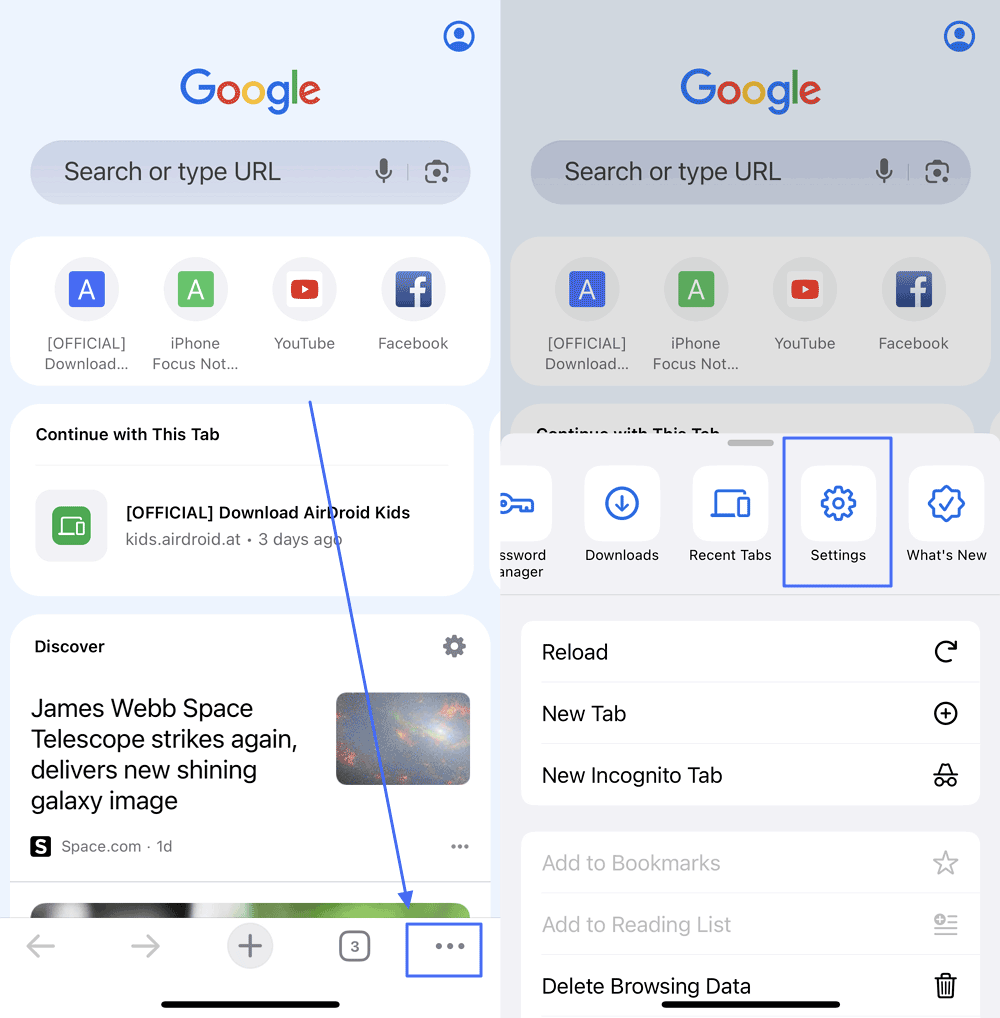

- Перейдите в Настройки.
- Нажмите Настройки контента и затем включите Блокировку всплывающих окон.
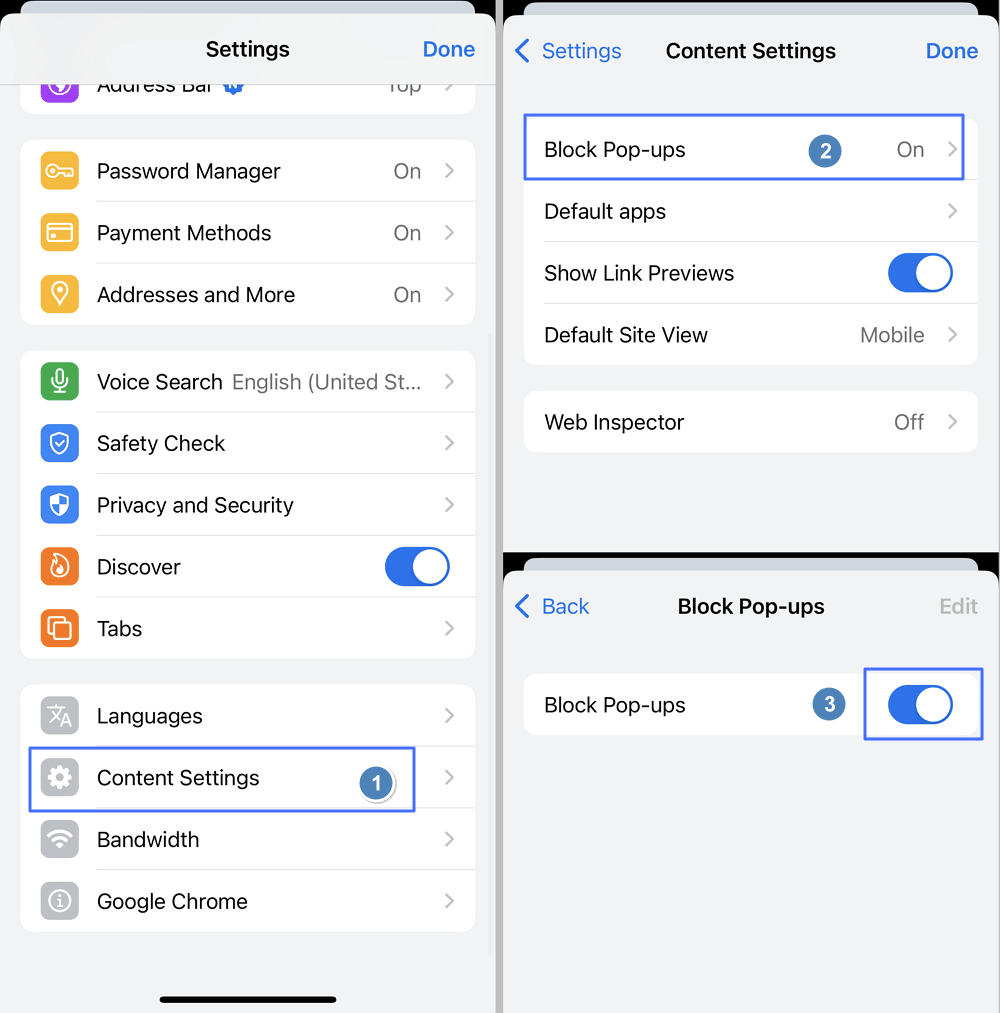

Если сайт использует сложный JavaScript или другие подобные технологии, всплывающая реклама может блокироваться не полностью.
3Использовать блокировщики рекламы для iPhone
Блокировщики рекламы — это приложения, специально созданные для фильтрации и блокировки рекламы на сайтах. AdGuard — один из популярных блокировщиков рекламы для iPhone, который эффективно сокращает количество рекламы в Safari и других приложениях. Вот как его настроить:
- Скачайте и установите AdGuard из App Store.
- Включите AdGuard в настройках iPhone:
- Откройте приложение «Настройки» на iPhone.
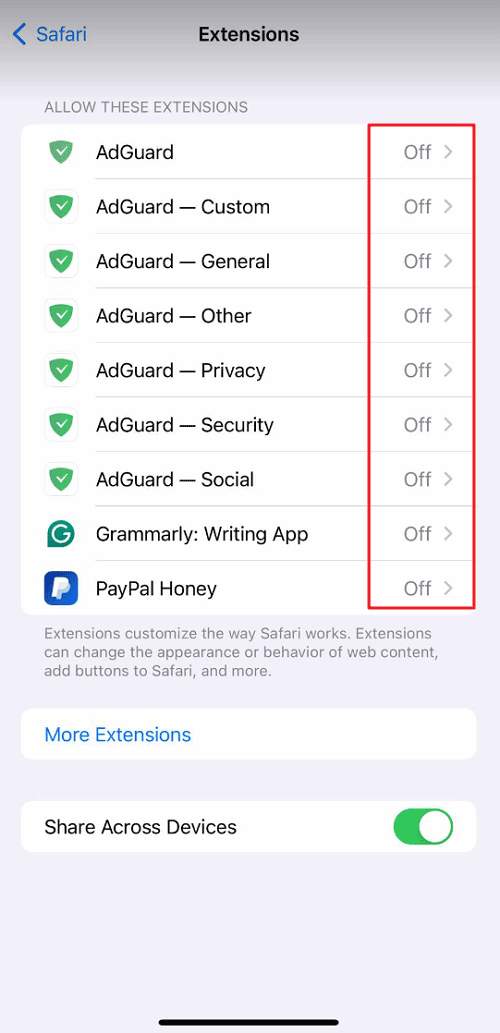
- Прокрутите вниз, нажмите Safari > выберите «Расширения».
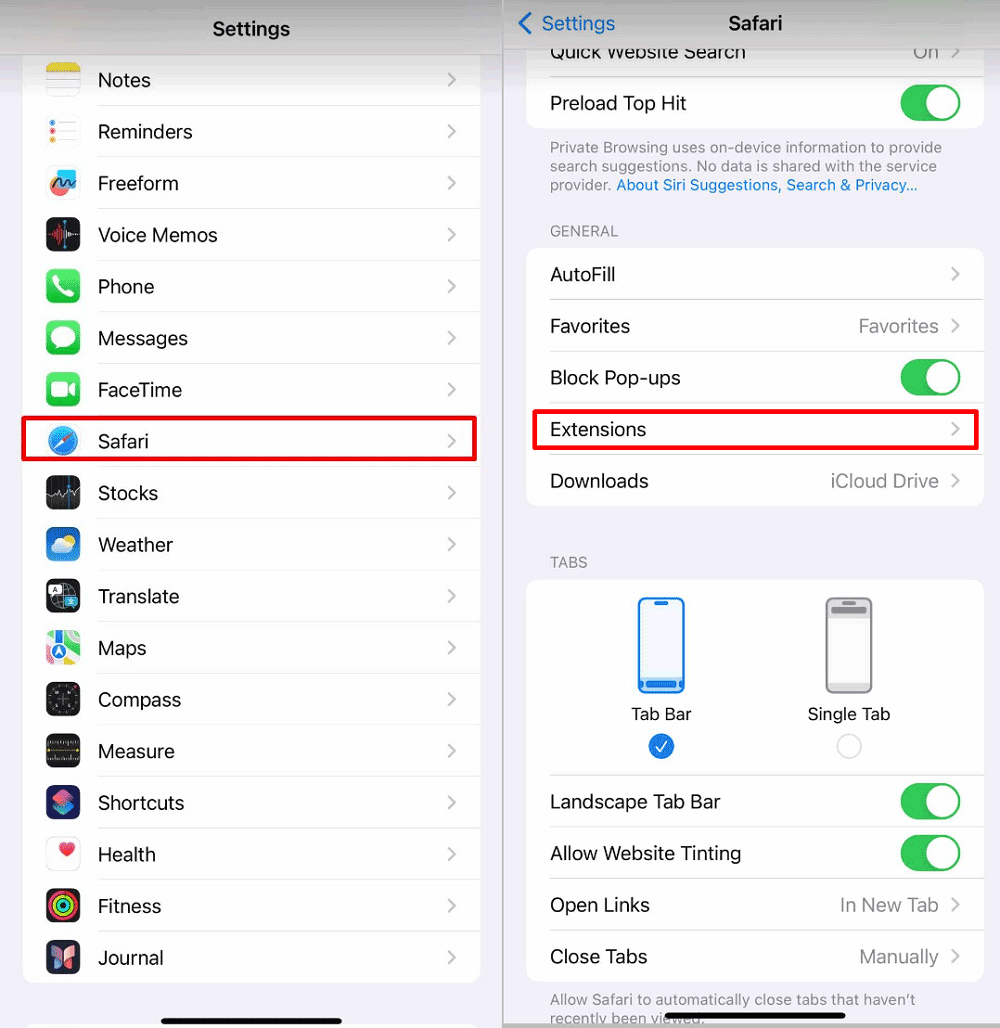

- Вы увидите список переключателей AdGuard. Включите их все, чтобы активировать базовые функции блокировки рекламы.

- Для расширенной защиты:
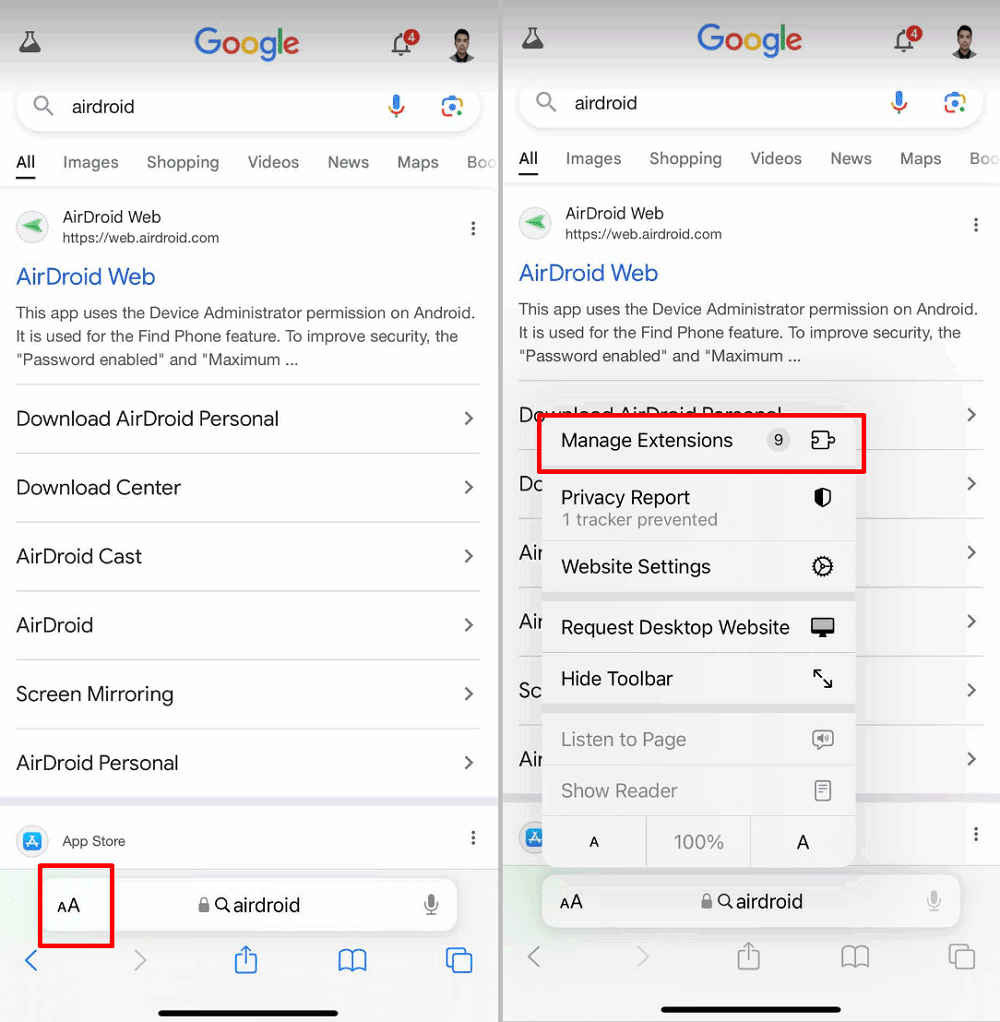
- Откройте приложение Safari.
- Нажмите значок aA («Настройки для этого веб-сайта») в левой части адресной строки, затем нажмите «Управление расширениями».

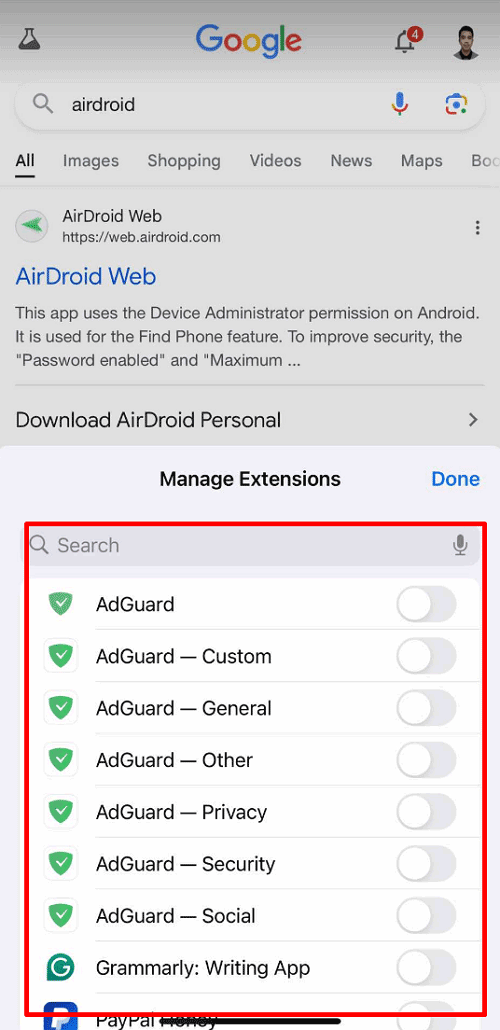
- Включите переключатель AdGuard, чтобы активировать расширенные функции блокировки рекламы.

AdGuard эффективно блокирует большую часть рекламы в Safari, но работает хуже в социальных сетях и видеоприложениях. Реклама в таких приложениях, как YouTube и Twitter, часто встроена в сам поток контента, поэтому полностью заблокировать ее бывает сложно.
4Изменить настройки DNS
DNS-сервер с блокировкой рекламы фильтрует объявления на сетевом уровне, блокируя их как в приложениях, так и в браузерах. Если настроить его один раз на роутере, защиту получат все устройства в сети без необходимости устанавливать отдельные приложения на каждое из них.
Шаги:
- Откройте приложение Настройки.
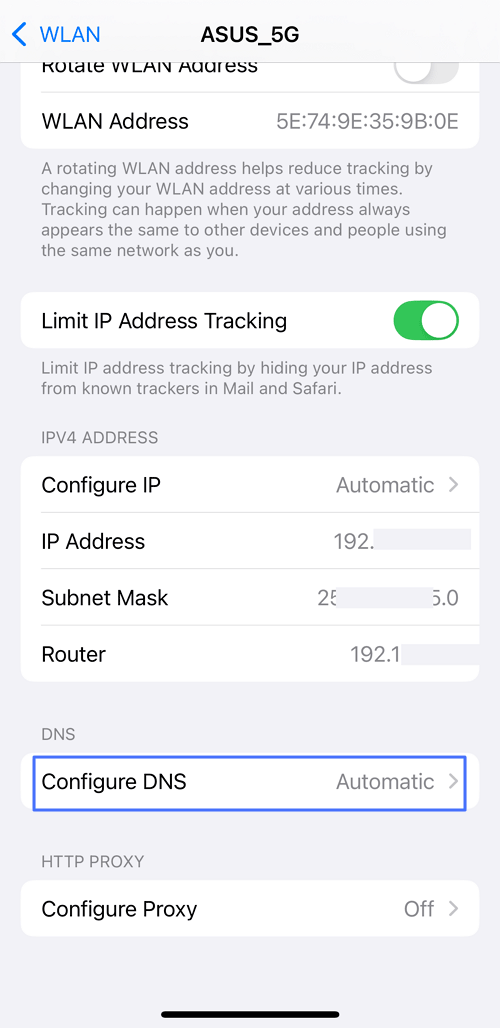
- Нажмите WLAN и затем значок информации рядом с подключенной сетью.
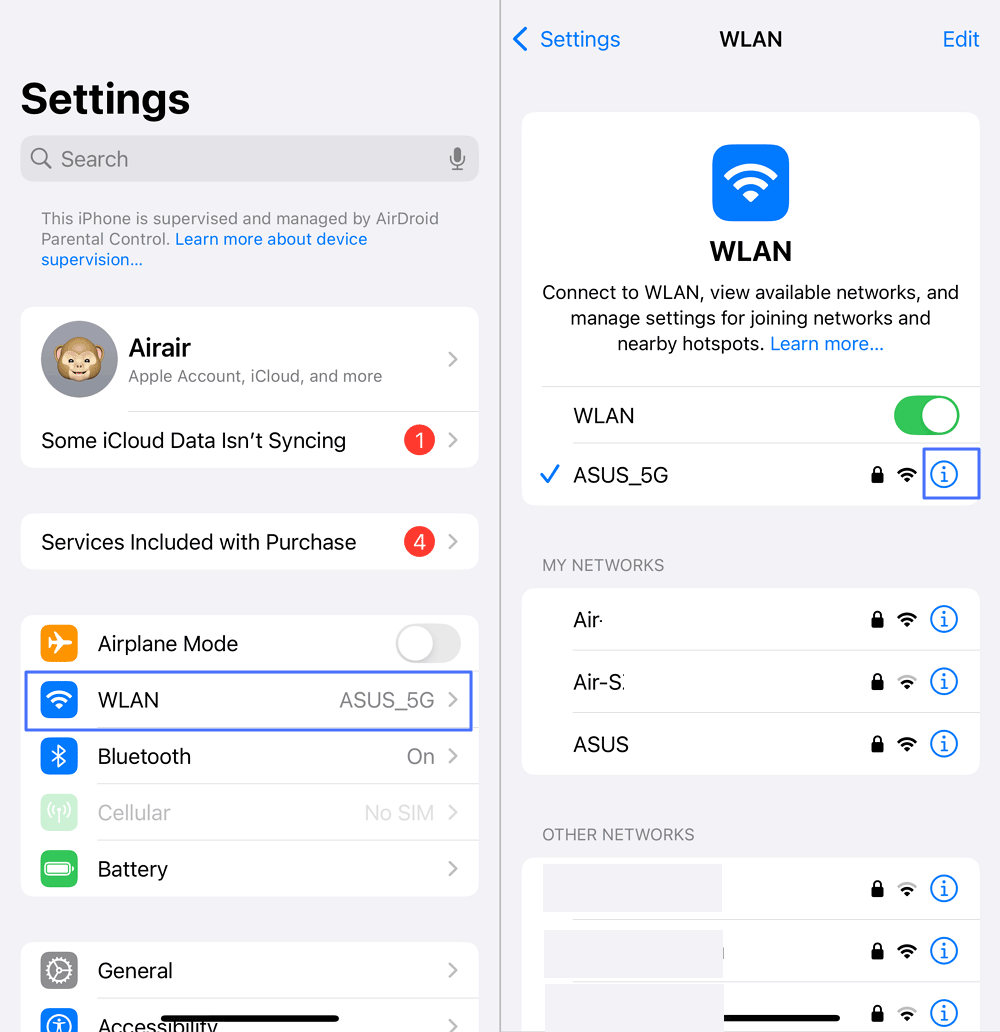

- Прокрутите вниз, пока не увидите Настроить DNS. Нажмите на этот пункт.

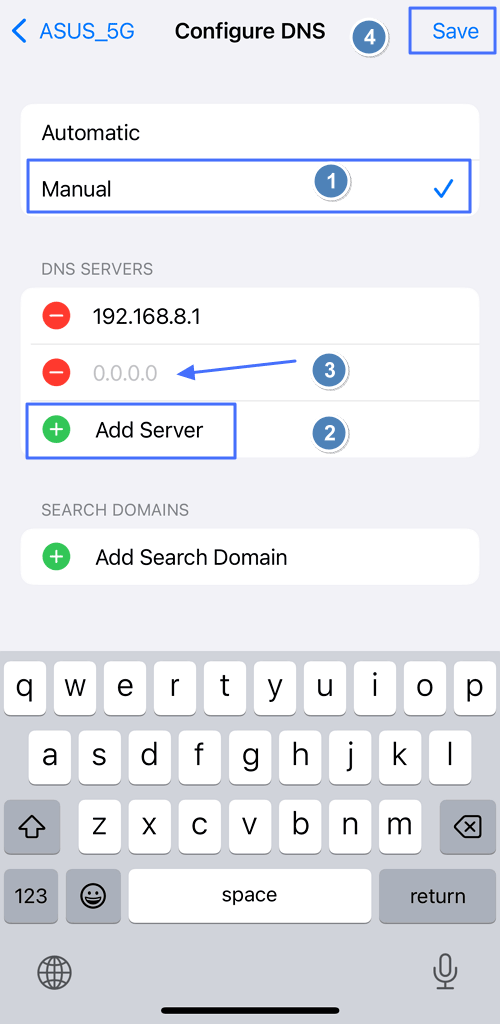
- Переключитесь на Вручную и добавьте DNS-серверы, например AdGuard DNS (94.140.14.14 и 94.140.15.15) или другой DNS с блокировкой рекламы. Нажмите «Сохранить» для подтверждения.

При использовании VPN блокировка через DNS может работать некорректно, так как iOS обычно позволяет использовать только одно VPN-подключение одновременно. AdGuard DNS хорошо работает в Safari, но также менее эффективен для блокировки рекламы внутри приложений. В некоторых случаях более эффективным решением может стать отдельный браузер, например Brave.
5Переключиться на браузеры с упором на конфиденциальность
Браузеры, ориентированные на конфиденциальность, такие как Brave, Firefox Focus или DuckDuckGo, имеют встроенные функции блокировки рекламы.
- Brave: этот браузер оснащен мощными средствами блокировки рекламы и эффективно блокирует большинство объявлений. Он может блокировать рекламные ролики перед видео на YouTube, но его эффективность в отношении встроенной видеорекламы ограничена.
- Firefox Focus: этот браузер делает акцент на конфиденциальности и простой блокировке рекламы. Он подходит для быстрого просмотра страниц, но не предлагает широких возможностей настройки.
- DuckDuckGo: как и Firefox Focus, этот браузер может блокировать не всю рекламу, особенно на сайтах, использующих сложные рекламные технологии. Он справляется с большинством объявлений, но по гибкости и эффективности уступает Brave.
Brave может быть одним из лучших вариантов для эффективной блокировки рекламы на iPhone. Однако в сочетании с другими инструментами, такими как блокировка через DNS или специальные приложения-блокировщики, результат может быть еще лучше.
Часто задаваемые вопросы об отключении рекламы на iPhone
1Можно ли заблокировать рекламу в самом App Store?
Нет, напрямую заблокировать рекламу в самом App Store нельзя. Обычно App Store не показывает стороннюю рекламу, но в нем есть рекламный контент и рекомендации приложений от Apple, которые отключить невозможно.
2Как отключить рекламу на iPhone во время игры?
Чтобы отключить рекламу на iPhone во время игры, можно использовать блокировщик рекламы, который поддерживает блокировку объявлений внутри приложений. Установка комплексного приложения, такого как AdGuard, которое фильтрует как веб-контент, так и содержимое приложений, может быть эффективным решением.
Кроме того, можно запускать игры в авиарежиме или отключать интернет. Это поможет избежать загрузки рекламы, для которой требуется подключение к сети, хотя некоторые функции онлайн-игры в этом случае будут недоступны.
Советы по предотвращению персонализированной рекламы на iPhone
Чтобы предотвратить показ персонализированной рекламы на iPhone, можно изменить несколько настроек:
Ограничить персонализированную рекламу
Это ограничивает использование данных вашей учетной записи Apple ID для показа таргетированной рекламы от Apple.
- Перейдите в Настройки.
- Нажмите Конфиденциальность и безопасность.
- Выберите Реклама Apple.
- Отключите Персонализированную рекламу.
Отключить расширенную защиту от отслеживания
Хотя на iPhone нет отдельного параметра с названием «Расширенная защита от отслеживания», вы можете в целом ограничить отслеживание для рекламы, отключив запросы приложений на отслеживание в настройках конфиденциальности.
- Откройте Настройки.
- Выберите Конфиденциальность и безопасность.
- Нажмите Отслеживание.
- Отключите параметр, разрешающий приложениям запрашивать отслеживание.
Отключить cookie-файлы
Отключение cookie-файлов помогает сократить отслеживание со стороны сайтов.
- Откройте Настройки.
- Прокрутите вниз и выберите Safari.
- В самом низу нажмите Дополнительно, затем включите Блокировать все cookie, чтобы запретить сайтам сохранять cookie-файлы на вашем устройстве, которые часто используются для отслеживания поведения в рекламных целях.
Бонус: Блокировка нежелательных приложений и сайтов для безопасности вашего ребенка на iPhone
Если вы родитель и хотите блокировать на устройстве ребенка другой нежелательный контент, включая рекламу, вам поможет AirDroid Parental Control. Это мощное приложение, созданное для того, чтобы родители чувствовали себя спокойнее, когда речь идет о цифровой активности ребенка.
Это приложение предлагает комплексное решение современных родительских задач:
- Блокировка приложений и сайтов: легко блокируйте нежелательные приложения и сайты.
- Ограничения по времени: устанавливайте временные ограничения и Время бездействия для приложений и сайтов.
- Блокировка вредного контента: защитите ребенка от контента, не подходящего по возрасту.
- Отслеживание местоположения: получайте актуальную информацию о местонахождении ребенка в реальном времени.
Заключение
Если обуздать поток рекламы на iPhone, мобильным устройством станет пользоваться заметно приятнее: оно будет работать быстрее, а интерфейс станет чище и удобнее. Независимо от того, выберете ли вы простые решения вроде включения блокировки всплывающих окон в Safari или более серьезные меры, такие как блокировщики рекламы или изменение настроек DNS, каждый из этих способов поможет уменьшить количество нежелательных отвлекающих факторов.
Попробуйте эти способы и найдите оптимальный баланс между удобством и контролем при использовании iPhone.





Ответить.