Как заблокировать веб-сайты в Firefox
Mozilla Firefox, один из самых популярных браузеров, насчитывает более 362 миллионов пользователей по всему миру. Однако интернет — это огромное пространство с самым разным контентом: от полезной информации до низкокачественных, спамных и даже потенциально опасных сайтов. Поэтому при его использовании важно сохранять контроль.
Если вы хотите сделать веб-серфинг безопаснее, блокируя некоторые сайты, у нас есть все необходимое. Ниже мы подробно расскажем, как заблокировать сайты в Firefox, включая версии для компьютера и мобильных устройств.
| 5 способов | Подходит для | Типы фильтруемых сайтов | Эффективность |
|---|---|---|---|
| Функция SafeSearch | Windows; Mac; Android; iPhone | Сайты с откровенным содержанием | ⭐⭐⭐⭐ |
| Блокировщики сайтов (Freedom и др.) | Windows; Mac; Android; iPhone | Категории отвлекающих сайтов и отдельные сайты | ⭐⭐⭐⭐⭐ |
| Экранное время | iPhone; Mac | Сайты для взрослых и отдельные сайты | ⭐⭐ |
| Файл hosts | Windows; Mac | Отдельные сайты | ⭐⭐⭐⭐⭐ |
| Дополнения (Block Site и др.) | Windows; Mac; Android | Отдельные сайты | ⭐⭐⭐⭐ |
Как мы заметили, многие интересуются, как заблокировать сайты в Firefox без дополнений, поэтому сначала мы рассмотрим именно такие способы. Давайте начнем.
Способ 1. Блокировка сайтов в Firefox с помощью функции SafeSearch
SafeSearch — это встроенный инструмент, который анализирует содержимое сайтов и блокирует доступ к тем ресурсам, которые алгоритм SafeSearch определяет как откровенные.
Поскольку Firefox не использует собственную поисковую систему, вам нужно включить функцию SafeSearch в той поисковой системе, которую вы используете в Firefox. По умолчанию это обычно Google. Вот как заблокировать сайты в Firefox с помощью Google SafeSearch:
- 1.На смартфоне или компьютере откройте Firefox и перейдите на safesearch.com.
- 2.Выберите нужный уровень фильтрации. Обычно доступны варианты «Фильтр», «Размытие» или «Выкл.»
- 3.Чтобы строго блокировать сайты, включите опцию «Фильтр».
- 4.Сохраните изменения, чтобы фильтр SafeSearch стал активным.
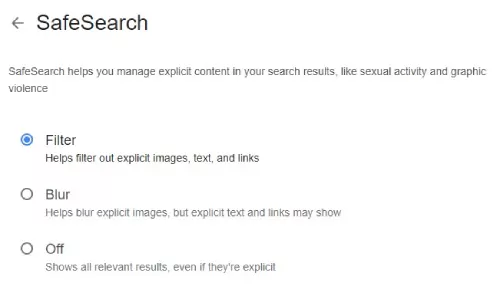
Вывод: Этот вариант особенно полезен для родителей, которые хотят защитить детей от контента для взрослых, а также для пользователей, желающих избегать определенных типов сайтов. Однако создать собственный список блокировки с его помощью нельзя.
Способ 2. Блокировка сайтов в Firefox с помощью блокировщиков сайтов
Иногда сторонний инструмент оказывается более эффективным для блокировки сайтов. Один из самых популярных вариантов в этой категории — Freedom, универсальный блокировщик сайтов для Android, iOS, Mac и Windows. Freedom помогает повысить продуктивность и защищает от вредоносного контента.
Вот пошаговая инструкция, как использовать Freedom для блокировки сайтов в Firefox:
- 1.Для начала установите Freedom на устройство с Firefox и войдите в аккаунт.
- 2.На панели Freedom «Dashboard» найдите пункт «Add a Blocklist» и выберите его.
- 3.Введите название для списка блокировки, а затем добавьте сайты, которые хотите заблокировать. Можно указать как отдельные сайты, так и целые категории.
- 4.Сохраните список блокировки, нажав «Create Blocklist».
- 5.Затем выберите устройства, к которым хотите применить список блокировки. Здесь я выбираю свой LENOVO.
- 6.После этого выберите, что именно блокировать: созданный вами список или все сайты.
- 7.Запланируйте время, когда сайты должны быть заблокированы, и нажмите «Start», чтобы запустить блокировщик сайтов.
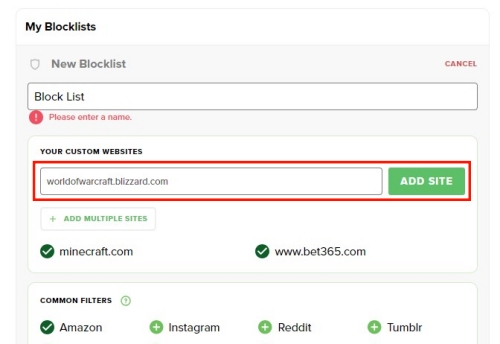
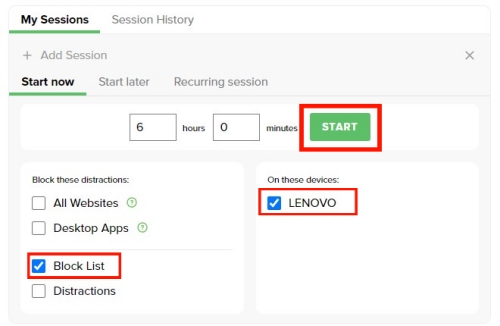
Вывод: Использование блокировщика сайтов для Firefox, особенно Freedom, лучше всего подходит тем, кто пользуется Firefox или другими браузерами на разных устройствах. Freedom объединяет все устройства в одном месте, поэтому управлять ими очень удобно. Однако стоит учитывать, что для большинства функций нужна подписка стоимостью 8,99$ в месяц. При этом доступен 7-дневный бесплатный пробный период.
Способ 3. Блокировка сайтов в Firefox с помощью функции «Экранное время» (только для iPhone и Mac)
Пользователи, которые используют только устройства Apple, такие как iPhone и Mac, могут эффективно применять встроенную функцию Экранное время. Она позволяет ограничивать доступ к сайтам для взрослых и другим определенным сайтам на устройстве. Хотя Safari является браузером по умолчанию на устройствах Apple, список заблокированных сайтов через «Экранное время» также действует в Firefox и других браузерах.
Вот как использовать «Экранное время» для блокировки сайтов в Firefox на iPhone и Mac:
На iPhone:
- 1.На iPhone откройте приложение «Настройки».
- 2.Прокрутите вниз и нажмите «Экранное время».
- 3.Откройте раздел «Контент и конфиденциальность» и включите его, если он еще не активирован.
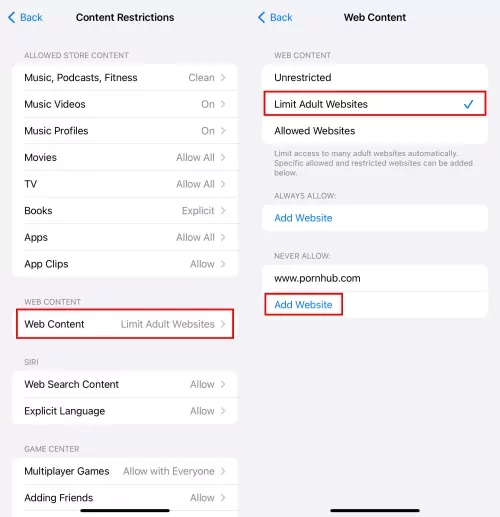
- 4.Нажмите «Ограничения контента» и выберите «Веб-контент».
- 5.В разделе «Веб-контент» выберите опцию «Ограничить сайты для взрослых», чтобы автоматически фильтровать весь контент для взрослых.
- 6.Чтобы заблокировать определенные сайты, нажмите «Добавить сайт» в разделе «Никогда не разрешать» и введите URL-адрес.
На Mac:
- 1.Перейдите в «Системные настройки», нажав на логотип Apple в левом верхнем углу.
- 2.Найдите в левом меню пункт «Экранное время».
- 3.Внизу нажмите «Контент и конфиденциальность» и включите эту функцию.
- 4.Рядом с «Веб-контент» выберите «Ограничить сайты для взрослых».
- 5.Чтобы добавить конкретные сайты в блокировку, нажмите кнопку «Настроить», а затем добавьте URL-адреса в раздел «Никогда не разрешать».
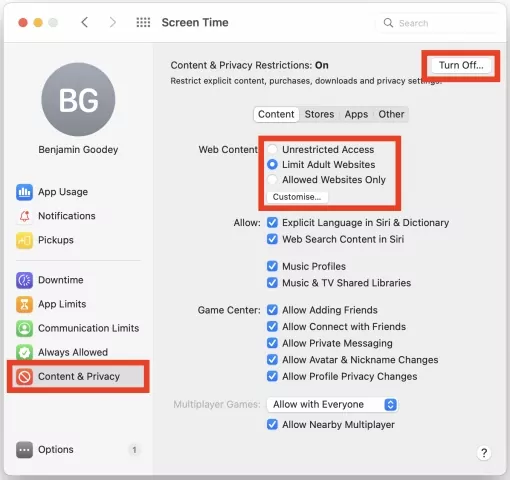
Вывод: Для пользователей iOS и macOS функция «Экранное время» — один из самых простых и эффективных способов блокировки сайтов. Кроме того, она позволяет просматривать и контролировать общее экранное время, а также ограничивать определенный контент в музыке, фильмах, ТВ и книгах по возрасту. Тем не менее в моем тесте я все же смог открыть сайт, который был заблокирован через «Экранное время».
Способ 4. Блокировка сайтов в Firefox через файл hosts (только для ПК и Mac)
Для пользователей компьютера, которым нужен простой способ заблокировать сайты в Firefox, метод с файлом hosts будет эффективным решением. Файл hosts сопоставляет имена хостов с IP-адресами. Его можно редактировать, чтобы блокировать определенные сайты или тестировать пользовательские домены. Вот как это сделать на Windows и Mac:
На ПК:
- 1.Нажмите «Windows Key + E», чтобы открыть Проводник.
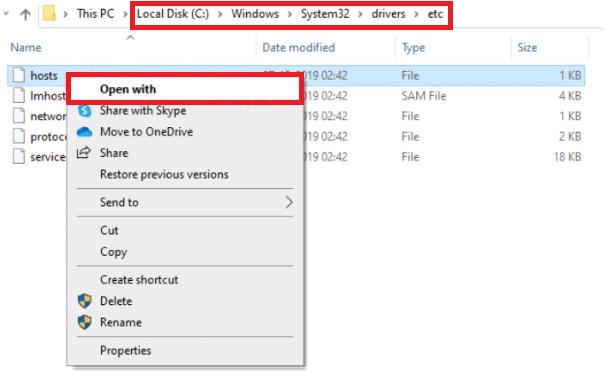
- 2.Перейдите в C:\Windows\System32\drivers\etc.
- 3.Найдите файл «host», щелкните по нему правой кнопкой мыши, выберите «Открыть с помощью» и укажите Блокнот.
- 4.Внизу файла добавьте новую строку в таком формате: „127.0.0.1 [URL сайта, который хотите заблокировать]“. Например, если мне нужно заблокировать bet365.com, я ввожу «127.0.0.1 www.bet365.com“.
- 5.Сохраните файл в Блокноте и закройте его.

На Mac:
- 1.Откройте «Терминал» из папки «Утилиты».
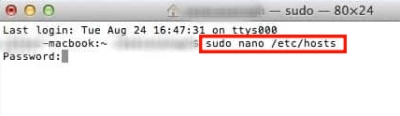
- 2.Введите в окне терминала «sudo nano/etc/hosts» и нажмите «Enter».
- 3.При запросе введите пароль администратора.
- 4.С помощью клавиш со стрелками вниз перейдите в конец файла hosts и добавьте новую строку в формате „127.0.0.1 [URL сайта, который хотите заблокировать]“.
- 5.Нажмите «Ctrl + O», затем «Enter», чтобы сохранить файл.
- 6.Нажмите «Control + X», чтобы выйти из текстового редактора nano.
Вывод: Теперь каждый раз, когда вы открываете Firefox или другой браузер на компьютере и переходите на заблокированный сайт, вы будете видеть сообщение «Этот сайт недоступен». Хотя этот способ отлично подходит тем, кто хочет жестко блокировать сайты на компьютере, сам процесс может показаться немного технически сложным.
Способ 5. Блокировка сайтов в Firefox с помощью дополнений (только для ПК, Mac и Android)
На ПК и Mac:
Для пользователей настольной версии Firefox, которым нужно гибкое и удобное решение для блокировки сайтов, хорошей альтернативой станут встроенные блокировщики сайтов Firefox — расширения или дополнения. Одно из популярных дополнений для этой задачи — «Block Site by Ray». Выполните следующие действия, чтобы настроить его в Firefox:
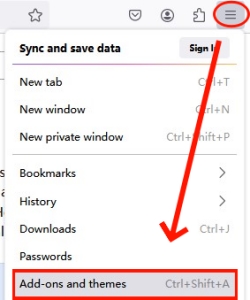
- 1.В правом верхнем углу браузера Firefox нажмите на три горизонтальные линии, чтобы открыть меню.
- 2.Выберите в меню пункт «Дополнения и темы».
- 3.Найдите «Block Site by Ray».
- 4.Затем нажмите кнопку «Add to Firefox», которая появится рядом.
- 5.Нажмите «Add», когда появится запрос на предоставление разрешений Firefox.
- 6.Теперь «Block Site by Ray» находится в правом верхнем углу браузера Firefox. Щелкните по нему правой кнопкой мыши, чтобы открыть «Options».
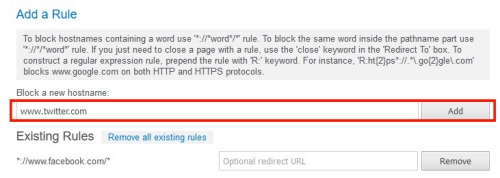
- 7.На вкладке «Block a new hostname» введите URL сайта и нажмите «Add», чтобы настроить блокировку.
- 8.Если вы хотите заблокировать этот сайт на определенный период, можно также настроить время разблокировки на вкладке «Schedule Unblocking».
- 9.После добавления всех нежелательных сайтов прокрутите страницу вниз и выберите «Save Options».
На Android:
Если вы пользуетесь Android, можно установить дополнение LeechBlock NG, которое работает так же, как Block Site by Ray. Ниже приведены шаги:
- 1.В Firefox найдите LeechBlock NG Android.
- 2.Нажмите на первый результат и выберите „Add to Firefox“.
- 3.Нажмите „Add“, чтобы включить разрешения.
- 4.Затем нажмите на три вертикальные точки в правом верхнем углу и перейдите в „Add-ons“.
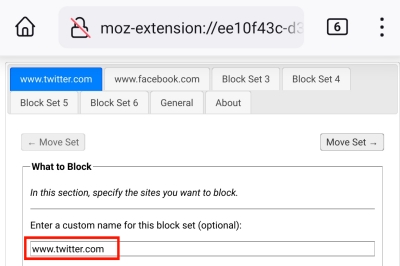
- 5.Выберите „LeechBlock“ и нажмите „Options“.
- 6.На следующей странице введите URL, который хотите заблокировать в приложении Firefox для Android. Если нужно добавить больше URL, выберите „Block Set“ в верхнем меню.
- 7.Затем внизу выберите „Save Options“.
Вывод: И Block Site by Ray, и LeechBlock NG — отличный выбор для пользователей Firefox, поскольку они работают в фоновом режиме и блокируют доступ к указанным сайтам и страницам. Но учтите, что иногда блокировка срабатывает с задержкой, поэтому доступ к заблокированному сайту может сохраняться еще несколько секунд.
Бонус: Блокировка неподходящих сайтов на телефоне вашего ребенка
Как родитель, вы должны обеспечивать безопасность ребенка каждый раз, когда он выходит в интернет. Чтобы помочь вам в этом, мы рекомендуем мощный и простой в использовании инструмент — AirDroid Parental Control.
После последнего обновления AirDroid Parental Control больше не зависит от конкретного браузера для фильтрации контента. Теперь родители могут блокировать неподходящие сайты и управлять доступом в интернет во всех браузерах, установленных на Android-устройстве ребенка, включая Chrome, Samsung Internet, Opera, Edge и Firefox.
Вы можете блокировать или разрешать сайты по категориям, создавать собственные черные и белые списки и даже просматривать историю браузера ребенка в реальном времени. Кроме того, AirDroid Parental Control теперь может обнаруживать откровенные или взрослые изображения, сохраненные на телефоне ребенка, обеспечивая дополнительный уровень защиты от скрытых рисков.
Если вам нужен полностью безопасный для детей браузер, AirDroid Browser по-прежнему доступен и отлично работает вместе с AirDroid Parental Control.
- AirDroid Parental Control – Функции фильтрации сайтов:
- Блокировка сайтов путем добавления URL-адресов или выбора категорий сайтов
- Настроить белый список разрешенных сайтов
- Мониторинг истории браузера ребенка в реальном времени
Вот как выполнить настройку:
- 1. Установите AirDroid Parental Control на свой телефон.
- 2. Следуйте инструкциям на экране, чтобы установить AirDroid Kids на Android-устройство ребенка и привязать оба устройства с помощью кода сопряжения.
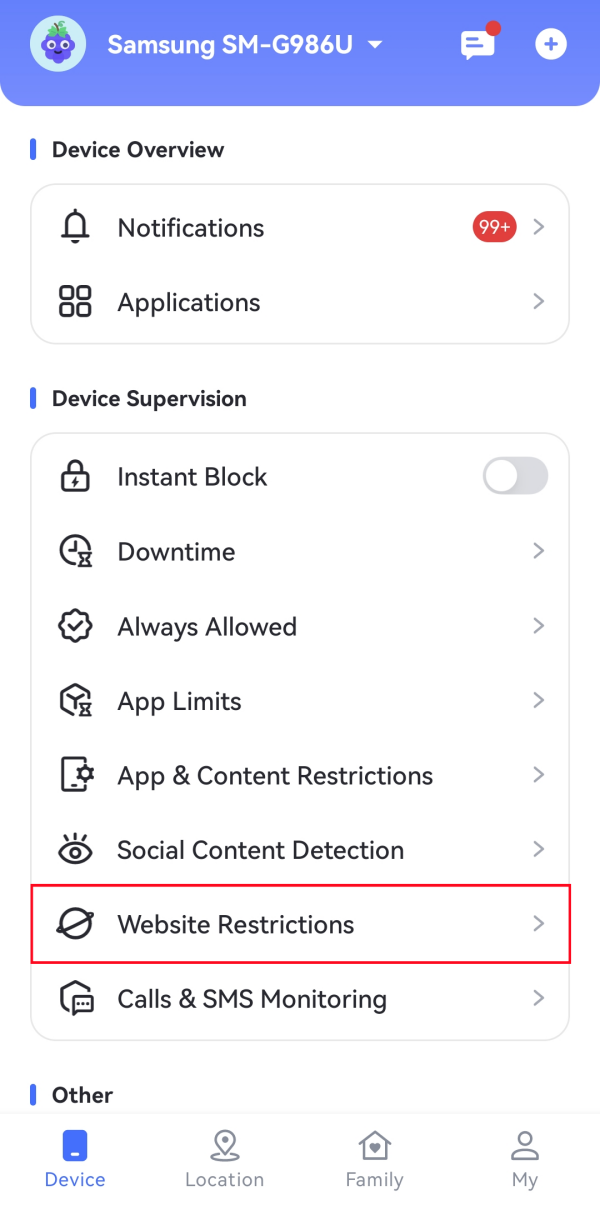
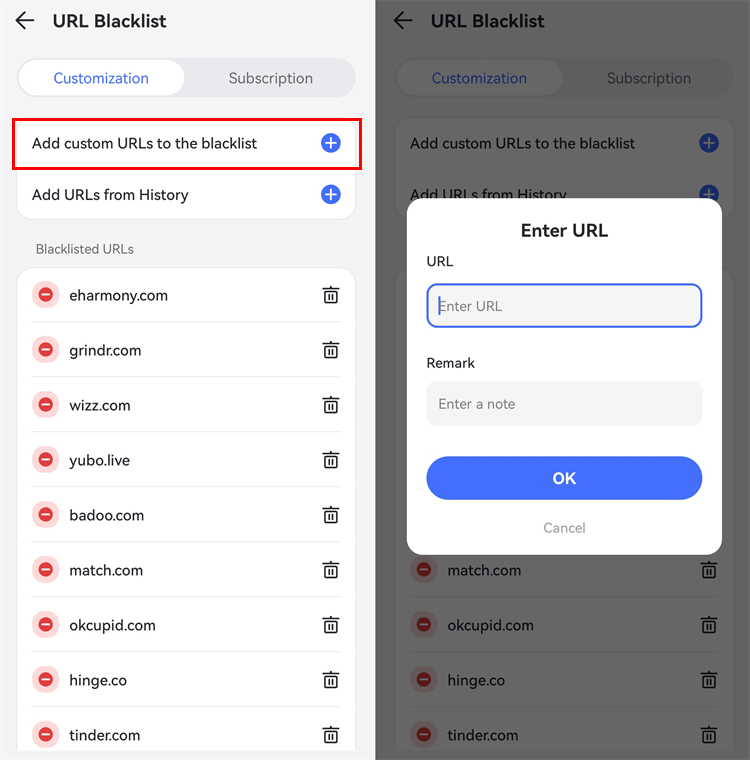
- 3. В AirDroid Parental Control перейдите в раздел Ограничения сайта на главной странице.
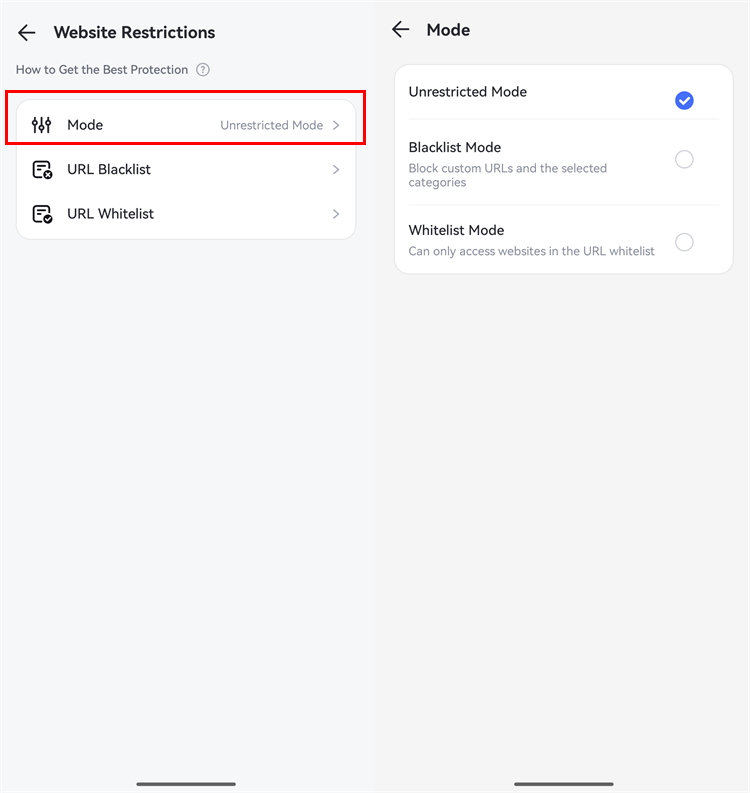
- 4. Выберите предпочтительный режим управления: Нерегулируемый режим, Режим блокировки или Режим белого списка.
- 5. Добавьте сайты или категории для блокировки в Черный список URL-адресов либо укажите разрешенные сайты в Белый список URL-адресов.
Заключение
Попробуйте сами, следуя нашему руководству о том, как заблокировать сайты в Firefox. После этого вы сможете сделать веб-серфинг безопаснее и удобнее. Чтобы вы чувствовали себя спокойнее, когда ваш ребенок находится в цифровом мире, мы рекомендуем использовать AirDroid Parental Control вместе с AirDroid Browser. Они помогают оградить ребенка от вредного контента и направлять его к правильному использованию интернета.





Ответить.