Как заблокировать кого-то в Telegram? [Проверено в 2023 году]
Yulia Обновление на Sep 28, 2026 Отправлено в: Блокировщик
С более чем 700 миллионами пользователей Telegram является одним из самых популярных мессенджеров в мире. Он доступен на всех основных платформах и имеет отличный встроенный веб-клиент. Telegram шифрует ваши чаты и предлагает множество функций, которых не хватает в других приложениях для обмена мгновенными сообщениями.
В некоторых случаях Telegram стоит использовать с осторожностью, так как не все пользователи на платформе настроены доброжелательно, а сообщения могут надоедать слишком часто. Заблокировать кого-то в Telegram очень просто, и в этой статье мы расскажем, как это сделать! Если кто-то беспокоит вас в Telegram, вы можете заблокировать этого пользователя, чтобы он больше вам не мешал.
Часть 1: Как заблокировать пользователя в Telegram?
Заблокировать пользователя в Telegram на самом деле очень просто. Сделать это можно несколькими способами. Если вас кто-то преследует или вы просто больше не хотите видеть чьи-то сообщения, блокировка поможет прекратить нежелательное общение.
1Заблокировать пользователя в Telegram на Android
Ниже приведены несколько быстрых шагов, которые помогут вам избавиться от надоедливых пользователей Telegram на устройствах Android.
1. Как заблокировать контакт на Android?
Откройте приложение Telegram на Android и нажмите на меню с тремя горизонтальными линиями.
Нажмите на раздел «Контакты», чтобы просмотреть список контактов.
Найдите и выберите контакт, который хотите заблокировать.
После выбора нажмите на имя пользователя или его изображение. Затем откройте меню с тремя точками и в следующем окне нажмите «Заблокировать». В окне подтверждения подтвердите действие и выберите «Заблокировать пользователя».
2. Как заблокировать неизвестных пользователей на Android?
Чтобы заблокировать пользователя, данные которого отсутствуют в вашем списке контактов, перейдите в настройки конфиденциальности Telegram.
Откройте приложение Telegram и нажмите на значок меню, чтобы перейти в «Настройки».
Найдите и нажмите «Конфиденциальность и безопасность > Заблокированные пользователи».
Как только вы нажмете на опцию блокировки пользователя, вы сможете найти этого пользователя в своих чатах и сразу же избавиться от него.
Выберите нужный чат и нажмите «Заблокировать пользователя».
2Заблокировать пользователя в Telegram на iPhone
Приложение Telegram для iPhone предлагает простой и быстрый способ блокировки сообщений и звонков от любого пользователя. Вот несколько простых шагов, которые помогут вам заблокировать пользователя на любом устройстве iOS.
1. Как заблокировать контакт на iPhone?
Откройте Telegram на своем устройстве iOS.
Нажмите на раздел «Контакты», чтобы просмотреть список контактов. Выберите человека, которого хотите заблокировать.
Как только чат будет выбран, нажмите на значок с тремя точками. Прокрутите вниз, пока не увидите пункт «Заблокировать пользователя».
Подтвердите действие, чтобы полностью заблокировать пользователя.
2. Как заблокировать неизвестных пользователей на iPhone?
Запустите Telegram на своем iPhone.
Перейдите в меню «Настройки» на нижней панели. Нажмите на раздел «Конфиденциальность и безопасность».
В настройках конфиденциальности выберите «Заблокированные пользователи».
Нажмите кнопку «Заблокировать пользователя», чтобы заблокировать неизвестных пользователей, добавив их в список блокировки в Telegram для iOS.
3Заблокировать пользователя в Telegram Desktop
Процесс блокировки пользователя в версии Desktop еще проще. Просто выполните следующие действия.
1. Как заблокировать контакт в версии Desktop?
Откройте Telegram на компьютере.
Перейдите в раздел «Контакты», чтобы просмотреть список контактов.
Выберите контакт, который хотите заблокировать.
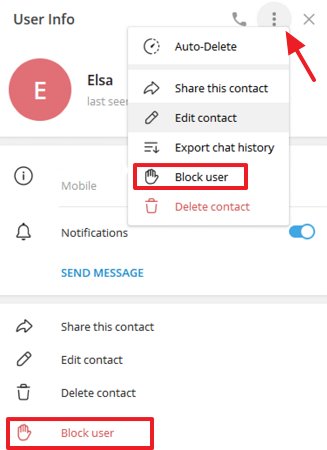
После выбора откройте меню с тремя точками и в следующем окне нажмите «Заблокировать».
В окне подтверждения подтвердите действие и выберите «Заблокировать пользователя».
2. Как заблокировать неизвестных пользователей в версии Desktop?
Откройте новую вкладку и перейдите в Telegram. Затем откройте меню «Настройки».
Нажмите на раздел «Конфиденциальность и безопасность».
В настройках конфиденциальности выберите «Заблокированные пользователи».
Нажмите кнопку «Заблокировать пользователя», чтобы заблокировать неизвестных пользователей, добавив их в список блокировки.
Часть 2: Как разблокировать пользователя в Telegram?
Telegram — отличный мессенджер с множеством функций. Одна из них — возможность заблокировать пользователя. Это может быть полезно, если вас кто-то беспокоит или вы просто больше не хотите общаться с человеком.
Однако иногда можно случайно заблокировать пользователя или позже передумать. В таком случае вы легко сможете разблокировать этого человека в Telegram. Ниже мы покажем, как это сделать несколькими способами.
1Через его профиль
Шаг 1: Перейдите в чат с человеком, которого хотите разблокировать.
Шаг 2: Выберите опцию «Разблокировать» в нижней части интерфейса.
Шаг 3: Либо нажмите на три точки в правом верхнем углу, если эта опция недоступна. Затем выберите в меню пункт «Разблокировать».
2Из списка заблокированных пользователей
Шаг 1: Нажмите на меню с тремя линиями в верхнем углу интерфейса.
Шаг 2: В выпадающем меню нажмите на значок «Настройки».
Шаг 3: Перейдите в раздел «Конфиденциальность и безопасность» > «Заблокированные пользователи».
Шаг 4: Там отображается список заблокированных пользователей. Выберите человека, которого хотите разблокировать. Появится всплывающее окно. Выберите пункт «Разблокировать».
После разблокировки вы сможете продолжить общение с этим пользователем.
Часть 3: Что происходит, когда вы блокируете пользователя в Telegram?
Если вы заблокируете кого-то в Telegram, этот пользователь больше не сможет отправлять вам сообщения. Если вы состоите в одной групповой беседе, он по-прежнему сможет видеть сообщения в группе, но не сможет взаимодействовать с вами напрямую. Также он не сможет добавить вас в друзья.
Заблокированный пользователь не может инициировать голосовой или видеозвонок.
Заблокированный пользователь не может отслеживать вашу активность в сети.
Ваша фотография профиля будет для него недоступна.
Часть 4: Как понять, что вас заблокировали в Telegram?
Если вам кажется, что друг заблокировал вас в Telegram, но вы не уверены, есть несколько признаков, которые помогут это проверить.
Сообщения не отправляются
Первый признак блокировки — сообщения не доставляются. Напишите что угодно и отправьте сообщение, чтобы начать разговор. Если сообщение не отправляется и рядом отображается только одна галочка, возможно, вас заблокировали. Но не стоит делать окончательный вывод сразу, так как причиной может быть и нестабильное интернет-соединение.
Нет статуса «Был(а) в сети» или «Онлайн»
Если вы активно пользуетесь Telegram, то наверняка замечаете статус других пользователей. Еще один возможный признак блокировки — вы больше не можете видеть их статус в сети. Вместо этого будет отображаться только «Был(а) давно».
Нет фото профиля
Если кто-то заблокировал вас в Telegram, вы не сможете видеть его фото профиля. Это связано с тем, что Telegram фактически закрывает для вас доступ к профилю пользователя после блокировки. Поэтому посмотреть фото профиля такого пользователя уже не получится.
Нет голосовых или видеозвонков
И наконец, заблокированный пользователь не может инициировать голосовые или видеозвонки. Это связано с тем, что другой человек намеренно прекращает с вами любое общение после блокировки.
Часть 5: Как настроить Telegram под себя?
В Telegram есть множество интересных функций, которые позволяют персонализировать работу с приложением. Некоторые из них уникальны именно для Telegram, и в других приложениях вы их не найдете. Ниже мы расскажем об эксклюзивных возможностях настройки, которые вы могли упустить, и о том, где их найти.
Изменение фона чата
Чтобы изменить фон чата в Telegram, откройте настройки чата. Там вы увидите опцию «Изменить фон чата». Нажмите на нее. Вам будет доступна большая коллекция качественных изображений, а также возможность выбрать любую фотографию из галереи телефона. Если вы предпочитаете однотонный фон, такой вариант тоже доступен. Кроме того, можно выбрать один из стандартных фонов или загрузить собственное изображение с устройства.
Изменение темы приложения
Оформление темы считается одной из лучших функций персонализации, и Telegram действительно реализовал ее очень хорошо. Для начала вы можете изменить тему приложения в соответствии со своими предпочтениями. В настройках чата выберите «Просмотр тем» и выберите одну из доступных тем. Нажмите «Редактировать текущую тему» и настройте узор, цвет и даже мелкие детали фоновых изображений.
Изменение размера текста
Если вы заметили, что текст в переписке слишком мелкий, его можно легко изменить под свои потребности. Во время настройки размера текста будет отображаться предварительный просмотр в реальном времени, поэтому вам не придется возвращаться назад и проверять результат.
Изменение углов сообщений
Telegram уделяет внимание даже мелочам, которые действительно важны. Вы можете легко настроить скругление углов сообщений, перемещая ползунок и сразу оценивая, какой вариант выглядит лучше.
Изменение значка приложения Telegram
В Telegram есть и другие эксклюзивные настройки, которых вы не найдете в WhatsApp. Одна из них — изменение значка приложения Telegram. Вы можете выбрать значок из доступных вариантов или воспользоваться одним из значков из премиум-коллекции.
Создание собственной темы
Telegram позволяет персонализировать использование приложения, создавая собственную тему. Здесь доступны практически безграничные возможности настройки, а также темная, дневная и арктическая темы. В настройках чата нажмите «Просмотр тем» и выберите «Создать свою тему».
В целом персонализация делает использование приложения более удобным и действительно адаптированным под ваши предпочтения.
Часть 6: Как контролировать Telegram вашего ребенка?
Сегодня вопросы конфиденциальности вызывают все больше беспокойства. Если в Telegram вы сталкиваетесь с домогательствами, спамом, нежелательными сообщениями или неприемлемым контентом, не стоит сомневаться — такого пользователя лучше заблокировать. Хотя это полезная функция, родителям не всегда легко отслеживать аккаунт ребенка в Telegram, его чаты и список друзей. AirDroid Parental Control позволяет легко управлять аккаунтами детей в социальных сетях и контролировать их, особенно в Telegram. Помимо мониторинга использования Telegram ребенком в реальном времени, приложение позволяет родителям устанавливать разумные правила и ограничения.
С помощью AirDroid Parental Control вы можете удаленно отслеживать активность ребенка в социальных сетях, особенно в Telegram, через простой и удобный интерфейс. Это полезный инструмент для родителей, которые хотят быть в курсе онлайн-активности ребенка и обеспечивать его безопасность в интернете. Кроме того, это мощный инструмент, который помогает контролировать использование устройства ребенка и мгновенно отправляет оповещения, если обнаружена подозрительная активность, чат или пользователь.
Приложение работает быстро и очень просто в использовании.
Шаг 1. Скачать и установить приложение AirDroid Parental Control из Google Play Store или App Store и создать аккаунт.
Шаг 2. Запустите AirDroid Parental Control на своем смартфоне. Вы будете перенаправлены на страницу регистрации. Создайте аккаунт и войдите в систему.
Шаг 3. Скачать и установить AirDroid Kids на телефон ребенка. Затем вам нужно будет ввести Код Сопряжения, чтобы привязать устройство и настроить некоторые необходимые параметры. После этого вы сможете видеть push-уведомления и оповещения Telegram.
Часть 7: Самые горячие вопросы, связанные с блокировкой Telegram
1. Как заблокировать кого-то в Telegram, чтобы он об этом не узнал?
Yulia
Процесс блокировки кого-то без его уведомления довольно прост.
Шаг 1: Запустите приложение Telegram на Android и нажмите на меню с тремя горизонтальными линиями.
Шаг 2: Нажмите на опцию «Контакты» и выберите контакты, которые хотите заблокировать.
Шаг 3: После выбора нажмите на имя пользователя или изображение человека.
Шаг 4: Теперь нажмите на меню с тремя точками и выберите «Заблокировать» в следующем окне.
2. Узнает ли кто-то, если вы заблокируете его в Telegram?
Yulia
Если пользователь заблокирован, Telegram не уведомит его, потому что не отправляет никаких уведомлений или предупреждений.
3. Как заблокировать кого-то в группе Telegram?
Yulia
Шаг 1: Откройте приложение Telegram и перейдите в «Настройки».
Шаг 2: Затем нажмите на «Конфиденциальность и безопасность» в настройках.
Шаг 3: Нажмите на «Группы и каналы.» Здесь вы можете легко настраивать и блокировать пользователей.
4. Как увидеть заблокированный аккаунт в Telegram?
Yulia
Вы можете попытаться отправить этому пользователю сообщение, и если появится один значок, это значит, что пользователь заблокировал вас. Вы можете создать другой аккаунт и попробовать посмотреть заблокированный аккаунт в Telegram.
5. Как заблокировать сохранённые сообщения кого-то в Telegram?
Yulia
В приложении Telegram есть отдельный раздел для сохранённых сообщений, где вы можете просматривать и удалять любые сохранённые сообщения по своему желанию.
6. Как заблокировать всех контактов в Telegram?
Yulia
Шаг 1: Откройте приложение Telegram и перейдите в настройки.
Шаг 2: Нажмите на «Конфиденциальность и безопасность» > «Группы и каналы».
Шаг 3: Есть опция «Заблокированные пользователи». Вы можете выбрать сколько угодно пользователей для блокировки.




Ответить.