Как заблокировать сайт в Microsoft Edge?
Блокировка сайта в Microsoft Edge — это простой и эффективный способ управлять вашим пребыванием в интернете. Независимо от того, хотите ли вы ограничить доступ для себя или для другого человека, в Microsoft Edge есть инструменты, которые помогут это сделать. Блокировка сайтов помогает повысить продуктивность, сделать просмотр более безопасным или регулировать использование интернета детьми.
В этом руководстве процесс разбит на простые шаги. Вы узнаете, как использовать настройки Microsoft Edge, чтобы блокировать сайты и лучше контролировать свое цифровое пространство. Получите возможность управлять тем, к какому контенту вы и другие пользователи можете получать доступ, с помощью функций блокировки сайтов в Microsoft Edge. Давайте разберем, как заблокировать сайт в Microsoft Edge!
Можно ли обойти блокировку сайтов в Edge?
Да, хотя Microsoft Edge упрощает блокировку сайтов, важно понимать, что пользователи иногда могут находить способы обхода таких ограничений. Они могут обойти их или использовать другие браузеры. Чтобы повысить эффективность, стоит сочетать блокировку сайтов с дополнительными мерами, например настроить учетные записи, защищенные паролем, или использовать программное обеспечение для родительского контроля.
Регулярное обновление списка ограниченных сайтов и отслеживание возможных уязвимостей также помогут сделать ограничения более надежными. Помните, что ни один способ не дает абсолютной защиты, однако такие меры могут значительно снизить риск обхода ограничений и способствовать созданию более безопасной онлайн-среды. Действуйте на опережение при настройке ограничений сайтов в Microsoft Edge, чтобы лучше контролировать доступ в интернет и обеспечивать безопасный цифровой опыт.
Как заблокировать сайт в Edge?
Вы можете научиться управлять своим пребыванием в интернете в Microsoft Edge, блокируя определенные сайты. Следуйте этим простым способам, чтобы без труда настроить эффективные ограничения сайтов.
Через Microsoft Family Safety
Вы можете повысить безопасность ребенка в интернете с помощью Microsoft Family Safety в режиме Kids Mode браузера Edge. Узнайте, как настроить защитные меры и без лишних усилий обеспечить безопасную цифровую среду, соответствующую возрасту ребенка.
Сначала разберем, как настроить семейные параметры Microsoft Edge:
Запустите Microsoft Edge.
Нажмите на три точки. В раскрывающемся меню выберите «Settings».
Перейдите на левую боковую панель и выберите «Family Safety».
Ознакомьтесь с различными функциями защиты, включая Kids Mode, в Microsoft Family Safety.
Теперь, когда семейные настройки выполнены, давайте разберем, как использовать Edge Kids Mode для блокировки сайтов:
Нажмите на значок профиля в правом верхнем углу и выберите Browse in Kids Mode. Чтобы внести изменения в Kids Mode, нажмите «Settings», затем выберите «Family».
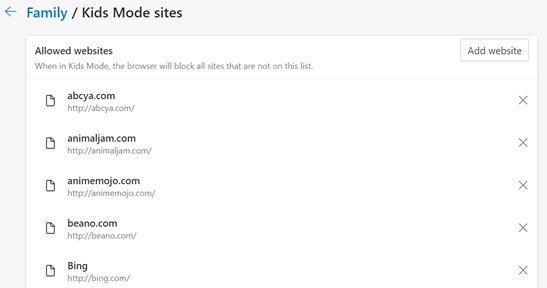
Выберите «Manage allowed sites in Kids Mode».
Просмотрите заранее заданный список разрешенных сайтов в алфавитном порядке. Чтобы удалить сайт, нажмите значок закрытия (X) рядом с ним.
С помощью файла Hosts
Сделайте просмотр более безопасным, используя метод с файлом Hosts. Выполните следующие шаги, чтобы эффективно заблокировать сайты в системе.
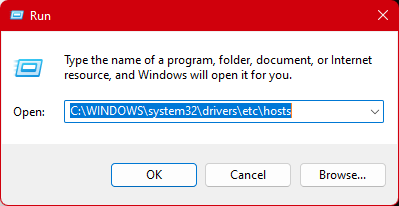
Откройте меню RUN.
Введите: notepad C:\WINDOWS\system32\drivers\etc\hosts и нажмите OK.
Добавьте в конец файла строку 127.0.0.1 www.websitename.com.
Сохраните и закройте файл. После этого сайт будет заблокирован во всех браузерах.
Через расширение Block Site для Edge
С расширением Block Site для Edge вы сможете расширить контроль над доступом к сайтам в Microsoft Edge. Узнайте, как легко блокировать определенные сайты через это стороннее расширение, следуя нашим простым шагам:
Запустите Microsoft Edge.
Нажмите на три точки в правом верхнем углу и выберите «Extensions». После этого нажмите Get Extensions for Microsoft Edge.
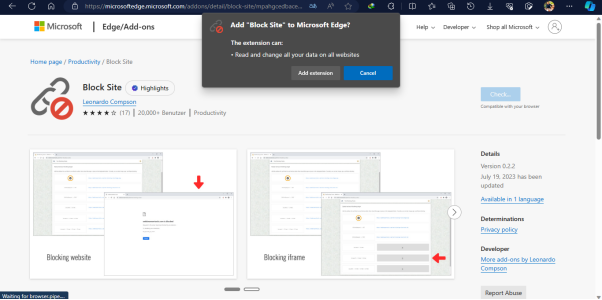
Найдите «Block Site». Нажмите «Get», затем «Add extension».
После установки откройте сайт, который хотите заблокировать, например Facebook.com, и нажмите значок Block Site.
Подтвердите действие, нажав «Confirm».
Как ограничить сайты в Microsoft Edge?
Вы можете улучшить свой опыт работы в интернете, настроив ограничения контента в Microsoft Edge. Узнайте, как эффективно ограничивать сайты, чтобы обеспечить более безопасную и контролируемую цифровую среду. Выполните следующие шаги, чтобы ограничить сайты в Edge:
Откройте Microsoft Edge. После этого откройте Microsoft Family Safety.
Прокрутите до раздела Ограничения приложений и контента в настройках Family Safety.
Выберите параметр Block sites.
Введите или вставьте URL сайта, который хотите заблокировать, затем нажмите «Add». Указанный сайт теперь ограничен в Microsoft Edge.
Дополнительные способы улучшить просмотр
Давайте рассмотрим еще несколько способов, которые помогут улучшить просмотр сайтов:
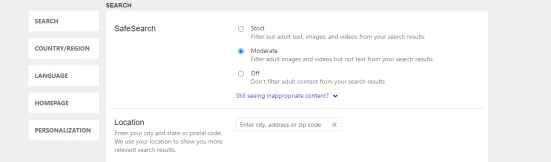
Включите SafeSearch
Повысьте безопасность просмотра, включив SafeSearch. Эта функция фильтрует откровенный контент в результатах поиска, обеспечивая более безопасную онлайн-среду. Чтобы включить SafeSearch, перенаправьте strict.bing.com на edgeservices.bing.com в боковой панели Microsoft Edge. После этого выполните следующие шаги:
Перейдите на страницу Settings и выберите фильтр SafeSearch:
Нажмите Save, чтобы применить выбранный фильтр SafeSearch.
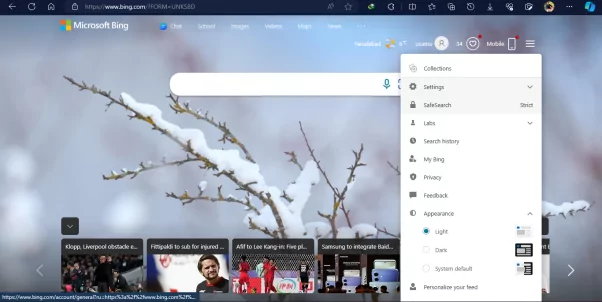
- Строгий: фильтрует тексты, изображения и видео для взрослых из результатов поиска.
- Умеренный: фильтрует изображения и видео для взрослых, сохраняя текст.
- Выключено: разрешает весь контент для взрослых.
Включите защиту от отслеживания
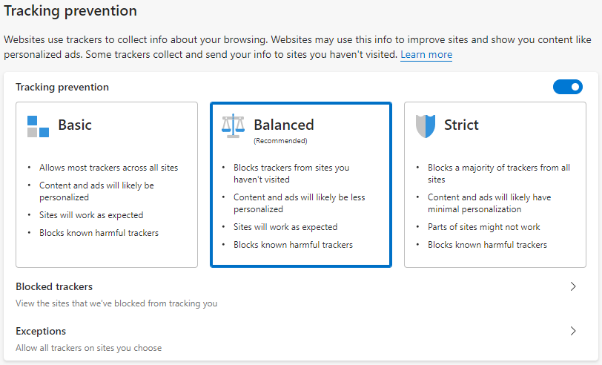
Защитите свою конфиденциальность, активировав защиту от отслеживания. Эта функция не позволяет сайтам отслеживать ваши действия в интернете и помогает защитить личную информацию. Ниже приведены шаги для настройки:
Откройте настройки Microsoft Edge, нажав «Settings and more», затем выберите «Settings».
Перейдите в раздел Privacy, search, and services.
Убедитесь, что параметр Tracking Prevention переключен в положение «On».
Установите уровень отслеживания в соответствии со своими предпочтениями: Basic, Balanced или Strict.
Включите фильтры веб-сайтов и поиска
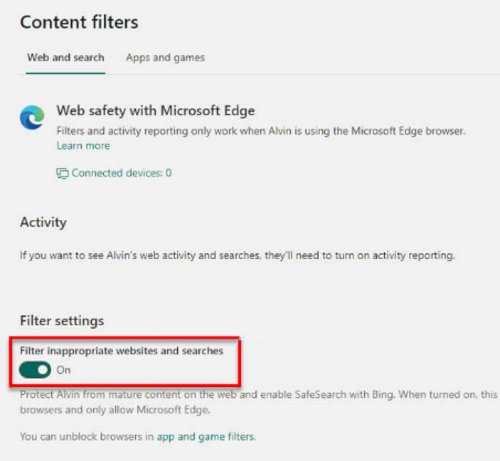
Вы можете взять под контроль онлайн-контент с помощью фильтров веб-сайтов и поиска. Настройте просмотр, включив фильтры, которые блокируют или разрешают определенные типы контента, чтобы использование интернета соответствовало вашим предпочтениям. Вот простые шаги, которые помогут включить фильтры веб-сайтов и поиска в Edge:
Войдите в свою учетную запись Microsoft.
Выберите Family Safety в боковом меню.
Найдите члена семьи и выберите «Go to overview».
Выберите Edge как основную платформу.
В конце включите переключатель «Filter inappropriate websites and searches».
Защитите просмотр детей с помощью AirDroid Safe Browser
Обеспечить безопасность ребенка в интернете становится гораздо проще с AirDroid Parental Control. Это мощное решение не только защищает детей от потенциальных онлайн-угроз, но и предлагает простой способ обеспечить безопасный просмотр сайтов.
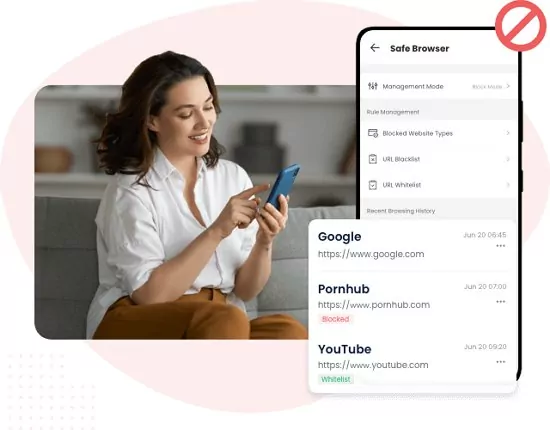
AirDroid Parental Control способствует ответственному цифровому поведению благодаря таким функциям, как мониторинг истории браузера и возможность изменять Белый список URL-адресов, что дает вам контроль над сайтами, к которым ребенок может получать доступ. Вы также можете настроить список заблокированных сайтов или выбрать категории сайтов для блокировки и получать оповещения в реальном времени, когда ребенок пытается открыть такие ограниченные сайты.
Теперь давайте рассмотрим шаги по использованию этого приложения:
Вот как можно сразу начать пользоваться приложением.
Шаг 1. Загрузите приложение AirDroid Parental Control. Вы также можете сразу перейти к веб-версии по адресу webparent.airdroid.com. Создайте учетную запись, а затем войдите в систему.
Шаг 2. Установите AirDroid Kids на целевой телефон. Привяжите устройство, введя Код Сопряжения. Выполните необходимые настройки и добавьте точную информацию.
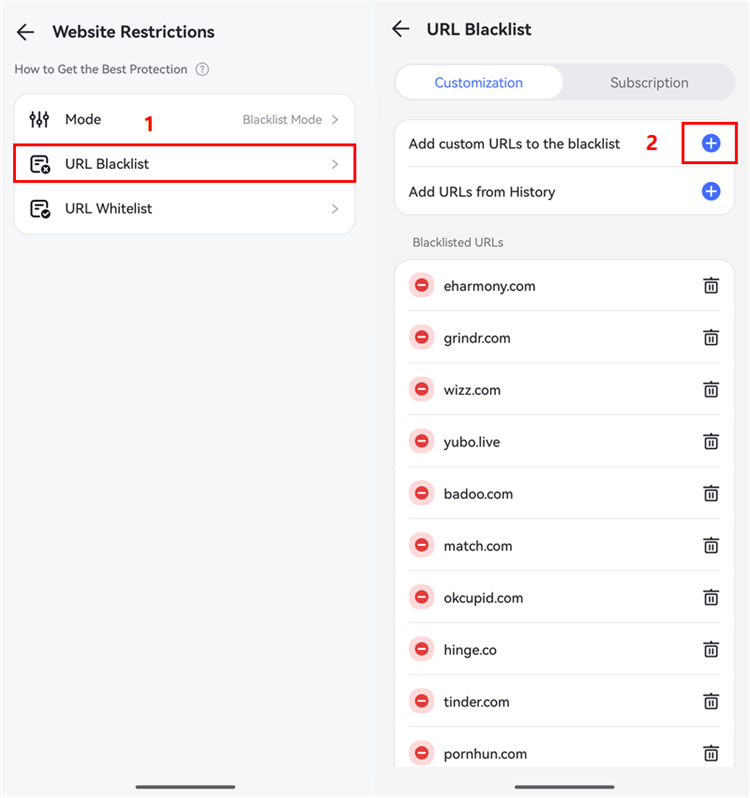
Шаг 3. Затем установите AirDroid Browser на Android-телефон ребенка и назначьте его браузером по умолчанию. После этого откройте AirDroid Parental Control и нажмите Managed Browser. Вы можете добавить нежелательный URL в Черный список URL-адресов, чтобы защитить детей.
Заключение
В заключение стоит отметить, что умение блокировать сайты в Microsoft Edge действительно важно. Это простой шаг для управления онлайн-контентом. Если вам нужны дополнительные функции, такие как контролируемый просмотр и расширенный родительский контроль, обратите внимание на AirDroid Parental Control. Объединив простоту Microsoft Edge с широкими возможностями AirDroid Parental Control, вы сможете создать для своей семьи более безопасное и лучше регулируемое онлайн-пространство, чтобы дети получали сбалансированный и безопасный цифровой опыт.

Чтобы заблокировать веб-сайт в Windows, откройте Выполнить и введите:
Блокнот C:\WINDOWS\system32\drivers\etc\hosts и нажмите ОК.
Введите «127.0.0.1», затем введите адрес сайта без «www» (например, «facebook.com»). Нажмите Enter, чтобы начать новую строку, и повторите эти действия для других адресов, которые хотите заблокировать.


Ответить.