Универсального победителя нет. Для личного первого шага подойдёт Digital Wellbeing; для гибких профилей — AppBlock или Stay Focused; для нескольких устройств — Freedom. Для ребёнка выбирайте Family Link или AirDroid Parental Control в зависимости от нужных правил и при открытой договорённости в семье.
6 лучших блокировщиков приложений для Android [Честный обзор]
Вы открываете соцсети на пару минут, чтобы отвлечься, но незаметно теряете полчаса. Уведомления, бесконечная лента и мобильные игры могут мешать сосредоточиться на работе, учёбе и даже отдыхе. Если вы хотите лучше контролировать время за экраном, блокировщик приложений может стать полезным помощником.
Однако универсального решения нет. Одним пользователям нужен простой таймер для ограничения времени в соцсетях, другим — автоматическая блокировка приложений во время работы или учёбы, а родителям — инструменты для настройки согласованных правил на устройстве ребёнка. Мы собрали шесть приложений с разными функциями и сценариями использования, чтобы помочь вам выбрать подходящий вариант.
Важно: блокировщик не лечит зависимость и сам по себе не гарантирует продуктивность. Если использование телефона заметно мешает сну, учёбе, работе или отношениям, а самостоятельно изменить привычки не получается, стоит обратиться за помощью к специалисту. Если же речь идёт об обычном отвлечении, начните с небольшого и реалистичного ограничения — например, не заходите в соцсети во время одного учебного или рабочего занятия либо за час до сна.
Как выбрать блокировщик приложений для Android
Сначала определите, чьё это устройство и какую задачу нужно решить. Для собственного телефона важны быстрый запуск фокус-сеанса, расписание и возможность оставить доступ к нужным приложениям. Для детского устройства важнее прозрачные семейные правила, отдельные лимиты и возможность сохранить доступ к связи, навигации и учебным сервисам.
- Для себя и без установки: начните с Digital Wellbeing, если он есть в настройках телефона.
- Для строгого личного режима: сравните AppBlock и Stay Focused; перед активацией проверьте, какие приложения останутся доступными.
- Для работы на нескольких устройствах: рассмотрите Freedom, если нужно запускать один сеанс на телефоне и компьютере.
- Для устройства ребёнка: используйте Family Link или AirDroid Parental Control только открыто, с объяснёнными правилами и списком всегда доступных важных приложений.
Возможности зависят от версии Android, производителя и выданных разрешений. Сторонние блокировщики часто работают в фоне и могут требовать специальных разрешений; энергосбережение или ограничения производителя способны нарушить их работу. Ни один обычный блокировщик не следует считать технически невозможным для обхода.
Краткое сравнение
| Инструмент | Кому подойдёт | Что можно настроить | На что обратить внимание |
|---|---|---|---|
| Digital Wellbeing | Для первого шага на личном Android | Таймеры приложений, «Фокус», расписание | Есть не на каждом устройстве; набор пунктов зависит от модели. |
| AppBlock | Для личных расписаний и дополнительного барьера | Блокировки приложений и сайтов, расписания, строгий режим | Перед строгим режимом проверьте исключения: изменить правила сразу может быть нельзя. |
| Stay Focused | Для профилей «работа», «сон», «учёба» | Лимиты, расписания, блокировка сайтов и приложений | Нужны разрешения; работа в фоне зависит от настроек телефона. |
| Freedom | Для фокус-сеансов на телефоне и компьютере | Списки сайтов/приложений и синхронизация сеансов | Список блокируемых приложений выбирается на каждом устройстве. |
| Google Family Link | Для родителя и детской учётной записи Google | Лимиты, расписание, разрешение или блокировка приложений | Есть требования к аккаунту, устройству и стране; некоторые системные приложения не блокируются. |
| AirDroid App Blocker | Для согласованных семейных правил | Лимиты отдельных приложений, периоды недоступности, блокировка выбранных приложений | Это родительский инструмент, а не приложение для скрытого контроля взрослого. |
6 блокировщиков: сильные стороны и ограничения
С правильным блокировщиком приложений на устройстве Android вы сможете повысить продуктивность и сократить количество отвлекающих факторов. Если вы ищете лучший блокировщик приложений для Android, вы по адресу. Ниже представлены 6 лучших блокировщиков приложений для Android, которые доступны в Google Play Store и помогут вернуть ваше драгоценное время.
1Digital Wellbeing — начать со встроенных средств Android
Digital Wellbeing подойдёт, если вы хотите поставить лимит без стороннего приложения. В поддерживаемых версиях Android можно увидеть время в приложениях, установить таймер, включить «Фокус» для выбранных приложений и запланировать его включение. Когда таймер заканчивается, приложение закрывается, но сам таймер можно изменить в настройках — это инструмент саморегуляции, а не защита от намеренного обхода.
Функции
- Статистика времени в приложениях и количества уведомлений.
- Таймеры для отдельных приложений и сайтов в Chrome на поддерживаемых устройствах.
- Режим «Фокус»: временно приостанавливает выбранные приложения и их уведомления.
- Расписание для режима «Фокус» и режима сна.
Плюсы
- Не требует установки отдельного блокировщика, если функция уже есть в телефоне.
- Подходит для первого личного эксперимента с лимитами.
- Настройки находятся в системном меню Android.
Минусы
- Набор функций и названия пунктов зависят от модели и версии Android.
- Таймер можно изменить в настройках, поэтому это не защита от намеренного обхода.
- Не создаёт единый сеанс для телефона и компьютера.
Минусы
Отдельной оплаты за Digital Wellbeing нет: это системная функция на поддерживаемых Android-устройствах.
2AppBlock — для настраиваемого личного расписания
AppBlock позволяет создавать блокировки для приложений и сайтов по расписанию. Его строгий режим добавляет барьеры к изменению правил; в настройках доступны, например, блокировка удаления приложения и отдельных системных путей обхода на совместимых устройствах. Это полезно, когда обычного напоминания мало, но перед запуском строгого режима стоит оставить доступ к звонкам, картам, банковскому приложению и другим критичным сервисам.
Функции
- Блокировка приложений и сайтов по заданному расписанию.
- Профили для разных ситуаций, например работы или сна.
- Strict Mode с дополнительными барьерами к изменению блокировок.
- На совместимых устройствах — дополнительные меры против некоторых путей обхода.
Плюсы
- Подходит для персональных правил с разным временем действия.
- Строгий режим добавляет паузу перед импульсивным отключением лимита.
- Можно заранее проверить исключения для важных сервисов.
Минусы
- Строгие настройки могут помешать быстро изменить правило.
- Поддержка отдельных способов блокировки зависит от устройства и Android.
- Перед включением нужно тщательно проверить список разрешённых приложений.
Минусы
Условия доступа и стоимость функций могут меняться. Перед оформлением покупки проверьте актуальные варианты в Google Play и на сайте AppBlock.
3Stay Focused — для профилей и ежедневных лимитов
Stay Focused предлагает профили для приложений и сайтов, расписания, дневные лимиты и строгий режим. Это удобно, если одним приложениям нужен запрет во время учёбы, а другим — только перед сном. Разработчик отдельно указывает, что приложение использует разрешение специальных возможностей, а на его работу могут влиять экономия батареи, очистители памяти и ограничения производителя.
Функции
- Профили для блокировки приложений и сайтов.
- Дневные лимиты, расписания и фокус-сеансы.
- Strict Mode для уменьшения возможности быстро приостановить профиль.
- Статистика экранного времени и использования приложений.
Плюсы
- Удобен для нескольких правил в течение недели.
- Позволяет разделить сценарии «учёба», «работа» и «сон».
- Поддерживает блокировку сайтов в заявленных разработчиком браузерах.
Минусы
- Требует нужных разрешений, включая специальные возможности.
- Энергосбережение, очистители памяти и ограничения производителя могут нарушить работу в фоне.
- Безопасный режим и системные изменения могут повлиять на действие ограничений.
Минусы
Доступные планы и функции следует уточнять в Google Play или в приложении: они зависят от текущей версии и региона аккаунта.
4Freedom — для одного фокус-сеанса на нескольких устройствах
Freedom поддерживает Android, а также приложения для компьютеров и других платформ. Можно создать список отвлекающих сайтов и приложений, а затем запустить сеанс на выбранных устройствах. Это снижает соблазн просто перейти с телефона на ноутбук, но сами приложения для блокировки нужно выбрать непосредственно на каждом устройстве.
Функции
- Списки блокировки для приложений, сайтов или интернет-доступа.
- Запуск фокус-сеанса на выбранных устройствах.
- Поддержка Android и приложений для компьютеров и других платформ.
- Настройка списка приложений для блокировки на каждом устройстве.
Плюсы
- Полезен, если вы переключаетесь между телефоном и компьютером.
- Один сеанс может применяться на нескольких выбранных устройствах.
- Позволяет составлять собственные списки отвлекающих ресурсов.
Минусы
- Приложения для блокировки выбираются отдельно на каждом устройстве.
- Набор возможностей различается между платформами.
- Расширенные расписания и режимы могут относиться к отдельному плану.
Минусы
У Freedom есть разные уровни доступа. Актуальный состав бесплатных и платных возможностей уточняйте на сайте сервиса или в Google Play перед оплатой.
5Google Family Link — для базовых правил на устройстве ребёнка
Google Family Link рассчитан на семейное управление детской учётной записью Google. Родитель может задавать дневной лимит, недельное расписание и разрешать или блокировать отдельные приложения. Система предупреждает, что для части программ блокировка недоступна, если они нужны для работы устройства или родительского контроля; настройка также требует совместимых устройств, аккаунтов и проживания родителя с ребёнком в одной стране.
Функции
- Дневные лимиты и недельное расписание для детского устройства.
- Разрешение или блокировка отдельных приложений.
- Добавление дополнительного времени родителем при необходимости.
- Управление в рамках детской учётной записи Google и совместимого устройства.
Плюсы
- Подходит семьям, которые уже используют аккаунты Google.
- Помогает задать понятные базовые правила экранного времени.
- Родитель может корректировать лимит без изменения постоянного расписания.
Минусы
- Нужны совместимые устройства, детская учётная запись и выполнение требований Family Link.
- Некоторые приложения нельзя блокировать, если они нужны для работы устройства или контроля.
- Родитель и ребёнок должны находиться в одной стране.
Минусы
Базовые функции Family Link доступны без отдельной подписки, но доступность устройств и связанных сервисов может зависеть от региона.
6AirDroid App Blocker — для гибких лимитов на детском устройстве
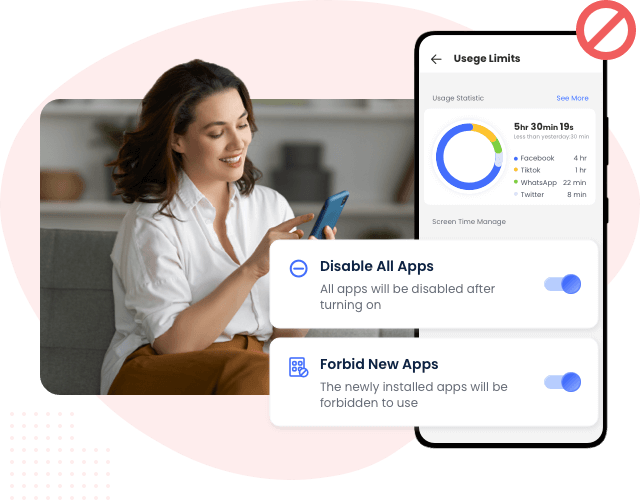
AirDroid App Blocker — вариант для семейного сценария, когда правила использования устройства обсуждены с ребёнком. В справочном руководстве описаны общий лимит для выбранной группы приложений, отдельные лимиты, периоды недоступности и блокировка выбранных приложений. Это помогает, например, оставить учебные приложения доступными во время подготовки, а игры ограничить по времени.
Функции
- Общий лимит для выбранной группы приложений.
- Отдельный лимит для каждого приложения.
- Периоды недоступности приложений по расписанию.
- Блокировка выбранных приложений и список всегда разрешённых приложений.
Плюсы
- Позволяет задать разные правила для учёбы, отдыха и сна.
- Помогает оставить связь, карты и учебные сервисы в списке исключений.
- Подходит для согласованных семейных правил на детском Android-устройстве.
Минусы
- Требует предварительной настройки и необходимых разрешений на устройстве ребёнка.
- Не заменяет семейный разговор о правилах и приватности.
Минусы
Планы и условия подписки меняются. Проверьте актуальную стоимость и состав функций на странице продукта или в Google Play перед оформлением.
Зачем нужен блокировщик приложений?
Вот несколько веских причин, почему вам может понадобиться блокировщик приложений:
Сокращение отвлекающих факторов: Блокировщики приложений помогают ограничить доступ к отвлекающим приложениям и сайтам, чтобы вы могли сосредоточиться на задачах и целях. Когда вас постоянно не отвлекают уведомления, спам-сообщения и другие раздражители, сосредоточиться на работе или учебе гораздо проще.
Повышение продуктивности: Блокируя доступ к приложениям, которые отнимают время, вы можете значительно повысить продуктивность и успевать больше за меньшее время. Кроме того, блокировщики приложений помогают заметно снизить стресс, ограничивая время, которое вы тратите на бесконечный скроллинг, просмотр сайтов и стриминг.
Забота о своем благополучии: Постоянное использование телефона может вызывать стресс, тревожность и даже нарушения сна. Блокировщики приложений способствуют цифровому детоксу, побуждая делать перерывы в использовании технологий. Это позволяет отключиться, восстановить силы и вернуться к делам более бодрым и сосредоточенным.
Подавайте пример: Если у вас есть дети, сокращение собственного экранного времени станет для них положительным примером. Обсуждайте здоровые цифровые привычки всей семьей и вместе создавайте зоны и занятия без экранов.
Как настроить блокировку и не потерять доступ к важному
- Посмотрите статистику. В течение нескольких дней отметьте одно-два приложения, которые действительно отвлекают, вместо того чтобы запрещать всё сразу.
- Сформулируйте одно правило. Например: «соцсети закрыты с 09:00 до 11:00 по будням» или «игры — после домашних дел».
- Создайте список исключений. Оставьте доступ к телефону, сообщениям, картам, приложениям для двухфакторной аутентификации, учёбы и медицинским сервисам, если они нужны.
- Проверьте разрешения и энергосбережение. Если блокировщик должен работать в фоне, выполните его инструкцию по разрешениям. После обновления Android перепроверьте, что правило всё ещё срабатывает.
- Протестируйте до строгого режима. Запустите короткий сеанс и убедитесь, что вы можете пользоваться важными приложениями. Только затем включайте жёсткие ограничения.
Пересматривайте правило раз в неделю. Если оно постоянно мешает, уменьшите объём блокировки, а не отключайте инструмент навсегда.
Вывод
Начните с самого простого решения, которое соответствует вашей ситуации. Встроенный Digital Wellbeing хорош для личного эксперимента, AppBlock и Stay Focused добавляют более детальные правила, Freedom полезен при работе на нескольких экранах, а Family Link и AirDroid App Blocker относятся к семейному сценарию. Реальный результат зависит не от громкого названия приложения, а от ясного правила, корректных исключений и регулярной проверки того, помогает ли оно вам.
Вопросы и ответы
Какой блокировщик приложений для Android лучший?

Можно ли заблокировать приложения без установки стороннего сервиса?
На некоторых устройствах Android доступен Digital Wellbeing: там можно включить «Фокус» или установить таймер для приложения. Названия пунктов и доступные функции различаются у производителей и версий Android.
Почему блокировщик перестал работать?
Частые причины — отключённое нужное разрешение, агрессивное энергосбережение, очиститель памяти, обновление системы или ограничение производителя. Откройте справку выбранного приложения, проверьте разрешения и сначала протестируйте короткое правило. Не рассчитывайте, что приложение сможет закрыть все возможные способы обхода на каждом телефоне.
Можно ли использовать родительский контроль незаметно?
Не стоит. Родительские инструменты предназначены для защиты и семейных договорённостей. Сообщите ребёнку, какие правила действуют, зачем они нужны и как запросить дополнительное время; учитывайте возраст, местные требования и право на приватность.


Обсуждение
Вопросы, связанные с продуктами?Свяжитесь с нашей службой поддержки для быстрого решения>


Ответить.