Пошаговое руководство: как заблокировать Fortnite на ПК, мобильных устройствах и консолях
Контролировать экранное время детей бывает непросто, особенно когда речь идет о таких захватывающих играх, как Fortnite, доступных на разных устройствах, включая ПК, смартфоны и игровые консоли.
У каждой платформы свои настройки и инструменты управления доступом, поэтому блокировка игры может показаться сложной задачей, особенно для родителей, которые не очень хорошо разбираются в технике.
Разобраться в разных системах, чтобы настроить родительский контроль или изменить параметры устройства, бывает трудно и долго. Поэтому мы упростим этот процесс и дадим понятные инструкции о том, как заблокировать Fortnite на разных устройствах, чтобы помочь родителям держать игровые привычки детей под контролем.
2 способа заблокировать Fortnite в Windows
Блокировка Fortnite на ПК с Windows помогает эффективно контролировать игровое время, особенно у младших пользователей. Вы можете заблокировать Fortnite с помощью встроенных функций родительского контроля, чтобы ограничить использование Epic Games Launcher, или изменить файл Hosts в Windows, чтобы заблокировать подключение игры к ее серверам. Вот как это сделать обоими способами.
1. С помощью функции родительского контроля
Шаг 1. Создайте детскую учетную запись
- Откройте приложение «Параметры» или просто нажмите Win + I.
- Перейдите в раздел «Учетные записи» > «Семья и другие пользователи».
- Нажмите «Добавить члена семьи» и следуйте инструкциям, чтобы создать детскую учетную запись.
Шаг 2. Примените родительский контроль
- После создания детской учетной записи перейдите на страницу Microsoft Family Safety (https://family.microsoft.com) и войдите в свою учетную запись Microsoft.
- Нажмите на детскую учетную запись, которой хотите управлять.
- Перейдите в раздел «Ограничения контента».
- В разделе «Приложения, игры и медиа» включите параметр «Блокировать неподходящие приложения, игры и медиа».
- Здесь вы можете заблокировать Epic Games Launcher, установив подходящие возрастные ограничения для приложений и игр, или выбрав лаунчер для блокировки вручную.
2. С помощью файла Hosts для блокировки доменов Fortnite
Шаг 1. Найдите файл Hosts
- Найдите и откройте Блокнот от имени администратора (щелкните правой кнопкой мыши по приложению «Блокнот» на ПК и выберите «Запуск от имени администратора»).
- В Блокноте откройте следующий файл: C:\Windows\System32\drivers\etc\hosts.
Шаг 2. Измените файл Hosts
В конце файла добавьте следующие строки, чтобы заблокировать домены, которые использует Fortnite:
- 127.0.0.1 epicgames.com
- 127.0.0.1 www.epicgames.com
- 127.0.0.1 fortnite.com
- 127.0.0.1 www.fortnite.com
Эти записи перенаправляют запросы к доменам Fortnite на localhost (ваш ПК), тем самым блокируя их.
Шаг 3. Сохраните и закройте файл
- Сохраните файл, нажав Ctrl + S.
- Закройте Блокнот.
Шаг 4. Очистите кэш DNS
- Найдите и откройте командную строку от имени администратора на своем ПК.
- Введите команду ipconfig /flushdns и нажмите Enter. Это очистит кэш DNS, чтобы изменения вступили в силу сразу.
Как заблокировать Fortnite на PlayStation
Блокировка Fortnite на консоли PlayStation помогает контролировать экранное время и обеспечивать доступ только к играм, соответствующим возрасту. С помощью встроенного родительского контроля можно запретить запуск Fortnite на основе возрастного рейтинга игры. Вот пошаговая инструкция по настройке:
Шаг 1. Откройте родительский контроль
Откройте меню настроек:
- Включите консоль PlayStation и перейдите на главный экран.
- Откройте меню «Настройки», которое обычно обозначается значком портфеля в верхнем ряду панели.
Перейдите в раздел родительского контроля:
- В меню «Настройки» найдите и выберите «Родительский контроль/Управление семьей».
- Если вы еще не настроили «Управление семьей», на этом этапе система может предложить сделать это. Для этого нужно привязать детские учетные записи к основной учетной записи родителя или опекуна.
Шаг 2. Настройте учетную запись семейного администратора
- Вам нужно войти в свою учетную запись PlayStation Network или создать новую, если у вас ее еще нет.
- После входа вы сможете добавить учетные записи детей в разделе «Управление семьей».
Шаг 3. Измените возрастной уровень для игр в настройках
- Выберите детскую учетную запись, которой хотите управлять.
- Перейдите к параметру «Возрастной уровень для игр» в настройках профиля ребенка.
- Установите допустимый возрастной уровень для игр ниже рейтинга Fortnite, так как игра имеет рейтинг 12+. Если задать более низкий возрастной рейтинг, например 3+ или 7+, такие игры, как Fortnite, будут автоматически заблокированы из-за более высокого возрастного ограничения.
Шаг 4. Подтвердите изменения и выйдите
- После изменения настроек обязательно сохраните все внесенные изменения.
- Вернитесь в меню настроек и проверьте ограничения, попробовав запустить Fortnite из детской учетной записи. Теперь игра должна быть заблокирована в соответствии с возрастными ограничениями.
Дополнительные советы
Защитите настройки паролем: чтобы дети не могли изменить параметры родительского контроля, вы можете установить код-пароль, который потребуется для внесения изменений в будущем.
Регулярно обновляйте ограничения: по мере взросления детей и изменения их игровых потребностей периодически пересматривайте и корректируйте настройки родительского контроля, чтобы они оставались актуальными.
Как заблокировать Fortnite на Xbox
Заблокировать Fortnite на Xbox с помощью Microsoft Family Safety довольно просто. Для этого следуйте пошаговой инструкции:
Шаг 1. Настройте Microsoft Family Safety:
- Сначала убедитесь, что у каждого ребенка есть собственная учетная запись Microsoft.
- Скачайте приложение Microsoft Family Safety на мобильное устройство или откройте его через веб-браузер.
- Войдите в свою учетную запись Microsoft, настройте семейную группу и добавьте учетную запись ребенка в свою семью.
Шаг 2. Добавьте учетную запись ребенка на Xbox:
- Войдите в Xbox с помощью учетной записи Microsoft ребенка.
- Следуйте подсказкам или инструкциям, чтобы добавить учетную запись в семейную группу, если она еще не добавлена.
Шаг 3. Откройте семейные настройки:
- На Xbox нажмите кнопку Xbox, чтобы открыть руководство.
- Перейдите в раздел «Профиль и система» > «Настройки» > «Учетная запись» > «Семейные настройки».
- Выберите «Управление членами семьи» и укажите детскую учетную запись, которой хотите управлять.
Шаг 4. Управляйте ограничениями контента:
- В настройках детской учетной записи перейдите в раздел «Конфиденциальность и безопасность в интернете» > «Конфиденциальность Xbox Live» > «Просмотреть сведения и настроить» > «Покупка и загрузка».
- Здесь можно задать ограничения для игр по возрастному рейтингу. Установите уровень, который не включает Fortnite, или полностью отключите возможность загружать игры.
Шаг 5. Заблокируйте Fortnite отдельно:
- В этом же разделе можно управлять доступом к конкретным играм: найдите Fortnite и установите блокировку.
Шаг 6. Используйте приложение Microsoft Family Safety:
- Либо используйте приложение Microsoft Family Safety на телефоне или в веб-браузере, чтобы удаленно управлять этими настройками.
- Перейдите в раздел экранного времени или ограничений контента и скорректируйте настройки для Fortnite или похожих игр.
Шаг 7. Отслеживайте и при необходимости корректируйте:
- Регулярно просматривайте отчеты об активности, которые отправляет Microsoft Family Safety, чтобы убедиться, что ограничения соблюдаются.
- При необходимости корректируйте настройки с учетом возраста и уровня зрелости ребенка.
Как заблокировать Fortnite на Android
Заблокировать Fortnite на устройстве Android можно либо напрямую отключив приложение, либо с помощью приложений родительского контроля, таких как AirDroid, чтобы ограничить доступ и к игре, и к связанным с ней сайтам. Ниже приведена понятная инструкция о том, как заблокировать Fortnite на Android:
Шаги по блокировке приложения Fortnite на Android
Шаг 1. Установите AirDroid Parental Control на свое устройство
Установите AirDroid Parental Control на свое устройство или перейдите в веб-версию по адресу webparent.airdroid.com.
Шаг 2. Привязка устройств
На Android-устройстве ребенка перейдите на kids.airdroid.at или нажмите предоставленную кнопку загрузки, чтобы скачать приложение AirDroid Kids. Следуйте инструкциям на экране, чтобы привязать устройство к своей учетной записи.
Шаг 3. Заблокируйте приложение Fortnite
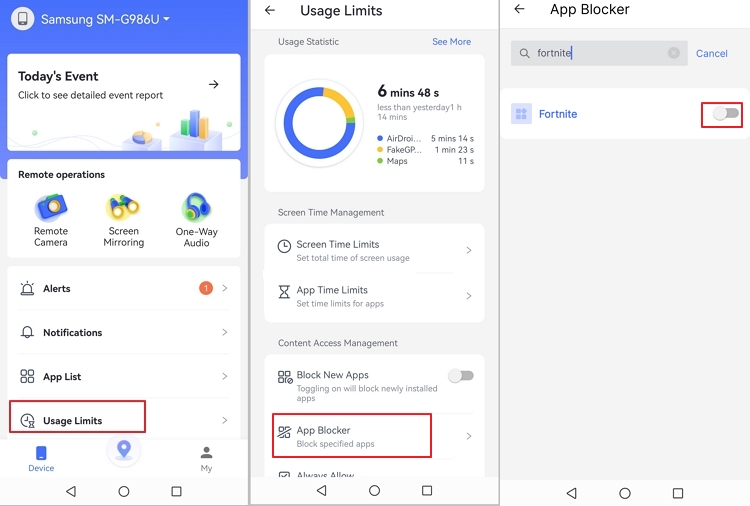
На своем устройстве откройте приложение AirDroid Parental Control и перейдите в раздел «Ограничения использования» > «Блокировщик приложений» > найдите Fortnite и включите переключатель, чтобы заблокировать доступ к приложению и запретить его запуск и использование.
Шаг 4. Заблокируйте сайты Fortnite
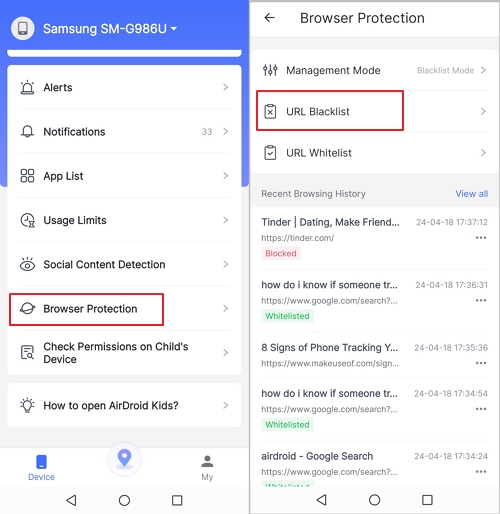
Если ребенок получает доступ к Fortnite через веб-браузер, перейдите в приложении AirDroid Parental Control в раздел «Защита браузера» > «Черный список URL-адресов». Следуйте инструкциям ниже.
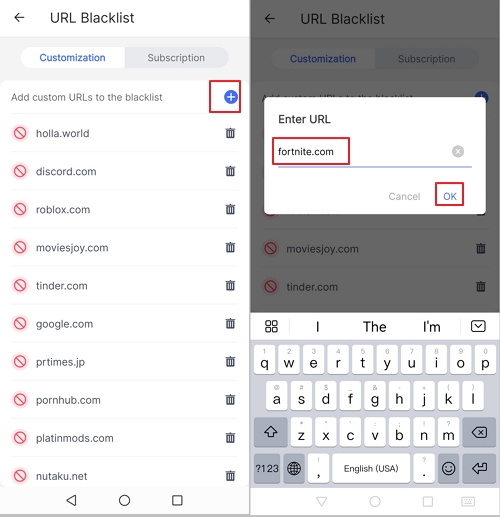
- В поле ввода укажите URL-адреса, связанные с Fortnite, которые вы хотите заблокировать. Наиболее распространенные URL-адреса:
- www.epicgames.com
- www.fortnite.com
- Подтвердите действие, выбрав «Сохранить» или «Блокировать», чтобы применить изменения.
Шаг 5. Проверка и мониторинг
После настройки блокировки приложения и сайтов проверьте ограничения, попробовав открыть приложение Fortnite и перейти по заблокированным URL-адресам на устройстве ребенка. AirDroid Parental Control также позволяет отслеживать журналы активности, чтобы видеть попытки доступа к заблокированным ресурсам.
Как заблокировать Fortnite на устройствах Apple
Чтобы управлять доступом к приложениям и сайтам, таким как Fortnite, на устройствах Apple, можно использовать встроенную функцию «Экранное время». Она помогает отслеживать и ограничивать время использования устройства, а также предоставляет инструменты для управления доступным контентом.
Ниже вы найдете шаги по блокировке сайта Fortnite как на iPhone, так и на Mac. Это особенно актуально, поскольку приложение Fortnite должно вернуться на устройства iOS в странах Европейского союза в 2024 году.
Шаг 1. Откройте «Настройки»:
- На главном экране iPhone нажмите значок «Настройки».
Шаг 2. Включите «Экранное время»:
- Прокрутите вниз и нажмите «Экранное время».
- Если вы еще не настроили «Экранное время», система предложит сделать это: нажмите «Включить экранное время» и следуйте инструкциям. Если функция уже настроена, переходите к следующему шагу.
Шаг 3. Установите код-пароль для «Экранного времени»:
- Нажмите «Использовать код-пароль экранного времени», чтобы создать код. Это гарантирует, что настройки нельзя будет изменить без ввода кода-пароля. Выберите код, которого ребенок не знает.
Шаг 4. Управляйте ограничениями контента и конфиденциальности:
- Нажмите «Контент и конфиденциальность». Вас могут попросить ввести код-пароль для «Экранного времени».
- Включите ограничения с помощью переключателя в верхней части экрана, если они еще не включены.
Шаг 5. Ограничьте приложения по возрастному рейтингу:
- В меню «Ограничения контента» нажмите «Приложения».
- Здесь можно ограничить приложения по возрастному рейтингу. Поскольку Fortnite имеет рейтинг 12+, выберите подходящий вариант, чтобы заблокировать приложения с рейтингом 12+ и выше. Это не позволит Fortnite отображаться на главном экране.
Шаг 6. Установите ограничения для игр:
- Вернитесь в главное меню «Экранного времени» и нажмите «Ограничения приложений».
- Нажмите «Добавить ограничение», затем выберите «Игры» в списке категорий приложений. Найдите приложение Fortnite в списке игр и выберите его.
- Нажмите «Далее» и задайте ограничение по времени. Эта функция позволяет ограничить ежедневное использование Fortnite или полностью заблокировать доступ, установив время на ноль.
Как заблокировать Fortnite на роутере
Вы можете войти в настройки роутера и заблокировать IP-адреса или домены, которые используют серверы Fortnite. Это не позволит устройствам в вашей сети подключаться к игровым серверам. Выполните следующие шаги:
Шаг 1. Откройте интерфейс администратора роутера
Первый шаг — открыть страницу настройки роутера, которая служит панелью управления вашей домашней сетью. Для этого нужно ввести IP-адрес роутера в веб-браузере.
Распространенные IP-адреса роутеров:
- Linksys. https://myrouter.local
- D-Link. https://192.168.0.1
- Netgear. https://www.routerlogin.net
- Belkin. https://192.168.2.1
- ASUS. https://192.168.50.1
- AT&T U-verse. https://192.168.1.254
- Xfinity. https://10.0.0.1
Шаг 2. Войдите в роутер
После открытия страницы администратора войдите в систему, используя свои учетные данные. Если вы не меняли имя пользователя и пароль по умолчанию, эту информацию можно найти на роутере или в его инструкции. Если данные утеряны, можно воспользоваться сайтами вроде https://www.routerpasswords.com, где есть база стандартных данных для входа для разных моделей роутеров.
Шаг 3. Найдите функции блокировки URL-адресов или сервисов
После входа найдите раздел, в котором можно ограничить URL-адреса или сервисы:
- Родительский контроль. В этом разделе часто есть параметры для блокировки определенных сайтов или сервисов.
- Настройки безопасности или брандмауэр. В этих разделах могут быть инструменты для блокировки URL-адресов, ключевых слов или IP-адресов.
- Управление доступом. Этот раздел может ограничивать доступ к определенным URL-адресам и сервисам.
Шаг 4. Заблокируйте Fortnite
Чтобы эффективно заблокировать Fortnite, может потребоваться заблокировать несколько элементов:
- URL-адреса. Добавьте www.epicgames.com и www.fortnite.com в список блокировки, так как они напрямую связаны с игрой.
- Ключевые слова. Добавьте «Fortnite», чтобы заблокировать любые поисковые запросы или упоминания в браузерах.
- Порты. Fortnite использует определенные порты, например 80, 443 и 5222. Их блокировка может повлиять и на другие сервисы, поэтому действуйте осторожно.
Шаг 5. Сохраните и примените настройки
Сохраните или примените внесенные изменения. Возможно, роутер потребуется перезагрузить, чтобы изменения вступили в силу.
Проверка и устранение неполадок
После перезагрузки роутера проверьте блокировку, попытавшись открыть Fortnite на любом устройстве, подключенном к вашей сети. Если Fortnite все еще доступен, еще раз проверьте настройки на наличие ошибок или пропущенных параметров.
Заключение: баланс между развлечением и границами
Блокировка Fortnite на разных платформах может показаться сложной, но при наличии правильных инструкций с этим вполне можно справиться. Как родитель, вы можете эффективно контролировать игровую активность детей, следуя пошаговым инструкциям для каждого устройства.
Это руководство помогает поддерживать здоровый баланс между цифровыми развлечениями и другими важными сторонами жизни. Также важно открыто объяснять, зачем нужны такие ограничения. Эти меры помогают создать более здоровую цифровую среду, дают родителям спокойствие и формируют у юных игроков ответственное отношение к использованию устройств.





Ответить.