6 простых способов заблокировать Facebook в Chrome на ваших устройствах
Браузер Chrome — самый популярный веб-браузер в мире. Он известен как браузер по умолчанию на устройствах Android, доступен на всех ОС и обеспечивает удобный просмотр сайтов. Facebook от Meta — тоже очень популярная платформа. Это одна из самых востребованных социальных сетей среди пользователей. Однако родители или сами пользователи, которые не хотят, чтобы их дети или они сами пользовались этим сервисом через сайт, могут это ограничить.
Если вашим любимым браузером является Chrome, вы можете воспользоваться любым из способов, описанных в этой статье, если не знаете, как заблокировать Facebook в Chrome.
- 1. Настроить блокировку Facebook на мобильном устройстве (Android, iOS)
- 2. Добавить расширение для блокировки сайтов в Chrome (Windows, Mac)
- 3. Использовать Экранное время в Настройках (iPhone, iPad, Mac)
- 4. Google Family Link (Android, Chromebook)
- 5. Изменить файл hosts (Windows, Mac)
- 6. Через Wi-Fi-роутер (все подключенные устройства)
Способ 1. Настроить блокировку Facebook на мобильном устройстве (Android, iOS)
Вы можете заблокировать Facebook в браузере Chrome, скачав стороннее приложение. Мы рекомендуем надежный вариант, например AirDroid Parental Control. С его помощью можно ограничить, сколько времени ваши дети проводят на сайте Facebook, и даже полностью заблокировать его.
Этот инструмент также помогает следить за действиями детей и фильтровать контент в их браузерах и приложениях. Вот как использовать AirDroid Parental Control.
- Скачать и установить приложение AirDroid Parental Control на ваше устройство.
- Следуйте инструкциям на экране, чтобы привязать устройство ребенка к вашему.
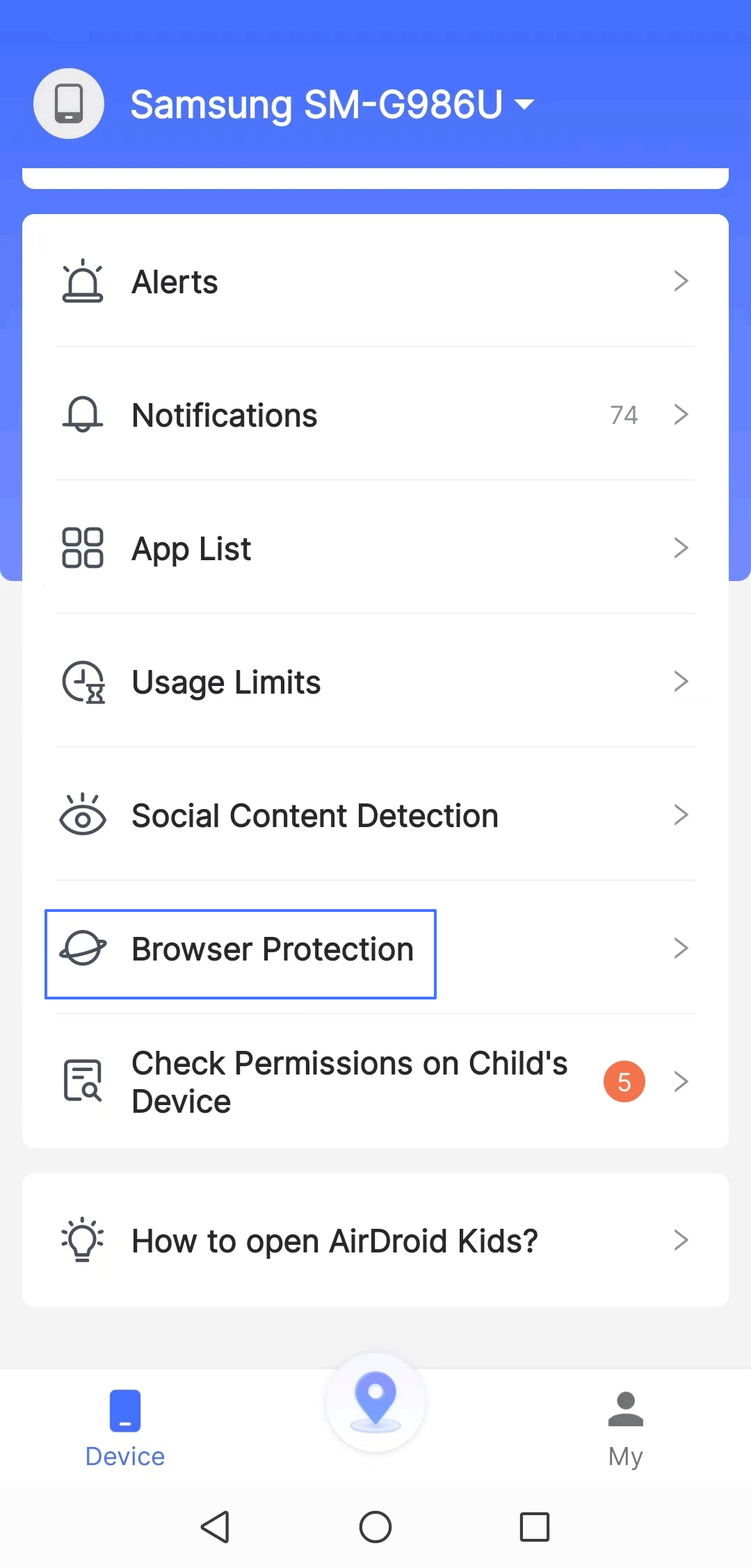
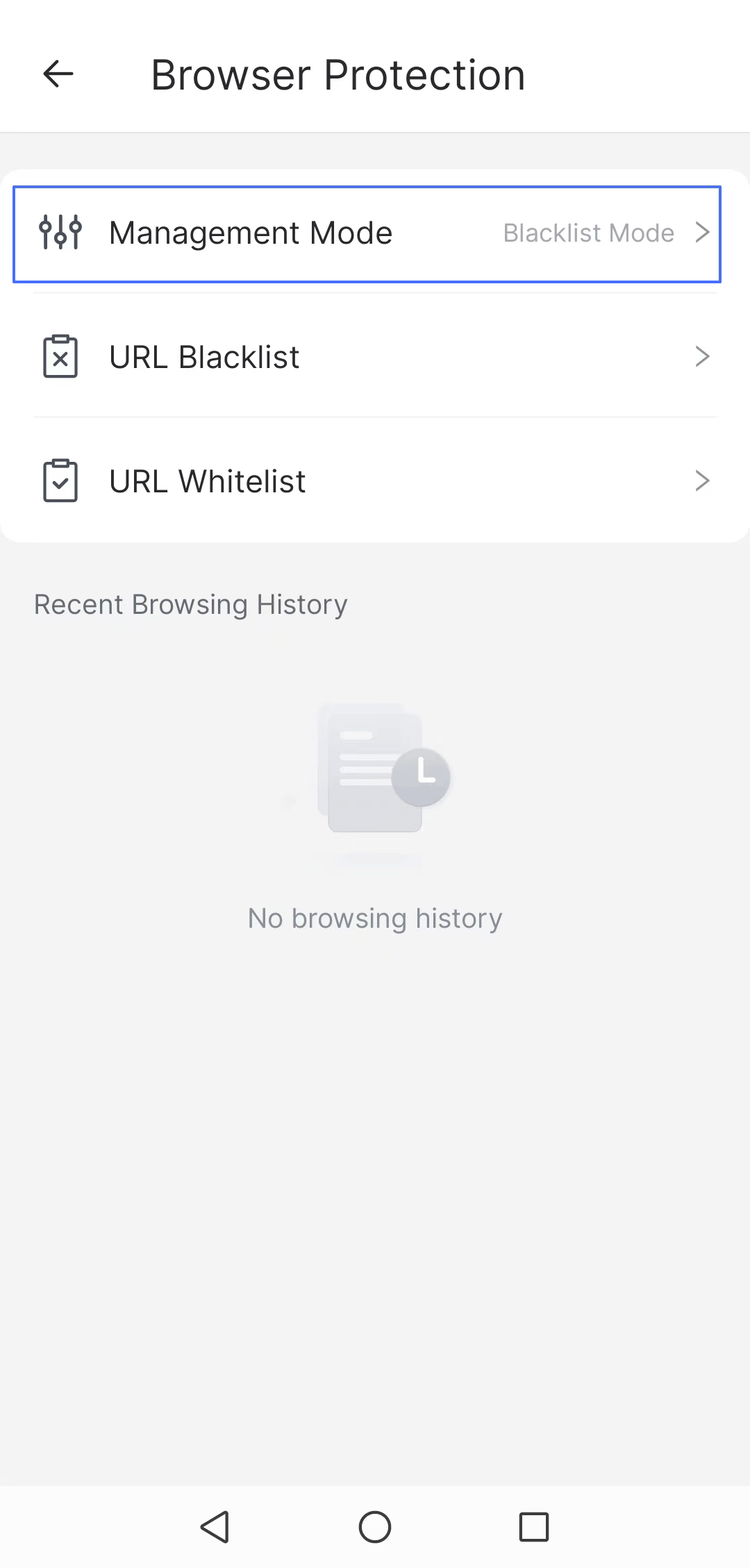
- Нажмите Browser Protection на панели управления.
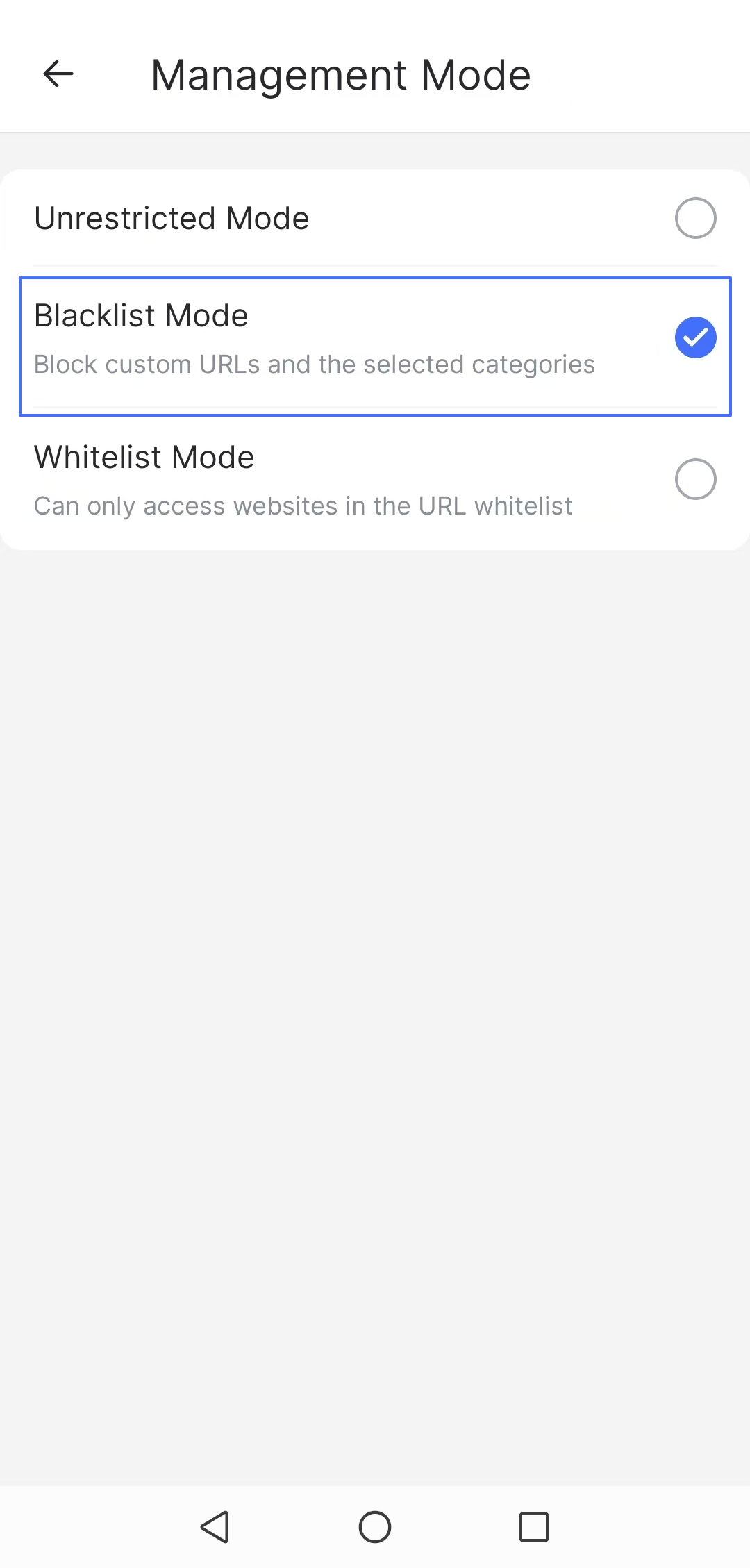
- Включите Режим черного списка в разделе Management Mode.
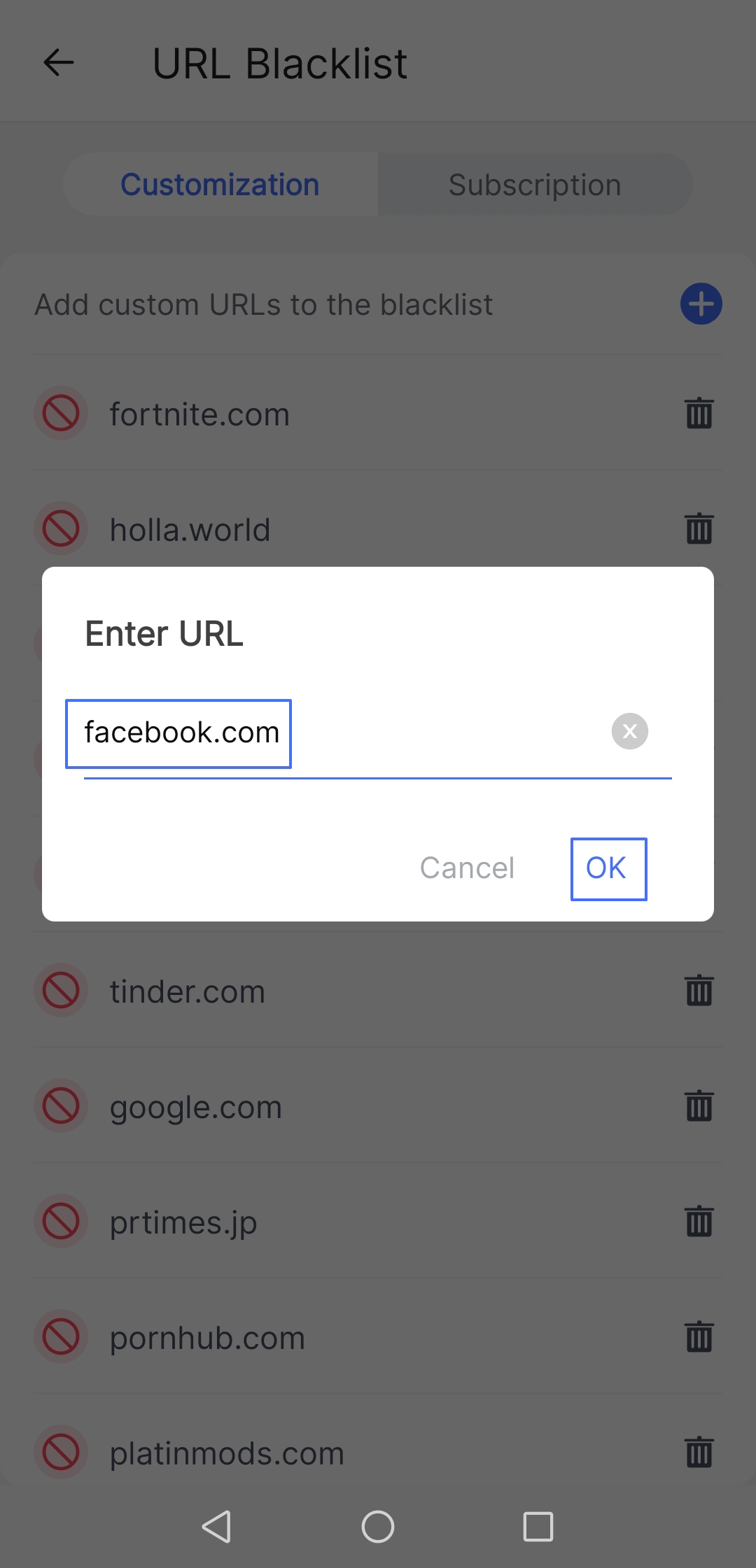
- Вернитесь назад и откройте Черный список URL-адресов, нажмите «+», чтобы добавить facebook.com в черный список.
Способ 2. Добавить расширение для блокировки сайтов в Chrome (Windows, Mac)
Расширение — это программный модуль, устанавливаемый в браузер Chrome для выполнения определенных функций, например блокировки сайта Facebook. Одно из надежных расширений, которое можно установить, — Block Site.
Оно помогает пользователям блокировать нежелательные домены, такие как Facebook, а также показывает пользовательское сообщение на заблокированных сайтах или перенаправляет поиск на другой домен. Кроме того, с его помощью можно блокировать сайты, установив пароль.
Вот как использовать это расширение.
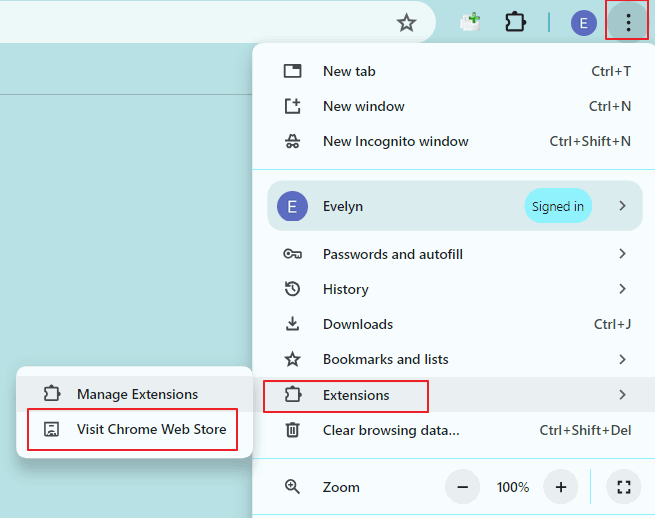
- Откройте Интернет-магазин Chrome. Его можно открыть через значок с тремя точками > Расширения > Перейти в Интернет-магазин Chrome.
- Найдите расширение Block Site и нажмите Добавить в Chrome.
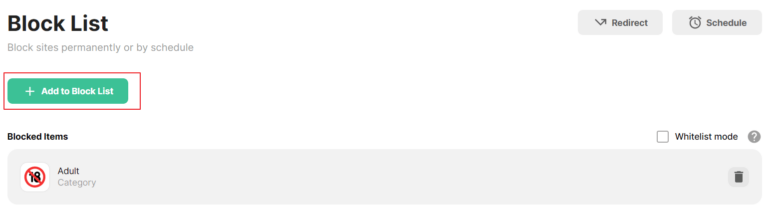
- Откройте расширение и нажмите зеленый значок «Добавить в список блокировки»
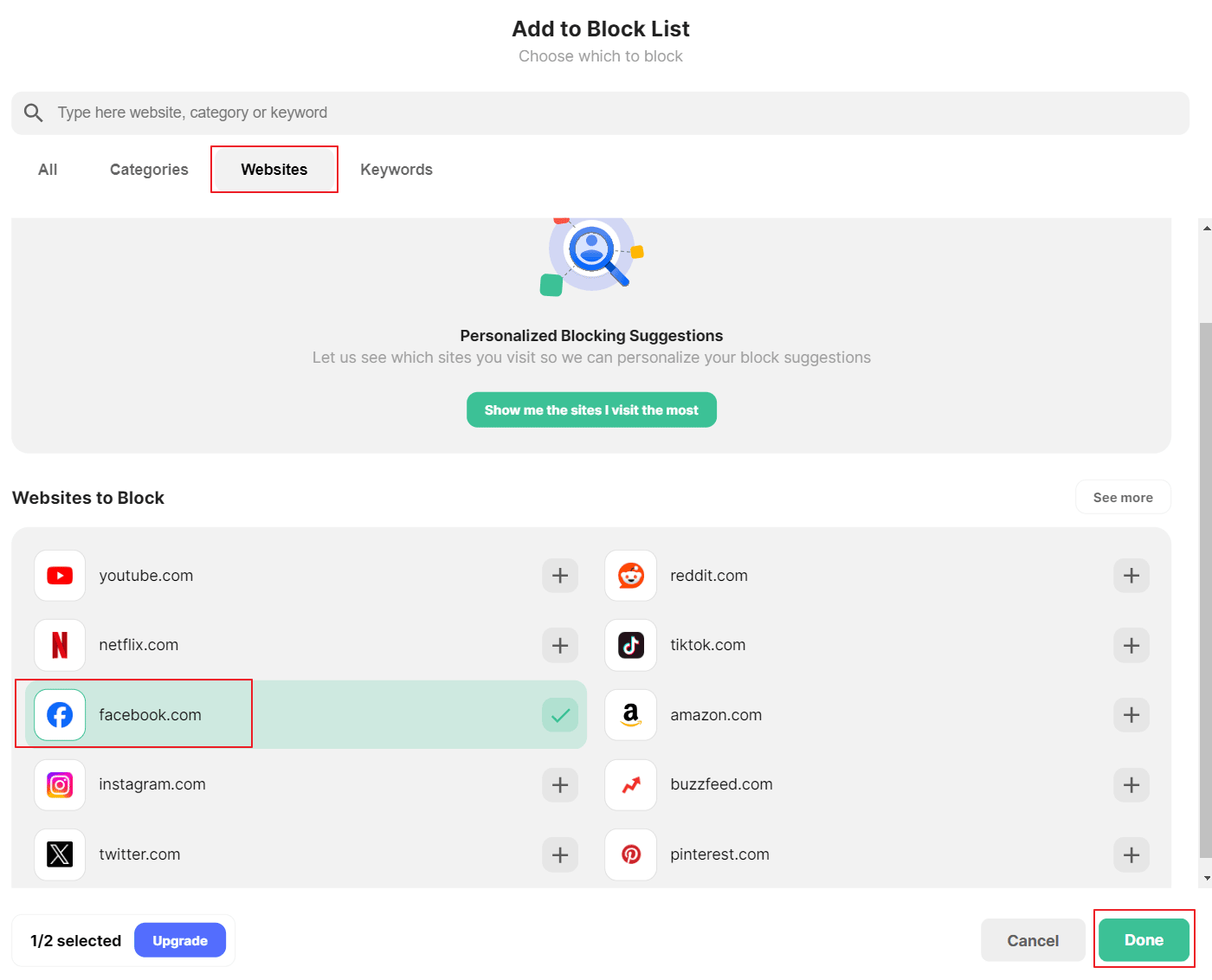
- Нажмите Websites и добавьте facebook.com в список блокировки. Затем нажмите Done, чтобы завершить процесс.

Краткое резюме редактора
Расширения — это легкие инструменты, которые не влияют на функции ОС. Этот способ является хорошей альтернативой установке сторонних приложений и работает очень эффективно.
Способ 3. Использовать Экранное время в Настройках (iPhone, iPad, Mac)
Apple предлагает встроенную функцию в приложении «Настройки» для блокировки сайтов, к которым могут получать доступ браузеры, такие как Chrome.
iPhone и iPad
Функция «Экранное время» работает на устройствах iOS и iPad. Для этого выполните следующие шаги.
- Откройте приложение «Настройки» на iPhone и нажмите «Экранное время».
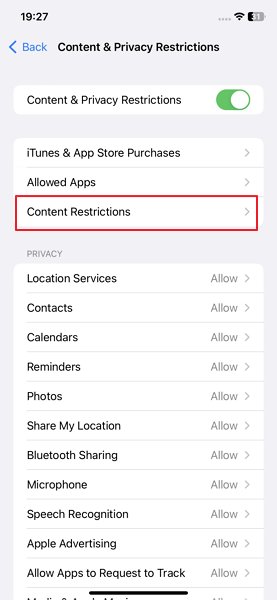
- Нажмите «Контент и конфиденциальность», чтобы включить функцию.
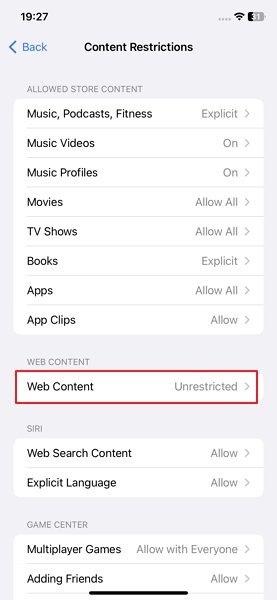
- Нажмите «Ограничения контента» > «Веб-контент».
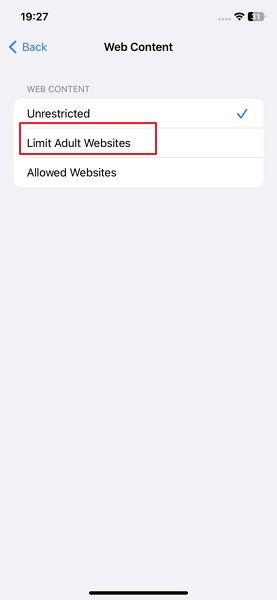
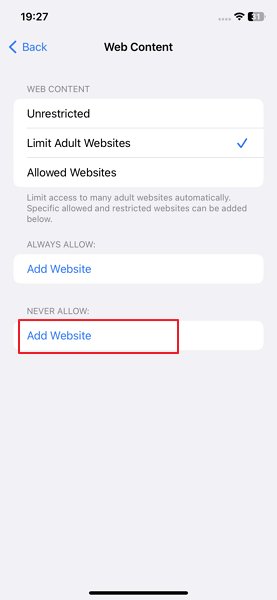
- Выберите «Ограничить сайты для взрослых» и прокрутите вниз, чтобы нажать «Добавить веб-сайт» в разделе «Никогда не разрешать» на экране сайтов.
- Введите веб-адрес или URL во всплывающем окне, и сайт facebook.com будет заблокирован.
Macbook
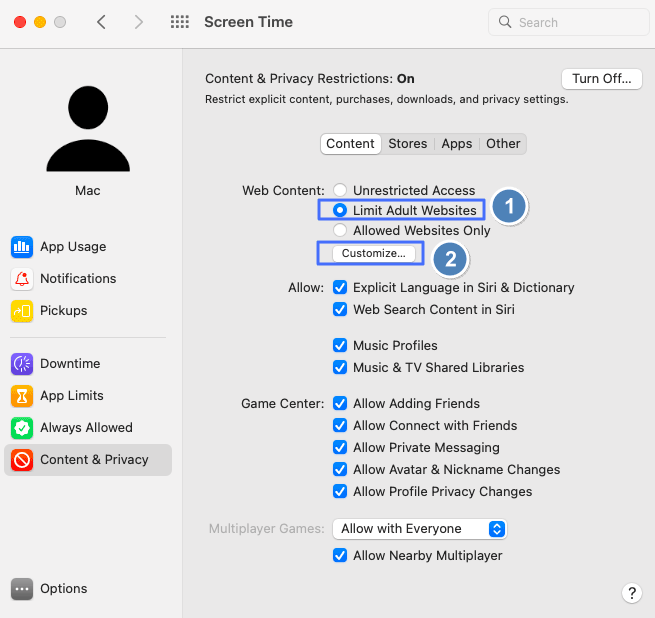
В macOS 10.15 Catalina и более поздних версиях функция «Экранное время» — один из самых распространенных способов блокировки сайтов. Ее можно использовать для блокировки нежелательного контента, приложений и сайтов, таких как Facebook. Вот как это сделать.
- Нажмите меню Apple на Mac и перейдите в «Системные настройки».
- Выберите «Экранное время» в списке приложений.
- Чтобы управлять устройством ребенка, нажмите меню Family Member справа и выберите члена семьи.
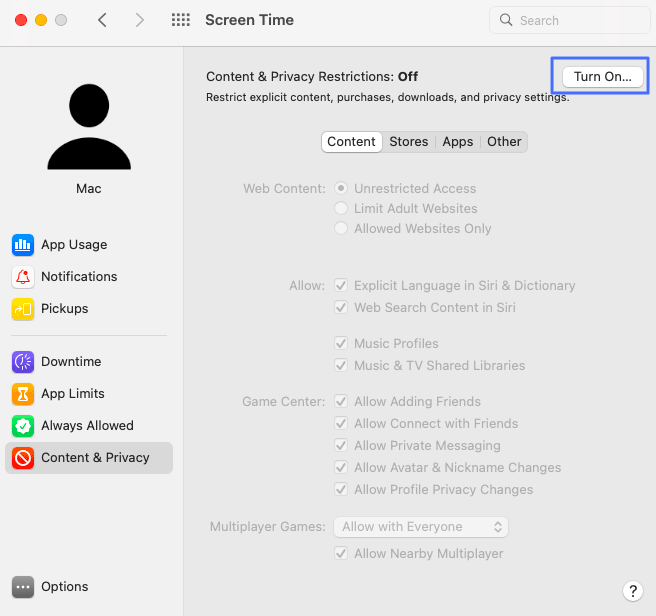
- Перейдите в раздел Content & Privacy и включите эту функцию.
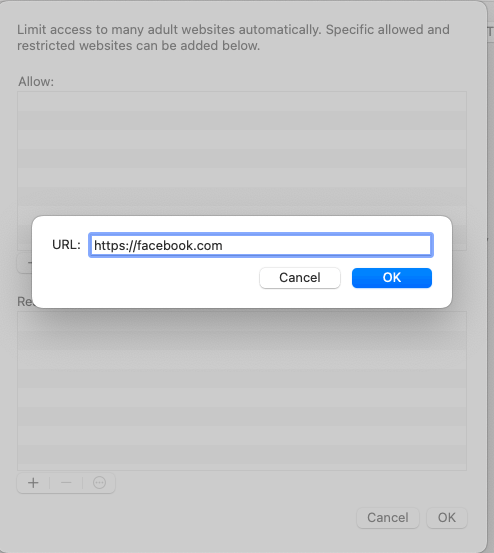
- Затем перейдите в раздел Content restrictions. Установите флажок Limit Adult Content и нажмите Настроить в разделе Content.
- Внизу нажмите «+» в разделе «Restricted» и добавляйте сайты Facebook по одному, нажимая OK после каждого.
- Нажмите Done, когда все домены Facebook будут добавлены.
Краткое резюме редактора
С помощью этой функции можно блокировать приложения и сайты, такие как Facebook, без установки нового приложения. Она бесплатна, но доступна только на устройствах Apple.
Способ 4. Google Family Link (Android, Chromebook)
Вы также можете использовать приложение Family Link для блокировки нежелательных сайтов, таких как Facebook. Это встроенная функция на устройствах Google. Поэтому она должна быть доступна на вашем Chromebook и устройстве Android. При необходимости приложение также можно установить через магазин приложений.
После этого выполните следующие действия, чтобы заблокировать сайт Facebook на Chromebook вашего ребенка.
- Откройте приложение Family Link.
- Выберите профиль вашего ребенка.
- Выберите раздел Controls Content restriction.
- Нажмите Manage sites, затем выберите Blocked.
- Добавьте сайт Facebook.
- Завершите процесс, нажав Close.
Краткое резюме редактора
Это встроенное приложение эффективно блокирует приложения и сайты, такие как Facebook, но его функции родительского контроля ограничены.
Способ 5. Изменить файл hosts (Windows, Mac)
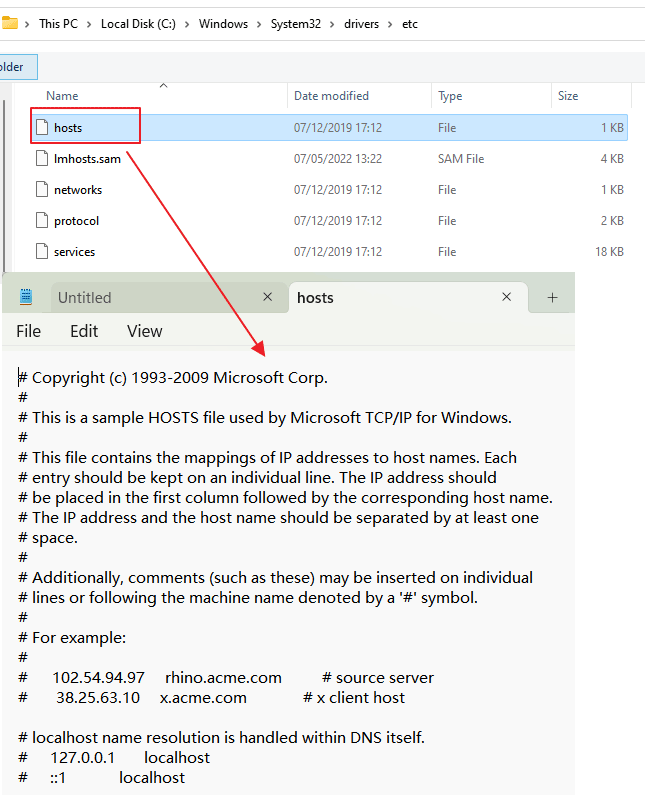
Файл hosts — это системный файл, который определяет, как ОС связывает имя хоста с его IP-адресом. Поэтому вы можете заблокировать Facebook в Chrome, изменив файл hosts на своем ПК. После изменения домен будет указывать на другой адрес.
Ниже в качестве примера рассмотрим, как изменить файл hosts на компьютере с Windows.
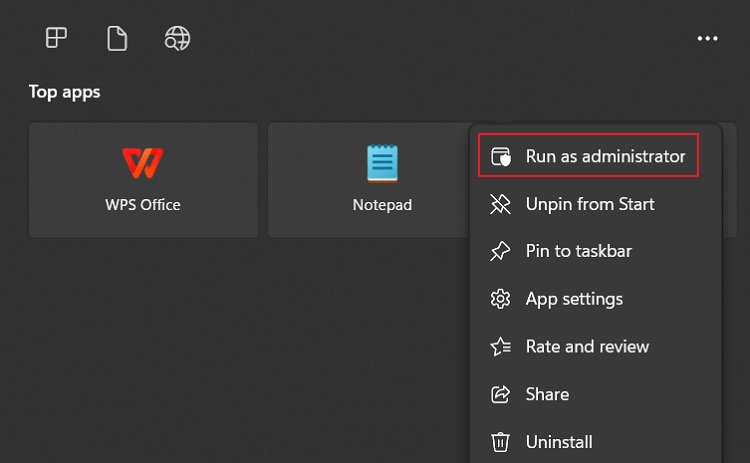
- Откройте меню Windows и найдите «Блокнот».
- Нажмите на значок «Блокнот» и запустите его от имени администратора.
- Когда приложение откроется, нажмите Ctrl + O, чтобы открыть файл через проводник.
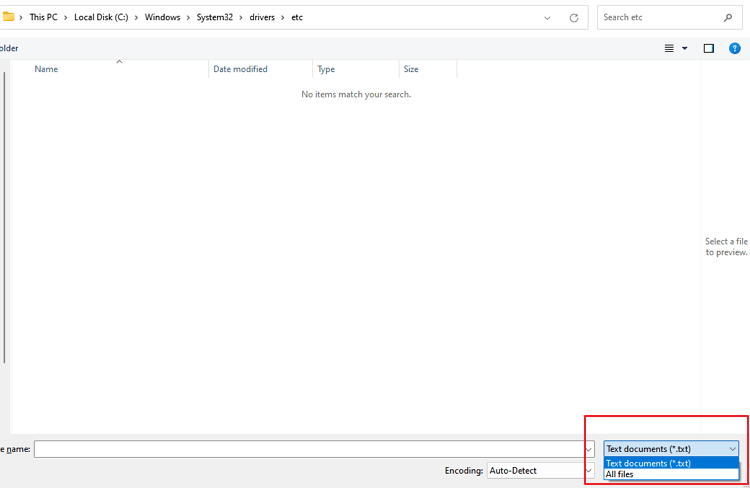
- Перейдите в папку C:\Windows\System32\Drivers\etc. Выберите «All Files» в выпадающем списке типа файлов.
- Затем нажмите Open и добавьте домен facebook.com в конец файла.
- Сохраните файл.
Краткое резюме редактора
Файл hosts изменяет базовые сетевые настройки системы, поэтому этот способ эффективен для блокировки домена в разных сетевых сценариях. Однако его легко обойти с помощью VPN.
Способ 6. Блокировка сайтов Facebook через Wi-Fi-роутер
Многие роутеры поддерживают блокировку сайтов и функции родительского контроля. Среди популярных моделей с такими возможностями — Netgear, TP-Link и Asus. Поэтому устройства и браузеры Chrome, подключенные к таким роутерам, не смогут открыть сайт Facebook. Выберите роутер, которым вы пользуетесь, и выполните соответствующие шаги.
Краткое резюме редактора
Если вы не хотите, чтобы кто-либо из ваших детей или сотрудников, подключенных к одному и тому же роутеру, заходил в Facebook, этот способ будет наиболее эффективным. Однако он может оказаться технически сложным в зависимости от интерфейса роутера.
Заключение
Теперь вы знаете, как заблокировать Facebook в Chrome на разных устройствах, и можете повысить свою продуктивность. Любой из этих способов также поможет вашему ребенку не заходить на этот сайт. Поскольку дети могут столкнуться в приложении с различным нежелательным контентом, родители могут использовать наши решения, чтобы обеспечить им безопасность.
Чтобы сделать процесс защиты в интернете более надежным, мы рекомендуем родителям использовать мощные инструменты родительского контроля, такие как AirDroid Parental Control, чтобы держать ситуацию под контролем.





Ответить.