[Простые шаги] Как заблокировать приложения на телефоне Android
Будь то защита несовершеннолетних, уменьшение отвлекающих факторов, повышение концентрации или блокировка потенциально вредоносных приложений, вам может понадобиться заблокировать приложения на Android.
Заблокировать приложения в Google Play Store довольно просто. В этом руководстве вы найдете пошаговые инструкции о том, как запретить загрузку приложения на Android-устройства и как ограничить время его использования.
- Часть 1: Как заблокировать загрузку приложений на Android?
- Видеоруководство Как заблокировать приложения на Android▶️
- Часть 2: Как ограничить время использования приложений на Android?
- Часть 3: Как запретить приложениям на Android автообновление
- Часть 4: Как ограничить разрешения приложений на Android
- Часть 5: Как найти скрытые приложения на Android
- Часть 6: Самый популярный вопрос о блокировке приложений на Android
Часть 1. Как заблокировать загрузку приложений на Android
Блокировать загрузку приложений на Android-устройствах легко. Вы можете сделать это напрямую в Google Play Store, использовать Google Family Link или воспользоваться популярными инструментами для блокировки приложений на Android.
Ниже мы подробно разберем, как блокировать приложения на Android с помощью этих трех способов.
Способ 1. Настроить родительский контроль в Google Play Store
Google Play Store предлагает функции родительского контроля, которые позволяют пользователям блокировать загрузку определенных приложений. Если на вашем Android-устройстве по умолчанию используется Google Play, самый удобный способ блокировки приложений — воспользоваться его встроенными функциями.
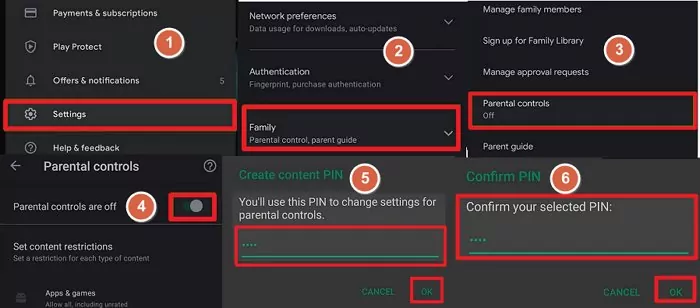
Вот подробные шаги, как заблокировать приложения в Google Play Store:
1. Откройте приложение Play Store и нажмите на значок профиля или изображение.
2. Перейдите в раздел Settings и откройте его.
3. Нажмите на пункт Family.
4. Нажмите Parental controls и включите эту функцию, передвинув переключатель рядом с ней.
5. Создайте PIN-код для контента, если эта функция еще не была активирована, и нажмите OK.
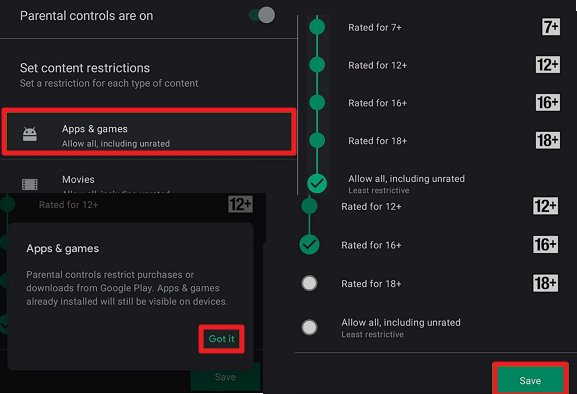
6. Нажмите Apps & games, чтобы выбрать категории приложений, которые нужно заблокировать.
7. Выберите возрастной диапазон, охватывающий больше всего приложений — Everyone — и нажмите Got it.
8. Завершите процесс, нажав Save.
Способ 2. Использовать Family Link
Google Family Link позволяет родителям управлять покупками и загрузками приложений из Google Play Store.
После того как аккаунт Google ребенка будет связан с аккаунтом родителя через Family Link, родители смогут одобрять или блокировать приложения, которые ребенок хочет загрузить из Play Store. Также родители могут управлять встроенными покупками. Если ребенок попытается скачать приложение или совершить встроенную покупку, родитель получит уведомление и сможет одобрить или отклонить запрос прямо со своего устройства.
Вот подробные шаги, как использовать Family Link для блокировки приложений на Android:
1. Войдите в соответствующие аккаунты Google родителя и ребенка на их устройствах.
2. Скачайте и откройте приложение Family Link на устройстве родителя.
3. Выберите аккаунт члена семьи.
4. Нажмите View all apps или More под установленным приложением, чтобы увидеть доступные приложения.
5. Выберите приложение, которое хотите заблокировать, и отключите переключатель, чтобы заблокировать его.
Способ 3. Использовать Блокировщик приложений AirDroid
Помимо двух официальных инструментов Google, упомянутых выше, вы также можете использовать сторонние инструменты для блокировки приложений на Android-устройствах.
AirDroid Parental Control предлагает функцию блокировки приложений, которая позволяет блокировать приложения на Android или iOS-устройствах либо устанавливать ограничения по времени использования.
Вот подробные шаги, как использовать Блокировщик приложений AirDroid для блокировки приложений на Android:
1. Скачайте приложение AirDroid на свое устройство и выполните сопряжение с устройством ребенка.
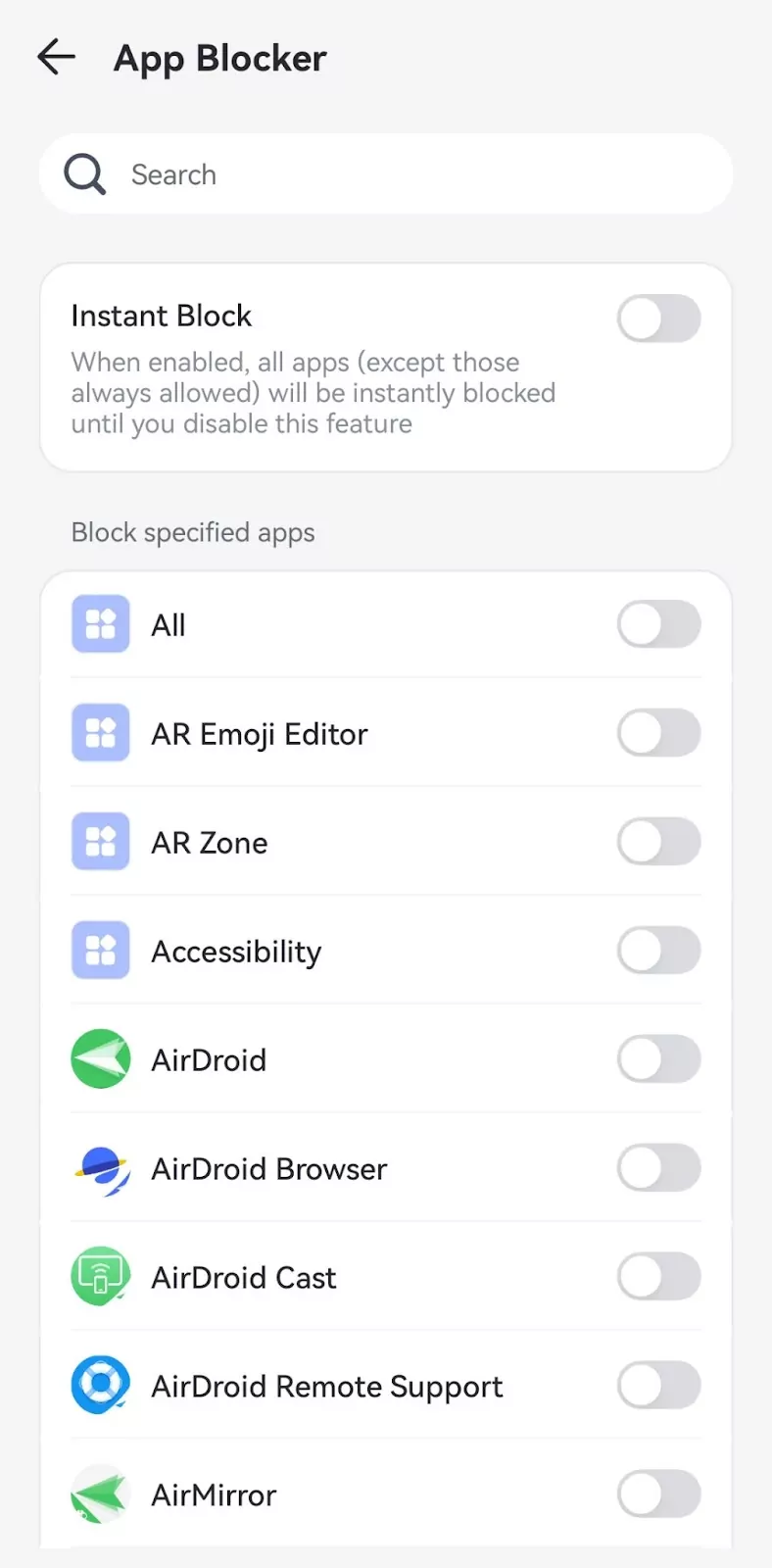
2. Откройте AirDroid на своем устройстве и нажмите «Ограничения приложений и контента».
3. Нажмите «Блокировщик приложений» и выберите приложения, которые хотите заблокировать.
Видеоруководство: Как заблокировать приложения на Android
Часть 2. Как ограничить время использования приложений на Android?
Если вам нужно только контролировать время использования определенного приложения, блокировать его необязательно. Вы также можете использовать встроенные функции Android-устройств или инструменты родительского контроля, чтобы ограничить время его использования.
Способ 1. Digital Wellbeing
Одна из встроенных полезных функций в последних версиях Android — приложение Digital Wellbeing. Его можно скачать в Google Play Store на Android-устройства, где оно не установлено. Оно фиксирует ежедневное использование приложений и сайтов на вашем Android-устройстве. Кроме того, оно позволяет установить предпочитаемый лимит времени использования для каждого приложения.
Вот как получить доступ к этой функции и использовать ее.
1. Откройте приложение «Settings» на вашем Android-устройстве.
2. Перейдите в раздел «Digital Wellbeing & parental control» и откройте его.
3. В пункте «App timers» нажмите «Set timer».
4. Выберите приложение, которое хотите заблокировать, и нажмите «Set timer».
5. Установите лимит времени и нажмите «OK».
Способ 2. AirDroid Parental Control
AirDroid Parental Control позволяет не только блокировать приложения на Android-устройствах, но и устанавливать ограничения по времени их использования. Это отличный выбор как для контроля экранного времени ребенка, так и для повышения собственной концентрации.
1. Скачайте приложение AirDroid на свое устройство и выполните сопряжение с устройством ребенка.
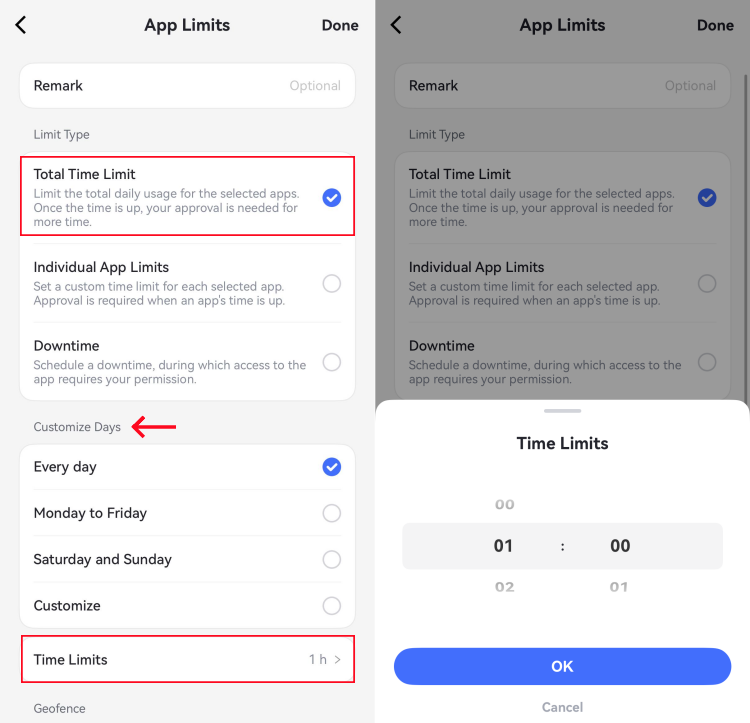
2. Откройте AirDroid на своем устройстве, прокрутите вниз до «Ограничения приложений» - «Добавить расписание» - и выберите приложения, для которых хотите установить ограничения.
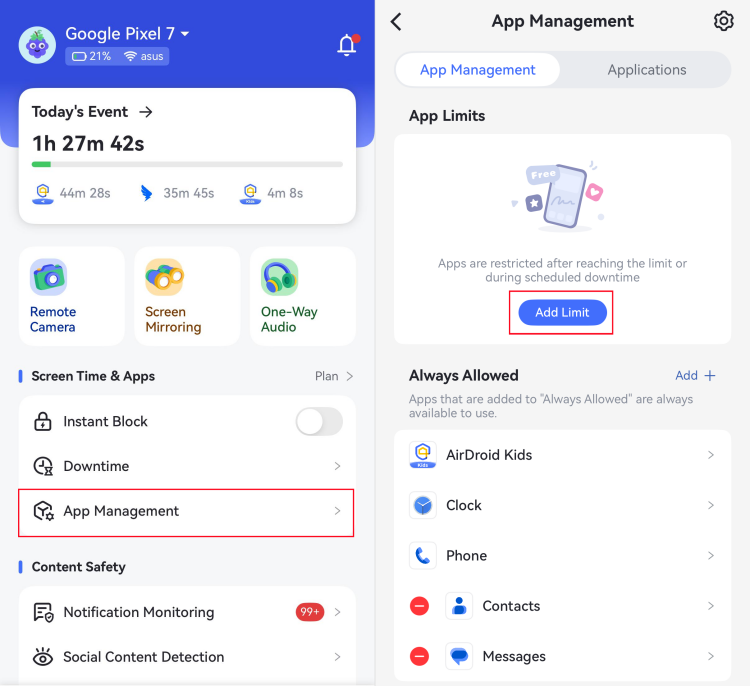
3. Следуйте инструкциям на экране, чтобы завершить настройку ограничения времени.
Часть 3. Как запретить приложениям на Android автообновление
Если у вас включена функция автообновления в магазине приложений, приложения будут обновляться автоматически при выходе новых версий. Вот как запретить автообновление приложений на Android.
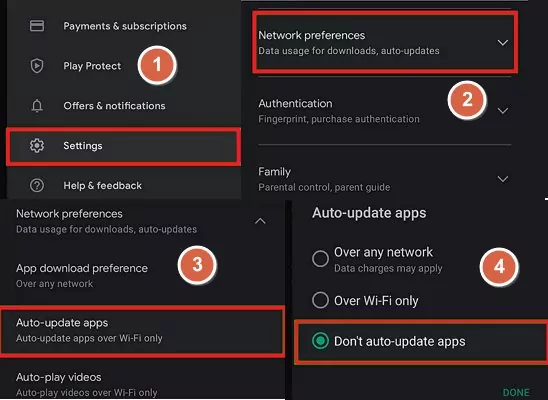
1. Откройте приложение Play Store и нажмите на значок профиля или изображение в правом верхнем углу.
2. Перейдите в раздел Settings и откройте его.
3. Нажмите на пункт Network preferences.
4. Выберите пункт Auto-update apps.
5. В завершение нажмите Don’t auto-update apps.
Часть 4. Как ограничить разрешения приложений на Android
В зависимости от функций приложения оно может запрашивать определенные разрешения, например доступ к камере, микрофону, хранилищу, местоположению и т. д. Если вы не хотите, чтобы некоторые приложения получали такие разрешения, их можно отключить, выполнив следующие действия.
1. Откройте приложение Settings на вашем Android-устройстве.
2. Нажмите Apps или Apps & notifications, чтобы открыть список приложений на устройстве.
3. Нажмите на приложение, для которого хотите изменить настройки разрешений.
4. Отключите все или только некоторые разрешения, которые хотите ограничить для этого приложения.
Вы также можете отключать разрешения по отдельным функциям на экране Apps или Apps & notifications. Нажмите на значок меню и выберите App permissions, чтобы увидеть все доступные функции.
Бонус: Как найти скрытые приложения на Android
Все приложения на вашем устройстве отображаются на экране Приложения мобильного устройства. Вы также можете проверить экран Приложения в приложении Settings. Однако если стороннее приложение или лаунчер скрывает приложение, проверьте функцию скрытых приложений в нем.
Заключение
Использование телефона легко может выйти из-под контроля. Например, средний американец проводит с телефоном около одного из каждых шести часов в день. Кроме того, приложения постоянно работают на устройстве. Запущенные приложения используют трафик, память, заряд батареи и другие ресурсы, что со временем сокращает срок службы устройства. Поэтому вы можете использовать возможности устройства более эффективно, блокируя приложения, которые отнимают ваше время и используют функции телефона без вашего разрешения. В этой статье мы собрали все шаги, которые нужны, чтобы заблокировать приложения на Android.
Самый популярный вопрос, связанный с блокировкой приложений на Android



Ответить.