- Шаг 1. Откройте «Настройки» в Google Play Store.
- Шаг 2. Перейдите в «Семья > Родительский контроль.» Включите родительский контроль.
- Шаг 3. Нажмите "Приложения и игры"
- Шаг 4. Выберите возрастной рейтинг (например, 7+, 10+), чтобы блокировать загрузки игр, превышающих этот уровень.
Как заблокировать все игровые сайты
Неважно, не можете ли вы перестать тайком заходить в Roblox или ваши дети превращают „ещё пять минут“ в часы игры, давно не секрет, что онлайн-игры становятся всё более затягивающими. Именно поэтому вы здесь и ищете способы блокировки сайтов.
К счастью, в этом руководстве мы покажем, как блокировать игровые сайты на телефонах, компьютерах и даже во всей вашей сети Wi‑Fi. Давайте разберёмся!
Самопроверка: Стоит ли вам ПОЛНОСТЬЮ блокировать игровые сайты?(Выберите все подходящие варианты)
Если вы отметили 3 и более пункта, возможно, пора перейти к более строгому контролю. Попробуйте заблокировать игровые сайты с помощью 5 способов ниже.
- Трудно остановиться, когда вы уже начали играть?( голосов)
- Думаете об игровых стратегиях, даже когда не играете?( голосов)
- Раздражаетесь, когда не можете играть?( голосов)
- Из-за игр вы откладываете дела или позже ложитесь спать?( голосов)
- Семья или друзья говорили, что вы слишком много играете?( голосов)
Проголосовать
Обзор всех способов блокировки игр
| Способы | Где можно блокировать игровые сайты | Лучше всего подходит для |
|---|---|---|
| Экранное время | iPhone, Mac | Пользователей Apple, которым нужна быстрая блокировка игровых сайтов |
| Фильтрация на уровне роутера | Все устройства | Блокировки игровых сайтов на всех устройствах дома, в школе или офисе |
| Семейная безопасность Microsoft | ПК с Windows | Родителей, которые контролируют ПК ребёнка с Windows |
| Файл hosts | ПК с Windows, Mac | Технически подкованных пользователей, которые хотят блокировать игровые сайты на компьютере |
AirDroid Game Blocker  | iPhone, Android | Блокировки игровых сайтов в один клик и автоматически |
Встроенные инструменты для блокировки игровых сайтов
На вашем устройстве уже есть простые инструменты для блокировки отвлекающих игровых сайтов. Эти настройки можно быстро включить без установки дополнительных приложений. Давайте рассмотрим самые простые варианты.
1Экранное время
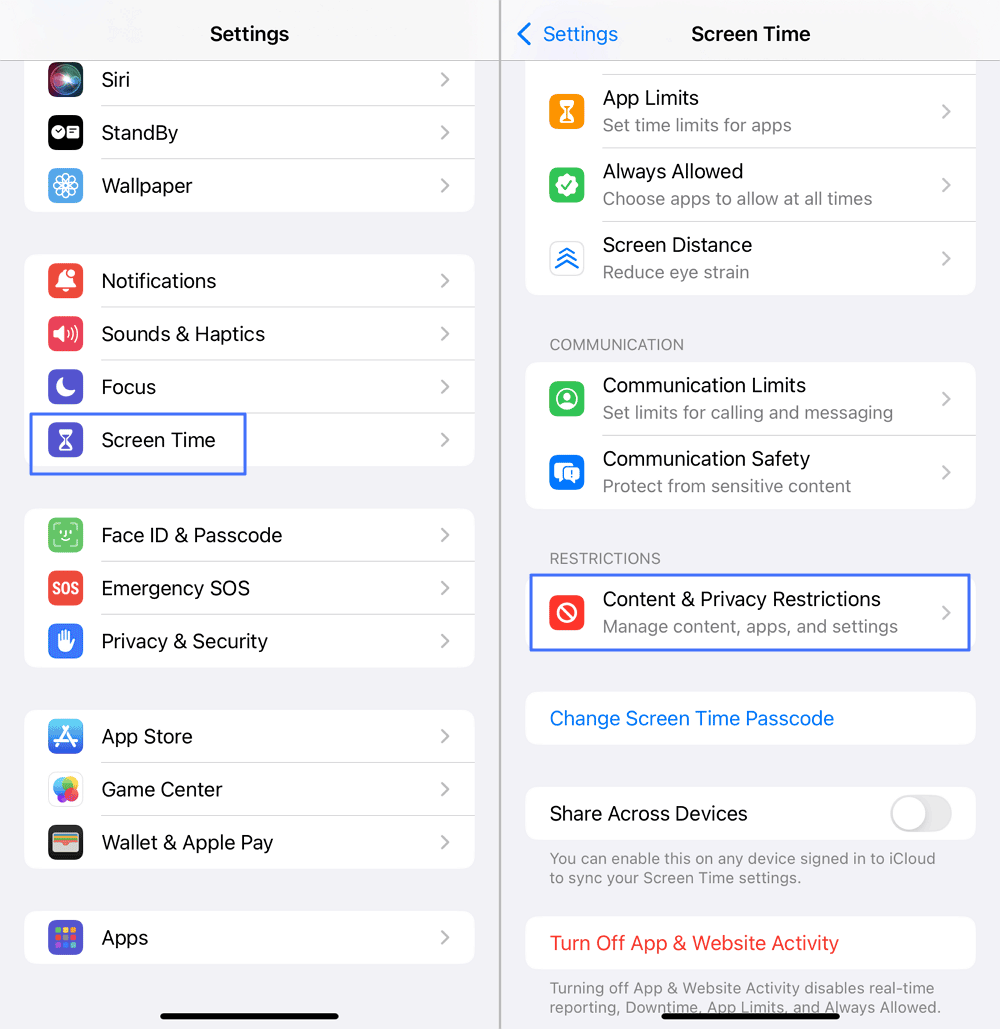
Если вы или ваш ребёнок проводите слишком много времени в играх, функция Apple «Экранное время» поможет вернуть контроль. Она не только позволяет ограничивать использование игровых приложений, но и блокировать игровые сайты на устройствах iOS и macOS. Чтобы всё настроить и прекратить играть онлайн:
- Шаг 1. Откройте приложение «Настройки», затем перейдите в раздел «Экранное время».
- Шаг 2. Нажмите «Ограничения контента и конфиденциальности».
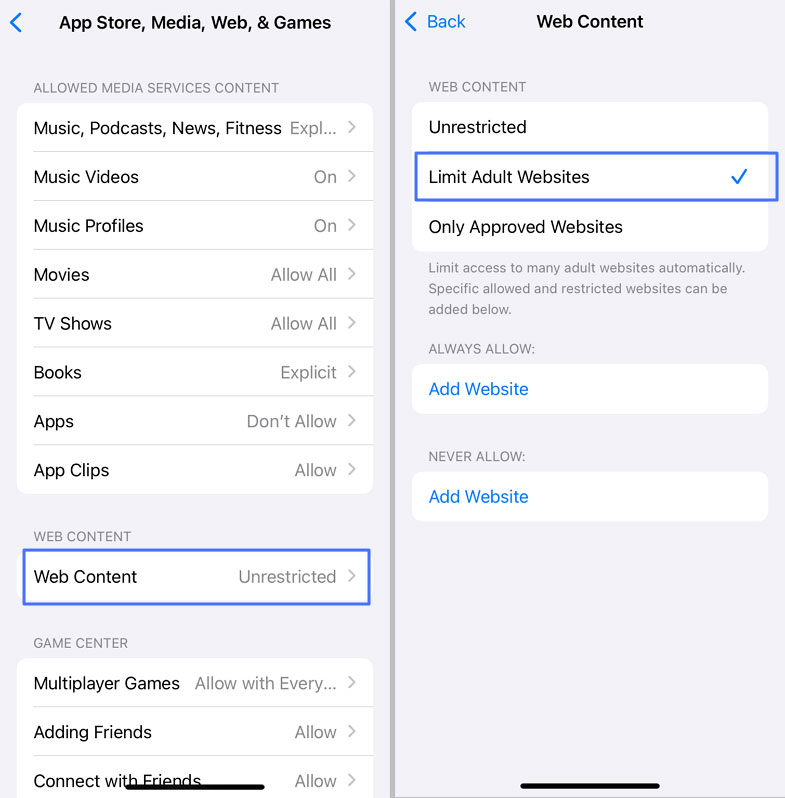
- Шаг 3. Выберите «App Store, медиа, веб и игры».
- Шаг 4. Найдите пункт «Веб-контент» и выберите «Ограничить сайты для взрослых».
- Шаг 5. В разделе «НИКОГДА НЕ РАЗРЕШАТЬ» добавьте игровые сайты, которые хотите заблокировать.
2Фильтрация на уровне роутера
Дома часто переключаются между разными устройствами, например телефоном, планшетом, ноутбуком и даже Smart TV, чтобы получить доступ к играм. Поэтому блокировки игровых сайтов только на одном устройстве обычно недостаточно.
Именно здесь помогает фильтрация на уровне роутера. Некоторые роутеры позволяют настроить черный список URL прямо в источнике Wi‑Fi, чтобы все устройства, подключённые к сети, соблюдали одни и те же правила блокировки нежелательных сайтов.
Вот как настроить правила веб-фильтрации на роутере, чтобы заблокировать все игровые сайты:
Примечание: В зависимости от бренда роутера шаги могут немного отличаться, но в целом они похожи.
- Шаг 1. После подключения к Wi‑Fi введите IP-адрес роутера в браузере.
- Шаг 2. Войдите, используя имя администратора и пароль.
- Шаг 3. Найдите раздел «Родительский контроль», «Безопасность» или похожий.
- Шаг 4. Включите функцию фильтрации и добавьте игровые сайты, которые нужно заблокировать.
Некоторые роутеры даже поддерживают блокировку по категориям. Если в вашем устройстве есть такая функция, просто включите категорию «Игры», чтобы сразу заблокировать ВСЕ игровые сайты.
3Семейная безопасность Microsoft
Если ваш ребёнок любит сразу после школы садиться за компьютерные игры, Family Safety, инструмент родительского контроля от Microsoft, даёт встроенную возможность блокировать игровые сайты в браузере Edge.
Вы также можете проверять, сколько времени ребёнок проводит в конкретных игровых приложениях и на сайтах. Теперь выполните следующие шаги, чтобы воспользоваться этим инструментом:
- Шаг 1. Перейдите на панель Family Safety и войдите в аккаунт.
- Шаг 2. Вы увидите всех привязанных членов семьи. Добавьте ребёнка и нажмите на его профиль.
- Шаг 3. Переключитесь на вкладку «Edge» и в разделе «Заблокированные сайты» введите игровые сайты. 💡Также можно выбрать все связанные домены для блокировки.
Примечание: Хотя Family Safety можно использовать и для управления мобильными устройствами ребёнка, функции блокировки сайтов в нём нет.
4Файл hosts
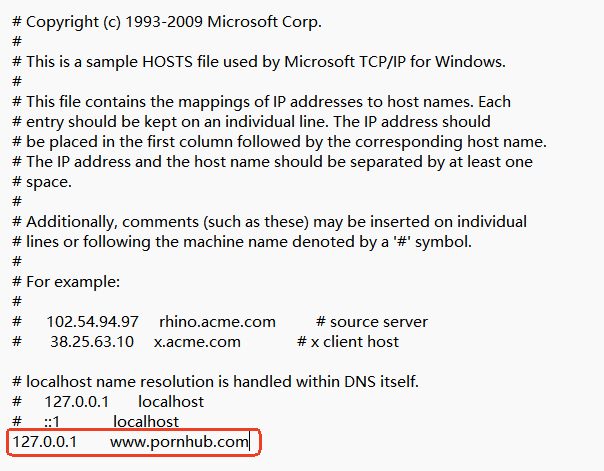
Файл hosts на компьютере тоже позволяет блокировать сайты. Если отредактировать его и перенаправить игровой сайт на несуществующий адрес, например 127.0.0.1, компьютер просто не сможет его загрузить.
Хотя этот способ не требует дополнительного ПО, настройка может показаться немного сложной.
В Windows:
- Шаг 1. Откройте программу «Блокнот» от имени администратора.
- Шаг 2. В верхнем меню нажмите «Файл > Открыть…».
- Шаг 3. В папке «C:\Windows\System32\drivers\etc» выберите и откройте файл «hosts».
- Шаг 4. Внизу добавьте новую строку для каждого игрового сайта, который хотите заблокировать, например: 127.0.0.1 www.roblox.com.
На Mac:
- Шаг 1. Откройте «Finder > Переход > Утилиты > Терминал».
- Шаг 2. Введите «sudo nano /etc/hosts» и введите пароль, чтобы открыть файл hosts.
- Шаг 3. Введите 127.0.0.1 и адрес сайта, который хотите заблокировать.
Сторонние приложения для блокировки игровых сайтов [В один клик]
Теперь вы, возможно, заметили главный недостаток большинства встроенных инструментов вроде «Экранного времени»: они блокируют только то, что вы вводите вручную. А поскольку игровых доменов очень много и новые сайты появляются каждый день, любой пропущенный URL становится лазейкой.
К счастью, сторонние приложения для блокировки игр, такие как AirDroid Parental Control, решают эту проблему. В один клик игровые сайты можно автоматически ограничить в Chrome, Safari, Edge и Firefox без утомительного составления списков.
Сервис блокирует игровые сайты по категориям, используя встроенную базу URL-адресов, отсортированных по типам. База данных обновляется автоматически и успевает находить новые игровые и другие нежелательные сайты раньше, чем их найдут ваши дети.
Помимо сайтов, вы также можете блокировать игровые приложения, устанавливать ограничения по времени для игровых сессий и узнавать, играл ли ребёнок в школе.
- Шаг 1. Нажмите кнопку ниже, чтобы перейти в веб-панель AirDroid.
- Шаг 2. Войдите в аккаунт и подключите Android- или iOS-устройство ребёнка.
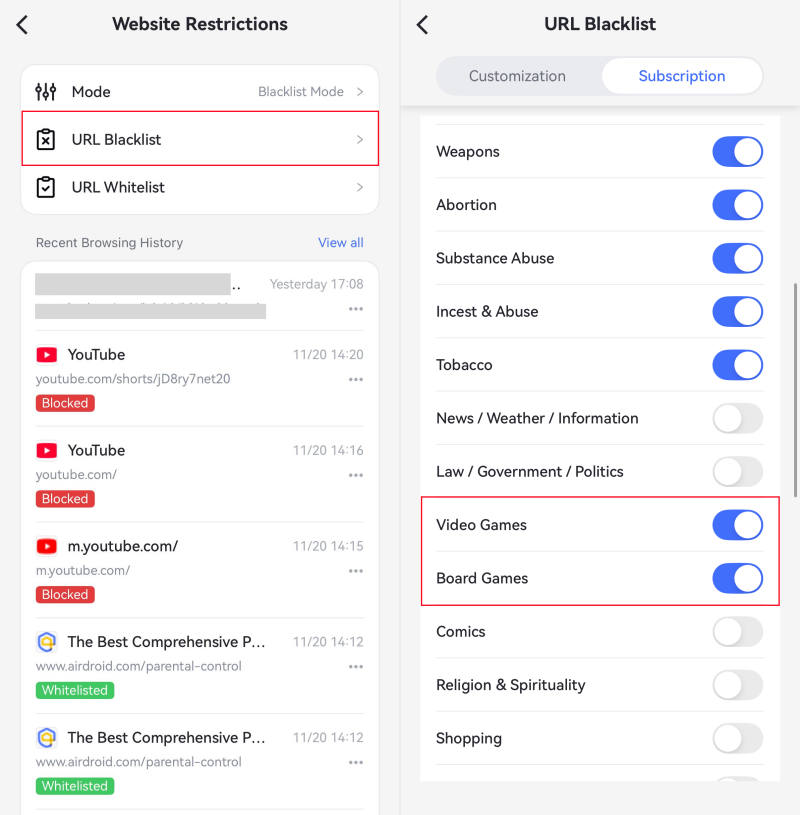
- Шаг 3. Перейдите в раздел «Ограничения сайта > Черный список URL-адресов».
- Шаг 4. Переключитесь на «Подписка» и активируйте переключатель «Видеоигры» или «Настольные игры».
Часто задаваемые вопросы о блокирующих играх
Как заблокировать игру в Play Store?

Как заблокировать онлайн-игры на мобильном?
Чтобы заблокировать онлайн-игры на мобильном устройстве, рассмотрите использование AirDroid Parental Control. Он работает как на Android, так и на iOS, позволяя ограничивать определённые игровые приложения и веб-сайты одним нажатием.
Вы также можете установить лимиты времени или ограничить игры в определённые часы, например, во время школьных занятий.
Как заблокировать игры в Roblox?
Сам Roblox позволяет родителям блокировать определённый опыт для своих детей с помощью встроенного инструмента родительского контроля. Вот как это сделать:
- Шаг 1. Откройте «Roblox > Настройки > Родительский контроль.»
- Шаг 2. Выберите аккаунт вашего ребёнка в Roblox.
- Шаг 3. В разделе «Ограничения контента» нажмите «Заблокированные опыты.»
- Шаг 4. Нажмите на значок «+» и введите название опыта, который хотите заблокировать.
После этого ваш ребёнок не сможет нажать на этот опыт и играть в него.


Обсуждение
Вопросы, связанные с продуктами?Свяжитесь с нашей службой поддержки для быстрого решения>


Ответить.