[2026] Como Espelhar a Tela na TV Panasonic
Se você estava procurando o melhor método para fazer o espelhamento de tela na TV Panasonic, chegou ao lugar certo. Vamos explicar várias formas para você curtir facilmente conteúdos do seu smartphone ou PC na tela grande da sua TV.
Vamos direto ao ponto!

1. Transmissão nativa para a TV Panasonic a partir do Android/Windows
A boa notícia é que as smart TVs Panasonic têm um recurso de espelhamento de tela integrado — Miracast — que permite transmitir para a sua TV Panasonic a partir do Android. O pré-requisito é que o seu dispositivo esteja no Android 4.2 ou superior.
Esse método não exige apps extras e usa o app Panasonic Mirroring na sua TV. Você também precisa garantir que a TV Panasonic e o dispositivo Android estejam na mesma rede Wi‑Fi. Feito isso, siga o tutorial abaixo:
Como espelhar a tela do Android na TV Panasonic?
Se estiver usando um dispositivo Android, verifique se ele está no Android 4.2 ou superior. Verifique em Configurações > Sobre o telefone > Versão do Android.
Depois, siga estes passos para espelhar um smartphone ou tablet Android na TV Panasonic:
- Passo 1. Ligue a TV. Pressione o botão “APPS” no controle remoto da TV.
- Passo 2. Selecione o app “Mirroring” e pressione o botão “OK” para abrir.
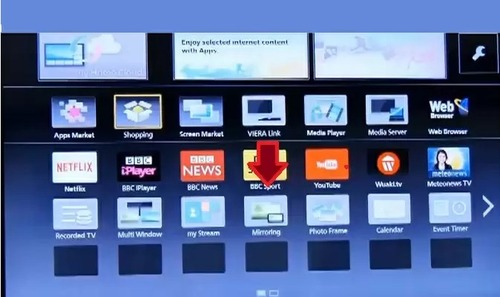
- Passo 3. Um pop-up vai informar a solicitação de espelhamento de tela.
- Passo 4. Selecione “Sim” pressionando o botão “OK” no controle.
- Passo 5. No Android, abra o menu de Configurações e acesse a página “Espelhamento de tela”.
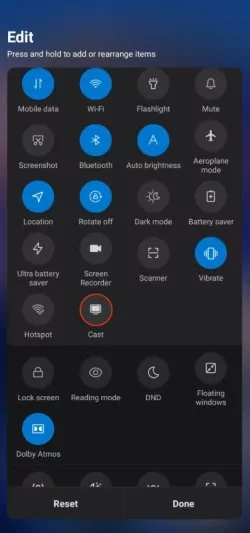
- Como opção, você pode usar o atalho "Transmitir" (ou "Smart View", "Screen Cast", "Screen Mirror" e "Screencast") nas Configurações rápidas do Android para iniciar a conexão.
- Passo 6. Selecione sua TV Panasonic na lista; ela aparecerá pelo número do modelo.
- Passo 7. Permita a conexão na TV selecionando “Sim”.
- Passo 8. Aguarde até 10 segundos para o Android começar o espelhamento na TV.
Para encerrar o espelhamento, faça o seguinte:
Passo 1. No Android, toque no botão “Encerrar conexão” ou similar no menu de configurações ou no painel de notificações.
Passo 2. Como alternativa, pressionar o botão “RETURN”/“EXIT” no controle da TV encerra o espelhamento. Ao pressionar, você verá um pop-up dizendo: "Deseja sair do espelhamento?" na TV. Pressione “OK” e selecione “Sim”.
Como transmitir para a TV Panasonic pelo PC via Miracast?
Desde o Windows 8.1, a Microsoft integrou o Miracast aos PCs com Windows, então você pode transmitir diretamente do PC com Windows para a TV Panasonic.
Passo 1. Ligue a TV e deixe-a ligada.
Passo 2. No PC, verifique se o Wi‑Fi está ativado e se ele está na mesma rede Wi‑Fi da sua TV.
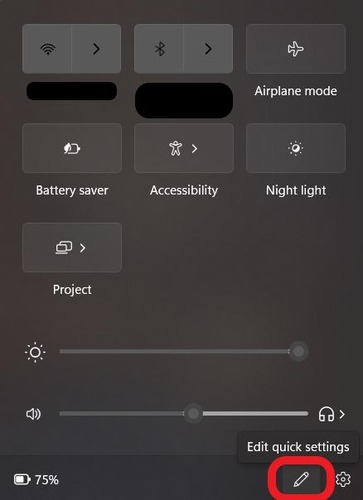
Passo 3. Abra as Configurações rápidas no canto direito da barra de tarefas (ícones de Wi‑Fi/Áudio/Bateria).

Passo 4. Selecione o botão “Transmitir”.
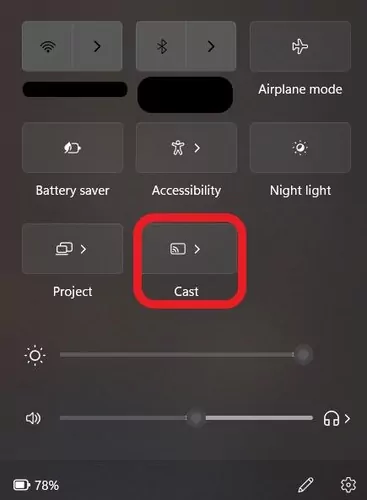
Passo 5. Se não encontrar o botão “Transmitir” nas Configurações rápidas, clique no ícone de “lápis” para editar as Configurações rápidas e adicionar a opção “Transmitir”.
Passo 6. Selecione sua TV Panasonic na lista e siga as instruções exibidas na TV.
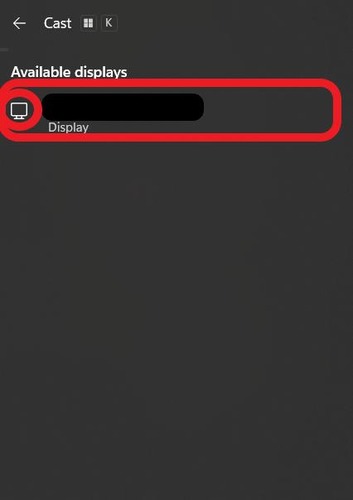
Sua smart TV Panasonic agora deve estar espelhando a tela do seu PC.
2. Chromecast na TV Panasonic a partir do celular
Como alternativa, se a sua TV Panasonic tem suporte a Chromecast ou se você usa um Chromecast, é possível transmitir direto do Android para a TV Panasonic usando o app Google Home.
Mas lembre-se de que isso vale apenas para TVs Panasonic com Android TV, não para smart TVs com outros sistemas. Como as Android TVs usam o sistema Android, elas se conectam diretamente a outros dispositivos Android.
Antes de transmitir o celular para a TV Panasonic com Chromecast, primeiro adicione a TV no app Google Home:
Passo 1. Baixe e instale o app Google Home no seu Android ou iOS.
Passo 2. Abra o app e faça login com a mesma conta Google usada na sua TV Panasonic com Android TV.
Passo 3. No app, selecione a aba “Dispositivos”.
Passo 4. Toque em “+ Add”.
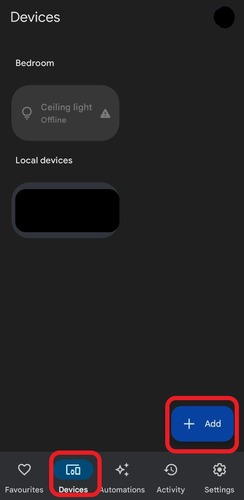
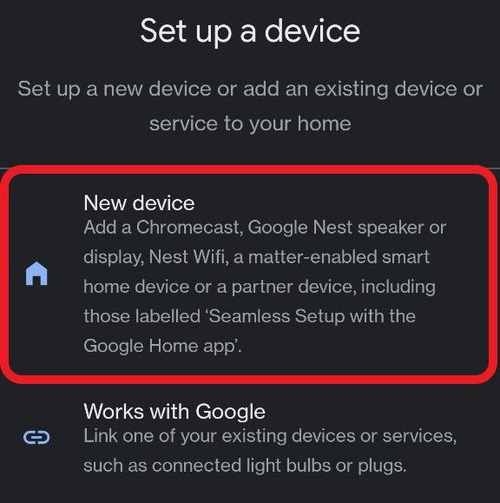
Passo 5. Selecione “Novo dispositivo” na página “Configurar um dispositivo”.
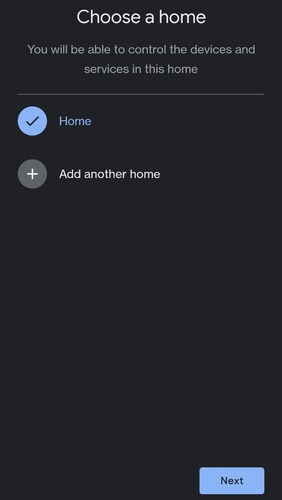
Passo 6. Selecione sua “Home” e toque em “Avançar”.
Passo 7. Se solicitado, permita o pop-up “Dispositivos próximos”.
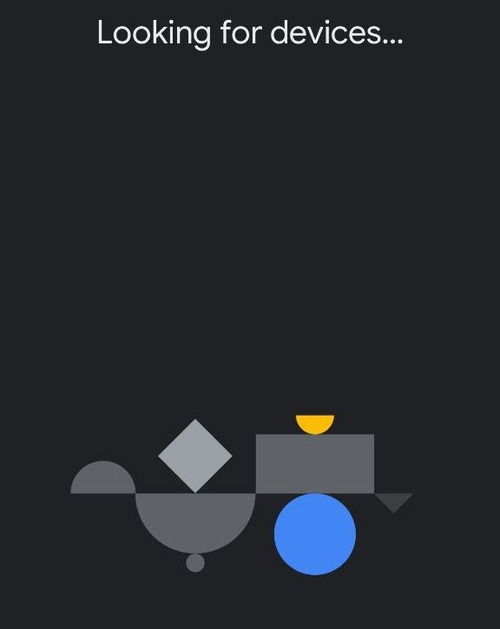
Passo 8. Aguarde o app procurar pela sua TV.
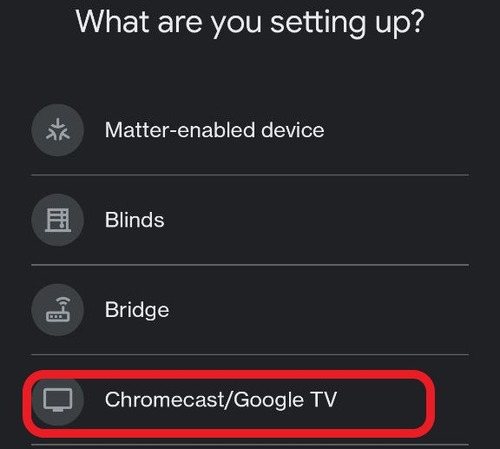
Passo 9. Se o app não encontrar a sua TV automaticamente, selecione a opção “Chromecast/Google TV” na página “O que você está configurando?”.
Passo 10. Selecione a sua TV.
Depois disso, para transmitir a tela, a TV e o dispositivo Android precisam estar na mesma rede Wi‑Fi. Feito isso, siga estes passos simples:
Passo 11. Abra o app Google Home no seu Android.
Passo 12. Selecione a aba “Dispositivos”.
Passo 13. Toque e segure o cartão da sua TV para abrir o menu pop-up.
Passo 14. Selecione o botão “Transmitir”.
Pronto, a TV deve espelhar a tela do seu dispositivo Android ou iOS.
Ao terminar, para desconectar, volte ao app Google Home no Android. Depois, vá até a aba “Dispositivos”, selecione a sua TV e mantenha o cartão pressionado até surgir o menu pop-up; então toque em “Parar Espelhamento”.
3. Transmita para a TV Panasonic pelo iPhone/iPad/Mac com o AirDroid Cast
Embora os métodos acima funcionem para dispositivos Android e Windows, você não pode usar o mesmo método para transmitir seu iPhone/iPad para uma TV Panasonic. Como a Apple não integra bem com dispositivos fora do seu ecossistema, não há soluções nativas para iniciar o espelhamento de tela em uma smart TV Panasonic.
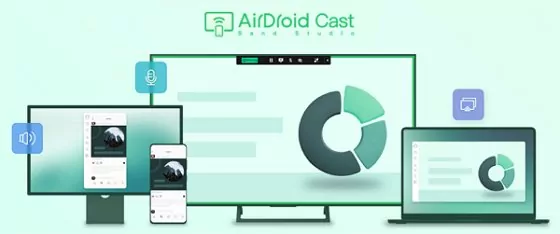
Nesse caso, recomendamos experimentar um aplicativo de terceiros gratuito para espelhamento de tela para TV Panasonic, como o AirDroid Cast.
O AirDroid Cast é a solução mais versátil para espelhamento de tela em qualquer dispositivo. Além de suportar iOS e macOS, você também pode compartilhar a tela com Windows e Android se precisar de uma alternativa!
Confira as principais vantagens do AirDroid Cast:
Vantagens
- Compatível com várias plataformas: o AirDroid Cast está disponível nas principais plataformas — Android, iOS, macOS, Windows — e também como aplicativo web acessível pelo navegador do seu dispositivo.
- Conexão local e remota: diferente de outras soluções de compartilhamento de tela que exigem estar na mesma rede Wi‑Fi, o AirDroid Cast oferece várias opções de conectividade com fio e sem fio.
- Controle remoto de Android/iOS: o AirDroid Cast permite controlar dispositivos iOS e Android a partir do seu PC ou Mac! Conecte o iPhone ou Android e controle-o usando o mouse e o teclado do computador.
- Suporte multi-tela e áudio bidirecional: o AirDroid Cast permite transmitir a tela de até 5 dispositivos para o PC. E você pode falar e ouvir diretamente pelo AirDroid Cast — ideal para trabalho colaborativo ou assistir a filmes.
Se quiser testar o AirDroid Cast, veja como conectar à sua TV Panasonic usando a plataforma AirDroid Cast Web:
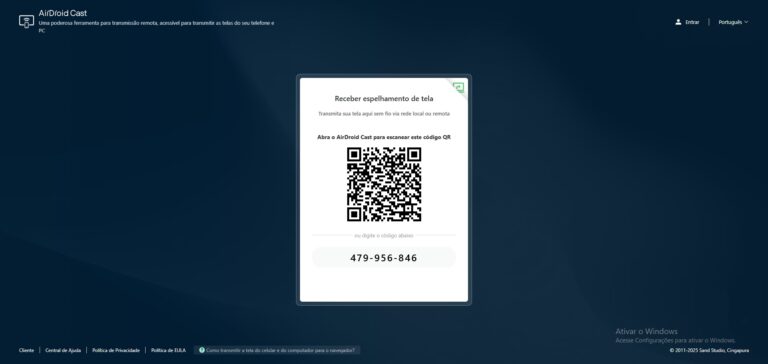
- Passo 1. Abra o AirDroid Cast Web na TV Panasonic
- Primeiro, abra o navegador na sua smart TV Panasonic e acesse webcast.airdroid.com. Você verá um QR Code ou um código de transmissão.
- Passo 2. Instale o AirDroid Cast no dispositivo de origem
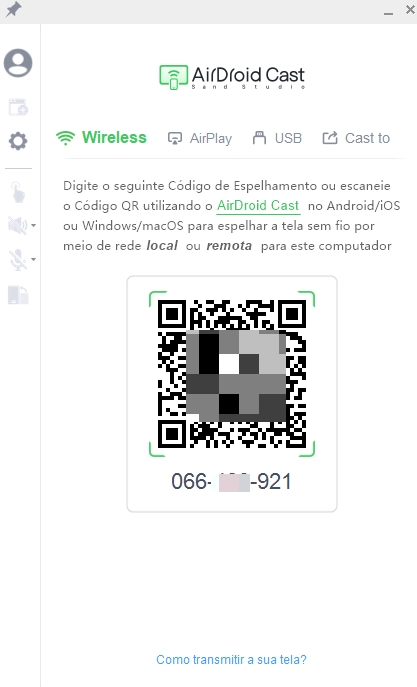
- No dispositivo de origem do qual você quer transmitir — como um PC com Windows, Mac, Android ou iOS — baixe e instale o app AirDroid Cast e abra-o.
- Passo 3. Inicie a transmissão
- Agora, conecte o dispositivo de origem à TV Panasonic.
- No Android ou iOS, escaneie o QR Code usando o app AirDroid Cast.
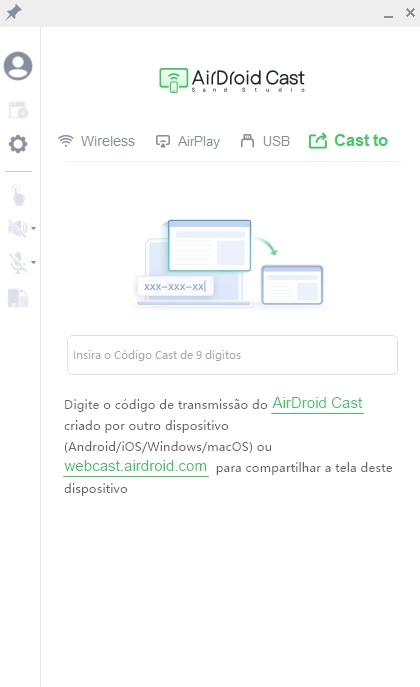
- No Windows ou no macOS, clique em "Cast to" e digite o código de transmissão.
- Passo 4. Aceite a solicitação
- Aceite a solicitação de transmissão na TV para iniciar o espelhamento.
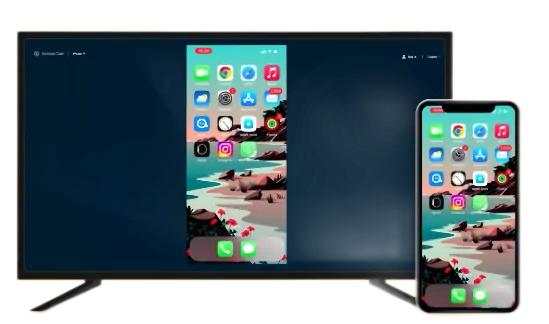
A tela do seu dispositivo será espelhada imediatamente na smart TV.
4. Melhores dicas para espelhar a tela na TV Panasonic
Agora que você já sabe como espelhar a tela do iPhone em uma TV Panasonic, veja algumas dicas para melhorar a experiência. O espelhamento de tela pode apresentar resolução menor ou atraso perceptível. Siga estas dicas:
Conecte um cabo Ethernet ou use Wi‑Fi de 5 GHz
Um dos maiores fatores para o desempenho do espelhamento é a velocidade da sua internet.
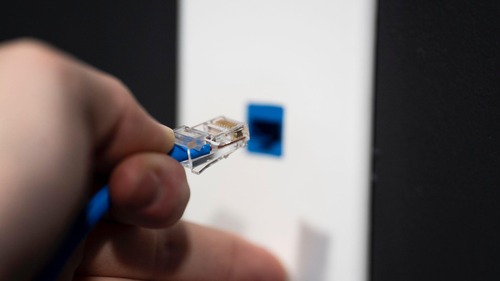
O ideal é ligar um cabo Ethernet diretamente da sua TV ao roteador. Como é uma conexão direta com a internet, você verá qualidade de transmissão melhor e bem menos delays.
Se o roteador estiver em outro cômodo, tente conectar à banda de 5 GHz do Wi‑Fi. A maioria dos roteadores hoje cria redes Wi‑Fi de 2,4 GHz e 5 GHz, e 5 GHz é substancialmente mais rápida do que 2,4 GHz.
O porém é que nem todas as TVs suportam 5 GHz, então vale conferir se o seu modelo é compatível.
Deixe o roteador com linha de visão livre para a TV
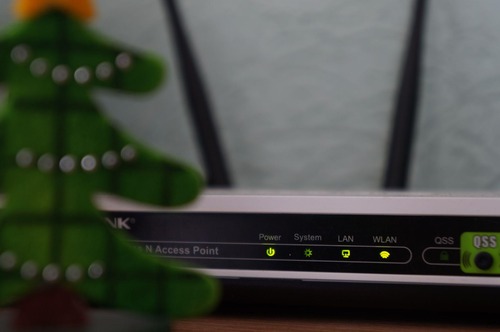
Além disso, garanta que o sinal de Wi‑Fi não seja interrompido removendo objetos que bloqueiam o roteador. Se possível, deixe a área ao redor do roteador livre.
Coisas que podem bloquear o sinal de Wi‑Fi incluem móveis, sofás, armários, paredes etc. O ideal é ter roteador e TV no mesmo cômodo, sem paredes/móveis entre eles.
Conclusão
Dito isso, chegamos ao fim do nosso guia de como iniciar o espelhamento de tela na TV Panasonic. Felizmente, há soluções nativas para espelhar a tela na TV Panasonic. Mas, se você tiver problemas com o app nativo de compartilhamento de tela, experimente o AirDroid Cast.
O AirDroid Cast é incrivelmente versátil e compatível com várias plataformas. Ele se conecta a praticamente qualquer dispositivo que você imaginar e traz recursos exclusivos, como conectividade remota, áudio bidirecional, compartilhamento multi-tela e controle remoto de dispositivos iOS/Android!
Perguntas frequentes sobre espelhamento de tela na smart TV Panasonic



Deixar uma resposta.