O Guia Definitivo para Usar o Navegador de Internet da TV Samsung
No mundo de hoje, a TV deixou de ser apenas um aparelho para assistir canais abertos ou a cabo. As possibilidades de entretenimento cresceram muito. Mesmo assim, muita gente ainda tem dúvidas sobre como usar o navegador de Internet da TV Samsung, o que pode ser frustrante.
Com o AirDroid Cast Web, você navega na internet em uma tela grande com facilidade. O app permite acessar seus sites favoritos, jogar online e até assistir vídeos do celular direto na TV. É uma solução prática para quem busca uma forma simples e intuitiva de usar o navegador da TV Samsung.
- Parte 1: Todas as TVs Samsung têm navegador de Internet?
- Parte 2: Como acessar o navegador da Smart TV Samsung?
- Parte 3: Quais as vantagens e limitações de usar navegadores em Smart TVs?


- Parte 4: E se minha TV Samsung não tiver navegador?
- Parte 5: Bônus: Como atualizar o navegador na Smart TV Samsung?
- Parte 6: Conclusão
- Parte 7: Perguntas frequentes sobre navegador na Smart TV Samsung
1Todas as TVs Samsung têm navegador de Internet?
Sim, praticamente todas as Smart TVs Samsung já vêm com navegador instalado. A maioria dos modelos traz o navegador no menu principal. Basta apertar o botão Smart Hub ou Home no controle remoto para acessar. Por exemplo, a Samsung 65” Class QN900B Neo QLED 8K Smart Tizen TV Modelo: QN65QN900BFXZA já vem com navegador. O navegador padrão serve para pesquisas básicas e não pode ser removido, mas você pode simplesmente ignorá-lo e usar outro se preferir. Existem várias formas de fazer isso.
O navegador da Smart TV Samsung geralmente aparece como "Internet" ou algo parecido, com um ícone de globo. Se não estiver na tela inicial, procure na área de 'Aplicativos'. Veja também os 7 Melhores Navegadores para Android TVs.
2Como acessar o navegador da Smart TV Samsung?
Para acessar o navegador da Smart TV Samsung, pressione o botão Smart Hub ou Home no controle remoto. Depois de encontrar o navegador, basta abrir pelo controle ou pelas opções disponíveis. A navegação é feita usando os botões direcionais do controle (funciona como um mouse), junto com o teclado virtual na tela.
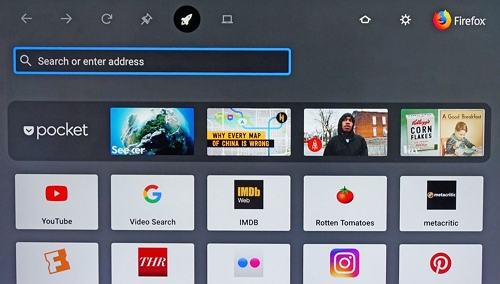
Você também pode adicionar um navegador à sua TV Samsung apertando o botão 'Source' (Fonte) no controle remoto e escolhendo ''Screen Mirroring' (Espelhamento de Tela), entre outras opções.
Para localizar o navegador nativo na sua TV Samsung:
- Aperte o botão 'Source' no controle remoto e selecione 'Screen Mirroring'. Também é possível acessar indo em Notificações > Screen Mirroring (Smart View ou Quick Connect).
- Selecione o modelo da TV quando aparecer na lista.
- Abra o navegador pelo controle remoto ou pelas opções disponíveis e navegue usando os botões direcionais junto com o teclado virtual.
- Por fim, conecte a TV ao Wi-Fi. Tenha em mãos o nome da rede (SSID) e a senha antes de tentar conectar.
3Quais as vantagens e limitações de usar navegadores em Smart TVs?
Vantagens de usar navegadores em Smart TVs
Entre as vantagens de usar o navegador na Smart TV Samsung estão a praticidade de ter tudo no menu da TV, acesso rápido a diversos conteúdos e a possibilidade de sincronizar com sua conta Google para acessar favoritos, senhas e outras informações em qualquer dispositivo. Além disso, navegadores como o Chrome oferecem navegação sem anúncios e pop-ups.
Outra grande vantagem é o espelhamento de tela, que ficou ainda mais fácil com o AirDroid Cast Web.
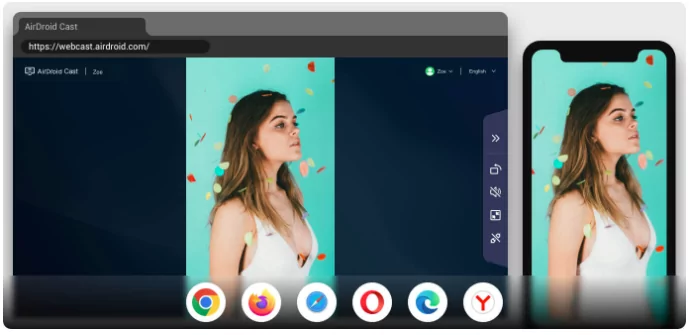
Você pode fazer espelhamento de tela na Samsung TV pelo navegador a qualquer hora e lugar! Não precisa baixar nada na TV — basta conectar à internet e usar o app AirDroid Cast no seu dispositivo para digitar o código ou escanear o QR code exibido na TV Samsung. Pronto, já está funcionando.
Além disso, é possível transmitir quantos dispositivos quiser, sem complicação. Então, quando quiser assistir a um filme na telona, mas sem sair do conforto do sofá, é só usar o AirDroid Cast Web e aproveitar!
Veja outros tutoriais detalhados:
Limitações ao usar navegadores em Smart TVs
Entre as limitações, estão o fato de que nem sempre é possível baixar arquivos, alguns sites podem não funcionar, aplicativos Java e vídeos em Flash não são suportados e o Active X não funciona. Imagens e arquivos específicos podem não estar disponíveis para download. Além disso, a navegação costuma ser mais lenta, o que pode incomodar quem está acostumado com a agilidade do celular ou do computador.
Apesar de ser possível instalar vários aplicativos na sua TV Samsung, não há opção para instalar outro navegador direto na TV. Você fica restrito ao navegador que já vem instalado, que varia conforme o modelo. Para usar outro navegador, será preciso recorrer ao celular, notebook ou algum dispositivo de streaming.
3E se minha TV Samsung não tiver navegador?
É raro uma TV Samsung não ter navegador web. No entanto, se sua TV Samsung não tiver navegador de Internet, ou se o navegador existente não estiver funcionando corretamente, vale tentar alguns passos para resolver. Primeiro, veja se há atualizações disponíveis e instale qualquer atualização pendente. Se não funcionar, tente um reset elétrico (veja na seção "Navegador da TV Samsung não carrega páginas"). Também é possível limpar o cache do navegador indo em Configurações > Apps > Sistema, localize o navegador e escolha a opção de limpar cache.
Se mesmo assim não resolver, ou se sua TV realmente não vier com um navegador padrão, você pode baixar outro navegador para a TV Samsung.
Baixando o arquivo APK do navegador via pen drive
Sua Smart TV já vem com aplicativos de fábrica para facilitar o uso. Mas ela vai além de uma simples TV: é um dispositivo com funções extras, e você pode querer instalar apps de terceiros, inclusive navegadores.
Para instalar um navegador via arquivo APK usando um pen drive, siga os passos abaixo:
- Baixe o arquivo APK em um site confiável ou oficial. Conecte o pen drive ao computador.
- Encontre o arquivo APK na pasta de aplicativos e copie para o pen drive.
- Insira o pen drive na TV.
- Abra os arquivos e pastas na TV e selecione o arquivo APK.
- Clique em instalar e siga as instruções na tela.
4Bônus: Como atualizar o navegador na Smart TV Samsung?
Sua TV recebe atualizações de software regularmente, trazendo novos recursos ou corrigindo problemas. Manter o software atualizado é fundamental, independentemente do modelo. Você pode atualizar a TV pela internet ou usando um pen drive. Lembre-se de que, após a atualização, as configurações de imagem e áudio podem voltar ao padrão de fábrica.
Veja como atualizar o navegador de internet:
- Abra o menu Configurações, selecione Suporte e depois Atualização de Software. Siga as instruções na tela para concluir.
- No controle remoto da TV, pressione o botão "Smart Hub".
- No menu "Configurações", vá em "Suporte" > "Atualização de Software".
- Ative a opção "Atualização automática".
- Se a TV não estiver conectada à internet ou a conexão não for estável, faça a atualização via pen drive.
- Sua Smart TV Samsung será atualizada automaticamente, assim como o navegador e outros aplicativos.
- Após a atualização, a TV reiniciará automaticamente.
5Conclusão
Para concluir, o navegador de internet da sua Smart TV Samsung é uma ferramenta poderosa. Um recurso que pode deixar sua experiência ainda melhor é o AirDroid Cast Web, um aplicativo de espelhamento de tela que permite transmitir a imagem do seu celular ou computador direto para a TV Samsung.
Com o AirDroid Cast Web, você compartilha fotos, vídeos e documentos com amigos e família na telona, joga e até controla a TV pelo celular. É fácil de usar e funciona tanto em dispositivos Android quanto iOS. Experimente e aproveite uma navegação mais prática na sua Smart TV Samsung.
Com essas dicas, você aproveita tudo o que o navegador da sua Smart TV Samsung pode oferecer, seja para checar e-mails ou maratonar sua série favorita. Agora é só relaxar e navegar na web usando a tela grande da sua TV.



Deixar uma resposta.