
Netflix Não Funciona no Roku? Veja Como Resolver
“A Netflix não está funcionando no meu dispositivo de streaming Roku. Como resolver isso?” e “Como resolver o problema do Netflix não carregando (tela preta) no Roku” são dúvidas comuns na comunidade Roku.
Muita gente se preocupa quando a Netflix não funciona. E sabemos como é frustrante querer ver uma série ou filme na Netflix e ela não abrir na sua Roku TV. Por isso, aqui listamos algumas soluções que podem ajudar.
- Parte 1: Por que a Netflix não está funcionando na minha Roku TV?
- Parte 2: 9 soluções comuns para corrigir a Netflix que não funciona no Roku
- Parte 3: Soluções para quando a Netflix trava ou fecha na Roku TV
- Parte 4: Como corrigir a lentidão da Netflix (carregamento travando ou lento) na Roku TV
- Parte 5: A solução definitiva: use o AirDroid Cast para ver Netflix na Roku TV
Parte 1: Por que a Netflix não está funcionando na minha Roku TV?
A Netflix pode não funcionar na sua Roku TV por motivos comuns, como falhas do app, problemas de rede, software desatualizado ou questões relacionadas a sua conta. Veja as principais causas e como corrigir:
- Problema de armazenamento/cache – pode ser necessário reiniciar ou redefinir o sistema Roku
- Falha no app da Netflix – o app pode estar travado ou corrompido
- Software do Roku desatualizado – precisa de atualização do sistema
- Indisponibilidade do serviço – os servidores da Netflix podem estar fora do ar
- Problemas de Internet – conexão Wi‑Fi fraca ou inexistente
- Bug no sistema Roku – pode exigir reinstalação do app ou redefinição completa
- Restrições de região – alguns conteúdos podem não estar disponíveis na sua localização
- Problemas de conta – assinatura expirada, falha no pagamento ou limite de dispositivos excedido
Parte 2: 9 soluções comuns para corrigir a Netflix que não funciona no Roku
O problema “Netflix não funciona no Roku” pode aparecer de várias formas: nada acontece ao selecionar o ícone da Netflix, a Netflix começa a carregar e trava, ao abrir o app só aparece uma tela preta, ou a Netflix trava ou fecha sozinha na Roku TV.
Pesquisamos e listamos primeiro as soluções mais comuns e úteis. Você pode testá-las uma a uma; elas devem ajudar a resolver o problema.
Se você souber exatamente o tipo de erro, vá direto à seção correspondente para ver mais sugestões.
1Desconecte a TV e o dispositivo Roku da tomada
- Passo 1. Tire a Roku TV da tomada para tentar fazer a Netflix voltar a funcionar.
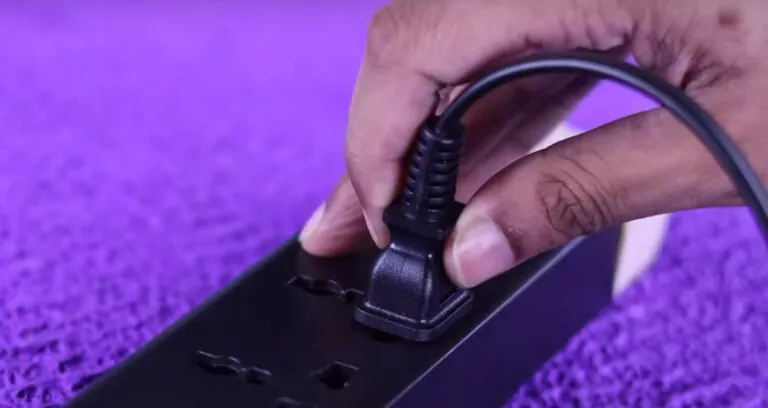
- Passo 2. Espere pelo menos 2 minutos antes de ligar a TV novamente.
- Passo 3. Mantenha o botão de energia pressionado por 30 segundos com a TV desligada da tomada. Isso faz uma reinicialização suave e descarrega a energia residual.
- Passo 4. Reconecte a Roku e a TV após 60 segundos. Ao ligar novamente, a Netflix deve voltar a funcionar.
2Atualize a Netflix
- Passo 1. Pressione o botão Home no seu controle remoto.
- Passo 2. Encontre a Netflix entre os seus apps e deixe o app selecionado.
- Passo 3. Pressione o botão Opções (*).
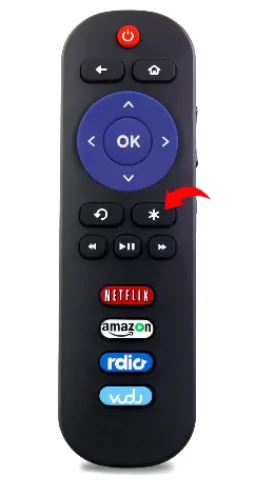
- Passo 4. Selecione Verificar atualizações.
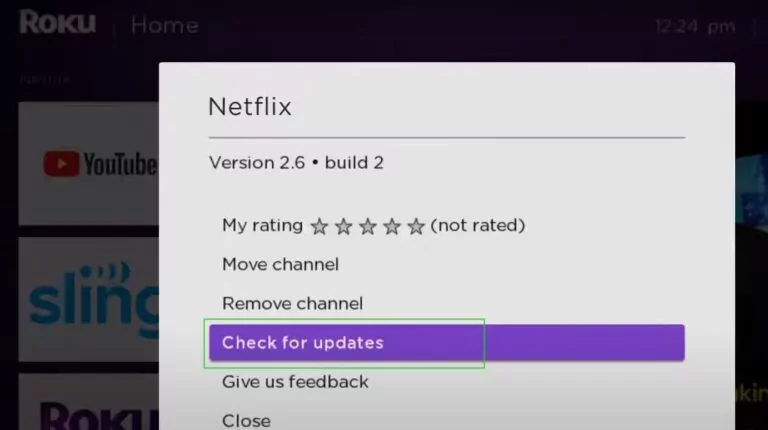
3Reinstale o app da Netflix
Se nada acima funcionar, tente reinstalar o app Netflix.
- Passo 1. Localize o app Netflix na tela inicial da Roku.
- Passo 2. Clique no botão asterisco “*” no controle remoto para abrir o Menu do canal.
- Passo 3. Role até selecionar o botão Remover canal. Ao confirmar com “OK”, o app Netflix será desinstalado.
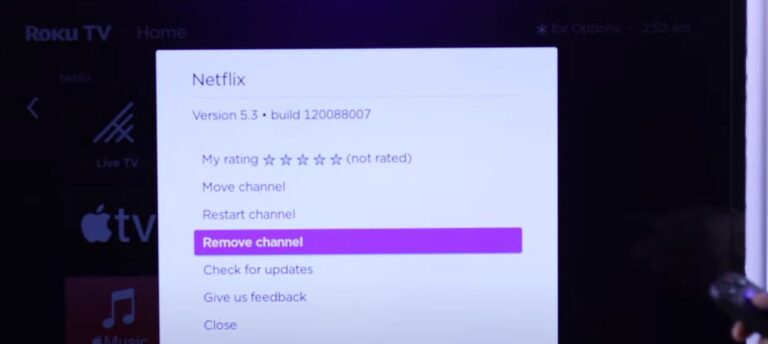
- Passo 4. Após isso, reinicie sua Roku TV e reinstale a Netflix na seção de aplicativos.
4Verifique a conexão com a Internet
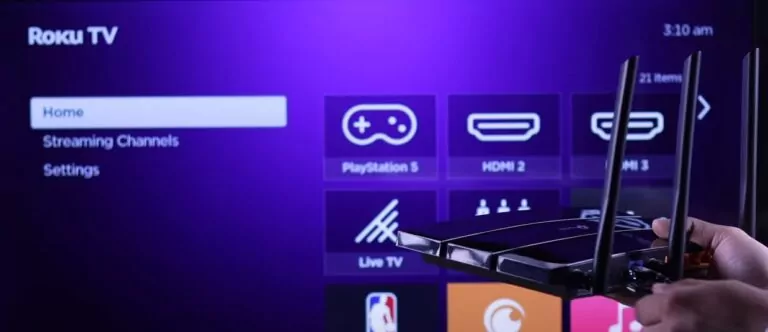
Outro motivo para a Netflix não carregar no Roku pode ser o roteador funcionando de forma incorreta. Pode ser que você tenha Internet, mas não velocidade suficiente. Vale a pena reiniciar o roteador e o seu dispositivo Roku e verificar se há muitos dispositivos usando a Internet ao mesmo tempo.
5Limitações da conta da Netflix
O problema também pode estar na sua conta da Netflix: cobrança do mês pendente, suspensão temporária ou excesso de pessoas usando a conta ao mesmo tempo (limite de dispositivos). Verifique se está tudo certo com a sua assinatura.
6Atualize o sistema Roku (Roku OS)
Um Roku desatualizado pode afetar a transmissão da Netflix. Para resolver, verifique se há atualizações do Roku OS no menu de configurações.
- Passo 1. Pressione o botão Home no controle remoto e abra Configurações.
- Passo 2. Role para cima ou para baixo até encontrar Sistema.
- Passo 3. Selecione Sistema e, em seguida, Atualização do sistema.
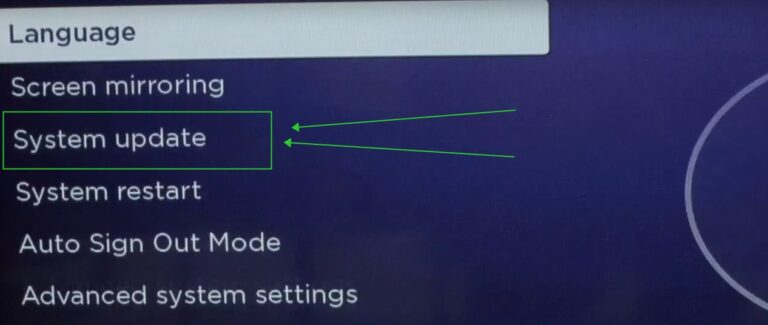
Mantenha o software do seu Roku atualizado para garantir compatibilidade com o app da Netflix. Se o Roku estiver em dia, verifique se há atualizações do app Netflix. Versões antigas do Roku OS também podem apresentar falhas.
7Limpe o cache e redefina sua Roku
Uma última tentativa é limpar o cache e redefinir sua Roku. Para limpar o cache da Netflix na Roku TV, basicamente é preciso remover e reinstalar o app, já que a Roku não oferece uma opção direta para limpar o cache de apps individuais.
Na tela inicial, selecione o app Netflix, pressione o botão Opções (*) no controle remoto e escolha “Remover canal”. Depois de confirmar, volte à “Tela inicial” e selecione “Adicionar canal” para reinstalar a Netflix. Isso limpa o cache do app e pode resolver problemas relacionados.
Além disso, é possível limpar o cache do sistema reiniciando a Roku com uma sequência específica de botões do controle. Isso pode apagar dados e você poderá precisar baixar os apps novamente. Tenha cuidado com esse método.
Siga os passos para redefinir sua Roku e limpar o cache:
- Passo 1. Pressione o botão Home no controle remoto. Acesse Sistema > Configurações avançadas do sistema > Redefinição de fábrica.
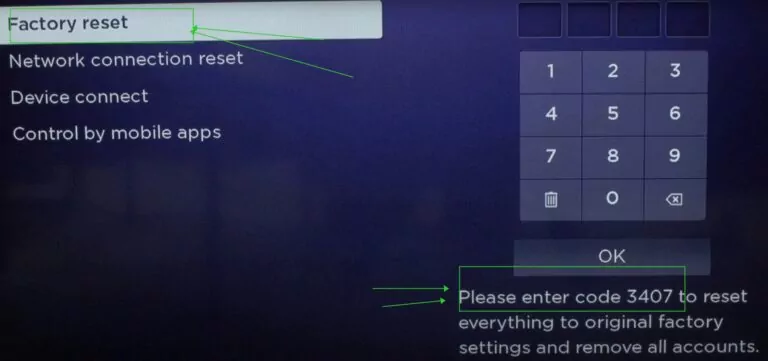

- Passo 2. Digite o código exibido na parte inferior da tela.
- Passo 3. Reinicie sua Roku uma ou duas vezes. Isso deve ajudar a reabrir a Netflix.
8Fale com o suporte da Roku
Se o seu dispositivo Roku não carrega a Netflix com frequência, enquanto outros dispositivos Roku funcionam normalmente, comece removendo o canal Netflix, reiniciando o dispositivo e reinstalando o canal. Se o problema persistir, pode ser necessário contatar o suporte da Netflix para mais ajuda, pois a questão pode exigir uma atualização do provedor do canal.
Além disso, se você comprou o dispositivo recentemente e ele continua com problemas, entre em contato com o serviço pós-venda ou a garantia da Roku. Eles podem ajudar com troca, substituição ou reembolso, garantindo um dispositivo funcional.
9Considere uma alternativa à Roku
Se nenhuma das soluções resolver o problema, pode valer a pena considerar outros dispositivos de streaming. Dependendo das suas preferências, dispositivos como Amazon Fire TV Stick, Apple TV e Google Chromecast têm suporte integrado à Netflix e podem oferecer uma experiência de streaming mais estável. Cada alternativa tem seus recursos e benefícios — escolha a que melhor se encaixa no seu uso.
Parte 3: Soluções para quando a Netflix trava ou fecha na Roku TV
Por que a Netflix continua travando na Roku TV? Em geral, isso acontece por cache corrompido, software desatualizado, conexão instável ou falhas do app.
O primeiro passo é simplesmente reiniciar o dispositivo para limpar dados temporários que podem estar causando o problema.
Se isso não ajudar, tente o seguinte:
1. Saia da conta Netflix
- Passo 1. Na tela inicial da Netflix, navegue para a esquerda para abrir o menu.
- Passo 2. Role até o final e selecione Obter ajuda > Sair > Sim para encerrar a sessão.
- Passo 3. Entre novamente na Netflix e tente reproduzir um conteúdo.
Se aparecer uma tela de erro:
- Selecione Mais detalhes e, em seguida, escolha Sair ou Redefinir.
- Se não encontrar a opção Obter ajuda, no controle remoto pressione: Cima, Cima, Baixo, Baixo, Esquerda, Direita, Esquerda, Direita, Cima, Cima, Cima, Cima. Depois, selecione Sair, Redefinir ou Desativar no menu que aparecer.
- Sair e entrar novamente pode atualizar sua sessão e resolver problemas ligados à conta.
2. Fale com o fabricante do dispositivo
Antes de começar, tenha em mãos as credenciais do seu Wi‑Fi e os dados de login da Netflix, pois alguns passos podem remover dados ou configurações salvas.
- Peça ajuda para atualizar o firmware ou o software do seu dispositivo para a versão mais recente.
- Considere restaurar o dispositivo para as configurações de fábrica, o que frequentemente resolve problemas persistentes de software.
Se nada disso resolver, ou se o fabricante não puder auxiliar, use um dispositivo alternativo para acessar a Netflix. Assim você continua assistindo sem interrupções.
Parte 4: Como corrigir a lentidão da Netflix na Roku TV
A lentidão da Netflix na Roku TV é comum e pode resultar de desempenho do app, instabilidade de rede e limitações de hardware. Usuários relatam a Netflix lenta, com falhas, engasgos ou demora para carregar, enquanto outros apps de streaming no mesmo sistema Roku funcionam bem.
Se você estiver enfrentando “travamentos” ou “carrega lentamente”, tente as soluções abaixo:
1. Passos básicos
- Reposicione o roteador: deixe o roteador e o Roku mais próximos, de preferência no mesmo cômodo.
- Eleve o roteador: mantenha-o longe de outros dispositivos sem fio e eletrodomésticos.
- Reduza interferências: coloque o roteador em local aberto e elevado (mesa ou estante) para melhorar a recepção.
- Restaure as configurações padrão de conexão: se você alterou parâmetros de rede, volte ao padrão para evitar conflitos.
- Configurações do modem: garanta que estejam nos padrões recomendados.
- VPN ou Proxy: desative serviços de VPN ou proxy.
- DNS: desfaça configurações de DNS personalizadas.
Para ajuda com essas configurações, contate o fabricante do seu dispositivo. Depois de ajustar, tente usar a Netflix novamente.
2. Trate problemas de carregamento lento
Se os passos básicos não resolverem a Netflix lenta na sua Roku TV, entre em contato com seu provedor de Internet (ISP).
O suporte pode:
- Verificar se há interrupções de Internet na sua área.
- Corrigir problemas comuns de roteador/modem e ajustes de rede incorretos.
- Reiniciar ou redefinir sua conexão.
Antes de encerrar a ligação com seu ISP:
- Teste a velocidade: use um navegador para acessar fast.com e verificar a velocidade e a conexão direta com a Netflix.
- Tente novamente: reproduza algo na Netflix para confirmar se o problema foi resolvido.
Ao falar com o provedor de Internet, informe se o problema acontece em um único dispositivo ou em vários na mesma rede e se o dispositivo está conectado via Wi‑Fi ou por conexão cabeada.
Seguindo esses passos, você deve melhorar a experiência de streaming da Netflix na Roku TV e resolver problemas de carregamento ou conectividade.
Parte 5: A solução definitiva: use o AirDroid Cast para assistir Netflix na Roku TV
O AirDroid Cast é um app essencial para quem quer streaming de alta qualidade na smart TV. Ele permite espelhar facilmente a tela do celular, iPad, notebook, Mac etc., o que ajuda a contornar eventuais problemas com a Netflix.
Basta abrir a Netflix em um dos seus dispositivos, transmitir a tela para a Roku TV via AirDroid Cast e curtir vídeo e áudio de alta qualidade, sem complicação.
Veja como conectar o celular à TV usando o AirDroid Cast:
- Passo 1. Baixe e instale o AirDroid Cast
- Passo 2. Abra o AirDroid Cast Web na sua Roku TV
Na Roku, encontre um navegador e acesse a página do AirDroid Cast “webcast.airdroid.com.”
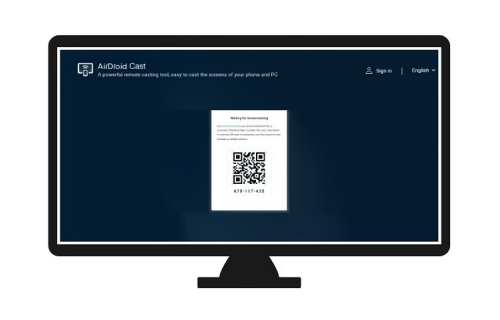
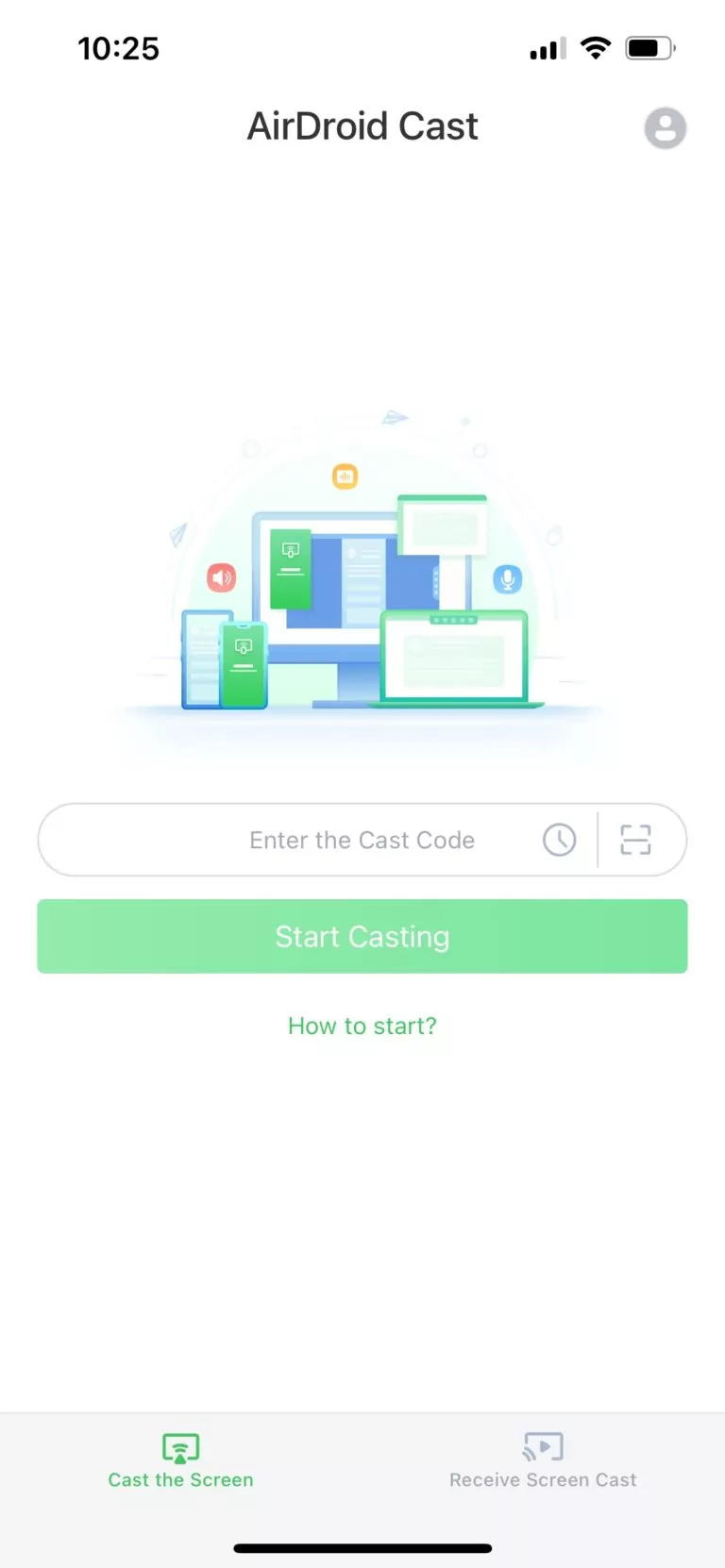
- Passo 3. Abra o app AirDroid Cast no celular e toque em “Iniciar transmissão”
Digite no celular o código exibido na TV ou escaneie o QR Code.

- Passo 4. Assistindo à Netflix na Roku
Depois de tocar em “Iniciar transmissão”, aparecerá um pop‑up no celular pedindo permissão. Conceda a permissão. É isso, agora poderá aproveitar a Netflix na sua Roku TV.
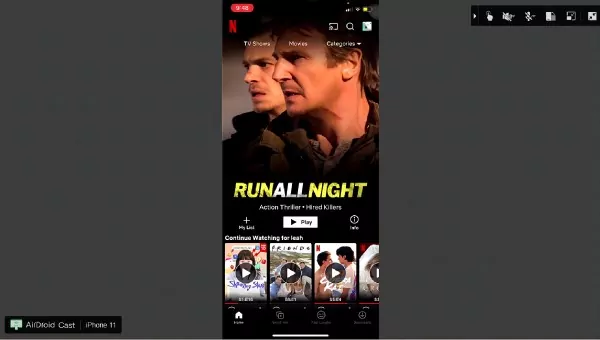

Vamos combinar: tela grande é sinônimo de diversão em grande estilo!
Conclusão
Ao assistir à Netflix na Roku TV, é comum encontrar alguns problemas. A principal causa costuma ser a conectividade/velocidade da Internet, e muitos casos pedem a reinstalação do app da Netflix.
Para evitar o trabalho de redefinir dispositivos, o AirDroid Cast oferece uma solução simples e gratuita para assistir à Netflix na TV. Ele ocupa pouco espaço e sua compatibilidade com todos os navegadores o torna a primeira escolha de muitos usuários. Além disso, você pode aproveitar uma experiência sem delays e com streaming de alta qualidade.
Perguntas frequentes: Netflix não funciona na Roku TV



Deixar uma resposta.