[4 Métodos] Como Espelhar a Tela do iPhone no Mac sem Wi-Fi em 2026
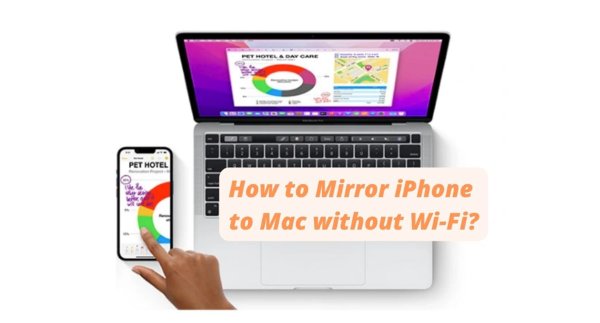
O processo de espelhar a tela do iPhone no MacBook pode ser feito de diferentes formas. O AirPlay e alguns aplicativos de terceiros são os métodos mais populares, mas nem sempre o Wi-Fi está disponível ou funciona bem. Se você quer aprender como espelhar a tela do iPhone no MacBook sem Wi-Fi, este artigo vai te mostrar os principais métodos.
- 1: É possível usar AirPlay do iPhone para o MacBook sem Wi-Fi?
- 2: 4 métodos de espelhar a tela do iPhone no Mac sem Wi-Fi


- 3: Qual é a melhor forma de espelhar a tela do iPhone no Mac sem Wi-Fi?
- 4: Quando faz sentido espelhar iPhone no Mac sem Wi-Fi?
- 5: Como usar AirPlay do iPhone/iPad para PC Windows sem Wi-Fi
- 6: Como usar AirPlay do iPhone/iPad para Smart TV sem Wi-Fi?
- 7: AirPlay com ou sem Wi-Fi: qual a diferença?
- 8: AirPlay não está funcionando? Veja como resolver
- 9: O que mais você precisa saber sobre AirPlay
- 10: Relacionado: Como compartilhar Wi-Fi do iPhone para o MacBook?
É possível usar AirPlay do iPhone para o MacBook sem Wi-Fi?
Dá para usar o AirPlay sem Wi-Fi? Sim, é possível usar o AirPlay sem Wi-Fi, seja pelo AirPlay peer-to-peer ou espelhando via cabo USB.
Quando falamos de AirPlay ou espelhamento de tela, normalmente o Wi-Fi ou a conexão com a internet são importantes para garantir uma transmissão estável, principalmente se você quiser assistir vídeos ou navegar na web. Mas, em situações como compartilhar fotos entre dispositivos, nem sempre a internet é necessária.
Mas afinal, o AirPlay precisa de Wi-Fi? Na prática, o AirPlay pode funcionar com ou sem Wi-Fi. O AirPlay peer-to-peer exige que os dispositivos estejam na mesma rede Wi-Fi, mas não consome a largura de banda do Wi-Fi enquanto transmite o conteúdo.
4 métodos de espelhar a tela do iPhone no Mac sem Wi-Fi
Você pode espelhar a tela do seu iPhone no Mac de quatro formas principais: usando o app AirDroid Cast, o recurso nativo AirPlay, o QuickTime ou via Bluetooth com o AirServer.
1. AirDroid Cast – Conexão USB
O AirDroid Cast é uma solução prática para espelhar a tela do iPhone no MacBook sem depender do Wi-Fi. Veja como espelhar o iPhone no Mac sem Wi-Fi usando um cabo USB.
Passo 1. Clique no botão abaixo para instalar o AirDroid Cast no seu iPhone. Ou acesse o site oficial do AirDroid Cast para instalar e fazer login na sua conta AirDroid.
Passo 2. Para conectar seu iPhone ao Mac sem Wi-Fi, utilize um cabo USB. Assim que conectar os dois dispositivos, pode aparecer uma janela pop-up. Nela, ative a depuração USB no seu dispositivo.
Passo 3. No AirDroid Cast no computador, clique em “USB”. Depois, selecione seu dispositivo na lista de dispositivos disponíveis.
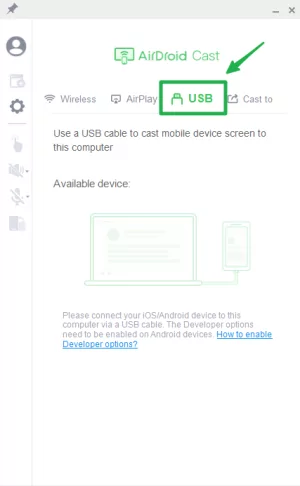
Passo 4. Após a conexão ser estabelecida, o conteúdo do seu iPhone aparecerá instantaneamente na tela do Mac.
Vantagens do AirDroid Cast
- Permite projeção e controle remoto da tela.
- Oferece múltiplas formas de conexão.
- Possui versão gratuita.
- Compatível com diversos dispositivos: Android/iOS/Windows/Mac.
2. AirPlay peer-to-peer
Com o AirPlay peer-to-peer, você consegue espelhar a tela do iPhone no Mac sem depender de Wi-Fi. Assim, seu computador vira um receptor de tela, sem a necessidade de conectar iPhone e Mac à mesma rede. Além disso, dá para transmitir vídeos, fotos e músicas diretamente do iPhone para o Mac.
Na próxima vez que estiver assistindo algo na telinha do celular, lembre-se: você pode usar o AirPlay para ver tudo em uma tela maior.
Meu Mac tem AirPlay? Como saber?
Os Macs mais recentes já vêm com AirPlay integrado. Computadores com macOS Catalina (10.15), macOS Mojave (10.14.5) ou iTunes 12.8 em diante contam com o AirPlay 2, que permite transmitir áudio para mais de uma caixa de som ou TV compatível ao mesmo tempo.
Para verificar se seu Mac é compatível com AirPlay, acesse “Preferências do Sistema” e procure pelo ícone do AirPlay. Ative-o para compartilhar áudio ou vídeo com outros dispositivos.

Pré-requisitos:
Seus dispositivos precisam ser compatíveis com AirPlay (ou AirPlay 2).
Vantagens
- Gratuito, não precisa comprar nada.
- Funciona em distâncias maiores que o Bluetooth.
Desvantagens
- A qualidade do som pode ser afetada.
- O espelhamento via AirPlay só funciona em dispositivos Apple mais novos.
Veja como usar o AirPlay do iPhone para o Mac sem Wi-Fi:
No Mac, acesse “Preferências do Sistema”, clique em Compartilhamento e selecione “Receptor de AirPlay”.
Se o Receptor de AirPlay não estiver ativado, marque a caixa correspondente.
Escolha “Usuário Atual ou Qualquer pessoa na mesma rede” em “Permitir que os seguintes usuários usem o AirPlay”.
Se necessário, digite a senha para conectar via AirPlay ao Mac.
Se o Mac mostrar um código de verificação do AirPlay, digite esse código no outro dispositivo.
3. Bluetooth – AirServer
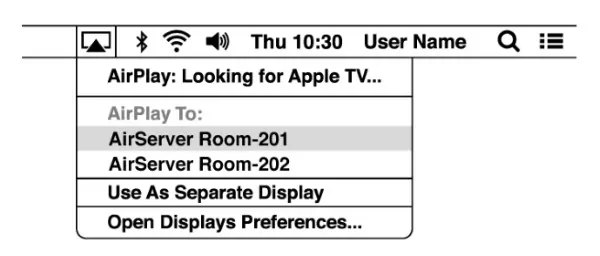
Quer conectar o iPhone ao Mac e não tem acesso à mesma rede Wi-Fi? Sem problemas: é possível fazer a conexão via Bluetooth. Os dispositivos Apple já oferecem essa possibilidade, ou você pode instalar um programa como o AirServer.
O AirServer funciona como um receptor, permitindo receber transmissões via AirPlay, Google Cast e Miracast – como se fosse uma Apple TV ou um Chromecast.
Pré-requisitos:
Basta que os dois dispositivos tenham Bluetooth e que o AirServer esteja instalado no Mac para espelhar a tela do iPhone.
Instale o AirServer no Mac.
Ative o Bluetooth no iPhone e no Mac.
No Mac, busque pelo iPhone em “Procurar Dispositivos”.
Selecione o iPhone na lista de dispositivos encontrados e toque em “Emparelhar”.
Após concluir os passos, a tela do iPhone será exibida no Mac.
Vantagens
- Permite recursos de áudio que o AirPlay não oferece.
- O AirServer é compatível com espelhamento via AirPlay.
Desvantagens
- É necessário que os dispositivos estejam dentro do alcance do Bluetooth.
4. QuickTime
O QuickTime já vem instalado em todo MacBook – e não é à toa: é um aplicativo super versátil. Com ele, além de ouvir músicas e assistir filmes, você pode transferir e editar arquivos de áudio e vídeo.
Também é possível gravar sons e assistir vídeos diretamente no Mac. E tem mais: o QuickTime permite espelhar a tela de dispositivos iOS – um recurso “escondido” que muita gente adora.

Conecte o iPhone e o Mac usando um cabo USB.
Abra o QuickTime no Mac.
No menu, clique em "Arquivo".
Escolha "Nova Gravação de Filme".
Selecione seu iPhone na lista de dispositivos disponíveis no MacBook.
Pronto! O espelhamento da tela já aparece no MacBook.
Essas são as principais formas de espelhar o iPhone no Mac sem Wi-Fi.
Qual é a melhor forma de espelhar a tela do iPhone no Mac sem Wi-Fi?
Existem várias opções para usar o AirPlay sem Wi-Fi, mas o AirDroid Cast se destaca por permitir que você visualize e controle a tela do celular direto do computador.
Com recursos como configuração simples, alta velocidade e espelhamento entre celulares sem necessidade de Wi-Fi, é a solução mais completa para diferentes cenários do dia a dia.

Se você está tendo dificuldades com o AirPlay ou AirServer, o AirDroid Cast resolve rapidamente. É fácil de usar e, em poucos segundos, você já pega o jeito. Dá para conectar os dispositivos tanto por rede remota quanto por cabo USB.
Quando faz sentido espelhar iPhone no Mac sem Wi-Fi?
Em quais situações vale a pena espelhar o iPhone no Mac sem Wi-Fi?
Normalmente, quando você não tem acesso ao Wi-Fi. Por exemplo: você está em uma cafeteria, quer mostrar algo do celular para seus amigos, mas prefere não se conectar ao Wi-Fi público por segurança. Nesse caso, o espelhamento sem Wi-Fi é a melhor opção.
Outra situação: o Wi-Fi até existe, mas está lento demais para compartilhar a tela. Aí, espelhar sem Wi-Fi é a melhor escolha para garantir estabilidade.
Também pode ser útil para economizar dados, já que o espelhamento de tela consome tanto internet quanto recursos do sistema.
Como usar AirPlay do iPhone/iPad para PC Windows sem Wi-Fi
Veja um dos melhores métodos de espelhar a tela do iPhone/iPad em um PC Windows sem Wi-Fi. O AirDroid Cast é um aplicativo poderoso e prático para quem busca usar o AirPlay sem Wi-Fi.
Com ele, você compartilha a tela e controla o iPhone ou iPad pelo PC Windows. É possível compartilhar até cinco telas ao mesmo tempo, e a comunicação bidirecional é um diferencial do AirDroid Cast em relação a outros apps de espelhamento.
Conecte seu iPhone/iPad ao PC Windows sem Wi-Fi (usando cabo USB)
O AirDroid Cast permite diferentes formas de conexão entre iPhone e PC, mas aqui vamos mostrar o passo a passo usando o cabo USB, já que o objetivo é não depender do Wi-Fi.
Passo 1. Baixe o aplicativo
Baixe e instale o app no iPhone e no PC, e faça login na sua conta AirDroid Cast.
Passo 2. Selecione o tipo de conexão
No AirDroid Cast no PC, escolha “USB” como meio de conexão e conecte o cabo entre o celular e o computador.
Passo 3. Inicie o espelhamento
No AirDroid Cast, selecione seu iPhone na interface do programa, clique em 'Confiar' quando aparecer o pop-up no celular e a tela do iPhone será exibida no PC. Se quiser controlar o iPhone pelo PC, clique no ícone de mão no menu lateral e siga as instruções para ativar o controle.

Como usar AirPlay do iPhone/iPad para Smart TV sem Wi-Fi?
1. Chromecast
Se você quer espelhar o iPhone em Smart TVs que não sejam Apple TV, o Chromecast é um dos dispositivos de espelhamento mais populares. Ele é pequeno, fácil de transportar e super prático.
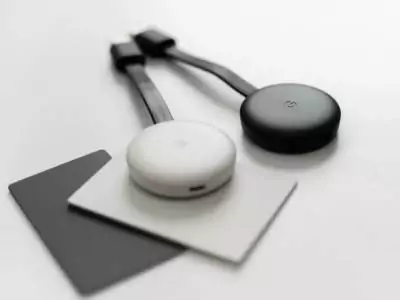
O Chromecast é da Google, por isso funciona ainda melhor no navegador Chrome. Você só precisa comprar o aparelho uma vez e pode usar sempre que quiser, sem mensalidade.
2. Miracast
O Miracast é uma tecnologia sem fio que permite conectar telas ao computador sem precisar de cabos. Ele segue o padrão de transmissão da Wi-Fi Alliance e permite que a tela de um dispositivo seja espelhada em outro.

O Miracast é conhecido como “HDMI sem fio”, pois substitui o cabo HDMI na hora de transmitir áudio e vídeo. Ele funciona como uma rede peer-to-peer, usando conexões Wi-Fi Direct para enviar a tela de um aparelho para outro.
3. Saída HDMI
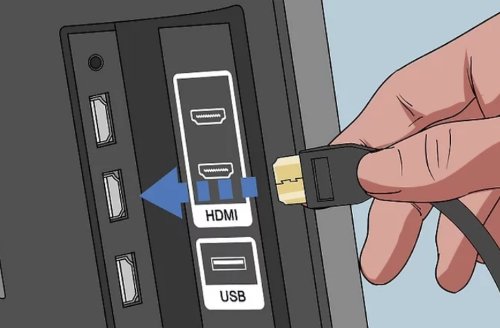
Você também pode usar cabos HDMI para espelhar o iPhone na Smart TV. “HDMI In” serve para entrada e “HDMI Out” para saída. Basta conectar o cabo HDMI Out e, assim, transmitir áudio e vídeo do iPhone para a TV.
AirPlay com ou sem Wi-Fi: qual a diferença?
| Comparativo | AirPlay com Wi-Fi | AirPlay sem Wi-Fi |
|---|---|---|
| Consumo de dados | Sim | Não |
| Velocidade da conexão | Depende da qualidade do Wi-Fi | Mais rápida |
| Estabilidade | Depende da qualidade do Wi-Fi | Alta |
| Método de conexão | Sem fio | USB, Bluetooth ou app de terceiros |
Resumindo: o método ideal depende da sua situação e preferência para espelhar o iPhone no Mac.
Se você tem uma conexão Wi-Fi forte e não se preocupa com o consumo de dados, pode espelhar o iPhone no Mac via Wi-Fi sem problemas.
Agora, se o Wi-Fi está instável, vale a pena tentar espelhar o iPhone no MacBook sem Wi-Fi, garantindo mais estabilidade e rapidez.
AirPlay não está funcionando? Veja como resolver
O AirPlay é uma das formas mais práticas de conectar dispositivos iOS, como iPhone e Apple TV. Mas, às vezes, pode acontecer de os aparelhos não se conectarem pelo AirPlay. Isso geralmente não é falta de compatibilidade, mas algum detalhe técnico que pode ser resolvido. Vamos ver os problemas mais comuns e como solucioná-los:
Problemas comuns com o AirPlay
O botão do AirPlay não aparece.
O áudio não está disponível.
Alguns conteúdos não são exibidos.
A Apple TV não aparece na lista de dispositivos.
O AirPlay não conecta corretamente.
O AirPlay parou de funcionar após uma atualização.
Atualize o software
Mantenha o software atualizado para garantir todos os recursos funcionando. Na Apple TV, vá em 'Ajustes', depois 'Geral', escolha 'Atualização de Software' e verifique se há uma versão mais recente.
Verifique a conexão Wi-Fi
Para usar o AirPlay via Wi-Fi, os dispositivos precisam estar na mesma rede. Se não estiverem, ajuste as configurações para garantir o espelhamento sem interrupções.
Confira se o AirPlay está ativado
Às vezes, esquecemos de ativar o AirPlay. Verifique se ele está ligado, pois esse detalhe simples pode impedir a conexão.
Reinicie os dispositivos
Se o problema persistir mesmo com o AirPlay ativado, reinicie os aparelhos. Na Apple TV, desconecte o cabo de energia, aguarde alguns segundos e ligue novamente.
Reinicie o roteador
Se o problema for a falta de internet, tente reiniciar o roteador, desligando e ligando novamente após alguns instantes.
Use o AirDroid Cast
Se ainda assim não conseguir conectar pelo AirPlay, experimente o AirDroid Cast e utilize o método de conexão via AirPlay. Ele resolve todos os problemas automaticamente e evita as complicações técnicas que costumam surgir ao tentar manter uma conexão estável.
O que mais você precisa saber sobre AirPlay
Avaliações sobre o AirPlay
Vantagens
- O iPhone funciona como controle remoto da Apple TV e permite operar a tela da TV.
- Uso versátil: você pode usar o celular para outras tarefas sem interromper a transmissão.
- Quando o modo AirPlay está ativado, é muito fácil estabelecer a conexão.
Desvantagens
- A Apple TV precisa de conexão com a internet para reproduzir vídeos.
- O AirPlay só é compatível com dispositivos Apple e aparelhos com AirPlay 2.
O AirPlay consome dados?
A resposta depende do método e da situação. Se você usar o AirPlay peer-to-peer para espelhar arquivos locais, não há consumo de dados. Também não há consumo se a transmissão não usar a rede Wi-Fi.
O AirPlay consome dados quando ambos os dispositivos estão conectados à mesma rede Wi-Fi. O consumo também acontece se você usar o Hotspot do iPhone na TV para assistir vídeos.
Relacionado: Como compartilhar Wi-Fi do iPhone para o MacBook?
Você pode usar o Wi-Fi e o recurso de hotspot pessoal do iPhone ou iPad para conectar o Mac à internet. Para compartilhar o Wi-Fi do iPhone com o Mac, basta que os dois estejam próximos e com Bluetooth ativado.
Siga o passo a passo para compartilhar Wi-Fi do iPhone para o MacBook:
No iPhone, abra “Ajustes”.
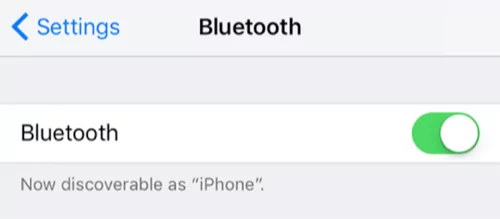
Ative o Bluetooth.
Volte em “Ajustes” e ative o Wi-Fi.
No Mac, clique no ícone do Wi-Fi e selecione a mesma rede conectada no iPhone.
No iPhone, toque em “compartilhar senha” ao clicar no Wi-Fi.
Vai aparecer um pop-up com "compartilhar senha". Toque para conectar o Wi-Fi ao Mac.
Conclusão
Existem vários métodos de conectar e espelhar a tela do iPhone no Mac sem fio. Os quatro mais usados são AirPlay, QuickTime, AirDroid Cast e Bluetooth. Entre eles, consideramos o AirDroid Cast a melhor opção em termos de funcionalidades, preço e facilidade de uso. Você pode testar gratuitamente e tirar suas próprias conclusões – comece agora a espelhar seu iPhone no MacBook.



Deixar uma resposta.