![[2026] Maneiras Práticas de Espelhar Celular Android no iPad](https://images.airdroid.com/2022/02/pic_01_bg_cast.jpg)
[2026] Maneiras Práticas de Espelhar Celular Android no iPad
Se você usa Android, talvez já tenha pensado: como espelhar meu Android no iPad? Infelizmente, há muitos blogs com instruções pouco eficazes sobre o assunto, e você pode perder tempo procurando uma solução viável.
A boa notícia é que aqui você encontrará tudo o que precisa para configurar o espelhamento da tela do Android no iOS.
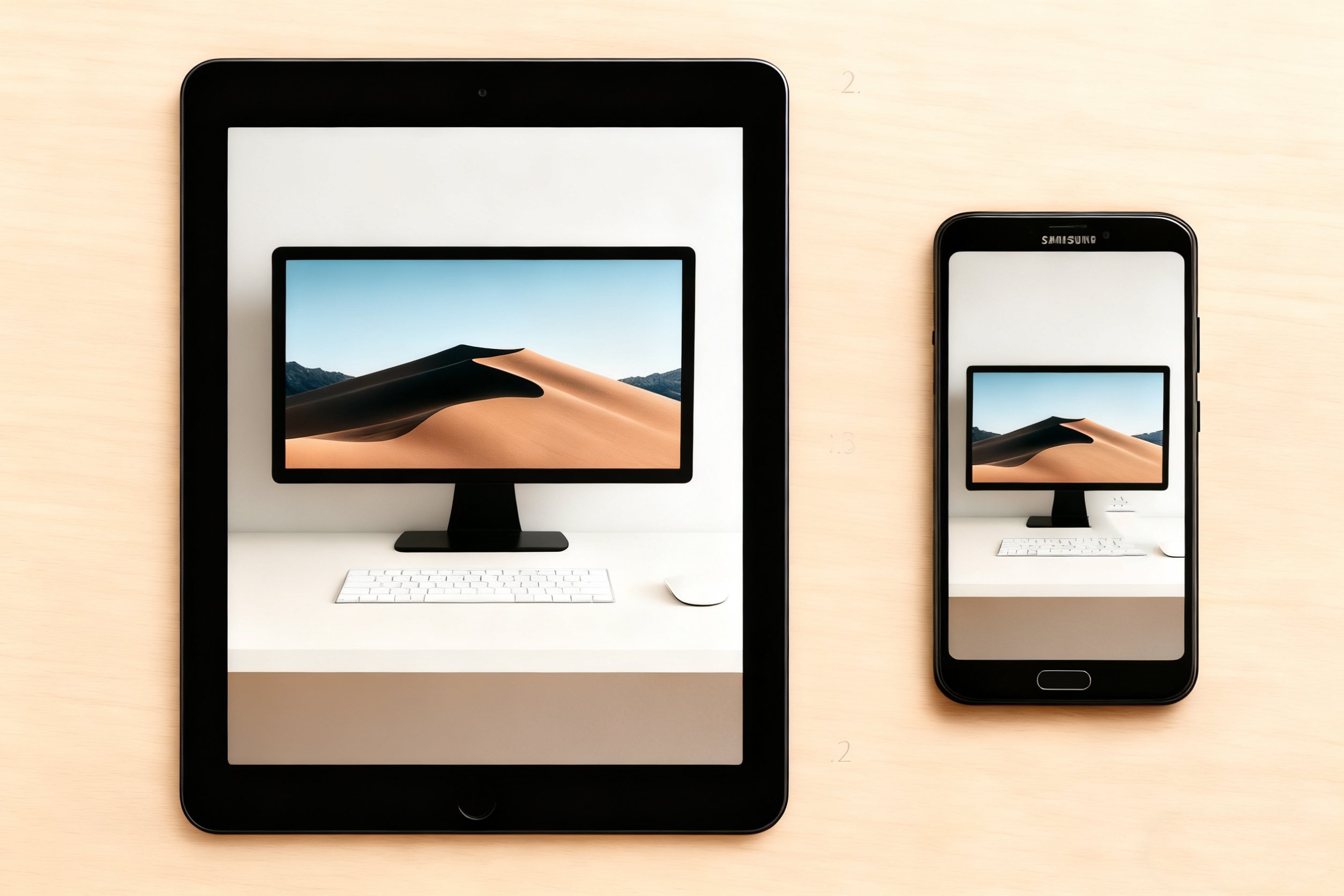

Parte 1. Como espelhar a tela do Android no iPad?
Método 1. Espelhar a tela do Android no iPad com o AirDroid Cast Web
Se você está se perguntando: é possível espelhar a tela do meu celular no iPad? A resposta é SIM! O app AirDroid Cast Web ajuda no espelhamento de tela; é uma ferramenta que permite transmitir a tela de dispositivos móveis (Android ou iOS) para outros dispositivos com telas maiores.
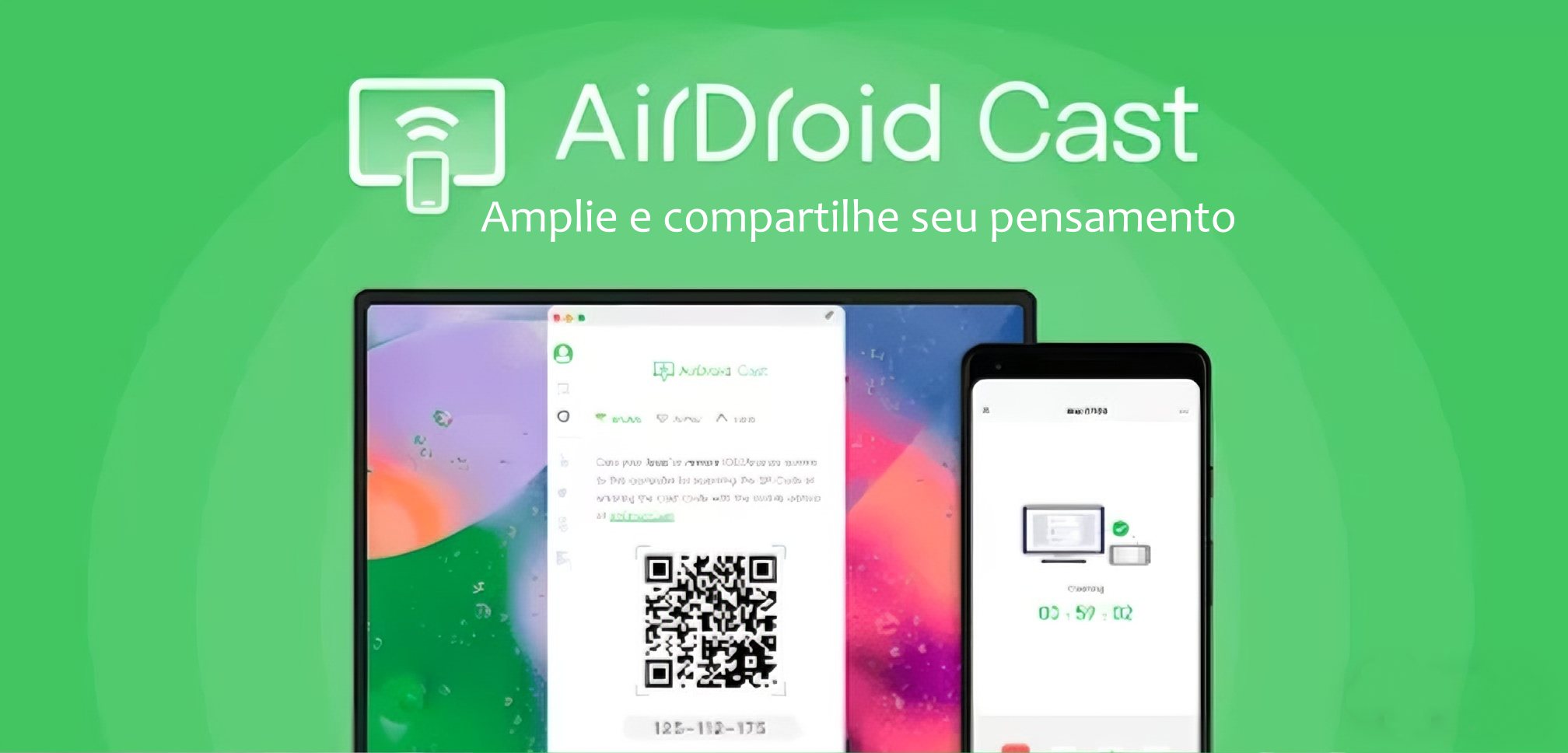
Com o AirDroid Cast Web, você pode visualizar a tela do seu Android ou iOS diretamente no iPad. Faça o espelhamento quando e onde precisar.
Como espelhar o Android no iPad com o AirDroid Cast Web?
- Passo 1. Abra o AirDroid Cast em ambos os dispositivos
- Baixe o AirDroid Cast no seu Android pelo botão “Experimente Grátis” abaixo ou instale pela Google Play. Depois, abra webcast.airdroid.com no navegador do iPad.
- Passo 2. Conecte os dois dispositivos e comece o espelhamento
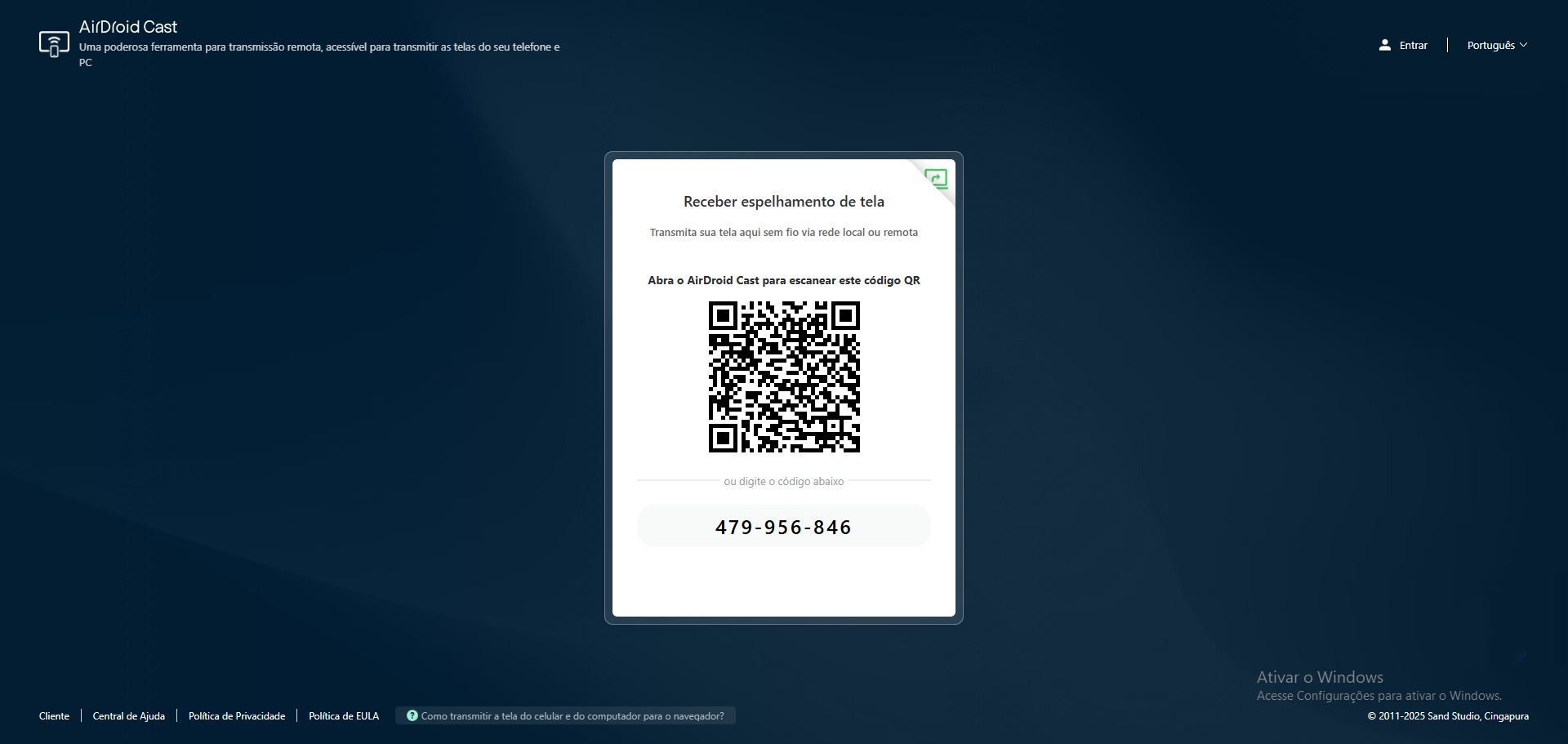
- Abra o AirDroid Cast no Android e digite o código de transmissão ou escaneie o QR Code exibido no AirDroid Cast Web; em até 1 minuto, a tela do Android aparecerá no iPad.
Vantagens do AirDroid Cast Web:
- Permite começar a espelhar a tela em até 2 minutos.
- Não precisa instalar apps no dispositivo receptor.
- Suporta espelhamento remoto (sem fio).
Confira um vídeo tutorial sobre como espelhar a tela do Android no iPad com o AirDroid Cast:
Método 2. Espelhar a tela do Android no iPad com o AceThinker Mirror
O AceThinker Mirror é um software de espelhamento de tela que permite transmitir a tela do Android para iOS. O aplicativo possui uma interface intuitiva e simples, tornando fácil para iniciantes. Com ele, você pode usar seus apps do Android no iPad.
Para começar com o AceThinker Mirror, siga os passos abaixo.
- Passo 1. Baixe e instale o AceThinker Mirror
- Baixe o AceThinker Mirror no seu Android a partir da Google Play. Ao mesmo tempo, instale o app no iPad a partir da App Store.
- Passo 2. Abra o app
- Depois de instalar o app nos dois dispositivos (Android e iOS), toque no botão “M” para abrir. No Android, toque no ícone “M” para começar a escanear.
- Passo 2. Inicie a transmissão
- Para iniciar, certifique-se de que ambos os dispositivos estão conectados à mesma rede Wi-Fi e, em seguida, escaneie o QR Code que aparece na tela.
Quando o dispositivo iOS (como iPhone ou iPad) for detectado pelo SmartLink no Android, toque no nome dele no canto superior direito para iniciar o espelhamento.
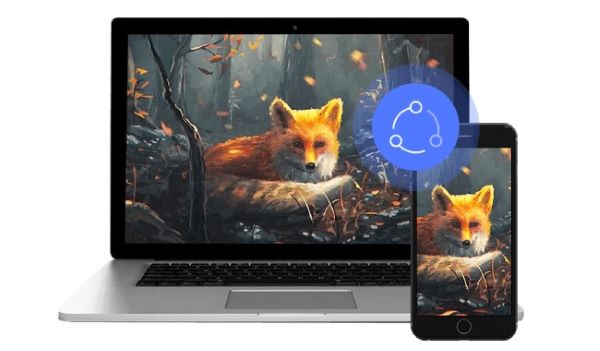
O processo de espelhamento começará. A tela do Android aparecerá no dispositivo iOS e você poderá usar qualquer app do Android que desejar.
Método 3. Espelhar a tela do Android no iPad com o ApowerMirror
O ApowerMirror é um aplicativo de espelhamento de tela criado para permitir que usuários de Android espelhem a tela em dispositivos iOS, incluindo iPad. Ele recebeu atualizações para uso tanto em iOS quanto em Android.
Assim, você pode aproveitar seus jogos e apps favoritos fora de casa usando o iPhone ou iPad no lugar do seu dispositivo Android.
A empresa recomenda conectar todos os dispositivos à mesma rede Wi‑Fi antes de usar o app para aproveitar todos os recursos. Para ajudar na instalação do ApowerMirror no iPhone/iPad ou Android, siga este passo a passo.
- Passo 1. Baixe o app
- Baixe o aplicativo ApowerMirror em ambos os dispositivos: no iPad (pela App Store) e no seu Android (pela Google Play).
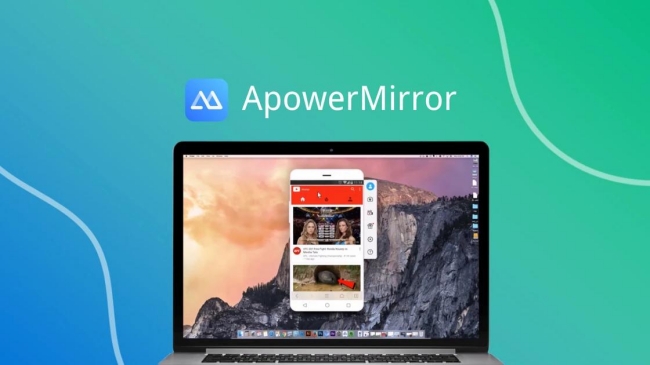
- Passo 2. Abra o app
- Conecte os dois dispositivos à mesma rede Wi‑Fi e abra o app em ambos. No Android, vá em “Conexão Wi‑Fi” e toque no ícone de espelhamento na parte inferior. Depois, escaneie o QR Code para conectar o celular.
- Passo 3. Inicie a transmissão
- Para começar a transmitir, toque no nome do seu dispositivo iOS na lista de dispositivos encontrados no Android. Toque em “Iniciar agora” para espelhar a tela do Android no iPad.
Depois de conectar, a tela do Android será exibida no dispositivo iOS. Se quiser, gire para o modo retrato e ative o modo de tela cheia.
Bônus: como espelhar a tela do Android no computador?
Você pode começar a transmitir seu Android para um computador usando o AirDroid Cast. E, se você também está se perguntando como fazer espelhamento com iPhone, ele também pode ser usado.
- Passo 1. Baixe e instale o app
- Dispositivo de destino (computador): instale o AirDroid Cast no computador pelo botão de “Experimente Grátis” abaixo.
Dispositivo de origem (Android): ao mesmo tempo, baixe e instale o AirDroid Cast pelo botão abaixo ou pela Google Play.
- Passo 2. Inicie a transmissão da tela
- Abra o AirDroid Cast e entre na sua conta. Há duas formas de conexão para espelhar a tela do Android no computador.
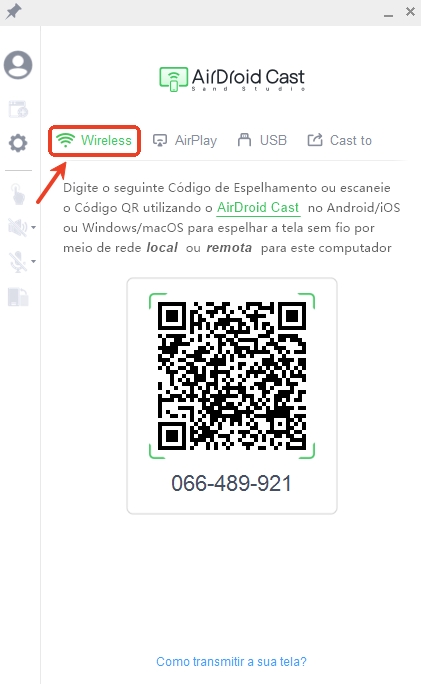
1. Sem fio: inicie a solicitação inserindo o “código de transmissão” no computador ou escaneando o QR Code pelo Android. Aceite a solicitação no computador e toque no botão “Iniciar transmissão”.
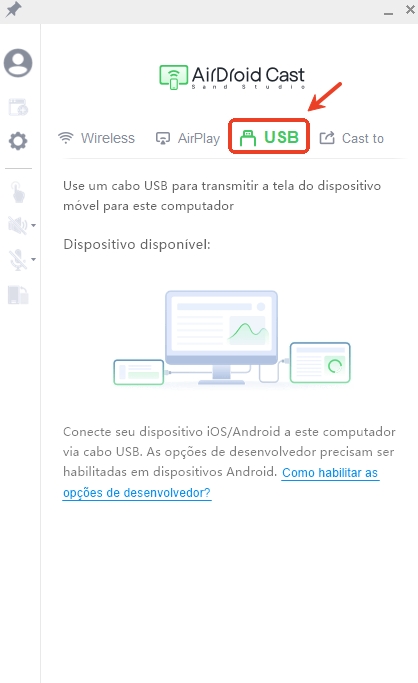
2. Cabo USB: usando seu cabo USB para conectar os dois dispositivos, abra o AirDroid Cast e toque na opção “USB”. Clique no seu dispositivo aqui para começar a transmitir. Siga as instruções para concluir a conexão.
- Passo 3. Transmissão iniciada com sucesso
- Ao concluir os passos acima, a tela do Android aparecerá no computador. A conexão leva cerca de 2 minutos. Além disso, se quiser controlar o celular pelo computador, clique no ícone de mão no lado esquerdo do AirDroid Cast.
Conclusão
Espelhar a tela do Android em dispositivos iOS, como o iPad, ainda pode gerar dúvidas para a maioria dos usuários. Felizmente, algumas ferramentas facilitam isso. O AirDroid Cast Web é uma ferramenta prática para fazer isso com eficiência. Embora existam outras formas de realizar essa tarefa, o AirDroid Cast oferece vantagens por tornar o processo simples.



Deixar uma resposta.