Como Usar o Miracast para Espelhar a Tela do Android na TV?
Antes de usar: quais dispositivos são compatíveis com o Miracast?
O Miracast é compatível com Windows 7, 8. e superior, Android 4.4 ou superior, Windows Phone 8.1 e BlackBerry 10.2 ou versões mais recentes. Você é usuário Android e quer espelhar a tela do seu celular na TV? Se sim, isso pode ser feito facilmente. Mas como? “Use o Miracast”.
É a melhor opção para espelhar a tela do Android na TV. Ao transmitir a tela com o Miracast, você pode assistir vídeos, fotos e transmitir conteúdos de áudio e vídeo de forma rápida. Neste artigo, vamos ensinar como usar o Miracast no Android para espelhar a tela na TV com um guia completo de configuração.

Configure o Miracast para espelhar a tela do Android na TV
Se o seu dispositivo Android já possui Miracast, o processo de espelhamento é simples e rápido. Mas antes de começar, verifique se sua TV é compatível com Miracast. Caso não seja, você pode usar um dongle para tornar sua TV compatível com Miracast.
Requisitos:
Smart TV compatível com Miracast e Android ou dongle Miracast/adaptador de tela sem fio.
Como espelhar tela do Android usando Miracast:
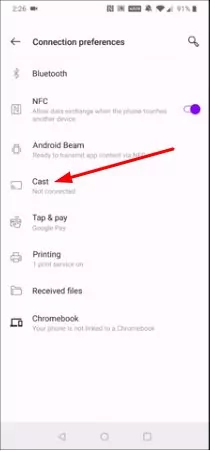
- Acesse as 'Configurações' do seu dispositivo Android e toque na seção de 'Conexões'.
- Escolha 'Preferências de Conexão' na lista apresentada.
- Agora, toque em 'Transmitir' e aguarde o dispositivo localizar sua TV. Em seguida, selecione o dispositivo desejado para conectar.
- Adicione o código PIN de segurança, se solicitado. Pronto, o processo foi concluído com sucesso.
- Após isso, a tela do seu Android será exibida na TV.
Como habilitar o Miracast na minha TV?
Certifique-se de que a entrada da TV está ajustada para a fonte HDMI correta.
- Primeiro, conecte um adaptador Miracast em uma entrada HDMI disponível na sua TV.
- Em seguida, altere a fonte da TV para o adaptador.
- No seu dispositivo Android, acesse as configurações de tela sem fio e ative a opção de compartilhamento de tela.
- Selecione o adaptador Miracast na lista de dispositivos exibidos.
- Finalize a configuração seguindo as instruções na tela.
- Após esses passos, a tela do seu Android aparecerá na TV.
Problemas comuns do Miracast no Android
Algumas vezes, os usuários encontram dificuldades ao espelhar o Android na TV via Miracast devido a:
Se sua TV for de uma versão antiga e não suportar Miracast, o recurso não funcionará. Você pode contornar esse problema tornando sua TV compatível com Miracast usando um cabo HDMI ou dongle Miracast. Outra opção é trocar por uma Smart TV compatível com Miracast.
Na maioria das vezes, o problema ao espelhar a tela do Android para a Smart TV via Miracast ocorre porque o Wi-Fi não está ativado. Portanto, se estiver enfrentando esse problema, verifique se o Wi-Fi está ativado e conectado em ambos os dispositivos.
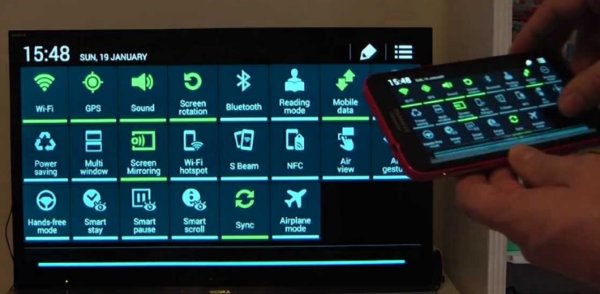
Se a VPN estiver ativa em segundo plano, você terá problemas ao usar o Miracast do Android para a Smart TV. Antes de espelhar, desative a VPN.
Em alguns casos, o Miracast pode não funcionar devido a problemas no adaptador. Se não conseguir usar o Miracast normalmente, reinstale o adaptador de rede sem fio.
Alternativas ao Miracast
1. AirDroid Cast Web
O AirDroid Cast Web é uma versão recém-lançada pela AirDroid Sand Studio. Ele foi desenvolvido especialmente para usuários Android que desejam espelhar a tela para qualquer navegador.
Como usar o AirDroid Cast Web para espelhar o Android na TV?
Confira o passo a passo para espelhar rapidamente a tela do Android na TV.
Passo 1. Primeiro, baixe e instale o aplicativo AirDroid Cast no seu celular Android clicando no botão abaixo.
Passo 2. Após a instalação, abra o AirDroid Cast no seu Android. Em seguida, na sua Smart TV, abra o navegador e acesse webcast.airdroid.com.
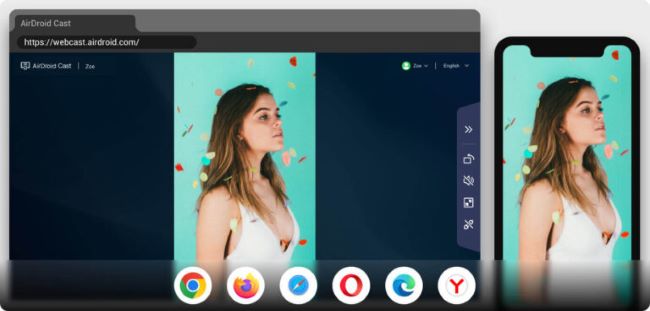
Passo 3. Agora, você verá um QR code e um código de transmissão na tela da TV. Use o leitor de QR code do AirDroid Cast no celular para escanear ou digite o código para conectar os dispositivos.
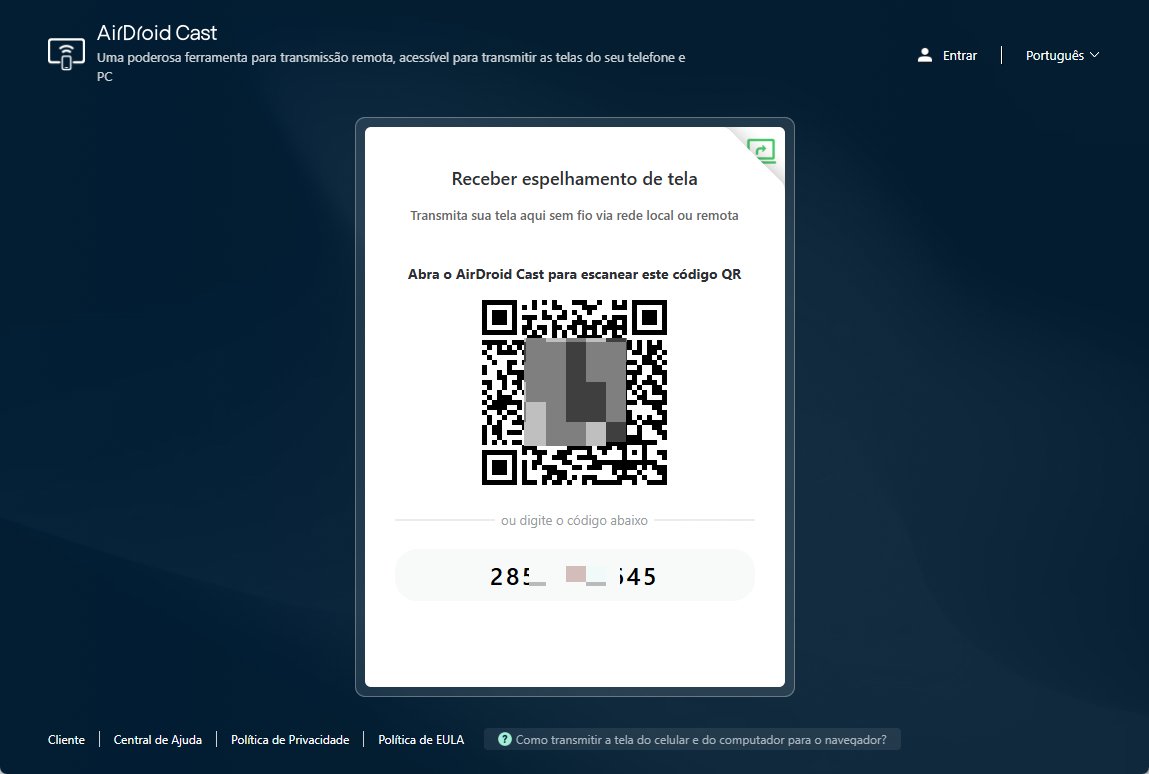
Passo 4. Após conectar com sucesso, a tela do seu Android será exibida na sua Smart TV. Agora é só aproveitar o espelhamento de tela.
2. AllCast
Com o AllCast, você pode visualizar fotos, transmitir vídeos e ouvir músicas do seu celular em outros dispositivos como Xbox, Fire TV, Apple TV e Smart TVs. Além disso, é possível operar o Android no computador. Há versões gratuita e premium. A versão gratuita possui limitações de tempo para vídeos e exibe anúncios.
Recursos
- Permite compartilhar o conteúdo do seu Android com a TV.
- Compatível com Chromecast, Apple TV, Xbox 360, Xbox One, Amazon Fire TV e outros.
- Mantém o celular ligado enquanto você assiste filmes ou faz transmissões ao vivo na TV.
3. LetsView
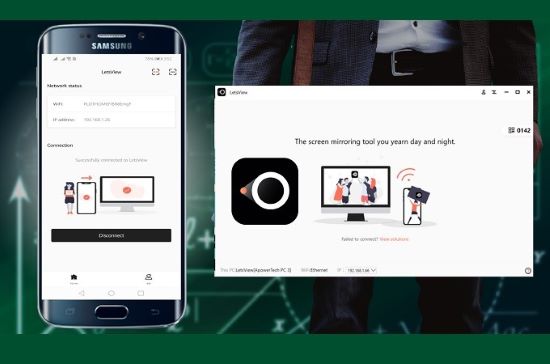
O LetsView é um aplicativo para conexão sem fio entre computadores, dispositivos móveis e TVs. Com ele, você pode espelhar seu celular em telas maiores, compartilhar vídeos, fotos, músicas e muito mais. É conhecido por seus recursos exclusivos e pelo espelhamento fácil e estável.
Recursos
- Permite compartilhar imagens, transmitir vídeos e assistir filmes do celular para a TV.
- Também possibilita espelhar a tela do computador em outro computador.
- É um aplicativo intuitivo e fácil de usar.
Como o Miracast se diferencia do Chromecast ou AirPlay?
O Miracast é totalmente diferente do Chromecast e do AirPlay. O iPhone é Compatível com Miracast? Apesar de todos servirem para espelhar ou transmitir a tela para outro dispositivo, o funcionamento e os requisitos de cada um são distintos. A principal vantagem do Miracast é que ele funciona offline, sem necessidade de conexão com a internet, enquanto o AirPlay e o Chromecast exigem internet.
Além disso, o Miracast funciona de forma prática, sem fio, enquanto o Chromecast precisa de um cabo HDMI ou adaptador para transmitir. O AirPlay é usado para espelhar dispositivos iOS na TV, mas o Miracast não oferece suporte para dispositivos iOS. O Miracast está disponível no Android e em outros dispositivos compatíveis.
Perguntas frequentes sobre Miracast
Conclusão – Vale a pena usar o Miracast?
Atualmente, espelhar a tela do Android em telas maiores, como TVs, tornou-se uma necessidade comum. Existem diversas opções para fazer isso. Muitos aplicativos e softwares permitem o espelhamento da tela do Android na TV. Em alguns métodos, são necessários acessórios extras como cabo HDMI ou USB, o que pode não ser prático. Por isso, o AirDroid Cast Web é altamente recomendado para espelhar a tela do celular Android na Smart TV. Ele permite espelhar rapidamente o dispositivo Android na TV sem se preocupar com acessórios extras, conectando seu Android à Smart TV de forma prática, sem fio.



Deixar uma resposta.