
[Atualizado 2025] iPhone é Compatível com Miracast?

Adriano Rosa Atualizar em Nov 26, 2025 Arquivado para: Espelhamento de tela

QO iPhone é compatível com Miracast?

Não, o iPhone não é compatível com Miracast, mas oferece suporte ao AirPlay, que também transmite áudio, vídeos e a tela do dispositivo.

Com o AirPlay, é possível transmitir conteúdos como imagens e vídeos sem fio para uma tela maior. Porém, se seus dispositivos suportam apenas Miracast, será necessário utilizar métodos alternativos para espelhar a tela.

Se você chegou até este artigo, provavelmente está se perguntando como espelhar a tela do iPhone. Vamos abordar as opções a seguir.
Parte 1: O que é Miracast e AirPlay?

Miracast iPhone

Miracast é um padrão de espelhamento de tela sem fio desenvolvido pela Wi-Fi Alliance, que permite ao usuário espelhar a tela de um dispositivo (como smartphone, tablet ou notebook) para outra tela compatível, como TV, monitor ou projetor, sem a necessidade de cabos ou conexão à internet.

Diferente de serviços de streaming que dependem de redes Wi-Fi, o Miracast utiliza a tecnologia Wi-Fi Direct para criar uma conexão direta entre os dispositivos. Isso garante baixa latência e alta qualidade de transmissão, ideal para atividades em tempo real, como jogos, apresentações ou reprodução de vídeos.

Principais características do Miracast

  • O Miracast é suportado nativamente pela maioria dos dispositivos Android, PCs com Windows e Smart TVs (como Samsung, LG, Sony).
  • Suporta resolução de até 1080p com baixa latência (normalmente <200ms), dependendo do hardware.
  • Funciona offline via Wi-Fi Direct

Miracast vs. AirPlay: por que não são compatíveis?

Ícone do AirPlay

O AirPlay da Apple e o Miracast têm propósitos semelhantes, mas utilizam protocolos totalmente diferentes:

Padrões de protocolo
O AirPlay utiliza um protocolo proprietário da Apple e exige que os dispositivos estejam na mesma rede Wi-Fi. Ele se integra profundamente ao iOS/macOS e permite funcionalidades como transmissão de apps específicos (por exemplo, transmitir Netflix direto para a TV). Já o Miracast é baseado em padrões abertos do Wi-Fi Direct, permitindo conexão direta entre dispositivos sem necessidade de Wi-Fi.
Restrição de ecossistema
O AirPlay é exclusivo para dispositivos Apple (como Apple TV, HomePod ou TVs compatíveis com AirPlay 2). O Miracast é voltado para ecossistemas Android/Windows, criando uma barreira de compatibilidade para usuários de iPhone.

Por isso, o iPhone não consegue espelhar nativamente para receptores Miracast. Isso obriga os usuários a buscar soluções alternativas para espelhamento de tela entre diferentes plataformas.

Parte 2: Como espelhar a tela do iPhone em dispositivos com Miracast

1. Solução completa: AirDroid Cast

Como mencionado acima, o iPhone não consegue espelhar nativamente para receptores Miracast, como computadores Windows e dispositivos Android, pois utiliza o AirPlay para espelhamento de tela. Se você deseja “Miracast iPhone” — ou seja, espelhar o iPhone em um PC Windows ou dispositivo Android — o AirDroid Cast é a melhor opção. É totalmente gratuito para espelhamento na mesma rede Wi-Fi.
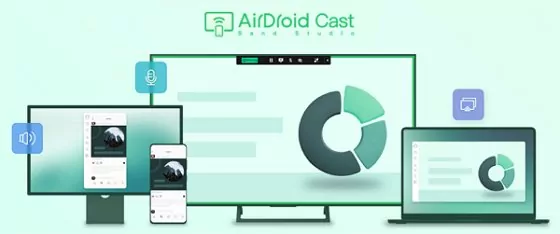
AirDroid Cast

O AirDroid Cast está entre as principais ferramentas para espelhar a tela do iPhone. Ele permite conectar iPhone, iPad ou Mac sem fio a dispositivos compatíveis com Miracast. Com o aplicativo, além de compartilhar a tela do celular em telas maiores, também é possível controlar o dispositivo móvel remotamente a partir do PC.
Como espelhar o iPhone em dispositivos Miracast com o AirDroid Cast

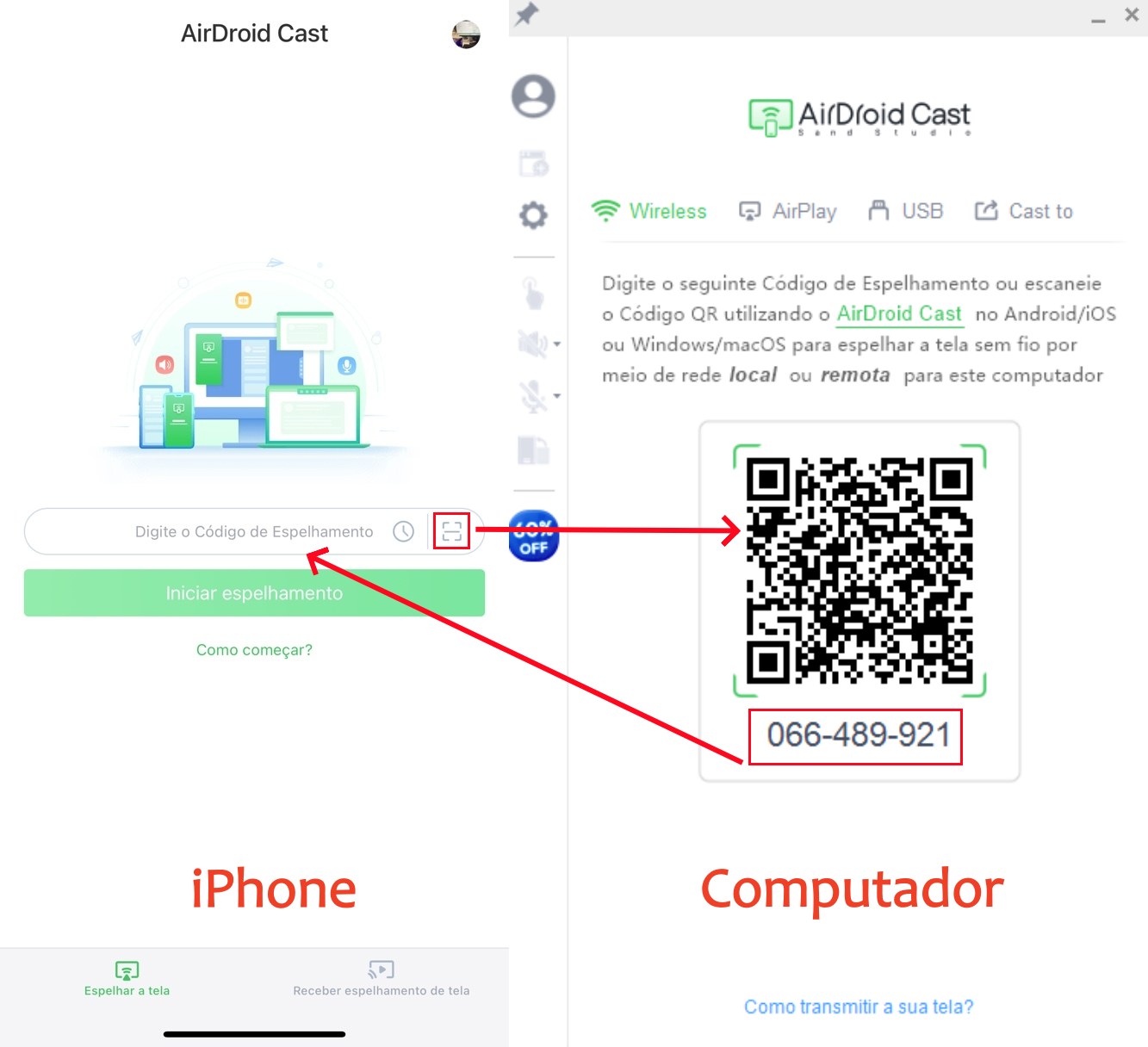
  1. Passo 1. Baixe o aplicativo AirDroid Cast no seu iPhone. No dispositivo de destino (Android, Windows, TV), acesse webcast.airdroid.com pelo navegador.
  2. Passo 2. Certifique-se de que ambos os dispositivos estejam conectados à mesma rede Wi-Fi e digite no seu iPhone o código de 9 dígitos que aparece no dispositivo Miracast.
  3. Insira o código de transmissão

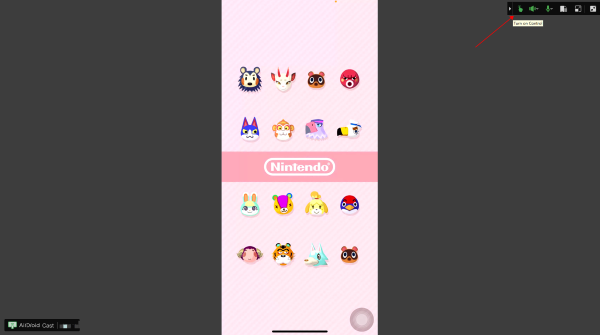
  4. Passo 3. Autorize a solicitação de espelhamento e pronto, você poderá espelhar a tela do iPhone. Se quiser utilizar o recurso de controle remoto, é necessário ter uma conta premium.
  5. Jogue Animal Crossing no PC

Observação: Você pode escolher entre conexão via Wi-Fi ou USB, conforme o dispositivo. Para espelhar a tela do iPhone, o método AirPlay também é válido.

2. Como espelhar o iPhone na Smart TV

Se sua TV suporta AirPlay e Miracast

Algumas Smart TVs modernas, como Samsung QLED (modelos 2018 ou mais recentes) e LG OLED com webOS 5.0+, oferecem suporte tanto ao AirPlay quanto ao Miracast. Nestes casos, utilize o AirPlay diretamente:

Com o AirPlay, é possível transmitir vídeos, fotos, músicas e outros tipos de mídia.

Como espelhar o iPhone em Apple TV/TV compatível com AirPlay 2
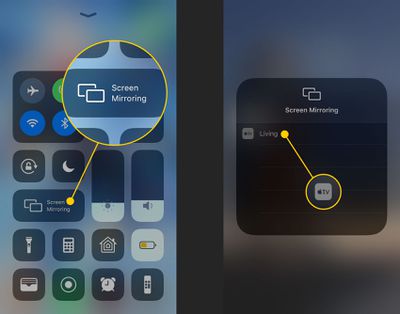
  1. Passo 1. Conecte o dispositivo de origem e o receptor à mesma rede Wi-Fi.
  2. Passo 2. Verifique se o AirPlay é compatível com seus dispositivos.
  3. Passo 3. Deslize a tela do iPhone para baixo e encontre o ícone chamado "Espelhamento de Tela".
  4. Como ativar o AirPlay

  5. Passo 4. Se o ícone não aparecer, vá em Ajustes > Central de Controle > Adicionar Controles e inclua Espelhamento de Tela.
  6. Passo 5. Ative o recurso, selecione o dispositivo desejado e digite o código exibido na tela.
Vantagem: Integração perfeita com recursos do iOS, como áudio Dolby Atmos e vídeo em HDR.

Se sua TV suporta apenas Miracast

Para TVs mais antigas (como Sony Bravia 2015–2019) ou de marcas de entrada (TCL, Hisense) que só suportam Miracast, o ideal é usar um dispositivo de streaming ou um adaptador HDMI.

Para utilizar dispositivos de streaming, é necessário que tenham suporte ao AirPlay, como Apple TV 4K ou Roku. Aqui está como fazer:
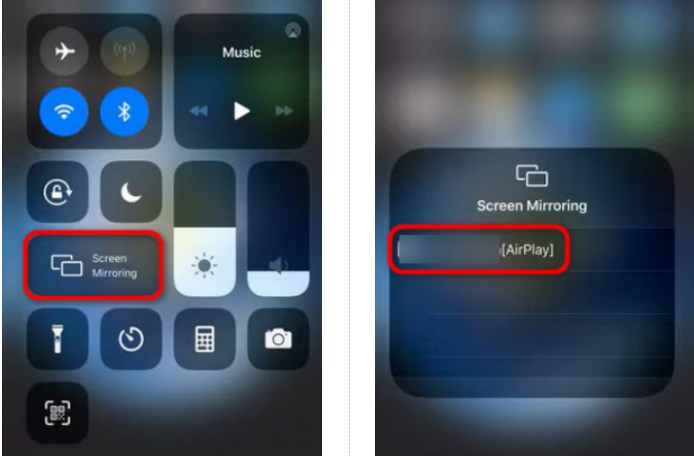
  1. Passo 1. Abra a Central de Controle no seu iPhone e toque em 'Espelhamento de Tela'. No iPhone X ou modelos mais recentes, deslize para baixo a partir do canto superior direito. No iPhone 8 ou anterior, deslize para cima a partir da borda inferior.
  2. Espelhamento de Tela

  3. Passo 2. Selecione seu Roku ou Apple TV.
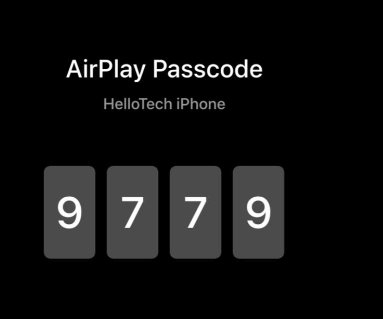
  4. Passo 3. Se solicitado, digite no seu iPhone o código exibido na TV.
  5. Enter this code to your iPhone

  6. Passo 4. Toque em 'OK' para espelhar a tela do iPhone na sua TV.

Outra alternativa é usar um cabo HDMI. Antes de usar, verifique qual porta sua TV suporta e adquira o cabo adequado. Basta conectar o HDMI entre o iPhone e a TV para que a tela seja espelhada automaticamente.

3. Como espelhar o iPhone em celulares Android/PCs Windows

Para quem precisa espelhar a tela do iPhone em celulares Android (como Samsung Galaxy) ou notebooks com Windows, é indispensável o uso de aplicativos de terceiros. Veja um comparativo entre as principais opções:

FerramentaDispositivos compatíveisRecursos gratuitosPreço do PremiumLatência
ApowerMirrorAndroid, Windows, MacEspelhamento básico (10 minutos por sessão)US$ 9,99/mês<150ms
LonelyScreenWindowsEspelhamento completo com anúnciosUS$ 19,99 vitalício<200ms
Reflector 4Windows, MacTransmissão de áudio, multi-dispositivosUS$ 14,99 licença<100ms

Parte 3: Conclusão

Agora você já sabe como compartilhar a tela do iPhone com dispositivos compatíveis com Miracast. Embora o Miracast não seja suportado em dispositivos iOS, existem diversas formas de espelhar a tela do iPhone.

Para maior praticidade, recomendamos o uso do AirDroid Cast para compartilhar a tela do iPhone com dispositivos que suportam Miracast. Essa solução oferece diferentes formas de espelhamento e torna o processo muito mais simples.

pic cast pop 01

AirDroid Cast

  • Transmissão de tela local e remota
  • Espelhamento para Android, iOS, Windows, Mac e TV
  • Conexão sem fio e via USB
  • Controle remoto completo de Android e iOS
  • Espelhamento de múltiplas telas

Parte 3: O que você precisa saber sobre o Miracast

Como usar Miracast no Windows 10?
Rosa Adriano
Adriano Rosa
  1. Abra a Central de Ações, localizada no canto inferior direito da tela.
  2. Clique na opção “Conectar” e selecione a projeção do computador desejado.
  3. No menu suspenso, selecione “Disponível em todos os lugares”.
  4. Decida se deseja usar o PIN para emparelhamento ou não.
  5. Clique em “Sim” quando aparecer a solicitação de conexão de outro dispositivo.

Como usar Miracast na TV?
Rosa Adriano
Adriano Rosa
  1. Acesse as configurações da sua TV e selecione "Tela".
  2. Selecione a opção de 'Tela sem fio' e, no topo, marque como “Ligado”.
  3. Assim, sua TV estará pronta para compartilhamento e você poderá conectar seu dispositivo Miracast a ela.

O Miracast é compatível com iPhone?
Rosa Adriano
Adriano Rosa

Não, não é compatível com iPhone. O iPhone é compatível apenas com AirPlay, enquanto celulares Android, computadores Windows e algumas TVs são compatíveis com Miracast.

Clique em uma estrela para votar
175 visualizações
Rosa Adriano
Adriano Rosa
Adriano Rosa é um redator de SEO que adora tecnologia e se concentra em escrever artigos de alta qualidade para sites de tecnologia. Ele conduz pesquisas aprofundadas sobre diversas tecnologias de ponta, incluindo inteligência artificial, Internet das Coisas, blockchain, etc. Ele atualiza constantemente seu conhecimento para manter um profundo entendimento e visão do setor de tecnologia.
Discussão

Deixar uma resposta.

Seu endereço de e-mail não será publicado. Os campos obrigatórios estão marcados*

Logotipo do AirDroid Cast
AirDroid Cast
Aproveite Mais em uma Tela Grande
Baixar
AirDroid Cast Experimente Grátis
