
Espelhamento de Tela do iPad Não Funciona? Veja Como Resolver!
AirPlay é um recurso que permite espelhar a tela do dispositivo iOS em uma tela maior. Usar o recurso é bem simples; a transmissão pode ser iniciada tocando no ícone “Espelhamento de Tela” na Central de Controle.
Porém, em alguns casos o espelhamento de tela do iPad não funciona. Isso pode acontecer por diferentes motivos que precisam ser analisados com atenção. Este artigo mostra como identificar as causas e corrigi-las. Além disso, vamos apresentar soluções alternativas.
- 1: Motivos para o espelhamento de tela do iPad não funcionar
- 2: 5 soluções rápidas — AirPlay do iPad não funciona
- 3: Outros problemas ao usar o AirPlay
- 4: Espelhamento de tela do iPad para TV Samsung não funciona?


- 5: Espelhamento de tela do Mac para iPad não funciona
- 6: Espelhamento de tela do iPad para Apple TV não funciona?
- 7: Espelhamento de tela do iPad para PC com Windows não funciona?
- 8: Dica: é possível usar AirPlay do iPad no PC?
- 9: Tudo o que você precisa saber sobre o AirPlay no iPad
1Motivos para o espelhamento de tela do iPad não funcionar
Usar dispositivos iOS incompatíveis é um dos motivos para o espelhamento não funcionar. A falta de atualização de software também pode afetar o espelhamento no iPhone ou iPad; nesse caso, redefinir alguns ajustes e reiniciar o dispositivo pode ser a única solução.
Você pode ter dificuldade para acessar a Central de Controle do iPad, e isso pode impedir o espelhamento. Ajuste essa opção em “Ajustes > Central de Controle” ativando “Acesso em Apps”.
2 5 soluções rápidas — AirPlay do iPad não funciona
Solução 1. Verifique sua conexão Wi-Fi
Uma das causas para o AirPlay do iPad não funcionar pode estar na rede Wi‑Fi. Se houver problema na conexão Wi‑Fi, o AirPlay tende a apresentar erros ou simplesmente não funcionar. Ao usar o AirPlay, os dispositivos de origem e destino devem estar na mesma rede. Portanto, a primeira verificação é garantir que a rede está funcionando corretamente.
Solução 2. Reinicie as conexões (Wi-Fi e Bluetooth)
Outra causa comum é a perda de conexão após algum tempo. Tentar refazer o emparelhamento pode ajudar. Para isso, desative e ative o Wi‑Fi e o Bluetooth, e tente conectar novamente.
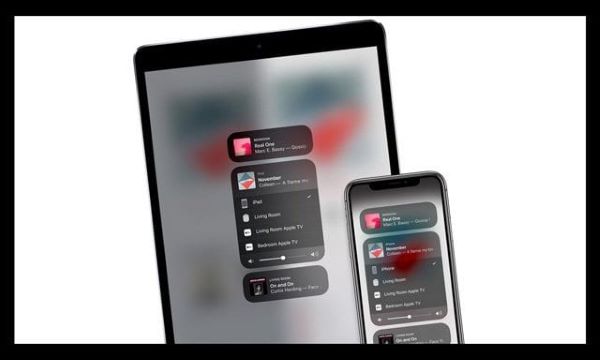
Solução 3. Reinicie o Espelhamento de Tela (AirPlay)
Desative o AirPlay e ative novamente para garantir que o problema não está no recurso. Abra a Central de Controle, toque em “Espelhamento de Tela”, selecione “Parar espelhamento” e, após alguns instantes, ative o AirPlay novamente.
Solução 4. Reinicie o seu iPad
É recomendado reiniciar o iPad se o AirPlay não estiver funcionando. Às vezes, após longos períodos ligado, algumas funções deixam de responder. Reiniciar ajuda a limpar o cache e otimizar o desempenho do sistema.
Solução 5. Verifique se há atualizações de software (iOS)
Quando novas versões e recursos são lançados, versões antigas podem apresentar falhas. A Apple lança atualizações com frequência; se você não instalou as mais recentes, pode estar enfrentando bugs. Ao atualizar, os erros são corrigidos e o desempenho melhora. Isso também pode resolver problemas de AirPlay do iPad não funcionar.
3 Outros problemas ao usar o AirPlay
Música parou inesperadamente
Se o AirPlay do iPad não estiver funcionando corretamente e a música parar do nada, podem haver várias causas. Em alguns casos, o HomePod pode estar sendo usado pelo app Casa.
O HomePod é um alto-falante usado principalmente para transmitir músicas do iPad. Além disso, se a Siri estiver usando o recurso de áudio em segundo plano, isso também pode interromper a reprodução. Verifique outros apps que possam estar usando o áudio do dispositivo e feche-os.
Mostrando o vídeo, mas não sai o áudio
O problema do AirPlay do iPad também pode aparecer quando há vídeo, mas sem áudio. Primeiro, confirme que o volume está alto e o dispositivo não está no mudo — verifique tanto o dispositivo de origem quanto o de destino.
Confira a chave Toque/Silencioso e certifique-se de que o modo silencioso não está ativado. Se estiver, você verá o indicador laranja. Se isso não resolver, peça ajuda ao Suporte da Apple.
4 Espelhamento de tela do iPad para TV Samsung não funciona?
O AirPlay permite conectar dispositivos iOS à TV Samsung. Porém, podem ocorrer problemas de espelhamento de tela do iPad não funcionar. As causas são diversas, mas você pode tentar algumas soluções que costumam ajudar.
- Antes de tudo, verifique se ambos os dispositivos estão conectados à mesma rede.
- Além disso, confira se a TV Samsung e o iPad estão atualizados.
- Reiniciar os dispositivos pode ajudar a corrigir o problema se o espelhamento de tela do iPad não estiver funcionando.
AirDroid Cast Web pode ajudar você
Se você tentou todos os métodos e o espelhamento de tela do iPad ainda não funciona, dá para usar uma alternativa ao AirPlay. A melhor é o AirDroid Cast Web. Ele permite compartilhar a tela com facilidade, sem complicações.
Com essa ferramenta, você pode transmitir a tela dos seus dispositivos (Mac, Windows, iOS, Android) para qualquer dispositivo de tela grande que tenha um navegador. Usando o AirDroid Cast Web, basta instalar o app AirDroid Cast no dispositivo de origem. No dispositivo receptor, não é necessário instalar nada.
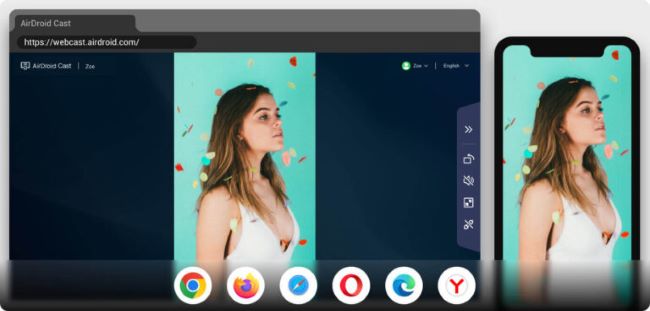
Passo 1. Baixe o app AirDroid Cast no iPad tocando no botão “Experimente Grátis” abaixo, a partir da App Store ou no site oficial.
Passo 2. Acesse webcast.airdroid.com no navegador da sua TV Samsung.

Passo 3. Um QR Code e um código de transmissão de 9 dígitos aparecerão no centro da tela da TV. Escaneie com o iPad.
Passo 4. Conceda as permissões no dispositivo de tela maior e no iPad.
Pronto! Agora você pode curtir sua tela espelhada e assistir ao seu filme favorito sem delays e interrupções.
Observação: O AirDroid Cast Web oferece recursos muito úteis no processo de espelhamento de tela, como sincronização de áudio, imagem nítida e baixa latência.
5 Espelhamento de tela do Mac para iPad não funciona
Como corrigir o AirPlay no meu Mac?
- 1. Se o espelhamento de tela do Mac para o iPad não estiver funcionando, há algumas dicas para ajudar você a resolver o problema. A principal é garantir que o AirPlay não está sendo bloqueado pelo Firewall.
- 2. Para verificar, clique no cadeado e autentique com a senha de administrador. Em seguida, acesse as “Opções do Firewall” e confira se “Bloquear todas as conexões de entrada” não está ativado.
- 3. Depois, permita conexões de entrada para o dispositivo marcando a opção correspondente.
- 4. Em seguida, desligue o Mac e, ao ligá-lo, mantenha pressionadas as teclas Command+Option+P+R por cerca de 20 segundos.
- 5. Isso redefine a NVRAM/PRAM. Você ouvirá o som de inicialização.
- 6. Ao seguir esses passos, você redefine ajustes do Mac e pode resolver o problema de espelhamento do Mac para o iPad.
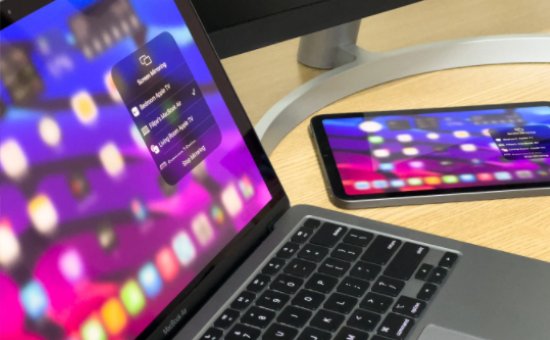
6 Espelhamento de tela do iPad para Apple TV não funciona?
Problemas de espelhamento do iPad para a Apple TV podem ser causados por falhas em um dos dispositivos. Se o AirPlay do iPad não funcionar, o espelhamento será interrompido.
O problema também pode acontecer se os dispositivos não estiverem próximos o suficiente. Além disso, o AirPlay do iPad pode falhar se ambos precisarem de atualização de sistema.
Como corrigir o AirPlay na Apple TV?
Para corrigir problemas com o AirPlay na Apple TV, tente o seguinte:
- 1. Verifique se a Apple TV está ligada e ativa e se os dispositivos de origem e destino estão na mesma rede.
- 2. Atualize sua Apple TV para a versão mais recente do software. Vá em Ajustes > Geral > “Atualizar Software”.
- 3. Refaça o emparelhamento do dispositivo iOS com a Apple TV.
- 4. Apenas um dispositivo deve transmitir para a Apple TV; mais de um pode causar conflito.
7 Espelhamento de tela do iPad para PC com Windows não funciona?
O PC com Windows não é compatível com o protocolo AirPlay; para espelhar seu iPad no PC com Windows, você precisa de um aplicativo de terceiros com recurso de receptor AirPlay. Se você já usa um aplicativo de terceiros compatível com AirPlay e ainda não consegue espelhar o dispositivo, siga os passos abaixo.
- 1. Garanta que o iOS e o Windows estejam conectados à mesma rede Wi‑Fi.
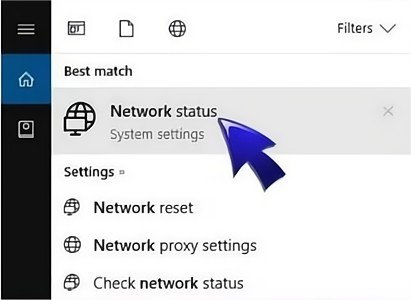
- 2. No seu PC com Windows, pesquise por “Status da rede”.
- 3. Ative a opção “Compartilhamento de rede”.
- 4. Execute a solução de problemas do Windows seguindo as instruções exibidas pelo computador.
- 5. Reinicie o PC e tente espelhar o dispositivo iOS.
8 Dica: é possível usar AirPlay do iPad no PC?
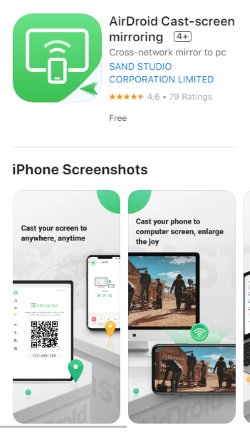
Você pode usar o AirPlay do iPad para o PC. Porém, isso só é possível com um aplicativo de terceiros. Uma das melhores opções para espelhar o iPad no PC via AirPlay é o AirDroid Cast. O aplicativo é fácil de usar e oferece recursos interessantes.

Primeiro, baixe o AirDroid Cast nos dois dispositivos. No computador, acesse o site oficial; no iPad, baixe pela App Store.
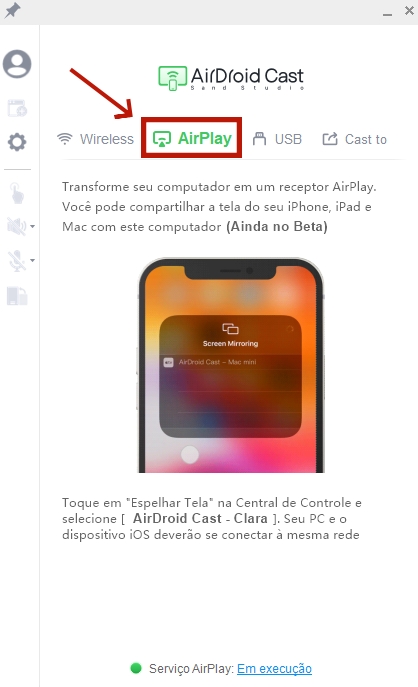
Ao abrir o AirDroid Cast no celular e no computador, quatro opções de compartilhamento serão exibidas; escolha “AirPlay”.
- Siga as instruções exibidas na interface do AirDroid Cast e inicie a transmissão.
9 Tudo o que você precisa saber sobre o AirPlay no iPad
Como ativar o AirPlay no iPad?
Para que serve o AirPlay?
O AirPlay pode ser usado para espelhamento de tela entre dispositivos Apple, incluindo iPad, Mac, iPhone e Apple TV. Ele permite transmitir vídeos e outros tipos de mídia.
Como usar o AirPlay no iPad?
Para compartilhar a tela do iPad em uma tela maior, siga alguns passos simples. Eles são semelhantes ao espelhar para iPhone, Mac e Apple TV.
Abra a Central de Controle e escolha o recurso “Espelhamento de Tela”. Em seguida, você verá os dispositivos disponíveis para emparelhamento — iPhone, Mac ou Apple TV. Depois de escolher o dispositivo, o espelhamento começará.
Todos os iPads conseguem espelhar a tela?
A compatibilidade pode ser o maior obstáculo ao espelhar o iPad em outro dispositivo. O espelhamento no iPad é feito pelo AirPlay e, se você estiver com dificuldades para espelhar a tela na TV ou no computador, verifique se eles são compatíveis com o AirPlay da Apple. Qualquer iPhone, iPad ou iPod touch com iOS 4.2 ou posterior tem o AirPlay.
Por que o espelhamento de tela não funciona no meu iPhone e iPad?
O problema pode estar relacionado à compatibilidade ou a software desatualizado. Confirme se seus dispositivos são compatíveis com espelhamento de tela e se não há atualizações pendentes que estejam causando o erro.
Como espelhar a tela do iPhone e do iPad?
Use o recurso AirPlay. Acesse a Central de Controle no iOS, toque em “Espelhamento de Tela” e selecione o dispositivo de destino (smart TV, PC ou Apple TV) na lista. Você também pode usar um aplicativo de terceiros, como o AirDroid Cast, para espelhar o iPhone ou o iPad.
Como evitar problemas no espelhamento de tela do iPhone?
A melhor forma de evitar problemas é manter o software sempre atualizado e garantir que o iOS e os demais dispositivos (PC, smart TV ou Apple TV) estejam na mesma rede Wi‑Fi.
10 Conclusão
Mesmo com a evolução tecnológica, até os melhores apps podem apresentar falhas. Apesar das atualizações frequentes, às vezes o espelhamento de tela do iPad pode não funcionar.
Caso o espelhamento de tela do iPad não funcione, experimente as seguintes soluções:
- Reinicie o Wi‑Fi nos dispositivos e certifique-se de que estão próximos um do outro.
- Reinicie os dispositivos.
- Desative e ative o AirPlay.
- Atualize o software do sistema.
Quando tiver problemas com o espelhamento de tela do iPad, volte a este artigo para buscar soluções. Caso não consiga resolver, o AirDroid Cast é a alternativa mais prática e confiável.


Discussão
Perguntas relacionadas ao produto?Entre em contato com nossa equipe de suporte para obter uma solução rápida>


AirDroid Cast
Aproveite Mais em uma Tela Grande

Deixar uma resposta.