Como Espelhar o iPhone na Tela do Carro
A melhor coisa é ver toda a tecnologia funcionando perfeitamente em conjunto. Um exemplo claro disso é a integração entre o celular e o carro. No entanto, para quem é novo no assunto, o processo de configuração pode ser um pouco confuso.
Então, hoje vamos falar sobre o espelhamento do iPhone no carro para que você navegue no seu celular com mais praticidade enquanto dirige!
1. É Possível Espelhar o iPhone na Tela do Carro?
Sim, você pode espelhar o seu iPhone na tela do carro sem problemas.
Quando falamos em "espelhar" um iPhone na tela do carro, não se trata de um "espelhamento" comum. Na maioria dos métodos, a tela do iPhone acaba não sendo mostrada como é realmente, pois usam o iPhone como base para criar uma interface otimizada para uso dentro do veículo.
A interface é uma versão simplificada e adaptada do iPhone para o motorista.
Isso limita as distrações do seu celular enquanto você dirige, mas sem abrir mão das funções principais do aparelho. Você pode ler mensagens, usar a navegação no mapa, reproduzir músicas, fazer ligações e muito mais com facilidade.
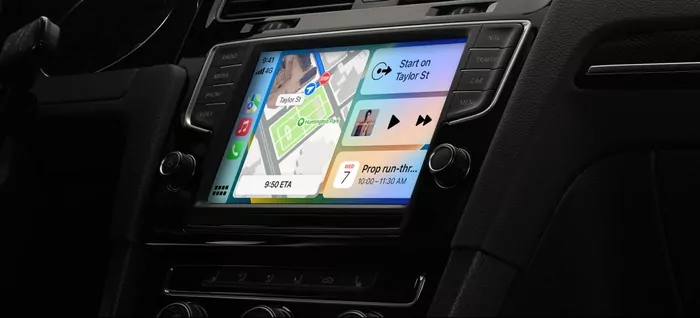
2. Como Espelhar a Tela do iPhone no Carro pelo CarPlay?
Existe um método que já vem de fábrica para espelhar o iPhone na tela do carro. Esse método é conhecido como CarPlay e traz as funções mais importantes do seu iPhone para o sistema multimídia do carro.
2.1 O que É CarPlay?
O CarPlay permite integrar o iPhone ao sistema multimídia do carro. Ele apresenta ícones grandes e controle por voz por meio da Siri, além de se conectar perfeitamente aos controles e botões do veículo.
2.2 Requisitos do CarPlay
1. O CarPlay também exige que você esteja em um país/região que ofereça suporte ao CarPlay. Ele está disponível nos Estados Unidos, Reino Unido, Índia, Rússia e muitos outros países.
2. O CarPlay é compatível apenas do iPhone 5 (lançado em 2012) até o novo iPhone 15 e modelos posteriores. iPad ou iPod não são compatíveis com o CarPlay.
3. Verifique se o modelo do seu carro é compatível com o CarPlay. As marcas mais populares estão nesta lista, incluindo Audi, BMW, Mercedes‑Benz e Toyota.
2.3 Como Usar o CarPlay para Espelhar o iPhone na Tela do Carro
Antes de usar o CarPlay, veja se a Siri está ativada no seu iPhone. Vá em "Ajustes" > "Siri e Busca" > "Ativar ao ouvir" para habilitar.
Espelhar o iPhone no CarPlay sem fio:
- Passo 1.Ative a conexão "Bluetooth" no sistema multimídia do seu carro.
- Passo 2.Ative o "Wi-Fi" e o "Bluetooth" no seu iPhone.
- Passo 3.Pressione e segure o botão de "Comando de Voz" no volante do seu carro.
- Passo 4.Conecte-se ao Bluetooth do carro a partir do seu iPhone. Certifique-se de que a opção "Conectar automaticamente" esteja ativada.
- Passo 5.Vá para Ajustes > Geral > CarPlay no iPhone e selecione o seu carro na lista.
- Passo 6.Aguarde a conexão entre os dois e o CarPlay deverá aparecer na tela do carro.
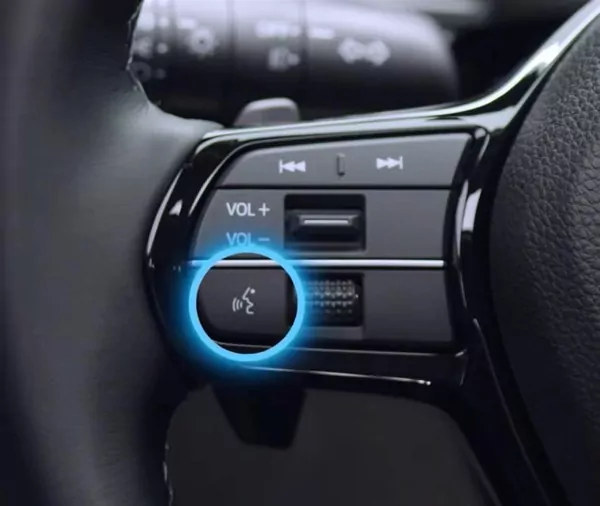
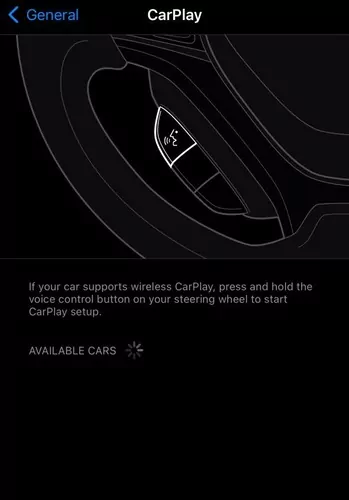
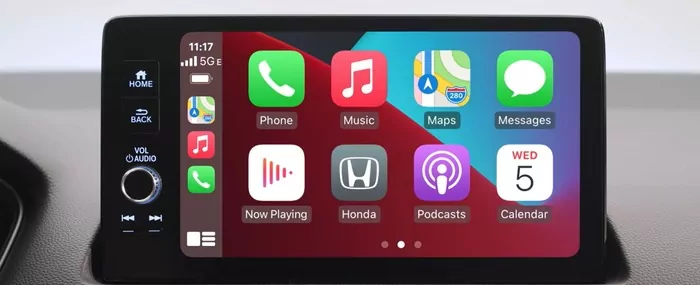
Espelhar o iPhone no CarPlay usando USB:
- Passo 1.Conecte o cabo na entrada USB do carro e a outra ponta no iPhone.
- Passo 2.Selecione "CarPlay" no sistema multimídia do carro.
- Passo 3.Conclua a configuração exibida na tela.
- Passo 4.Após a configuração, a tela inicial do CarPlay será exibida e o sistema estará pronto para uso!
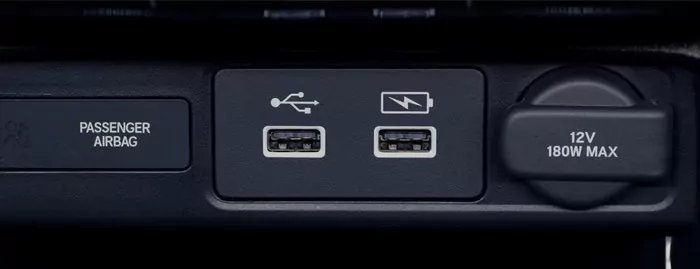
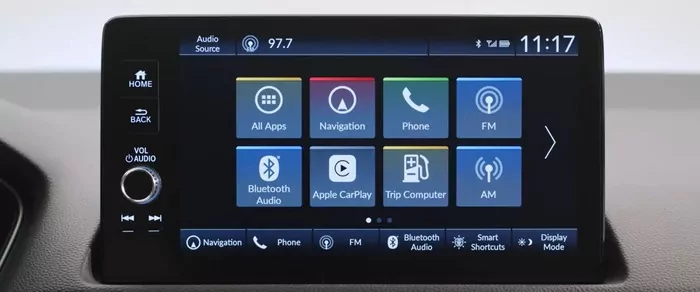
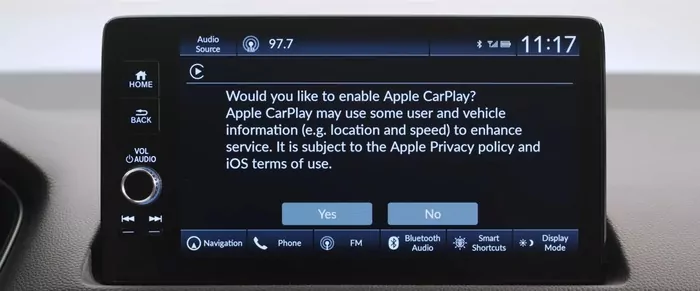
Se o seu carro oferece suporte tanto à conexão sem fio quanto ao USB, conecte o iPhone com o cabo na primeira vez. Dessa forma, nas próximas vezes, o sistema solicitará a conexão sem fio no seu iPhone.
2.4 Benefícios do CarPlay
- Controle Por Voz sem Usar as Mãos: Você pode usar o CarPlay apenas falando com a Siri!
- Navegação na Tela: Com o CarPlay, aplicativos compatíveis, como Waze e Google Maps, aparecem diretamente na tela do carro.
- Integração com Telefone e Mensagens: Ao receber uma mensagem ou ligação, você pode responder usando a Siri!
- Integração com o Calendário: Confira seus compromissos, siga rotas fornecidas pelo calendário ou entre em uma chamada direto pela tela!
- Interface Bonita e Agradável: Transforma o sistema operacional original desajeitado em uma experiência moderna, intuitiva e agradável esteticamente!
3. Como Espelhar a Tela do iPhone no Carro sem CarPlay
Se o seu carro não é compatível com o CarPlay, há soluções alternativas de "espelhamento", como o EasyConnection. O EasyConnection é um assistente virtual para o carro que basicamente espelha a tela do seu iPhone no display do veículo.
Você também precisa verificar se seu modelo de carro é compatível com o "EasyConnection". Acesse as configurações do sistema multimídia e procure alguma referência ao recurso. Consulte o manual ou entre em contato com o fabricante para saber mais.
Veja como se faz para conectar e espelhar o iPhone com o EasyConnection:
- Passo 1.Conecte um cabo USB entre a porta USB do carro e o seu iPhone.
- Passo 2.No sistema multimídia do carro, selecione o app "EasyConnection".
- Passo 3.Baixe o app CarbitLink-EasyConnection no seu iPhone.
- Passo 4.Conecte seu iPhone ao app EasyConnection e conclua a configuração.
- Passo 5.Depois de conectar, você será direcionado à interface principal, onde poderá abrir seus apps.
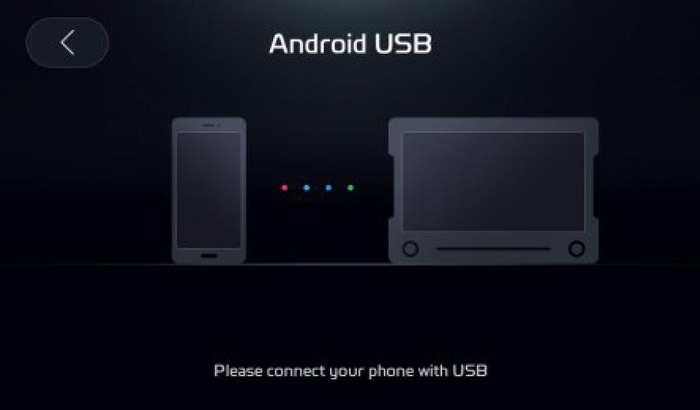
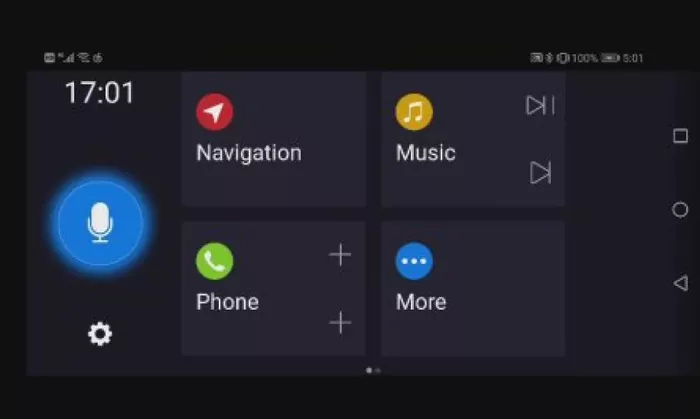
Existem algumas interfaces intuitivas que melhoram a usabilidade em relação ao sistema original do carro. Ainda assim, essas não são soluções tão elegantes quanto o CarPlay.
São desajeitadas e, por se tratar de um espelhamento da tela, dependendo do modelo do carro e do sistema multimídia, talvez não seja possível controlar nada pela tela sensível ao toque ou pelos botões do veículo.
4. Bônus: Espelhar o Celular no PC/TV
Embora o CarPlay seja ótimo para espelhar o iPhone no carro, às vezes você precisa de uma solução simples para transmitir a tela a outros dispositivos, seja para trabalho ou entretenimento, o AirDroid Cast é uma ferramenta versátil para compartilhar sua tela entre diferentes plataformas.
É possível compartilhar a tela entre iOS, Android, Windows, macOS e smart TVs.

Passo a passo para espelhar o seu celular no PC ou TV:
- Passo 1.Instale o app AirDroid Cast no celular. Ele está disponível na Play Store e na App Store.
- Passo 2.Abra o aplicativo no seu celular.
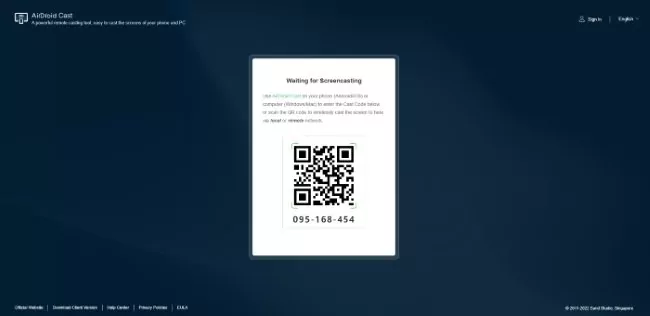
- Passo 3.No PC ou TV, abra um navegador e acesse webcast.airdroid.com. Um QR Code e um Código de Transmissão serão mostrados.
- Passo 4.No seu celular, digite o Código de Transmissão e toque em "Iniciar Transmissão", ou use o app AirDroid Cast para escanear o QR Code diretamente.
- Passo 5.Siga as instruções na tela para concluir a configuração.
- Passo 6.Agora, a tela do seu celular deverá aparecer no PC ou TV.
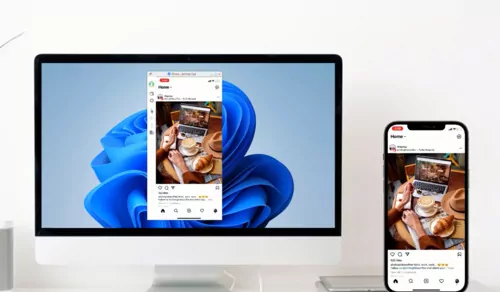
Também é possível espelhar a tela do seu PC em outro PC, celular ou TV usando o AirDroid Cast.
5. Perguntas Frequentes sobre Espelhar um iPhone na tela do carro
6. Resumo
Chegamos ao fim do nosso guia sobre espelhamento do iPhone na tela do carro e esperamos que agora você saiba como fazer toda a configuração. Não é tão complicado quanto parece e, quando pronto, funciona perfeitamente.
Mas lembre-se de experimentar o AirDroid Cast caso precise do espelhamento de tela em outras situações. O AirDroid Cast é uma ferramenta versátil, perfeita para transmitir filmes para a telona ou projetar apresentações no trabalho.
Sem falar nos recursos exclusivos, como conectividade remota, espelhamento sem precisar de app, áudio bidirecional, controle de dispositivos iOS/Android e muito mais!



Deixar uma resposta.