Como Conectar o Celular na TV com Cabo USB?
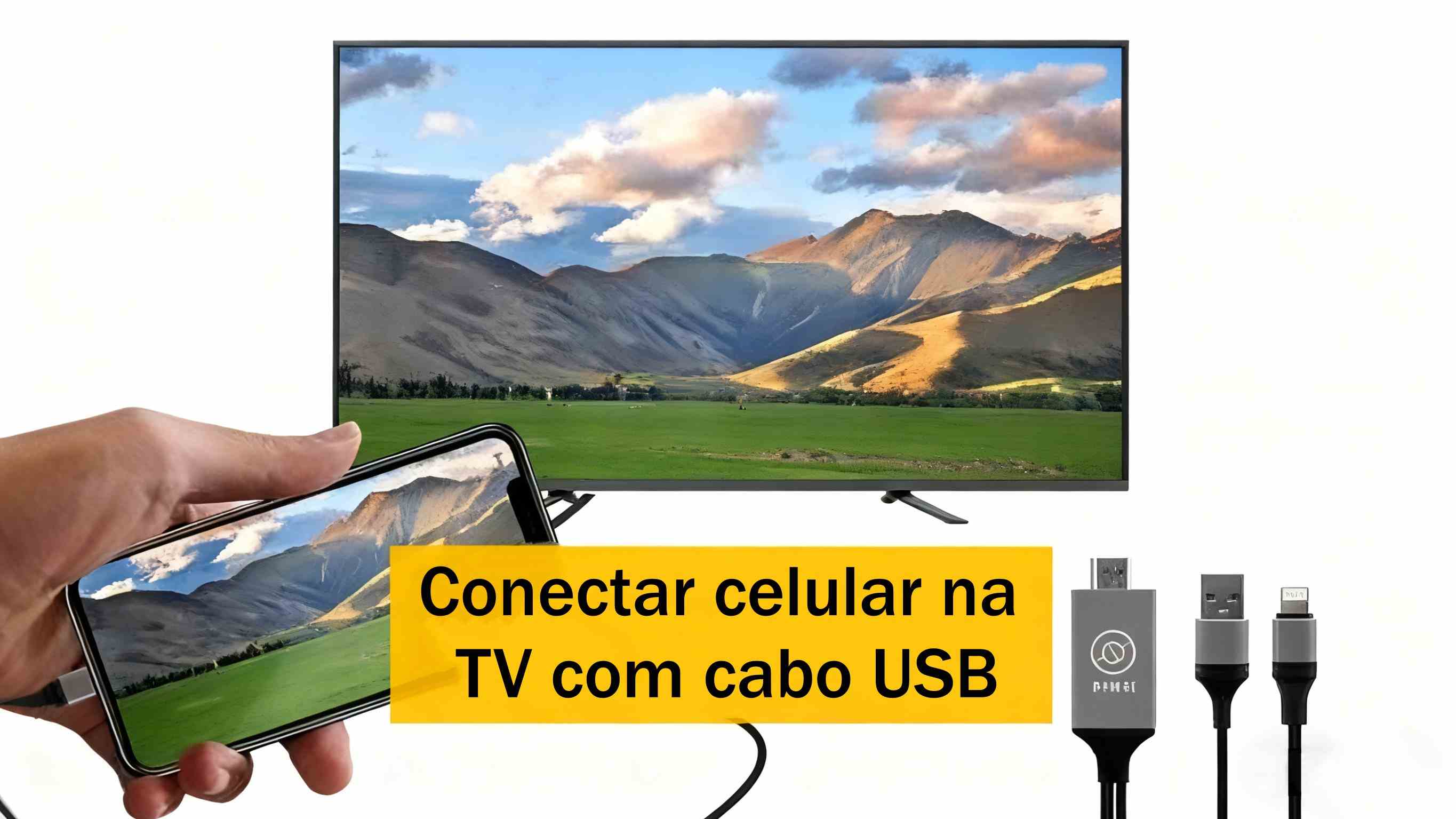
Muitos pais e mães preferem usar o cabo USB para conectar o celular na TV por motivos como estabilidade, praticidade e independência da internet. O USB oferece uma conexão confiável e com baixa latência, ideal para jogos ou videochamadas, especialmente quando o Wi-Fi não está disponível ou é instável.
Porém, conectar o celular na tv com cabo USB pode ser mais complicado do que parece. Compatibilidade entre aparelhos, necessidade de adaptadores específicos e a falta de suporte universal tornam esse processo menos simples do que muita gente imagina.
Veja o que você precisa saber para conectar um celular Android ou iOS na TV usando um cabo USB.
- 1. Principais conclusões sobre como conectar o celular na tv com cabo USB
- 2. Como conectar o celular na TV via cabo USB?
- 3. Como conectar o celular na TV com USB sem HDMI?
- 4. Solução de problemas e dúvidas comuns
- 5. Alternativa para conectar celular na TV sem cabo HDMI


- 6. Por que o celular não conecta na TV via cabo USB
1. Principais conclusões sobre como conectar o celular na TV com cabo USB
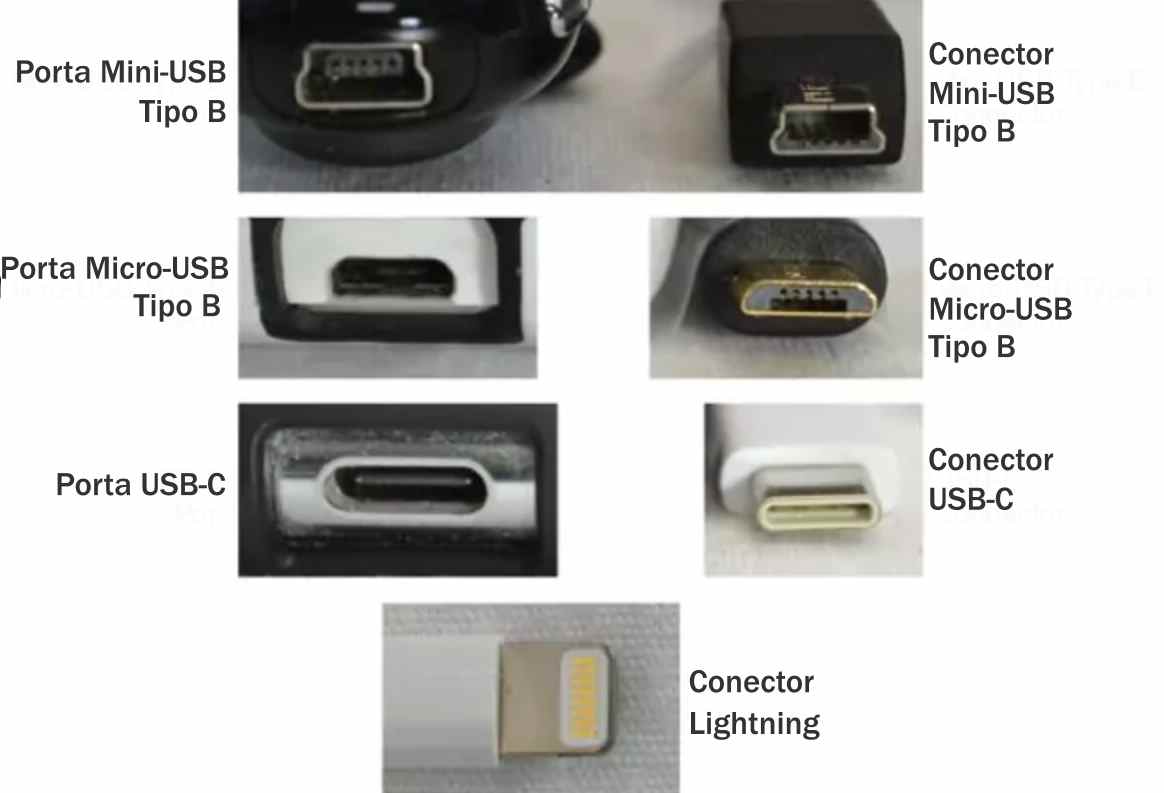
Muita gente acredita que basta plugar o celular na TV pelo USB que tudo vai funcionar, mas, na prática, existem algumas barreiras técnicas. O celular normalmente usa USB Tipo-C ou Micro-USB, enquanto a TV costuma ter USB Tipo-A, geralmente usada para pen drives ou para reproduzir arquivos de mídia. Mesmo que o hardware permita a conexão, pode haver limitações de software e protocolo.
Compatibilidade e cenários de suporte
Em alguns casos raros, celulares e TVs têm suporte nativo para saída de vídeo via USB. Por exemplo, alguns modelos Android topo de linha com suporte ao DisplayPort Alt Mode via USB-C conseguem se conectar diretamente a TVs que aceitam entrada DP por USB-C. Celulares antigos com suporte a MHL também podem ser conectados a TVs com HDMI compatível com MHL. No entanto, essa compatibilidade é rara, já que TVs mais novas geralmente não têm porta MHL, e o suporte a USB-C nas TVs ainda é pouco comum.
Passos para checar a compatibilidade:
- Verifique se o celular tem suporte a MHL ou DisplayPort Alt Mode nas especificações técnicas.
- Veja no manual ou nas portas da TV se há HDMI com MHL ou entrada USB-C DP.
- Use cabos de boa qualidade e compatíveis para evitar problemas de conexão.
- Certifique-se de que a TV está na fonte de entrada correta e siga as instruções do celular para escolher o modo de conexão.
Quando o USB não é compatível
Na maioria dos casos, celulares e TVs não suportam transmissão de vídeo em tempo real via USB de forma nativa. A solução mais comum é usar um adaptador que converta o sinal USB do celular em HDMI, formato reconhecido pela TV. Ou seja, você conecta o celular a um adaptador que faz a saída em HDMI para a TV.
Métodos comuns de conversão:
- Adaptador ou Cabo MHL: Converte Micro-USB ou USB-C em HDMI, geralmente precisa de alimentação externa.
- Adaptador/Cabo USB-C para HDMI: Ideal para aparelhos com suporte ao DisplayPort Alt Mode.
- Adaptador Lightning Digital AV: Para iPhones mais antigos com conector Lightning, faz a conversão para HDMI.
Agora, vamos mostrar como usar essas alternativas para conectar o celular na TV. Continue lendo.
2. Como conectar o celular na TV via cabo USB?
O método para conectar o celular na TV com cabo USB depende do tipo de aparelho. Veja abaixo as principais formas de conectar celulares Android e iOS à TV:
Como conectar celulares Android na TV pelo cabo USB?
Confira algumas opções para conectar aparelhos Android na TV:
Usando MHL
O MHL (Mobile High-Definition Link) é uma forma bastante comum de conectar celulares Android a TVs com HDMI usando um cabo micro-USB. Esse método funciona em aparelhos compatíveis com MHL.
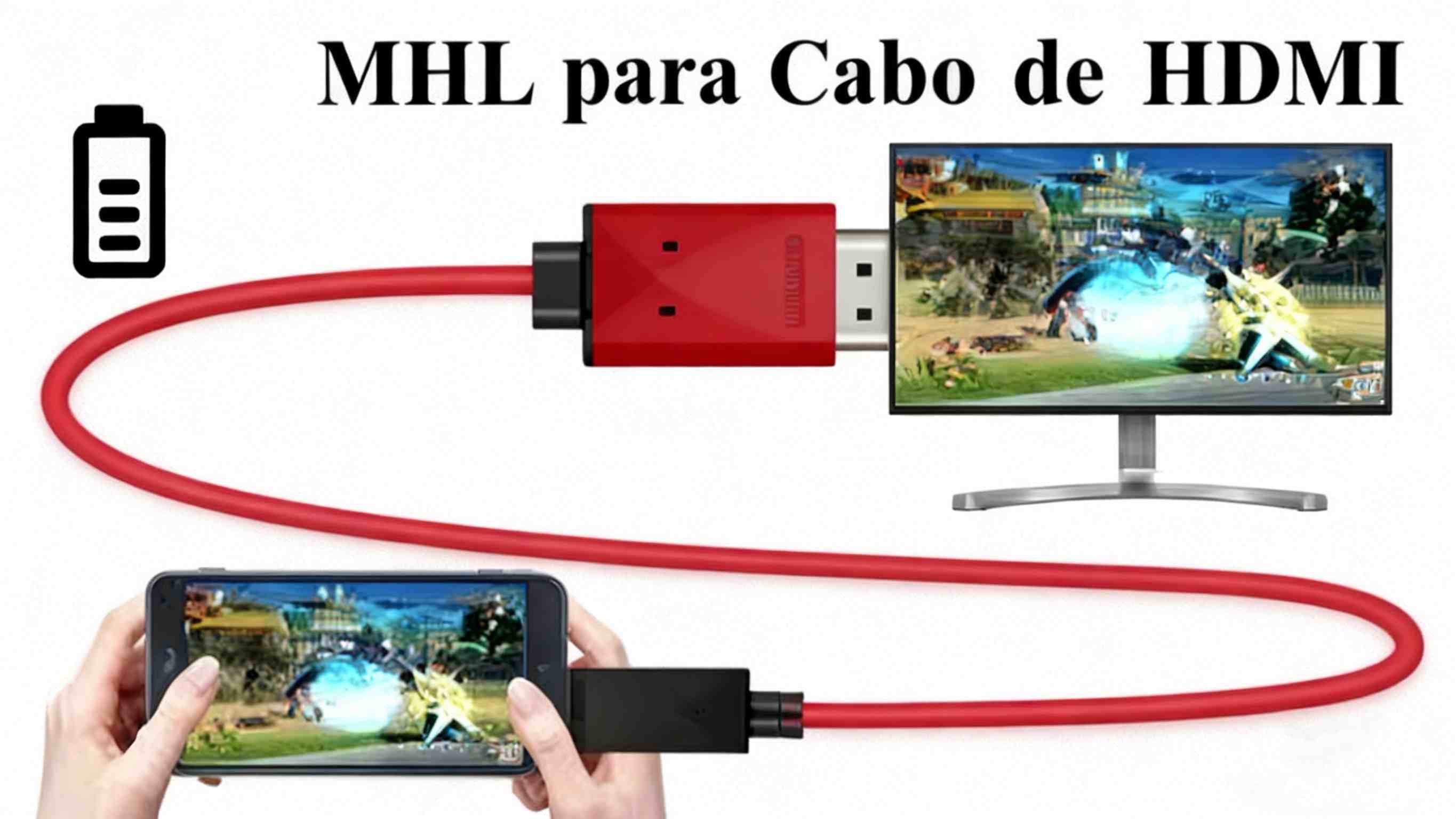
O MHL permite que celulares e tablets compatíveis transmitam áudio e vídeo para TVs e projetores.
Para usar o MHL e espelhar a tela do Android na TV via cabo USB, você vai precisar de:
- Celular compatível com MHL.
- Cabo USB para HDMI MHL.
- Cabo HDMI.
- Cabo de energia.
Basta conectar o celular ao adaptador MHL e, em seguida, ligar o adaptador na TV pelo cabo HDMI. A tela do celular será exibida na TV.
Usando SlimPort
O SlimPort é útil para quem tem um Android mais antigo. Ele é parecido com o MHL, mas o SlimPort oferece diferentes tipos de saída com a conexão micro-USB, enquanto o MHL é limitado ao HDMI.
Com o SlimPort, você pode espelhar o celular na TV via HDMI, DVI, DisplayPort e VGA. Assim, é uma opção versátil para vários tipos de tela, inclusive TVs antigas. Outra vantagem é que o SlimPort não consome energia do celular.
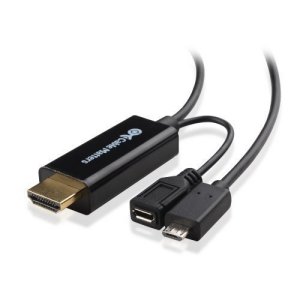
É só conectar o adaptador SlimPort ao celular e, depois, ligar o adaptador na TV com o cabo adequado. É um método plug-and-play bem simples.
Cabo USB-C com suporte a DisplayPort
A maioria dos celulares Android atuais já vem com entrada USB Tipo-C, que substituiu o micro-USB por ser mais rápido para carregar e transferir dados.
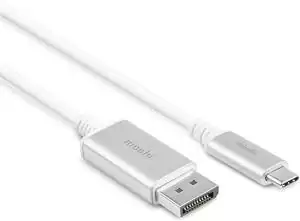
Se o seu aparelho tem suporte ao DisplayPort, você pode usar um cabo USB-C para HDMI para espelhar a tela do celular na TV. Basta conectar o cabo USB-C ao celular e usar uma estação de acoplamento (docking station) com saída HDMI ou um adaptador USB-C para HDMI.
Usando Samsung DeX
Alguns aparelhos da Samsung, como as linhas Galaxy e Note, oferecem o recurso Samsung DeX, que permite conectar o celular na TV ou ao PC. O DeX é uma tecnologia exclusiva da Samsung, então só funciona nesses aparelhos. Para usar, basta um adaptador USB-C para HDMI.
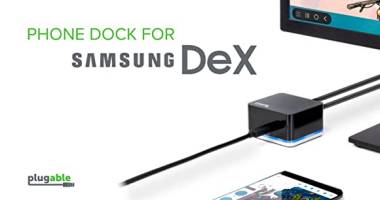
Também é possível usar o Samsung DeX para conectar o celular na TV sem fio, seguindo estes passos:
- Passo 1. Abra o menu de configurações rápidas no seu Samsung e toque no botão DeX para ativar.
- Passo 2. Selecione 'DeX na TV ou monitor'.
- Passo 3. Se aparecer apenas a opção 'DeX no PC', toque em 'Mais opções' e selecione 'Mudar para TV ou monitor'.
- Passo 4. Escolha a TV para a qual deseja espelhar a tela do celular.
- Passo 5. Toque em 'Iniciar agora' para fazer a conexão.
- Passo 6. Aceite a conexão na TV para começar a espelhar a tela do celular via Samsung DeX.
Como conectar iPhone na TV via cabo USB?
Veja como conectar dispositivos iOS na TV usando USB:
Usando o cabo Lightning
Não é possível conectar iPhones ou iPads diretamente na TV só com o cabo USB. Mas você pode usar adaptadores, como o cabo Lightning, para fazer a conexão.
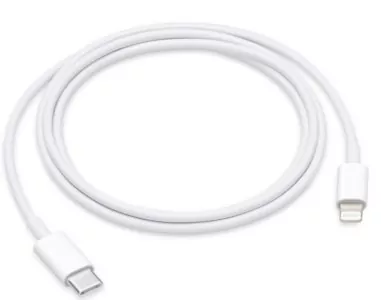
Se você tem qualquer modelo de iPhone a partir do iPhone 5, pode espelhar a tela na TV usando um adaptador Lightning Digital AV (para HDMI) ou um adaptador Lightning para VGA (para TVs mais antigas). Antes de comprar, verifique quais portas a sua TV e seu iPhone possuem para escolher corretamente o adaptador e o cabo.
Depois de conectar o adaptador, ligue a saída de vídeo na TV. A tela do iPhone ou iPad será exibida na TV. Se optar pelos adaptadores oficiais da Apple, eles ainda permitem carregar o aparelho enquanto você assiste ao conteúdo na TV.
3. Como conectar o celular na TV com USB sem HDMI?
Algumas TVs antigas não têm entrada HDMI. Mas não se preocupe! Existem alternativas para conectar o Android na TV mesmo sem HDMI. Veja algumas opções abaixo:
Adaptador USB para VGA:
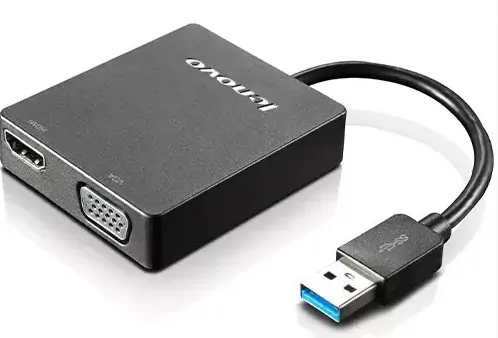
A porta VGA é comum em TVs mais antigas. Se sua TV tem entrada VGA, você pode conectar o celular usando um adaptador USB para VGA.
Basta conectar o cabo USB ao celular, ligar a outra ponta ao adaptador e, depois, conectar o adaptador na TV. Ligue a TV e selecione a entrada VGA como fonte. A tela do celular deve aparecer na TV.
USB para RCA AV:
Se sua TV só tem entrada RCA, será preciso usar um adaptador USB para HDMI e depois um adaptador HDMI para RCA. A ordem da conexão fica assim: celular Android > adaptador USB para HDMI > adaptador HDMI para RCA > TV.
USB para SCART:
O conector SCART é outro tipo de cabo usado em TVs e aparelhos de DVD antigos. Se sua TV tem entrada SCART e o celular tem USB, use um adaptador USB para HDMI e depois um adaptador HDMI para SCART.
4. Solução de problemas e dúvidas comuns
A TV só mostra "Lendo arquivos" ou "Modo USB", mas não espelha a tela
Isso significa que a função USB da TV serve apenas para ler dispositivos de armazenamento (como pen drives) e não suporta transmissão de vídeo em tempo real. Nesse caso, a saída é usar um adaptador HDMI ou partir para opções sem fio como Miracast ou Chromecast.
O celular não transmite vídeo ou aparece "MHL/DP não suportado"
Provavelmente, o hardware do celular não tem suporte ao MHL ou DisplayPort Alt Mode. Para resolver, você pode trocar de aparelho, usar espelhamento sem fio ou instalar o app de vídeo diretamente na TV (se ela for smart).
Sem som ou áudio fora de sincronia
Isso pode acontecer se o cabo ou adaptador não suportar transmissão de áudio, ou se a TV não selecionar automaticamente a entrada de áudio correta. Tente reconectar os cabos ou ajustar as configurações de áudio na TV e no celular para garantir que estejam alinhadas.
Tela piscando ou resolução estranha
Alguns adaptadores só funcionam com resolução 1080p ou taxas de atualização específicas. Resoluções maiores podem causar problemas. Tente ajustar manualmente a resolução ou a taxa de quadros nas configurações do celular ou da TV para melhorar a compatibilidade e a estabilidade da imagem.
Não é possível carregar e espelhar ao mesmo tempo
Se você está usando um cabo USB-A comum, pode ser difícil carregar o aparelho e transmitir vídeo em alta definição ao mesmo tempo. Para garantir carregamento e espelhamento estáveis, prefira um "hub MHL/USB-C" ou uma "dock station oficial" que tenha entrada extra para energia, pois são mais confiáveis para as duas funções simultaneamente.
E se a TV não reconhece o celular como fonte?
É frustrante quando a TV não detecta o celular como fonte, impedindo o espelhamento. Mas calma, siga este passo a passo para tentar resolver:
- Passo 1. Portas USB e de vídeo podem parar de funcionar devido à poeira ou sujeira. Limpe as entradas e conectores com pinça, palito de dente ou ar comprimido. Depois, tente conectar de novo.
- Passo 2. Reinicie os aparelhos: desligue o celular e a TV, tire da tomada e aguarde alguns minutos. Ligue tudo novamente e tente conectar o celular na TV com USB.
- Passo 3. Se o problema persistir, talvez o cabo ou adaptador não seja o ideal. Teste outro adaptador ou tente conectar o celular à TV sem fio.
5. Alternativa para conectar celular na TV sem cabo HDMI
Se você não conseguiu resolver ou sua TV não aceita conexão direta por USB, procurar cabos e adaptadores pode ser cansativo. Nesse caso, vale a pena apostar em um aplicativo moderno de espelhamento de tela, como o AirDroid Cast.
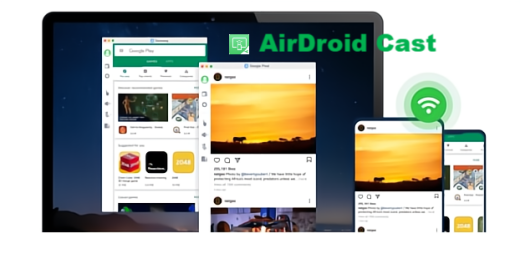
O AirDroid Cast permite espelhar diferentes tipos de aparelhos, como tablets, para uma smart TV com navegador web. Basta instalar o app AirDroid Cast no celular e seguir este passo a passo para espelhar a tela do tablet (ou celular) na TV sem fio:
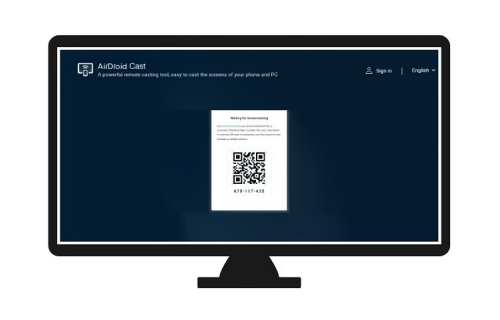
- Passo 1. No navegador da sua smart TV, acesse webcast.airdroid.com para obter um código de 9 dígitos ou um QR code para pareamento.
- Passo 2. Baixe gratuitamente o app AirDroid Cast no seu celular.
- Passo 3. Depois de instalar o app no celular, digite o código exibido na TV ou escaneie o QR code para iniciar o espelhamento.
- Passo 4. Permita o espelhamento e toque em "Iniciar agora" no Android, ou em "Iniciar transmissão" no iOS. Pronto!
- Passo 5. Agora você pode espelhar o celular na TV sem fio e curtir o conteúdo na tela grande imediatamente.
Para Android:
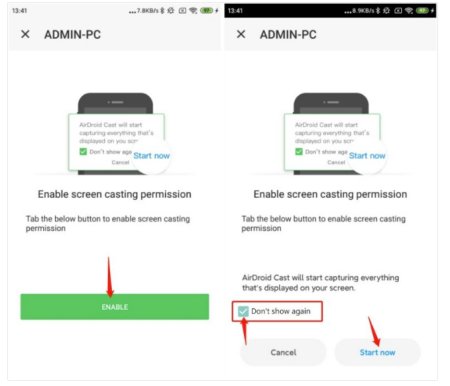
Para iOS:
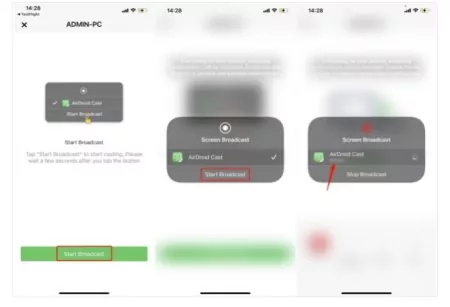
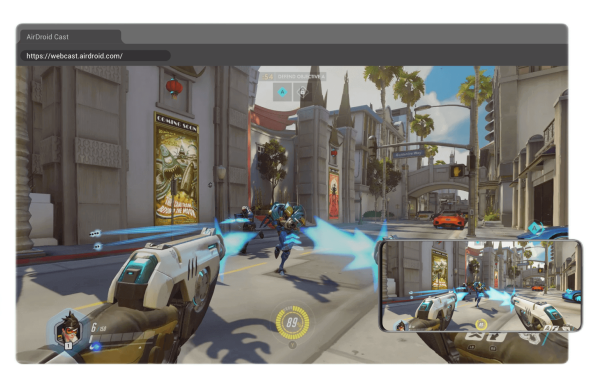
Ou seja, espelhar a tela com o AirDroid Cast é bem simples. Assim, você não precisa se preocupar com cabos ou adaptadores.
Veja o vídeo tutorial para espelhar Android na TV com AirDroid Cast:
6. Por que o celular não conecta na TV com cabo USB
1. Conflito de função Host/Device no USB
As TVs funcionam como hosts (como computadores), feitas para ler dados de devices (por exemplo, pen drives). Já os celulares, ao conectar via USB, também entram no modo device, gerando um conflito. Salvo se a TV suportar protocolos como MTP (Media Transfer Protocol) ou PTP (Picture Transfer Protocol) — o que é raro — ela não reconhece o celular como armazenamento. E mesmo quando reconhece, normalmente só acessa pastas básicas de mídia.
Em TVs mais antigas, a situação piora: a porta USB pode servir apenas para atualizar o firmware ou reproduzir arquivos simples, sem drivers para celulares modernos.
2. Saída de vídeo exige protocolos específicos
Portas USB 2.0/3.0 convencionais não transmitem vídeo. Para espelhar a tela, tanto o celular quanto a TV precisam suportar protocolos como MHL (Mobile High-Definition Link) ou DisplayPort Alt Mode (DP Alt Mode).
MHL exige uma porta Micro-USB compatível (em celulares antigos) e uma TV com HDMI compatível com MHL. DP Alt Mode (comum em celulares com USB-C) pede um adaptador USB-C para HDMI e uma TV com entrada HDMI. Sem esses requisitos, mesmo com o cabo certo, áudio e vídeo não serão transmitidos.
3. Problemas de energia e compatibilidade de cabos
Cabos USB priorizam carregamento e transferência de dados, não vídeo. Cabos baratos ou fora do padrão geralmente não têm a eletrônica necessária para conversão de vídeo. Por exemplo, adaptadores MHL podem precisar de alimentação externa, enquanto cabos USB-C para HDMI só funcionam se suportarem DP Alt Mode.
4. Restrições de aplicativos e direitos autorais
Apps de streaming como Netflix costumam bloquear o espelhamento por cabo USB devido a direitos autorais (DRM). Mesmo que o hardware funcione, o conteúdo pode não ser exibido na TV.
7. Conclusão
Espelhar o celular na TV via cabo USB pode ser uma solução eficiente e vantajosa. Você aproveita jogos sem travamentos e chamadas em vídeo com estabilidade, já que conexões sem fio podem sofrer com atrasos e instabilidade.
Além disso, saber como conectar o celular na TV pelo cabo USB é útil quando a internet não está funcionando bem ou o Wi-Fi está ruim. Uma conexão com fio garante máxima qualidade para jogar, assistir filmes e compartilhar fotos do celular na TV.
Como conectar o celular a uma TV comum via cabo USB?



Deixar uma resposta.