Como Bloquear Sites para Seu Filho: Guia Completo (2026)

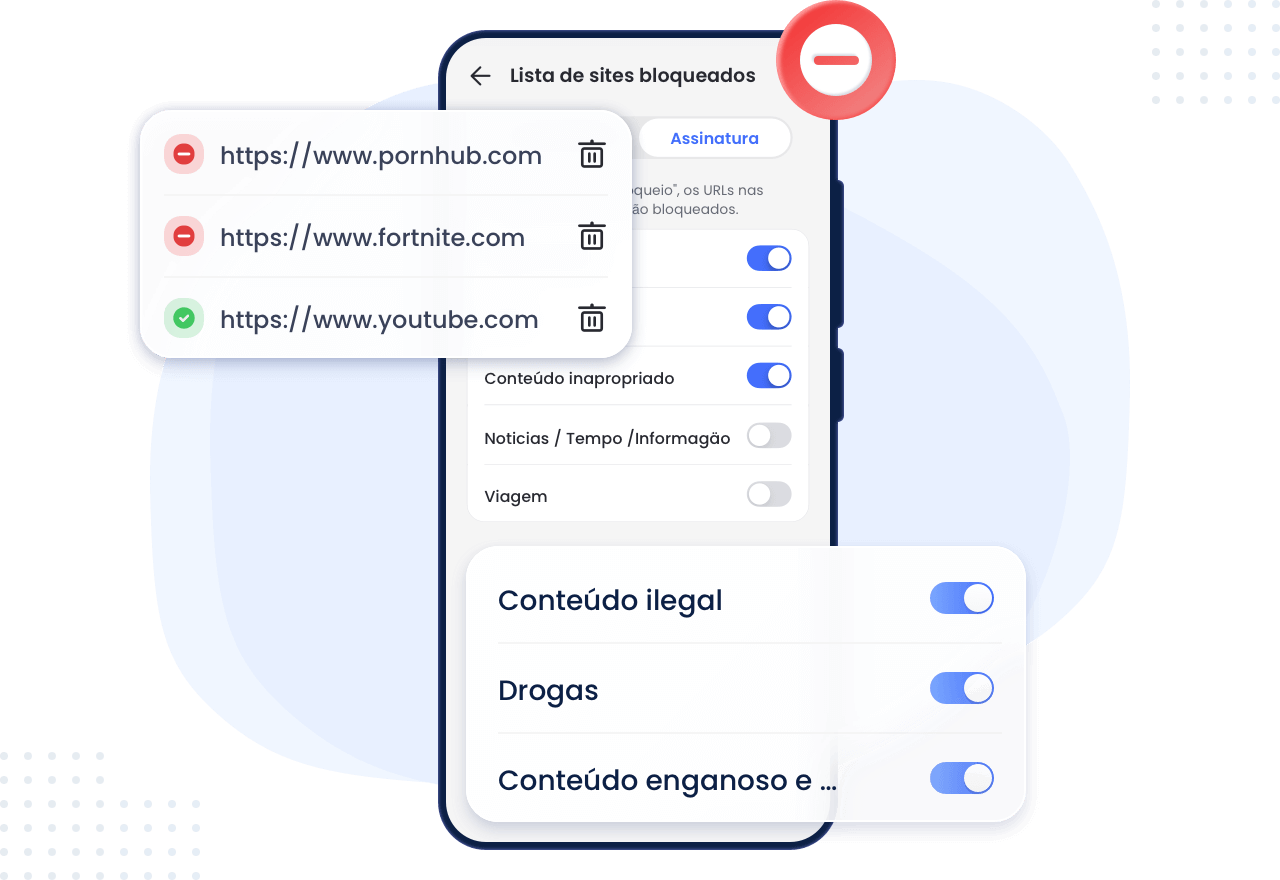
Segundo a TIC Kids Online Brasil 2024, apenas 34% dos pais brasileiros utilizam recursos para filtrar ou bloquear sites. Se você não sabe qual método escolher, este guia compara as principais opções e mostra qual é a mais indicada para cada situação.
🗺️ Mapa do guia por categoria
🎯 O que bloquear
- Pornografia
- Apostas
- Golpes
- Violência
- Sites de relacionamento
- discurso de ódio
📍 Onde bloquear
- Celular e Tablet
- Computador
- Navegador
- TV e Console
⚙️ Como bloquear
- Ferramentas nativas
- Extensão de navegador
- DNS e roteador
- Apps dedicados
🧭 Como escolher
- Por necessidade
- Por idade
- Comparação dos métodos
🔓 Manter o bloqueio
- VPN
- Private DNS
- Navegação anônima
- Desinstalação
O que realmente vale a pena bloquear para proteger o seu filho?
- Sites de conteúdo adulto
Esses sites praticamente não verificam a idade de quem entra, e o pior é que às vezes aparecem até mesmo em uma busca inocente, sem que a criança esteja procurando por isso. Não é à toa que é a primeira categoria que qualquer especialista em segurança infantil vai te indicar para bloquear.
- Sites de violência gráfica
Cenas reais ou simuladas de violência, acidentes e conteúdo chocante, exibidas sem nenhum aviso prévio. Pode parecer um exagero de preocupação, mas estudos mostram que a exposição repetida a esse tipo de conteúdo pode deixar as crianças mais ansiosas e, com o tempo, dessensibilizadas a esse tipo de imagem.
- Sites e fóruns de apostas online
Cassinos e casas de apostas na internet estão cada vez mais fáceis de acessar, e muitos nem pedem confirmação de idade. O problema é que o contato precoce com esse universo pode plantar hábitos de risco financeiro que só vão aparecer anos depois.
- Sites de encontros e chats com estranhos
Sites de relacionamento e salas de bate-papo anônimo estão entre os lugares mais usados por predadores para se aproximar de menores (e, muitas vezes, sem qualquer moderação de verdade). É uma das áreas onde vale mais atenção.
- Sites de golpes e phishing
Aquela promessa de item grátis no jogo, prêmio ou brinde surpresa? Muitas vezes é isca para roubar dados pessoais e financeiros de toda a família, não só da criança.
- Sites de extremismo e discurso de ódio
Conteúdos que incentivam radicalização, ódio a determinados grupos ou “desafios” virais perigosos costumam se disfarçar bem: aparecem em vídeos curtos e fóruns pouco conhecidos, sem parecer nada demais à primeira vista.
Como bloquear sites em cada tipo de dispositivo
Cada aparelho tem seus próprios métodos de bloqueio, e é justamente por isso que muitos pais acabam protegendo o celular e esquecendo o computador, ou vice-versa. Encontre abaixo o dispositivo que você quer configurar.
Celular e Tablet (Android e iPhone)
Aqui, você tem três caminhos possíveis:
- Ferramentas nativas: Family Link no Android, Tempo de Uso no iPhone
- DNS configurado direto no celular
- Um app dedicado, como o AirDroid Parental Control
Os navegadores mais seguros para Android e como bloquear um site no Android com ou sem aplicativo
Computador (Windows, Mac e Chromebook)
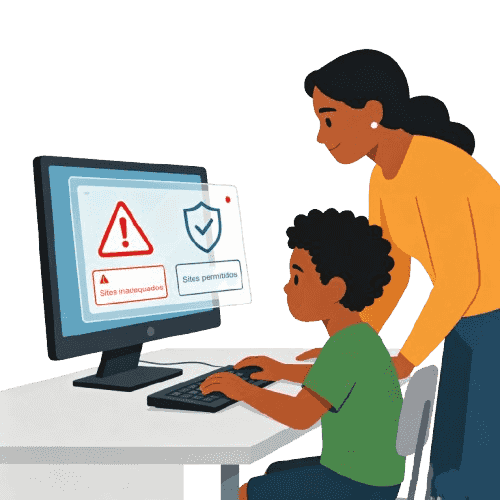
O caminho muda de acordo com o sistema:
- Windows: Microsoft Family Safety
- Mac: Tempo de Uso
- Chromebook de escola/educacional: a gestão é feita pela conta Google Educacional, e não pelo Family Link comum
- Em qualquer um dos três casos, vale reforçar com um DNS/roteador: assim, você cobre o computador e todos os outros aparelhos conectados ao Wi-Fi de uma só vez
Navegador (Chrome, Edge, Safari)
É uma solução rápida, mas atenção: só protege aquele navegador específico, não o aparelho inteiro.
- Chrome: bloquear no Google Chrome [10 maneiras]
- Edge: bloquear no Microsoft Edge
- Safari: não tem extensões próprias, quem faz o filtro aqui é o Tempo de Uso do sistema
- Para reforçar qualquer um dos três, dá para usar uma extensão (como o BlockSite) ou um perfil supervisionado
10 navegadores seguros para crianças, caso prefira trocar de navegador em vez de configurar filtros, e como ver o histórico excluído no Safari, para conferir o que já foi apagado.
TV, TV Box e Console (PlayStation, Xbox, Nintendo Switch, Android TV, Fire TV, Roku)
Esse é o maior ponto cego da casa, e tem um motivo simples para isso:
- Smart TVs, TV Box e consoles têm navegador e apps de vídeo próprios
- Cada aparelho conta com seu sistema de controle parental, separado do celular
- Configurar tela por tela é fácil de deixar passar batido
- O método mais prático nessa situação costuma ser o DNS/roteador: ele bloqueia sites em qualquer aparelho conectado ao Wi-Fi da sala de uma vez, sem que você precise entrar nas configurações de cada tela separadamente

Como funciona cada método de bloqueio de sites
Cada método age em uma “camada” diferente de proteção. E, de modo geral, quanto mais técnico o nível, mais difícil fica para a criança conseguir burlar sozinha.
Ferramentas nativas do sistema
Funcionam direto na conta ou no aparelho. Google Family Link, Tempo de Uso e Microsoft Family Safety são gratuitos e já vêm prontos no sistema operacional, por isso costumam ser o primeiro passo de quem está começando. O problema é que perdem força depois que a criança completa 13 anos.
- Baixe o Family Link no seu celular e no do seu filho(a)
- Siga o assistente do app para vincular as duas contas
- No app dos pais, toque em Controles → Filtros de conteúdo → Chrome e escolha "Bloquear sites explícitos" ou "Só sites aprovados por mim"
- Se quiser, adicione sites específicos em “Gerenciar sites”
- Ajustes → Tempo de Uso → Restrições de Conteúdo e Privacidade → ative a chave
- Toque em Conteúdo → Conteúdo da Web
- Escolha "Limitar sites adultos automaticamente" ou "Permitir apenas sites específicos" (lista branca)
- Use um código de tela diferente do código de desbloqueio do aparelho (assim, a criança não consegue descobrir por acaso)
- Acesse family.microsoft.com e crie um grupo familiar
- Vincule a conta do seu filho e peça para ele fazer login com ela no PC
- No painel web, vá em Navegação na Web → ative "Bloquear sites inadequados"
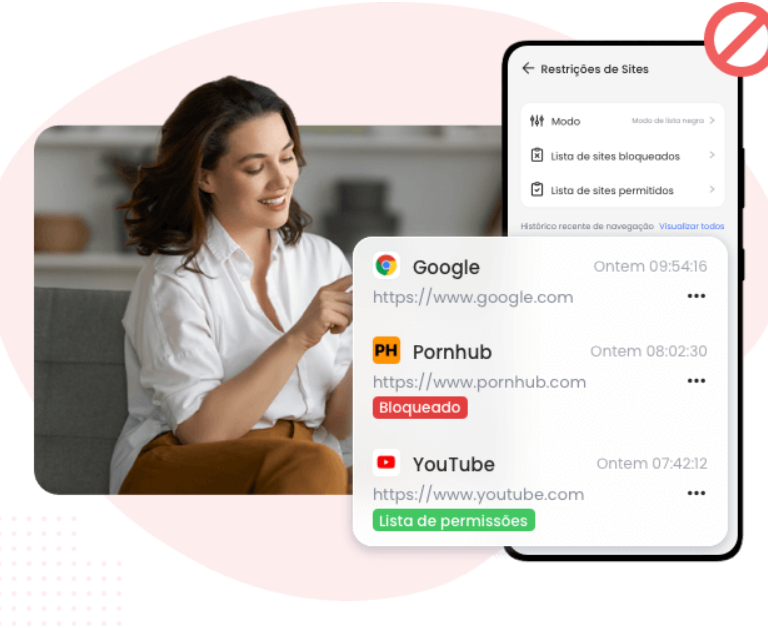
Extensão de navegador
Age no nível do navegador. É rápida de instalar, mas tem uma limitação importante: só protege aquele navegador específico. Se a criança trocar de navegador ou abrir uma aba anônima (que geralmente desativa extensões), a proteção simplesmente desaparece.
- Acesse a Chrome Web Store (ou a loja do navegador que você usa) e busque por “BlockSite”
- Clique em "Adicionar ao Chrome/Firefox/Edge"
- Abra o ícone da extensão na barra, clique em “Bloquear site” e digite o endereço ou escolha uma categoria inteira
- Ative a proteção por senha da própria extensão, para que a criança não consiga desativá-la sozinha
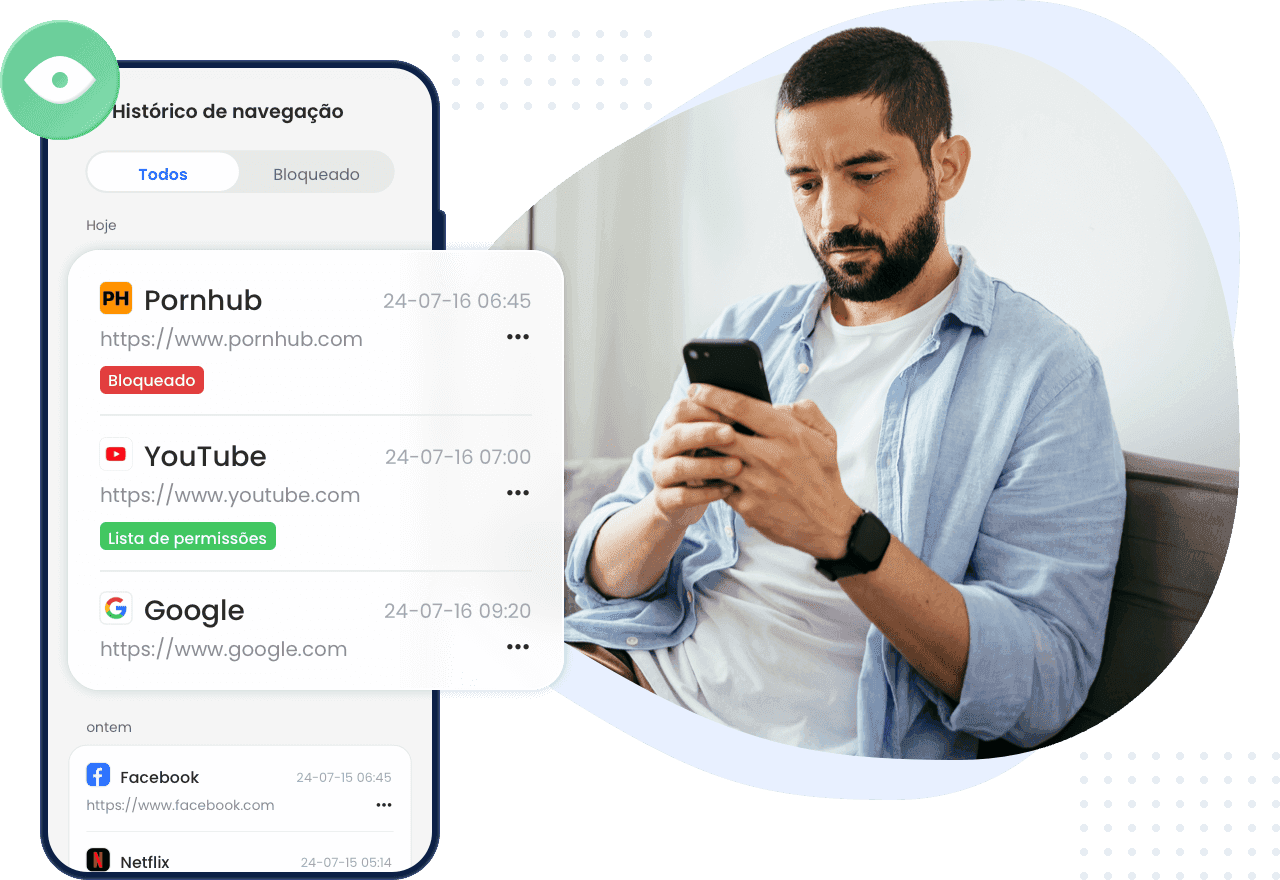
DNS com filtro de conteúdo
Esse aqui age no nível da rede. Ele consegue bloquear categorias inteiras de conteúdo (incluindo sites muito visitados por menores) de graça e sem precisar instalar nada nos aparelhos.
- Escolha um serviço gratuito: Cloudflare for Families (1.1.1.3) ou OpenDNS FamilyShield (208.67.222.123 / 208.67.220.123)
- Entre no painel do seu roteador (geralmente pelo endereço 192.168.0.1 ou 192.168.1.1, ou confira o adesivo embaixo do aparelho)
- Procure por “Configurações de DNS” ou “WAN” e troque os endereços padrões pelos do serviço escolhido
- Salve e reinicie o roteador. Pronto: o filtro passa a valer para todos os aparelhos conectados
Veja um exemplo prático: como bloquear sites adultos como o Pornhub no celular do seu filho.
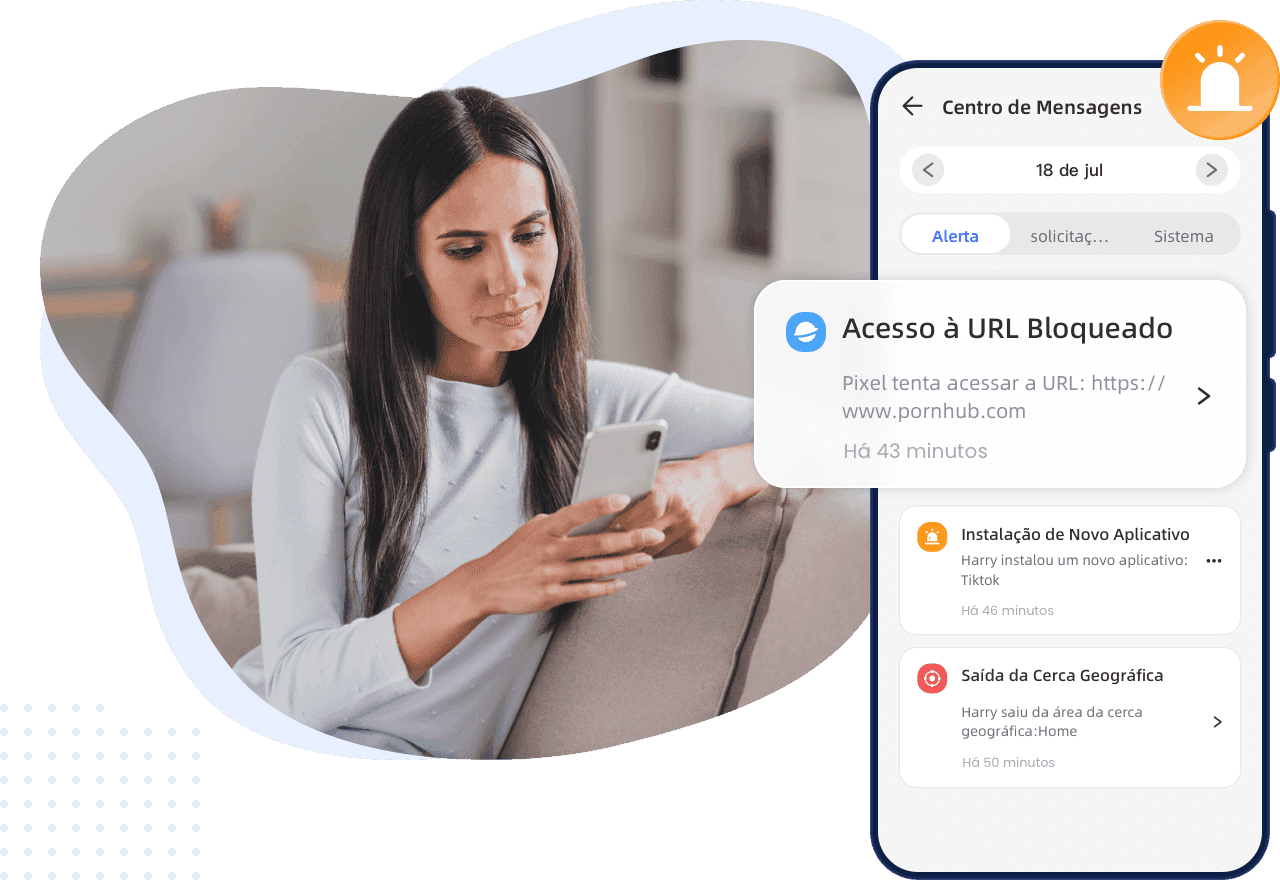
Roteador Wi-Fi
Também atua na rede, mas com uma vantagem: cobre a casa inteira de uma só vez. A limitação é que ele não acompanha o aparelho quando a criança sai de casa.
- Acesse o painel do roteador pelo navegador (o endereço geralmente vem impresso embaixo do aparelho)
- Procure por "Controle Parental" ou "Access Control"
- Adicione o dispositivo do seu filho pelo endereço MAC ou pelo nome na rede
- Defina os sites ou categorias bloqueadas e, se o roteador permitir, defina também um horário de acesso liberado
Complementarmente, você pode ver o histórico de navegação direto no roteador Wi-Fi.
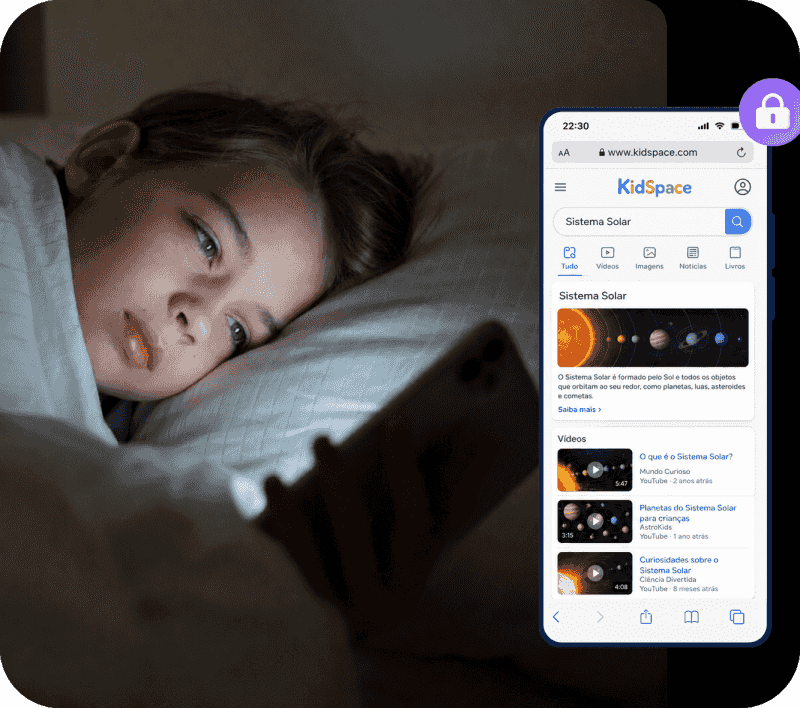
Apps de controle parental dedicados
Esses ficam acima de todas as camadas anteriores, agindo no nível do sistema operacional. É a opção mais completa para quem já tentou as ferramentas nativas e sentiu que não foi suficiente.
- Instale o app nos dois aparelhos: o seu (perfil de pai/mãe) e o do seu filho (perfil supervisionado)
- Vincule os aparelhos criando ou entrando em um grupo familiar
- No painel do responsável, vá em Bloqueio de sites → escolha por categoria (adulto, apostas, violência) ou adicione URLs específicas
- Ative a proteção por PIN contra desinstalação em Configurações → Segurança
Veja também os 9 melhores bloqueadores de pornografia como exemplo dessa categoria.
Qual é a melhor solução para a sua família?
Em vez de escolher por ferramenta, escolha pela sua necessidade. Veja abaixo qual situação mais se parece com a sua.
Seu filho pode burlar o bloqueio? Veja como evitar as brechas mais comuns
O maior risco não é configurar errado, é o bloqueio deixar de funcionar com o tempo, sem você perceber. Veja como evitar isso e, se quiser entender melhor como as crianças costumam contornar essas restrições, confira também nosso guia sobre como burlar os filtros de conteúdo.
VPN
Solução: Use um app dedicado que impeça a instalação de apps de VPN no aparelho.
Private DNS
Solução: Trave essa opção no perfil supervisionado (o Family Link e o Tempo de Uso já fazem esse bloqueio automaticamente em contas infantis).
Navegação anônima
Solução: Aposte no bloqueio por DNS/roteador, que continua funcionando mesmo no modo anônimo. Veja também como ver o histórico anônimo no celular e PC.
Desinstalação
Solução: Use um app com PIN contra desinstalação. Esse é, inclusive, um dos recursos centrais do AirDroid Parental Control.
Qual método é mais difícil de burlar?
Escala ilustrativa de resistência a burla, do menos ao mais difícil de contornar — baseada nos recursos anti-burla publicados por cada tipo de solução.
📡 Parte 07 · FAQ
Perguntas frequentes sobre bloqueio de sites
Bloqueio de sites funciona mesmo se meu filho trocar de Wi-Fi ou usar dados móveis?
Depende de onde o bloqueio foi configurado. Se foi feito no roteador ou por DNS da rede de casa, ele não acompanha o aparelho quando sai do Wi-Fi. Já os bloqueios configurados diretamente no dispositivo (via Family Link, Tempo de Uso ou um app dedicado) continuam ativos em qualquer rede, seja dados móveis ou Wi-Fi de terceiros.
Bloqueio de sites impede 100% o acesso a conteúdo impróprio?
Não, e é importante ter essa expectativa realista. Nenhum método sozinho é infalível, sempre existe algum caminho de contorno (VPN, rede externa ou até o celular de um amigo). Por isso, a recomendação central deste guia é a defesa em camadas, combinando ferramentas técnicas com conversas abertas sobre segurança digital.
Preciso pagar por um app de controle parental ou as opções gratuitas já bastam?
Para bloqueios simples e famílias que usam um único sistema operacional, as opções gratuitas (Family Link, Tempo de Uso, DNS filtrado) costumam dar conta do recado. Já para quem quer um monitoramento mais completo, resistência a burla e suporte multiplataforma, apps pagos como o AirDroid Parental Control cobrem lacunas que as ferramentas nativas deixam passar.
Meu filho pode usar VPN para burlar o bloqueio?
Sim, e essa é inclusive a forma de burlar mais comum relatada por pais em fóruns. Um app de VPN gratuito consegue redirecionar todo o tráfego para fora da rede filtrada em poucos segundos. A forma mais consistente de resolver isso é usando um app dedicado com bloqueio específico de VPN e proxy.
O modo anônimo ignora o bloqueio?
Bloqueios de rede, como DNS e roteador, continuam funcionando normalmente na navegação anônima. Já as extensões de bloqueio no navegador costumam ser desativadas automaticamente nesse modo, a menos que você autorize manualmente que rodem em abas anônimas.
O que fazer se meu filho já desinstalou o app de controle parental antes?
Reinstale usando um app com proteção por PIN contra desinstalação e, se possível, com permissão de administrador do dispositivo. Isso impede que o app seja removido sem uma senha que só você conhece. O AirDroid Parental Control, por exemplo, foi pensado justamente para resistir a esse tipo de tentativa.
Sou obrigado por lei a usar controle parental agora?
No Brasil, a lei (ECA Digital) obriga as plataformas a oferecerem essas ferramentas, não os pais a usá-las. Mas o objetivo da lei deixa claro quanto a supervisão dos responsáveis é importante. Em Portugal, a legislação em tramitação vai por um caminho parecido, focando em restringir o acesso autônomo de menores e colocando os responsáveis como parte ativa na verificação de idade e consentimento.
Como liberar um site específico?
Na maioria das ferramentas (Family Link, Tempo de Uso, DNS filtrado ou apps dedicados) existe uma lista de exceções em que dá para adicionar manualmente um site, mesmo que a categoria geral esteja bloqueada. O caminho exato varia de ferramenta para ferramenta, então vale consultar o guia específico do método que você está usando.
AirDroid Parental Control — Proteja o seu filho de sites inadequados
14.430.300 pais já baixaram o AirDroid Parental Control!
-


Proteção contra desinstalação
-

Controle parental compartilhado
-

Uma conta, vários dispositivos
-

Conformidade com o LGPD