AirDroid Parental Control
Guardião 24/7 das Crianças via App e Web
- 👀Monitoramento ao vivo e rastreamento de localização
- 🔞Bloqueio de conteúdo e apps
- ⌛Controle do tempo de tela

Como Baixar Mídias Antigas do WhatsApp (Mesmo Quando Aparece "Falha no Download")
Quem nunca passou por isso? Você rola a conversa no WhatsApp para rever aquele vídeo engraçado ou aquela foto fofa e, de repente, aparece “Falha no download” ao tentar baixar. 😩 Chato, né?
Seja para reviver memórias, achar informações importantes ou salvar arquivos de mídia para backup, perder acesso às mídias antigas dá a sensação de beco sem saída. Mas calma! Há várias formas de salvar as mídias do WhatsApp mesmo quando aparece "Falha no download".
💡Resumo rápido: é possível baixar novamente mídias antigas do WhatsApp de várias formas:
- Baixe direto pela conversa (se a miniatura ainda aparecer), toque no ícone de Download.
- Confira o app Fotos/Galeria do celular ou a pasta local.
- Restaure as mídias a partir de um backup na nuvem (Google Drive ou iCloud).
- Abra as conversas exportadas se você já tiver feito isso antes.
- Se nada funcionar, simplesmente peça ao remetente para reenviar o arquivo.
Entenda o armazenamento de mídias do WhatsApp
Antes de partir para os métodos de recuperação, é essencial entender onde o WhatsApp guarda seus arquivos de mídia. Isso ajuda você a localizar mídias antigas quando elas somem do app.
Armazenamento local
No Android, os arquivos do WhatsApp ficam em "Armazenamento interno > WhatsApp > Media" por padrão.
No iPhone, fotos e vídeos recebidos podem ser salvos no app "Fotos" (se a configuração "Salvar no Fotos" estiver ativada).
Backups na nuvem
O WhatsApp também usa backups na nuvem para proteger suas mídias, se você ativou esse recurso:
Normalmente, conversas e mídias vão para o Google Drive no Android e para o iCloud no iPhone.
Servidores do WhatsApp (armazenamento temporário)
As mídias que enviam para você ficam nos servidores do WhatsApp por um tempo. Porém, o WhatsApp não mantém esses arquivos indefinidamente. Nos servidores, as mídias ficam armazenadas por aproximadamente 30 dias. Por isso pode aparecer "Falha no download".
Como baixar mídias antigas do WhatsApp
Se você precisa reabrir ou baixar novamente fotos e vídeos das suas conversas no WhatsApp, não se preocupe! Há várias maneiras de recuperar esses arquivos.
1Baixe direto pela conversa (se a miniatura ainda aparecer)
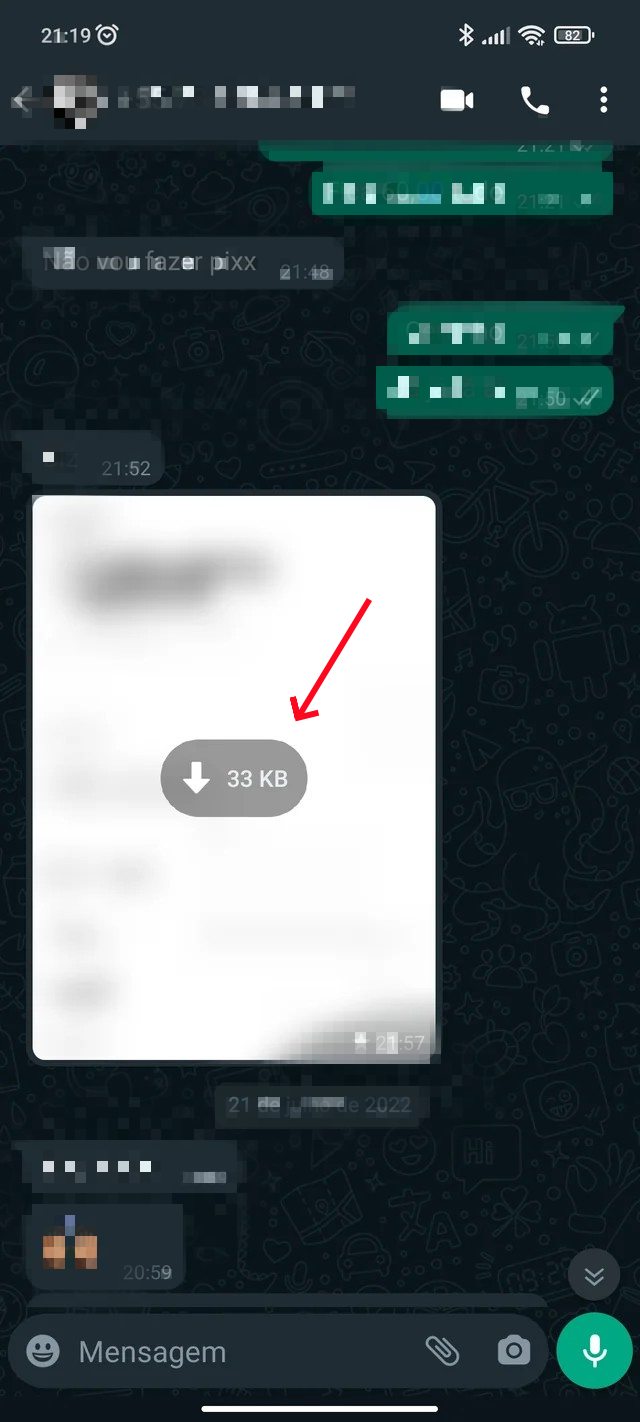
Se a miniatura da mídia ainda estiver visível na conversa, significa que o arquivo ainda está nos servidores. Você pode baixar diretamente.
- 1. Abra o WhatsApp e acesse a conversa onde a mídia foi recebida.
- 2. Toque na miniatura da foto ou do vídeo.
- 3. Toque no ícone de download para salvar novamente.
2Verifique o armazenamento do dispositivo (se aparecer "Falha no download")
Pelo app Fotos/Galeria
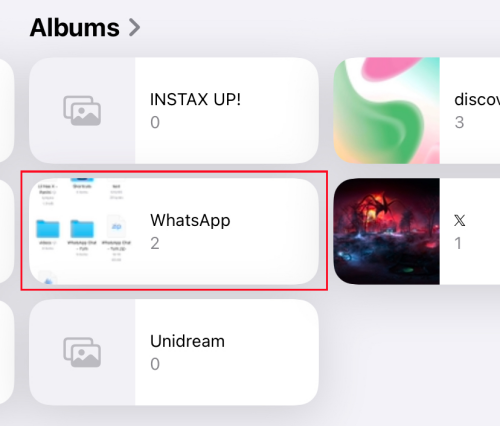
Se o seu WhatsApp estava configurado para salvar mídias automaticamente na Galeria ou no app Fotos, o arquivo geralmente está lá mesmo que o WhatsApp mostre "Falha no download".
- 1. Abra o app Galeria ou o app Fotos, conforme seu sistema.
- 2. Acesse a pasta/álbum chamado WhatsApp.
- 3. Pronto, as mídias antigas devem estar lá.
Pelo app Gerenciador de arquivos (apenas Android)
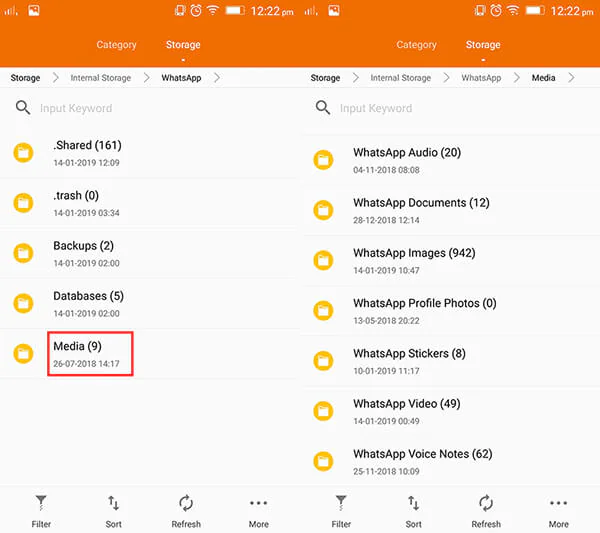
Se a mídia não aparece no app Fotos ou você não ativou o download automático antes, os arquivos ainda podem estar no armazenamento local do WhatsApp. Dispositivos Android costumam salvar esses caches e arquivos automaticamente.
- 1. Abra o "Gerenciador de arquivos" no seu Android.
- 2. Siga o caminho: "Armazenamento interno > WhatsApp > Media".
- 3. Abra as pastas "Images" ou "Videos" para ver os arquivos.
3Restaure pelo backup do WhatsApp (se você perdeu as mídias ao trocar ou restaurar o celular)
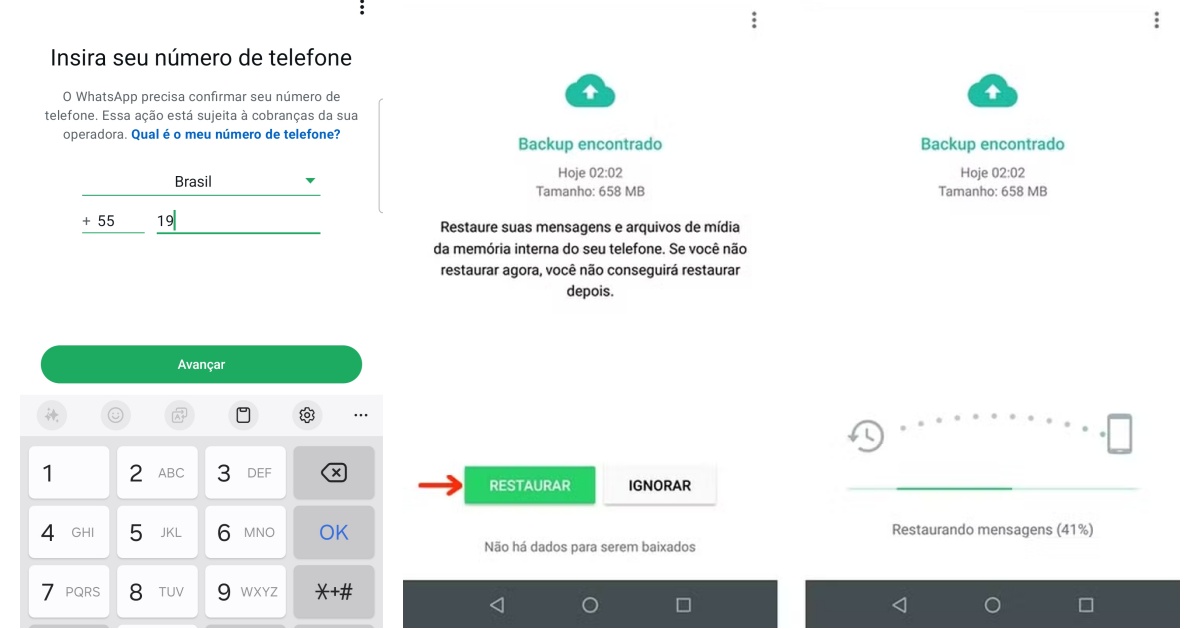
Se os backups estão ativados, você pode restaurar os arquivos do WhatsApp para recuperar as mídias que ficaram no Google Drive (Android) ou no iCloud (iPhone). Esse caminho é ideal para quem precisa recuperar fotos e conversas após mudar para um novo celular.
- 1. Instale o WhatsApp pela Play Store ou App Store.
- 2. Depois de abrir o WhatsApp, entre com seu número de telefone.
- 3. Quando solicitado, toque em “Restaurar” para recuperar suas conversas e mídias.
- 4. Ao finalizar, abra a conversa desejada e baixe as mídias antigas.
4Verifique as conversas exportadas (se você já exportou antes)
Você já exportou conversas do WhatsApp com as mídias anexadas? Se sim, boa notícia! Isso funciona como um “backup”, permitindo acessar parte das mídias localmente, mesmo que elas não apareçam no app.
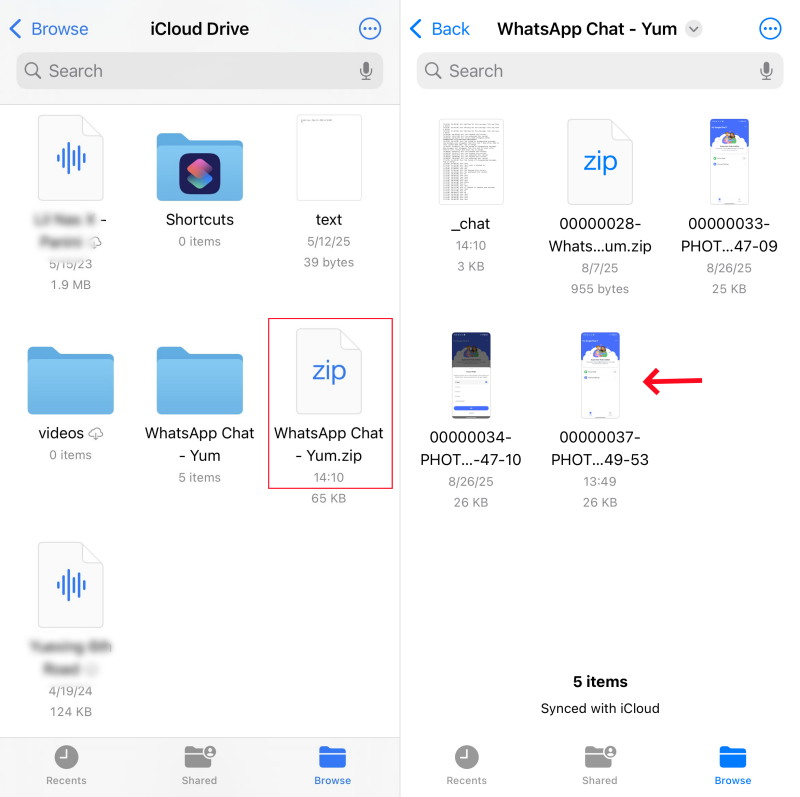
- 1. Procure e abra o arquivo da conversa exportada. Normalmente é um arquivo .zip, com nome "Conversa no WhatsApp com [seu contato]."
- 2. Extraia o .zip para ver as mídias antigas daquela conversa.
5Peça para o remetente reenviar (o jeito mais rápido)
Se nenhum método de recuperação funcionar, o jeito mais simples é obter o arquivo na origem novamente.
Explique a situação para quem enviou o arquivo e peça para reenviar — muitas vezes é a forma mais rápida e confiável de recuperar o que você perdeu.
Como evitar perder mídias no futuro
Perder fotos ou vídeos antigos do WhatsApp é frustrante, e a recuperação nem sempre é garantida. A melhor forma de evitar esse estresse é adotar alguns passos simples agora para manter suas mídias seguras. Aqui estão três exemplos simples:
Ative "Salvar no Fotos" para as mídias
O WhatsApp pode salvar automaticamente todas as imagens e vídeos recebidos no celular, permitindo o acesso pela Galeria ou pelo app Fotos.
- No iPhone: WhatsApp > Configurações > Conversas > Salvar no Fotos e ative a opção.
- No Android: por padrão, as mídias são salvas automaticamente. Para confirmar, vá em WhatsApp > Configurações > Conversas > Visibilidade de mídia.
Exporte as conversas do WhatsApp regularmente para backup
Exportar conversas é uma forma prática de separar conteúdos do WhatsApp, junto com arquivos de mídia. Os arquivos exportados podem ser acessados no seu dispositivo, guardados na nuvem ou até salvos no computador para uso posterior.
Desative as mensagens temporárias
Quando as mensagens temporárias estão ativadas, os arquivos de mídia são apagados automaticamente após o limite de tempo definido. Embora o recurso aumente a privacidade, ele pode causar a perda involuntária de arquivos valiosos.
Por isso, vale desativar mensagens temporárias para contatos de confiança:
- 1. Abra a conversa e toque no nome do contato.
- 2. Role a tela e desative "Mensagens temporárias".
Bônus: proteja as conversas do WhatsApp do seu filho antes que sumam
Às vezes não é só sobre salvar suas próprias conversas — pais também querem garantir que o histórico do WhatsApp dos filhos fique seguro. Crianças podem excluir mensagens ou mídias sem querer e, depois que somem, nem sempre é fácil recuperar, principalmente quando essas mensagens podem servir como evidência de cyberbullying ou golpes.
Por isso sugerimos proteger o histórico do WhatsApp do seu filho com antecedência. Para isso, o AirDroid Parental Control pode ser seu aliado. Ele ajuda os pais a:
- Salvar cópias das mensagens que seu filho recebeu.
- Receber alertas imediatos quando seu filho se envolver em atividades nocivas, como golpes, sexting etc.
- Definir limites de tempo no WhatsApp para evitar vício ou contatos indesejados.




Deixar uma resposta.