Como Transferir Dados de iPhone para iPhone sem iCloud
Ao adquirir um novo iPhone, é necessário transferir dados entre os dispositivos, como contatos, fotos e vídeos, arquivos importantes, além de seus aplicativos e dados. Ou, talvez, você só queira transferir arquivos específicos rapidamente.
No processo de transferência de dados entre dispositivos iOS, lidar com grandes volumes de informações com precisão pode ser um desafio, e o método escolhido deve ser rápido, independentemente do tamanho dos arquivos. Aqui, você vai aprender métodos eficientes para transferir dados de um iPhone para outro sem usar o iCloud.
Início Rápido (Quick Start)
Para transferir dados entre iPhones, certifique-se de que ambos os dispositivos estejam com o iOS 12.4 ou superior. Mantenha uma boa conectividade e evite mover os dispositivos durante o processo de transferência. Você também pode usar um cabo USB confiável para garantir uma conexão estável, mas a maioria dos usuários prefere a transferência sem fio.
O Início Rápido está disponível por padrão em ambos os iPhones e pode ser usado para configurar o novo aparelho. Ative o Bluetooth nos dois dispositivos e siga as instruções abaixo para transferir dados entre iPhones usando o Início Rápido.
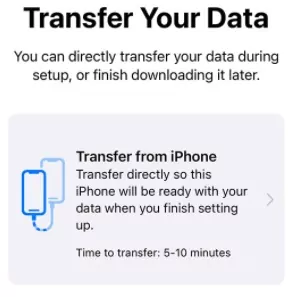
Veja como transferir dados do iPhone antigo para o novo após a configuração:
- Mantenha os dois iPhones próximos para garantir uma conexão estável. Faça login com sua Conta Apple no iPhone antigo.
- No novo iPhone, toque em Concluir e siga as instruções exibidas na tela.
- Digite o código de acesso antigo no novo iPhone e configure o Face ID e o Touch ID no dispositivo de destino.
- Durante a configuração, aparecerá a opção "Transferir do iPhone". Selecione o seu dispositivo antigo próximo para iniciar a transferência.
Certifique-se de que ambos os dispositivos estejam conectados sem interrupções durante todo o processo. Mantenha-os próximos para garantir uma transferência sem perdas.
Pronto! Agora seus dados foram transferidos do iPhone antigo para o novo utilizando o Início Rápido. Esse é um procedimento inicial disponível por padrão nos novos dispositivos e facilita a transferência de dados.
Backup do iTunes
Transferir dados de um iPhone para outro usando o backup do iTunes é um processo simples. Siga as instruções abaixo para realizar a transferência.
- Conecte o iPhone antigo ao computador usando um cabo USB.
- Abra o iTunes no PC e selecione seu dispositivo na interface. Em seguida, escolha entre backup automático ou manual para criar uma cópia dos dados do iPhone antigo no iTunes.
- Desconecte o iPhone após a conclusão do backup.
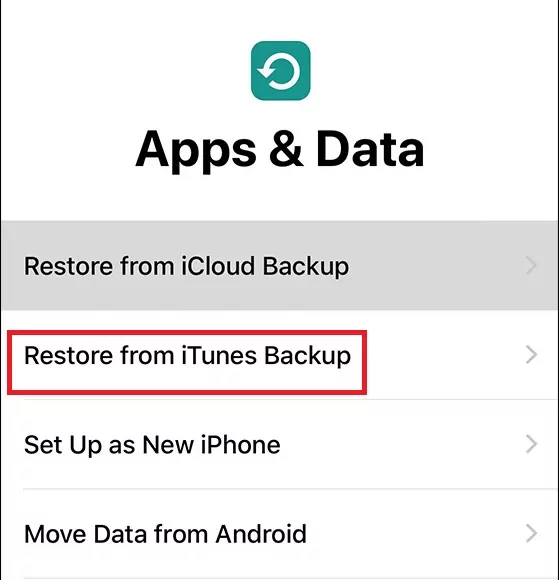
- No novo iPhone, faça a configuração inicial, acesse a opção 'Apps e Dados' e selecione 'Restaurar do Backup do iTunes'.
- Conecte o novo iPhone ao PC e abra o iTunes. Identifique o novo dispositivo na interface do iTunes e clique em 'Restaurar Backup'.
Os dados do backup do iPhone antigo começarão a ser copiados para o novo iPhone pelo método do iTunes. Aguarde até que o processo seja finalizado.
Finder
Se você utiliza um Mac, este método é ideal para transferir dados de um iPhone para outro de forma prática.
- Conecte o iPhone antigo ao Mac e abra o Finder.
- Selecione o iPhone no menu Localizações e toque em Confiar para concluir as permissões de conexão.
- Clique em 'Fazer Backup Agora' para iniciar o backup. Depois, desconecte o iPhone do Mac.
- Conecte o novo iPhone ao Mac com um cabo USB, vá até a tela 'Apps e Dados' no iPhone e selecione 'Restaurar de um Mac ou PC' para começar a restauração.
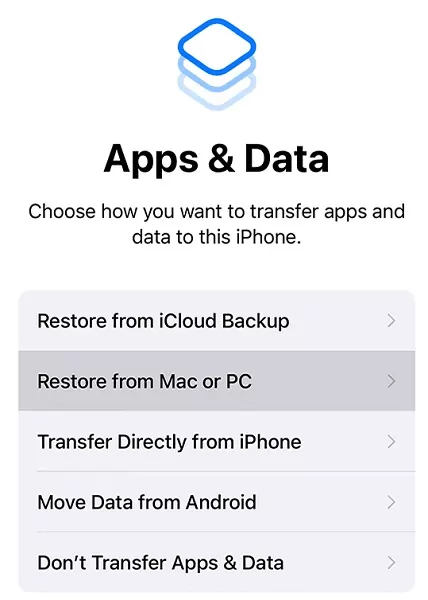
Siga as instruções na tela para finalizar a restauração no iPhone. Assim, o novo iPhone será restaurado com os dados do antigo, sem perda de informações, usando o Finder.
AirDrop
Por que não aproveitar o recurso nativo AirDrop para a transferência de dados entre iPhones? No entanto, a eficiência desse método é limitada, principalmente devido ao tempo necessário para transferências maiores. Se você precisa transferir apenas uma pequena quantidade de dados entre dispositivos iOS, o AirDrop pode ser uma solução prática e rápida.
Veja como transferir arquivos de um iPhone para outro via AirDrop:
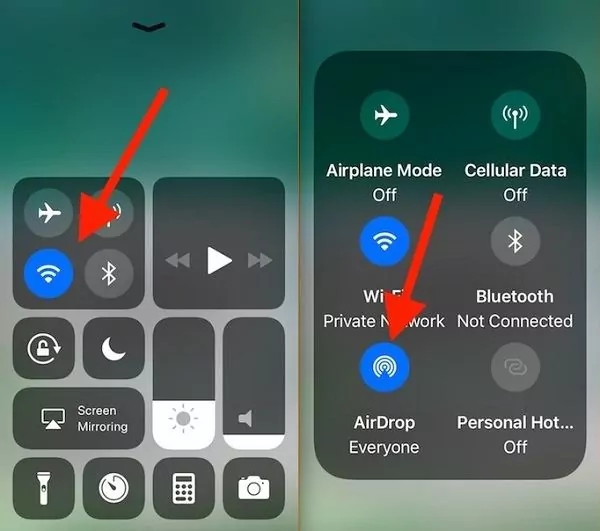
- Ative o Bluetooth, Wi-Fi e o AirDrop em ambos os iPhones. Escolha os dados desejados no iPhone antigo e toque na opção AirDrop.
- Selecione o dispositivo de destino na lista exibida pelo AirDrop e autorize a conexão no novo iPhone tocando em Aceitar.
- Aguarde até que os arquivos sejam recebidos completamente no novo iPhone.
Também pode interessar: Guia Simples: Como Transferir Arquivos do iPhone para o PC com AirDrop
AirDroid Personal
Procurando a melhor forma de transferir dados de iPhone para iPhone? O AirDroid Personal é um dos melhores aplicativos de transferência de arquivos, permitindo transferir arquivos sem fio entre iPhones e outros dispositivos. É uma ferramenta simples, com recursos avançados que se destacam no mercado. O AirDroid é uma opção prática e sem fio para transferir dados entre iPhones, com interface intuitiva e suporte a diversos tipos de arquivos.
Principais recursos do AirDroid Personal:
- Transferência de arquivos entre dispositivos sem perda de dados
- Compartilhamento instantâneo de arquivos entre Android, iOS, Mac, Windows e online
- Compatibilidade com todos os tipos de arquivos, incluindo fotos, músicas, vídeos, documentos e mais
- Transferência em massa, grátis e com alta qualidade
- Gerencie e transfira arquivos pelo AirDroid web
Esses recursos permitem que o usuário utilize o AirDroid Personal sem receio. É fácil de baixar e está disponível no site oficial para um teste gratuito.
Siga o passo a passo abaixo para transferir arquivos sem fio entre iPhones usando o AirDroid Personal.
Passo 1: Baixe o app
No site oficial do AirDroid Personal, baixe a versão correta e instale o aplicativo seguindo as instruções na tela, tanto no PC quanto no celular.
Passo 2: Transfira os arquivos
Depois, abra o aplicativo no celular e toque em Dispositivo -> Meu Computador. Escolha os arquivos desejados e transfira-os para o PC.
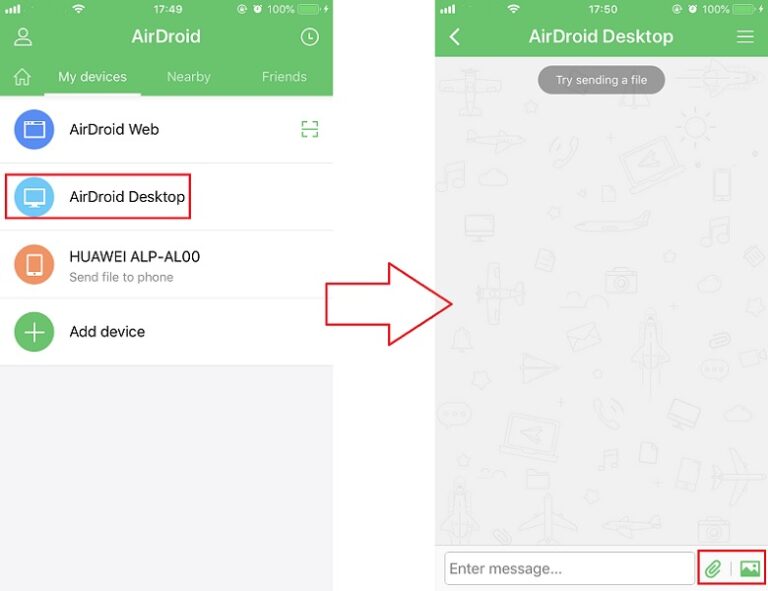
Todos os arquivos transferidos estarão disponíveis no computador, podendo ser compartilhados com o novo iPhone via cabo USB ou Bluetooth.
Esses são os passos para transferir arquivos entre dispositivos usando o AirDroid Personal. Você pode salvar os arquivos no computador como backup e copiá-los para qualquer outro dispositivo quando precisar, de forma prática.
Análise de cada método
Início Rápido (Quick Start): Um recurso relativamente novo do iOS, o Início Rápido permite compartilhar dados entre dois iPhones, tanto sem fio quanto por cabo USB. É uma maneira prática de transferir dados, mas o processo pode ser lento.
Backup do iTunes: A transferência de arquivos via iTunes é uma ótima opção para mover grandes volumes de dados entre iPhones usando o computador. Basta fazer o backup do iPhone antigo no iTunes e restaurar esse backup no novo aparelho.
No entanto, todo esse processo pode levar várias horas, dependendo da quantidade de dados a serem transferidos.
Finder: O Finder funciona como uma versão do iTunes para Mac. O processo de uso é praticamente o mesmo: primeiro, faça o backup do iPhone antigo pelo Finder e, depois, restaure no novo iPhone.
AirDrop: O AirDrop é um recurso nativo dos dispositivos Apple. Use este método apenas para transferir poucos itens para outro dispositivo. É rápido, eficiente e pode transferir centenas de fotos em segundos. No entanto, usuários relatam problemas de travamento e desconexão frequente ao usar o AirDrop.
AirDroid: É, sem dúvida, uma das soluções mais eficientes e intuitivas para compartilhar dados. Permite a transferência sem fio entre iPhones com velocidade impressionante.
É um dos poucos aplicativos que oferece transferência de dados sem complicações para todos os modelos de iPhone, antigos e novos. Além disso, permite transferir dados do iPhone para PC, Windows, Mac ou Android com apenas um clique.
Conclusão
Agora você já sabe como transferir tudo de um iPhone para outro sem usar o iCloud. Escolha o método mais adequado para garantir uma transferência de dados sem perdas. O AirDroid Personal se destaca por manter a qualidade dos dados e oferecer transferências rápidas entre dispositivos, independentemente do tamanho dos arquivos.



Deixar uma resposta.