【簡単なガイド】iPhoneからPCにAirDropを行う方法
AirDropは、iPhone、iPad、Mac間でファイルを転送できるAppleの優れたサービスの1つです。しかし、Macコンピューターを持っている人ばかりではありません。では、iPhoneからWindows PCに、またはその逆にファイルを転送する必要がある場合はどうすればよいのでしょうか。これが、多くの人がiPhoneからPCにAirDropできるかどうか疑問に思う理由です。
今回は、Windows PC用のAirDropに関するすべての関連情報を集めました。ぜひご参照ください。
iPhoneからPCにAirDropできるか
Bluetoothと同様に、AirDropはAppleユーザーがデバイス間でデータを共有するための手間のかからない手順を提供することを目的としています。しかし残念ながら、Appleはサービスを自社のエコシステムに限定しています。つまり、AirDropを使用できるのは両方のデバイスがApple製である場合のみです。
したがって、従来の方法でWindowsからiPhoneにAirDropを行うことはできません。ただし、iPhoneとPC間でデータを転送できないというわけではありません。これら2つのプラットフォーム間で必要な数のファイルを移動するための実用的なソリューションはたくさんあります。
次のセクションでは、データの品質を損なうことなくiPhoneからWindows 10にAirDropを行う簡単な方法をいくつかご紹介します。
iTunesファイル共有の使用
評価: 有線接続を介してiPhoneとWindows間でファイルを転送する際に最適。
iTunesファイル共有は、ユーザーがiPhoneとWindows間でファイルを転送できるようにする公式のAppleアプリです。このプログラムではデバイス間の有線接続が必要であり、その後データの移動を開始できます。
ファイル転送以外にも、iTunesにはiPhoneの復元、データのバックアップ、iOSの更新などの強力な機能もあります。さらに、iPhoneの音楽をPCで整理して再生することもできます。
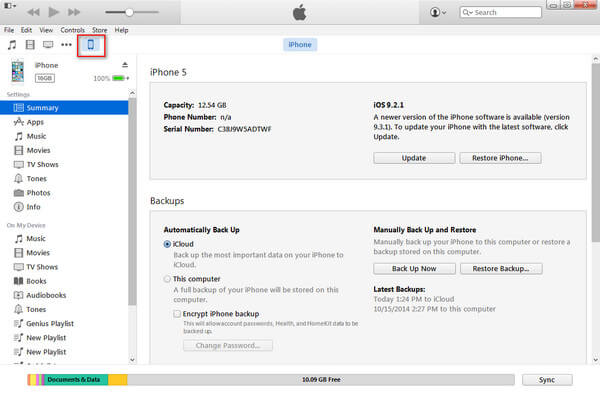
iTunesを使用するには、以下の手順を確認してください。
- ステップ 1. WindowsにiTunesをインストールして起動します(まだインストールしていない場合)。
- ステップ 2. 次に、ライトニングケーブルを使用してiPhoneをPCに接続します。接続が成功するには、iPhoneの接続ポップアップを受け入れます。
- ステップ 3. 次に、上部のバーにあるiPhoneアイコンをクリックします。
- ステップ 4. その後、左側のタブの[ファイル共有]をクリックして、iPhoneのアプリとファイルを表示します。ここで、PCに転送するものを選択し、[保存]をクリックしてPCに保存します。
iTunesには、いくつかの重大な欠点もあります。たとえば、iPhoneとWindowsの接続に失敗することがよくあります。同様に、iTunesがiPhone上のすべての種類のファイルを移動できるわけではありません。サポートされてないデータも多数あります。
AirDroid Personalの使用
評価: PCからiPhoneへ、またはその逆のAirDropに最適なアプリ。無料かつワイヤレスで使いやすく、高度なファイル転送機能を多数搭載。
AirDroid Personalは、iPhoneからWindows/Macにファイルを送信するための最高のAirDrop代替手段の1つです。このツールを使用すると、iPhoneからWindowsへのファイル共有がこれまでになく簡単になります。さらに、転送を行うための有線接続も必要ありません。アプリはデバイス間のリモート接続を確立し、その後はクリック1つでデータを送信できます。
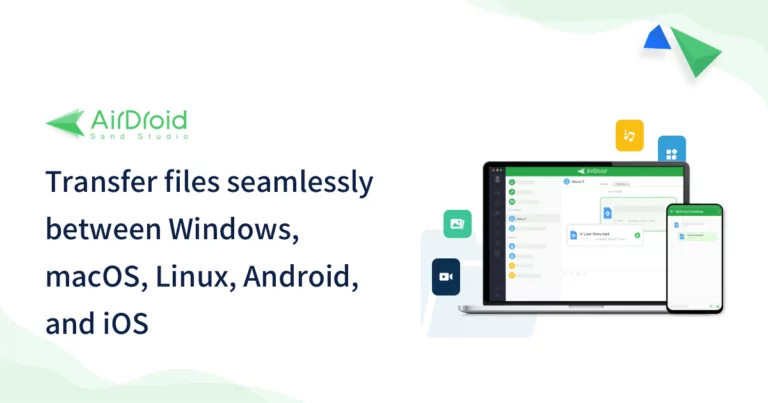
AirDroidの強力な機能の1つは、一度に複数のデバイスにデータを送信できることです。そして最も重要なのは、写真、ビデオ、アプリ、ドキュメントなど、あらゆる種類のデータと互換性があることです。
このプログラムは、品質を損なうことなく超高速でデータを移動する独自の機能を誇っています。それだけでは不十分な場合は、Android、Linux(AirDroid Webクライアント経由)、iPhone、Mac、Windowsなどを使用すると、2つのデバイス間でシームレスなデータ転送が行えます。
AirDroid Personalの主な機能
- iPhoneからPCにファイルをAirDropする簡単な方法を提供
- 転送速度はAirDropよりも数倍高速
- 一般的なすべての種類のデータに対応
- 一度に複数のデバイスにデータを送信
AirDroid Personalの使用は、初めてのユーザーでも簡単です。転送データを使用するには、以下の手順を実行します。
このツールを使用するには、以下の手順に従ってください。
- ステップ 1. AirDroidパーソナルデスクトップクライアントとモバイルアプリをそれぞれPCとiPhoneにインストールします。両方のデバイスでAirDroidアカウントを使用してログインします。
- ステップ 2. モバイルアプリを開き、[マイデバイス]をタップして、Windows PCを選択して両方のデバイスをワイヤレスで接続します。
- ステップ 3. 次に、[ファイル転送]オプション > 添付ファイルアイコン > [ファイル]をタップし、転送するファイルを選択します。[送信]を押します。
送信されたファイルは、PCのAirDroidのデフォルトフォルダに自動的にダウンロードされます。
AirDroidを使用してファイルを転送する方法については、以下のビデオをご確認ください。:
Intel Unison
評価: 異なるプラットフォーム間でファイルをすばやく共有するために便利な選択肢であるが、互換性に問題があるため、理想的な選択肢とは言えない。
Intel Unisonは人気のアプリとは言えませんが、ファイルをスマートフォンからPCに持ち込む便利な方法を提供します。写真、ビデオ、メッセージ、その他のコンテンツをスマートフォンとコンピューター間で共有できます。しかし、ユーザーから互換性の問題が繰り返し報告されています。
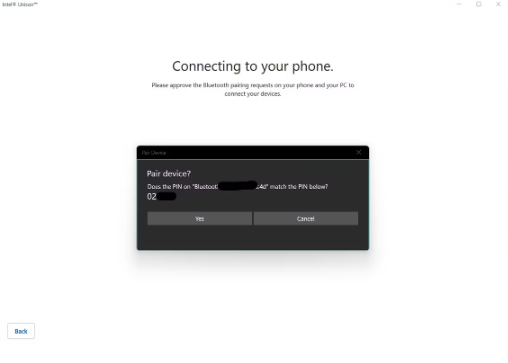
このアプリを使用するには、以下の手順に従ってください。
- ステップ 1: スマートフォンとPCにアプリをインストールします。QRコードを使用して両方のデバイスを接続します。
- ステップ 2: 続行するには追加の許可を与えます。
- ステップ 3: ペアリングしたら、簡単にファイルを共有できます。
KDE Connect
評価: PC用の優れたAirDropのようなアプリ。複数のファイルを一度に共有するとフリーズすることがよくある。
KDE Connectは、無料のクロスプラットフォームのファイル転送アプリです。使いやすいインターフェイスと高速転送は、必要なPCソフトウェアに最適なAirDropかもしれません。このアプリは、Windows、iOS、Mac、Androidを含むすべてのプラットフォームで利用できます。
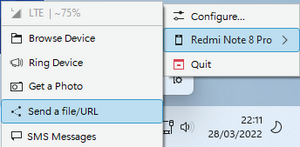
使い方は次のとおりです:
- ステップ 1: PCでアプリを起動し、アイコンを右クリックします。ここで、[接続されたデバイス]をクリックし、図に示すようにファイル/URLを送信します。
- ステップ 2: 次のウィンドウで[ファイルの送信]を選択し、送信するファイルを参照します。
SHAREitの使用
評価: WindowsからiPhoneへのAirDropをすばやく高速化する際に便利。ただし、接続の問題が発生する可能性があることに注意が必要。
iPhoneからPCに写真をAirDropするもう1つのおすすめツールはSHAREitです。これは、最も信頼できるクロスプラットフォームファイル共有ツールの1つとして人気を集めています。必要なのは安定したWi-Fi接続だけです。これで、ファイル転送について心配する必要はなくなります。
SHAREitがユーザーの間で非常に人気があるのは、大きなファイルを驚くべき速度で転送できるからです。それ以外にも、このアプリを使用するとiPhoneからPC上のPowerPointプレゼンテーションを操作したり、デバイス上のPCファイルをリモートで表示したり、写真をバックアップしたりすることもできます。
このツールを使用するには、以下の手順に従ってください。
- ステップ 1. SHAREitのモバイルバージョンとデスクトップバージョンの両方をそれぞれのデバイスにインストールします。
- ステップ 2. データを送信するには、ホストデバイスでアプリを起動し、[送信]を押します。次に、転送する必要があるファイルを選択します。
- ステップ 3. 次に、アプリが受信者のデバイスを検索します。QRコードのスキャンを使用して両方のデバイスを接続すると、iPhoneからPCへのデータの移動が即座に開始されます。ファイルはデフォルトのフォルダに保存されます。
ただし、無料バージョンでは、大量の広告が表示されることにご注意ください。また、転送できるデータの種類はごくわずかで、ほとんどのコンテンツが失われてしまいます。そして最も重要なのは、初心者がインターフェイスと機能に慣れるにはかなり時間がかかる可能性があります。
Snapdrop
評価: スマートフォンとPC間で手間のかからないファイル転送を提供する強力なAirDrop Windows 10アプリ。
このアプリを使用すると、写真、ビデオ、リンク、ドキュメントを近くのデバイスに即座に共有できます。このアプリは完全に無料で使用でき、開始するためにサインアップは必要ありません。
このプログラムは優れていますが、プロセス中に速度が遅くなり、大量の広告が表示されてしまうことにご注意ください。
使用するには、以下の手順に従ってください。
- ステップ 1: 両方のデバイスにSnapdropをインストールして起動します。アプリがそれらを検出して接続します。
- ステップ 2: 次に、データを送信するデバイスをタップします。
- ステップ 3: ファイルを参照して選択し、[OK]を押します。
こちらもお読みください: Snapdrop代替ツール6選
クラウドサービス
評価: 無料で使いやすいが、手順に時間がかかり、無料転送が制限されている。
PCからiPhoneへのAirDropにオンラインクラウドツールを使用したいと思ったことはあるでしょうか。Googleドライブの使用をご検討ください。これは、間違いなくPCへのAirDrop用の最も人気のあるクラウドストレージプラットフォームです。スマートフォンまたはコンピューターからGoogleドライブにファイルをアップロードするだけで完了します。同じGoogleアカウント認証情報を使用すれば、このデータはどのデバイスでも利用できます。Googleドライブでは、15GB のデータを無料でアップロードできます。
SMB
評価: 機能は豊富ながらも、転送速度が他のツールに比べて遅い。
サーバーメッセージブロック(SMB)は、圧縮なしでAirDropに使用できるネットワークファイル共有プロトコルです。iPhoneとWindows、MacとWindowsの間でファイルを共有できます。このファイル転送タイプでは、サーバー名、ユーザーID、パスワードを入力する必要があります。
SMBを使用してMacとWindowsの間でファイルを共有する方法については、このWebサイトを参照してください。
Windowsに最適なAirDropに相当するものはどれか
Windowsに最適なAirDropに相当するものを絞り込むのは簡単なことではありません。上記のツールはすべて、ユーザーがテストし、iPhoneからPCにAirDropを試したものです。
ただし、互換性、速度、利便性、価格などの要素に関しては、AirDroid Personalが頼りになるオプションになります。ファイル転送ソフトウェアに期待されるすべての特性を備えており、最大200MB/秒の転送速度、広い互換性、ワイヤレス接続、使いやすさが魅力です。
ボーナスヒント: PCのWebからiPhoneファイルにすばやくアクセス
iPhoneからWindowsへ、またはその逆のAirDropを行う最も簡単な方法をお探しでしょうか。ぜひAirDroid Webをご利用ください。このオンラインツールは、どのデスクトップWebブラウザからでもアクセスでき、iPhoneとWindows間ですぐにファイルを共有することができます。
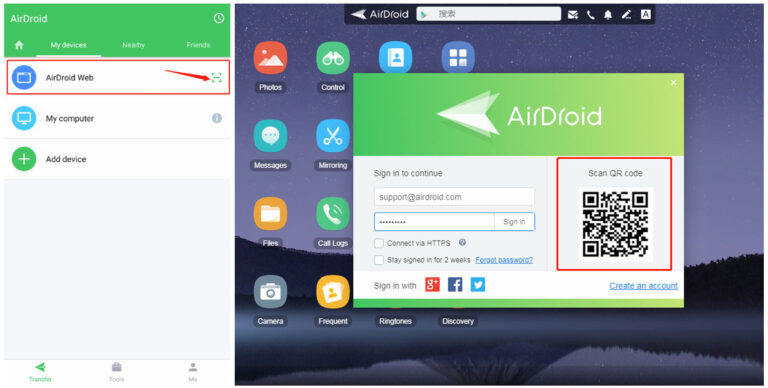
AirDroidモバイルアプリからQRコードをスキャンするだけで、ワイヤレス接続が確立されます。これで、デバイス間で中断することなく無制限のファイルを送信できます。
詳細: PC/オンラインでiPhoneファイルを表示およびアクセスする方法6選
さいごに
今回は、Windows PCでAirDropを行う方法についてご紹介しました。iPhoneからPCにAirDropを行うことはできないことがわかりましたが、iPhoneとWindows間でファイルを転送する方法は他にもたくさんあります。
iTunesを使用するか、AirDroid Personalをぜひお試しください。後者は、iPhoneとPCだけでなく、任意の2つのプラットフォーム間でファイルを共有する最も便利な方法を提供します。Mac、Windows、Linux、iPhone、Androidなど、ほとんどすべてのデバイスと互換性があります。
ご質問はお気軽にどうぞ。
iPhoneからWindowsにAirDropを行うことに関するよくある質問
以下は、多くのユーザーが抱く重要な質問とその回答をご紹介します。





返信を残してください。