Come usare l'iPhone come microfono per il PC [2026]
Che tu stia facendo una voce fuori campo, partecipando a una riunione online su Zoom o registrando una conversazione, hai bisogno di un microfono per il tuo PC. E se non hai un microfono sul tuo computer? Non preoccuparti: puoi usare l'iPhone come microfono per PC, che funziona meglio delle cuffie economiche che trovi in negozio. Ecco come usare l'iPhone come microfono per PC.
- 1: Quali sono i vantaggi di usare l'iPhone come microfono per il PC?
- 2: Trasmetti audio e schermo dall'iPhone a Win/Mac/Linux/TV


- 3: Come usare Android come microfono sul PC?
- 4: Confronto tra AirDroid Cast e altri strumenti di streaming audio
- 5: Considerazioni finali
- 6: Domande frequenti sullo streaming audio dal telefono al PC
1Quali sono i vantaggi di usare l'iPhone come microfono per il PC?
Se vuoi registrare il tuo podcast, una canzone o anche un'intervista senza spendere un centesimo, dovresti usare l'iPhone come microfono sul PC. Altri casi d'uso dell'iPhone come microfono esterno per PC includono giocare al PC, partecipare a riunioni di lavoro online o chiamate Zoom con la famiglia, chattare con gli amici o seguire lezioni video online.
Questo fa una grande differenza se si confronta la qualità audio con quella del microfono della webcam. Sia che utilizzi un altoparlante wireless o esterno, sentirai la tua voce chiara, amplificata e forte, quasi senza rumori di fondo.
2Trasmetti audio e schermo dall'iPhone a Win/Mac/Linux/TV
Se stai cercando di usare l'iPhone come microfono su Windows, Mac, Linux o smart TV, una delle migliori app è AirDroid Cast. La sua funzione di webcast è ciò che la rende diversa dalle altre app. Gli utenti possono trasmettere l'audio dell'iPhone e lo schermo su Windows tramite un browser web. Queste funzioni avanzate la rendono perfetta per riunioni online, presentazioni e formazione.
Passaggi per usare l'iPhone come microfono su Windows/Mac/Linux/TV:
- Passaggio 1.Vai sull'App Store e scarica l'app AirDroid Cast sul tuo iPhone.
- Passaggio 2.Ora apri webcast.airdroid.com sul tuo computer. Sul browser webcast verrà visualizzato un codice a 9 cifre.
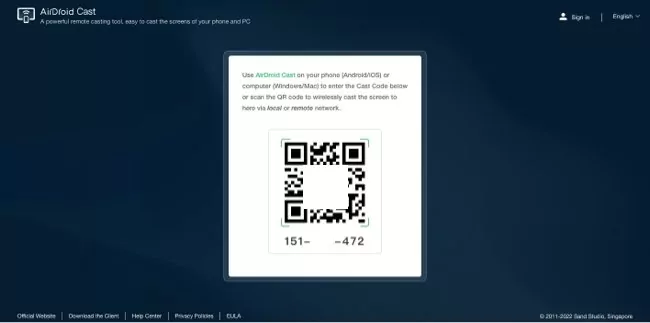
- Passaggio 3.Inserisci questo codice nell'app AirDroid Cast sul tuo iPhone. Oppure, scansiona il codice QR per trasmettere lo schermo in modalità wireless.
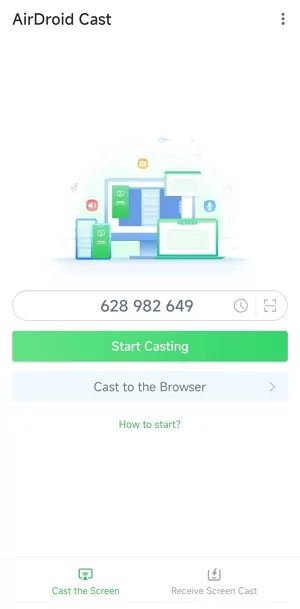
- Passaggio 4.Il browser mostrerà il contenuto sul tuo dispositivo dopo aver effettuato la connessione.
- Passaggio 5.Per trasmettere l'audio dall'iPhone al computer, tocca i pulsanti Condividi audio dispositivo e Microfono sul tuo iPhone.
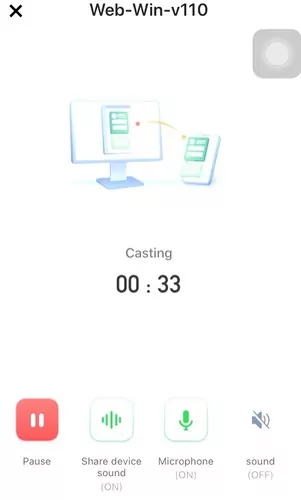
A questo punto dovresti essere in grado di trasmettere il microfono del tuo iPhone al computer.
A cosa serve AirDroid Cast?
AirDroid Cast è un'app che permette agli utenti di condividere lo schermo del proprio dispositivo con l'audio e di duplicare lo schermo dai dispositivi iOS su Windows e Mac. Funziona anche se il computer e i dispositivi mobili si trovano in luoghi diversi. È progettato per duplicare il suono del microfono e lo schermo del dispositivo mobile.
In più, supporta la trasmissione simultanea degli schermi di cinque dispositivi, rendendola perfetta per la collaborazione su un progetto di gruppo durante una riunione su Zoom o una sessione di gioco multiplayer.
Caratteristiche principali di AirDroid Cast
- Trasmetti lo schermo del tuo cellulare al PC con pochi clic.
- Streaming senza ritardi e senza latenza.
- Condivisione wireless su iPhone e Android.
- Supporta più percorsi di connessione.
- Offre sia il mirroring dello schermo che dell'audio.
- Funziona con lo streaming audio bidirezionale.
- Permette diversi gesti di controllo.
3 Come usare Android come microfono sul PC?
Tutti i telefoni Android avanzati sono dotati di un microfono di buona qualità che può essere utilizzato per lo streaming audio e i giochi online. È possibile effettuare lo streaming con un budget limitato utilizzando il proprio Android come microfono wireless per PC. Alcuni strumenti consentono di trasmettere l'audio dal microfono del telefono Android al PC. Wo Mic ed Ez Mic sono due strumenti straordinari per utilizzare Android come microfono per PC/Mac.
1 Usare Wo Mic
Wo Mic può trasformare il tuo telefono Android in un microfono per il tuo PC. È gratuito e può essere utilizzato anche per iOS. Ecco come utilizzare Wo Mic per utilizzare Android come microfono su un PC.
- Passaggio 1.Vai su Google Play Store, installa l'app Wo Mic e aprila sul PC e sul telefono.

- Passaggio 2.Vai al gestore dispositivi del tuo PC Windows e clicca sulla scheda Controllori audio, video e giochi. Vedrai il dispositivo Wo Mic sotto questa scheda.
>
- Passaggio 3.Ora, collega il tuo telefono Android al PC tramite USB. Se il debug USB non è attivato, prima attiva questa opzione.
- Passaggio 4.Premi il pulsante di riproduzione sull'app Wo Mic del tuo cellulare. Troverai questa opzione in alto a destra.
- Passaggio 5.Nell'app desktop, vai alla connessione e clicca sul pulsante Connetti.
- Passaggio 6.Clicca di nuovo su Connetti dopo aver selezionato l'opzione USB come tipo di trasporto.
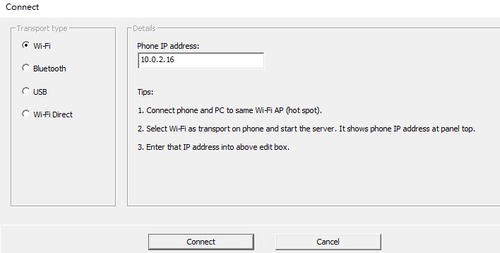
- Passaggio 7.Ora l'app trasmetterà l'audio dal microfono del tuo telefono Android al tuo computer.
Se non vuoi collegarti tramite USB, puoi collegare l'app Wo Mic al tuo telefono tramite Wi-Fi Direct, Bluetooth e Wi-Fi.
2 Usare EZ Mic
La seconda app che può trasformare il tuo telefono in un microfono per il tuo telefono è Ez Mic. Segui i passaggi qui sotto per configurare questa app:
- Passaggio 1.Scarica e installa l'app EZ Mic sul tuo telefono
- Passaggio 2.Scarica l'app dal sito ufficiale e installala sul tuo PC. Una volta installata, troverai l'app nell'area di notifica di Windows.
- Passaggio 3.Apri l'app e tocca Trova su iPhone.

- Passaggio 4.Una volta trovato il tuo PC, tocca il nome del tuo PC e dai il permesso di accedere al microfono.
- Passaggio 5.Una volta connesso, l'icona del PC diventerà verde.
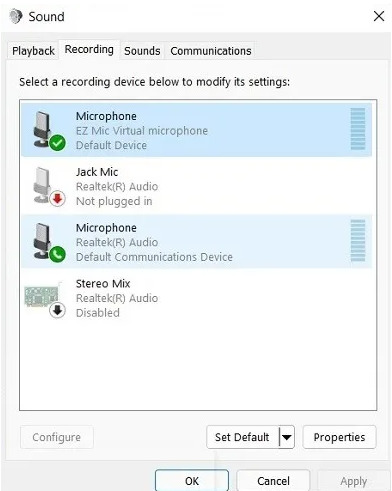
- Passaggio 6.Ora puoi usare qualsiasi app di chiamata o software di registrazione per controllare se il microfono del tuo telefono Android funziona sul tuo computer.
- Passaggio 7.Non appena l'audio del tuo telefono viene trasferito al PC, vedrai questa app come microfono virtuale sul tuo PC.
4 Confronto tra AirDroid Cast e altri strumenti di streaming audio
Ci sono un sacco di app che ti aiutano a trasmettere l'audio dal telefono al computer, come WO Mic, EZ Mic e tante altre. Con questi strumenti di streaming audio, puoi facilmente usare l'iPhone o Android come microfono per il tuo computer. E di solito supportano diversi metodi di connessione: USB, Bluetooth e WiFi. Puoi scegliere quello che funziona meglio per te.
A differenza di altri strumenti di streaming audio, AirDroid Cast è progettato per diversi sistemi operativi, il che significa che puoi usare l'iPhone come microfono non solo su PC Windows, ma anche su Mac, Linux e smart TV, purché ci sia un browser web. Questo vuol dire che non devi installare alcun software sul dispositivo che riceve l'audio.
Questo strumento è utile sia per gli utenti aziendali che per quelli privati e migliora davvero la produttività durante le riunioni, le sessioni di gioco, ecc. Lo streaming audio bidirezionale ti permette di riprodurre l'audio dai computer anche sui telefoni cellulari.
Ancora più importante, puoi riprodurre l'audio e lo schermo allo stesso tempo tramite AirDroid Cast, cosa che non fanno altri strumenti di streaming. E puoi provare le connessioni wireless e USB, che lo rendono molto più comodo da usare.
5 Conclusioni
Ci sono un sacco di strumenti che ti aiutano a usare l'iPhone come microfono per il PC. Comunque, il miglior strumento di mirroring audio dovrebbe essere facile da usare e non richiedere installazione. Airdroid Cast è uno di questi fantastici strumenti che non solo fa il mirroring audio, ma offre anche il casting dello schermo.
Gli utenti possono usarlo sempre e ovunque. Inoltre, può essere collegato in modalità wireless e tramite USB. Ora usa il tuo iPhone come microfono per il PC e comunica con i tuoi amici senza distorsioni.
FAQs sullo streaming audio dal telefono al PC





Lascia un commento.