Come giocare a Free Fire sul tuo PC?
Free Fire è un gioco battle royale super divertente e pieno di azione, ma molti giocatori preferiscono giocarci su uno schermo più grande. È un gioco per dispositivi mobili, ma giocare a Free Fire sul PC ti dà un vantaggio, controlli migliori e una grafica migliore.
Scopri come giocare a Free Fire sul PC con o senza emulatore. Segui questa guida passo passo e i consigli degli esperti per un'esperienza ottimale!
Free Fire e Free Fire Max:
- Free Fire e Free Fire MAX sono praticamente lo stesso gioco con due versioni diverse: entrambi hanno lo stesso gameplay, lo stesso sistema di account e gli stessi progressi. La differenza principale è che Free Fire è più leggero e ottimizzato per dispositivi di fascia bassa, mentre Free Fire MAX offre una grafica migliorata ed effetti visivi più dettagliati.
- Se giochi su PC, Free Fire MAX è generalmente consigliato perché il tuo computer può gestire facilmente la qualità grafica superiore, offrendoti un'esperienza più chiara e coinvolgente.
- Non preoccuparti di scegliere la versione sbagliata: il tuo account funziona su entrambe. Prova prima MAX e, se ti sembra lento, torna indietro. I tuoi dati rimangono al sicuro in entrambi i casi.
Gioca a Free Fire sul PC senza emulatori
Se non vuoi usare un emulatore, ci sono modi alternativi per giocare a Free Fire direttamente sul tuo PC. Questi metodi ti permettono di evitare l'uso di emulatori e giocare comunque con buone prestazioni.
1 Gioca con Google Play Games
Google Play Games Beta per PC (GPG) è attualmente l'unico client PC ufficiale fornito da Google, progettato per offrire ai giocatori l'"esperienza Google ufficiale". Il suo status ufficiale garantisce la massima conformità, una sincronizzazione dei dati tra dispositivi senza interruzioni e un'esperienza di controllo ottimizzata per PC.
GPG ha requisiti di sistema piuttosto rigidi. Ti serve un sistema operativo Windows 10 (v2004) o successivo, un disco a stato solido (SSD) con almeno 10 GB di spazio libero e un minimo di 8 GB di RAM. Inoltre, per far funzionare l'ambiente Android, devi abilitare la virtualizzazione hardware, inclusa la virtualizzazione della CPU e la piattaforma Windows Hypervisor (WHP).
Puoi usare principalmente questo metodo per giocare a Free Fire Max su PC Windows.
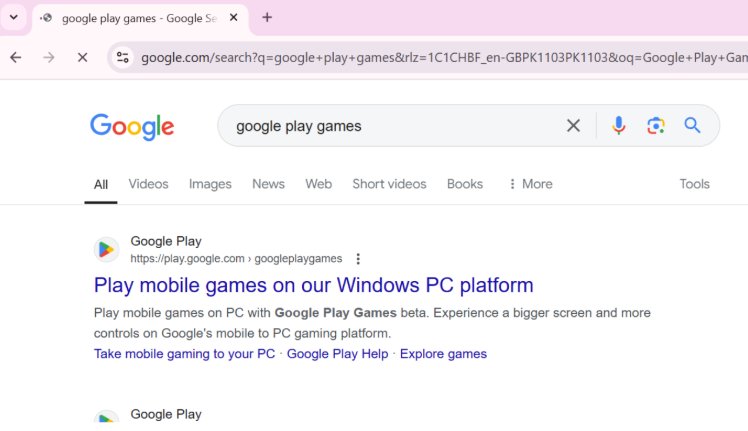
- Passaggio 1.Apri il tuo browser web preferito e visita il sito web di Google Play Games.
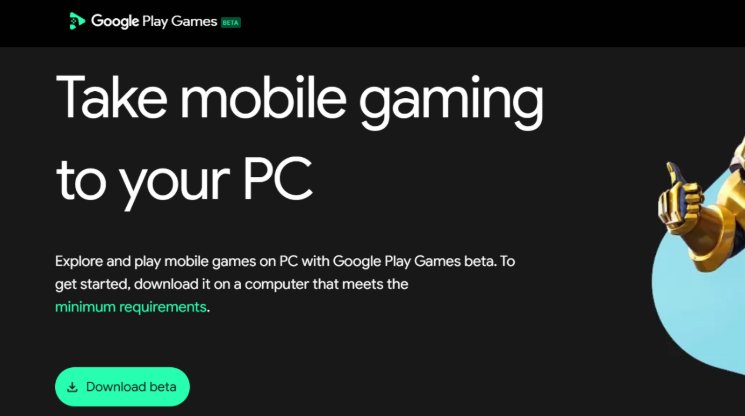
- Passaggio 2.Clicca sul pulsante "Scarica Beta" per scaricare i file.
- Passaggio 3.Aspetta che il download finisca. Potrebbero volerci alcuni minuti a seconda della tua velocità Internet.
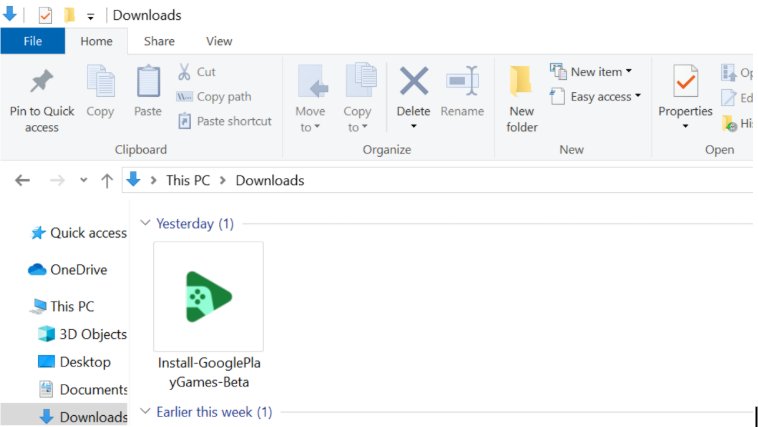
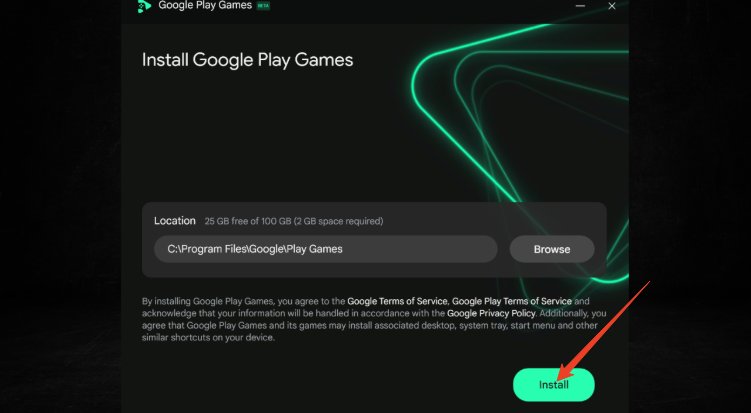
- Passaggio 4.Trova il file scaricato sul tuo PC, fai clic con il pulsante destro del mouse e seleziona "Esegui come amministratore" per avviare l'installazione.
- Passaggio 5.Lascia che l'installazione scarichi e installi eventuali file aggiuntivi.
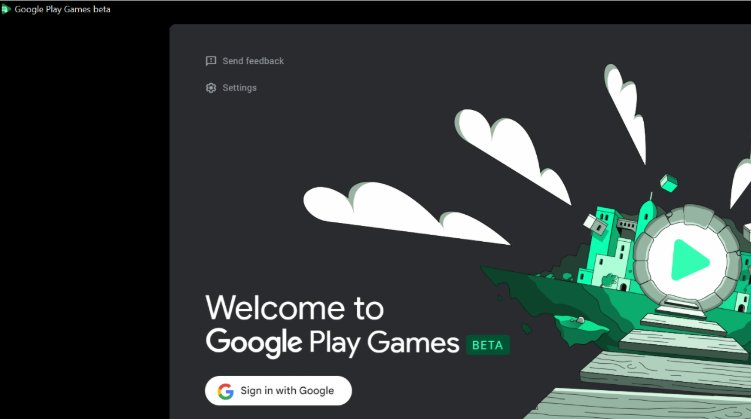
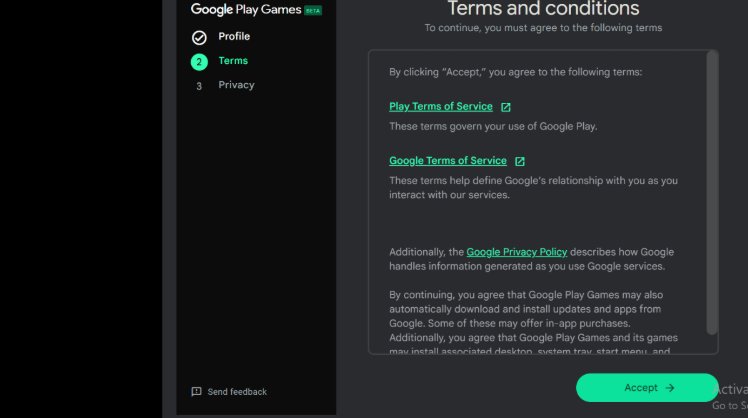
- Passaggio 6.Apri l'app Google Play Games e accedi con il tuo account Google dopo la configurazione.
- Passaggio 7.Inserisci i dati richiesti per completare la configurazione.
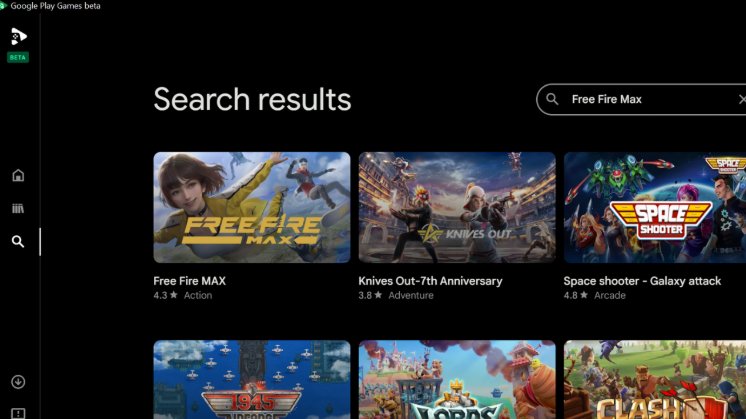
- Passaggio 8.Cerca "Free Fire Max" sull'app.
- Passaggio 9.Scarica Free Fire Max e aspetta che si installi sul tuo PC.
2 Gioca con AirDroid Cast
Se vuoi duplicare il tuo dispositivo mobile sul PC per un'esperienza senza interruzioni, AirDroid Cast è un'ottima opzione. Questo strumento ti permette di trasmettere lo schermo del tuo telefono al computer e giocare a Free Fire a schermo intero.
AirDroid Cast non è un emulatore, non esegue il gioco. Piuttosto, riproduce lo schermo da un dispositivo all'altro. Puoi riprodurre lo schermo del tuo telefono sul PC o lo schermo del PC su una Smart TV.
Puoi usarlo per giocare sia a Free Fire che a Free Fire Max. Segui questi passaggi:
- Passaggio 1.Vai sul sito di AirDroid e scarica l'app per il tuo PC. Segui le istruzioni sullo schermo per installarla.
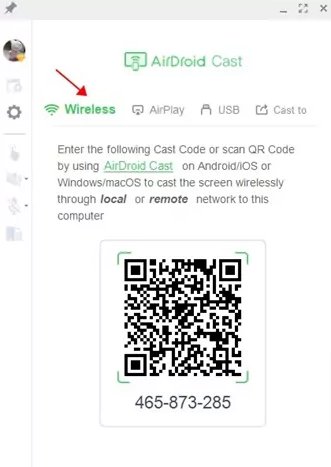
- Passaggio 2.Apri l'app AirDroid Cast sia sul telefono che sul computer. Collega i dispositivi tramite Wi-Fi o USB.
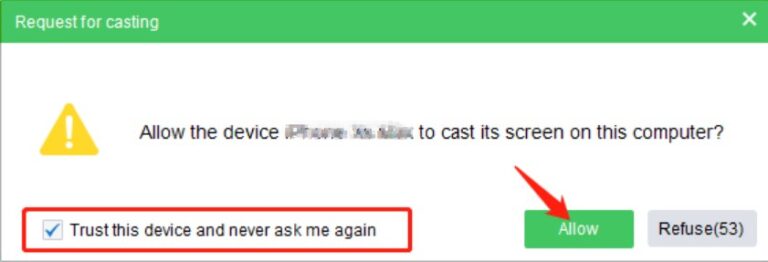
- Passaggio 3.Una volta connessi, seleziona "Screen Mirroring" sull'app AirDroid e consenti la trasmissione dello schermo del telefono al PC.
- Passaggio 4.Apri Free Fire/Free Fire Max sul tuo telefono. Lo schermo del tuo telefono verrà visualizzato sullo schermo del PC e potrai giocare su uno schermo più grande.
- Passaggio 5.Per avere la migliore esperienza di gioco, regola la risoluzione dello schermo, la qualità e altre impostazioni in AirDroid Cast come preferisci.
Gioca a Free Fire sul PC con gli emulatori
Gli emulatori Android tradizionali di terze parti, come BlueStacks, LDPlayer, Nox Player e MEmu, sono da tempo la soluzione ideale per giocare a Free Fire su PC. La loro popolarità deriva dalla solida ottimizzazione delle prestazioni e da una ricca serie di funzionalità che i dispositivi mobili semplicemente non possono offrire.
I confronti dei benchmark mostrano chiare differenze di prestazioni tra questi emulatori. BlueStacks 5 è sempre al top con una migliore efficienza delle risorse (minore utilizzo di CPU e RAM rispetto a LDPlayer e Nox) e il tempo di avvio più veloce.
Tuttavia, le stesse funzionalità avanzate che rendono questi emulatori così interessanti sono anche quelle che li mettono in una categoria ad alto rischio per Free Fire:
- Comandi di gioco ottimizzati: funzioni come Smart Controls e Shooting Mode bloccano il cursore del mouse e reagiscono in base al contesto di gioco, offrendo tempi di mira e di risposta più rapidi.
- Macro e script: puoi registrare sequenze di azioni complesse e attivarle con un solo tasto, automatizzando il comportamento nel gioco.
- Supporto multi-istanza: questi emulatori permettono di eseguire e sincronizzare più istanze di gioco contemporaneamente, consentendo operazioni in batch e il controllo di più account.
Sebbene questi strumenti offrano indubbi vantaggi in termini di praticità e prestazioni, costituiscono anche miglioramenti non autorizzati del gameplay. Ciò li pone in diretta violazione delle politiche anti-cheat di Garena. In altre parole, i loro vantaggi in termini di prestazioni comportano rischi significativi di non conformità che non dovresti trascurare.
Consigli dei pro per giocare a Free Fire su PC
Personalizza i controlli: regola le impostazioni della tastiera e del mouse in base al tuo stile di gioco. Le mappature dei tasti personalizzate possono rendere più veloce la mira e il tiro.
Ottimizza la grafica: regola le impostazioni grafiche del gioco per ottenere prestazioni migliori. Abbassare le impostazioni può aiutare a evitare il lag sui PC meno potenti.
Usa le cuffie: ascolta i suoni del gioco per individuare i nemici.
Esercitati nei movimenti: usa il mouse per mirare e la tastiera per muoverti, così avrai un controllo migliore nei combattimenti più intensi.
Domande frequenti su Free Fire per PC
Conclusione
Giocare a Free Fire su PC migliora la tua esperienza di gioco con controlli, prestazioni e immagini migliori. Scegli il metodo che meglio si adatta alle tue preferenze e goditi un gameplay più fluido.







Lascia un commento.