[2026 Novità] Come collegare l'iPhone al PC tramite USB?
D: Posso duplicare lo schermo tramite USB?
Sì, puoi! La duplicazione dello schermo è diventata un'esigenza per tutti nella vita quotidiana, sia a casa, al college o in ufficio. Esistono diversi modi per duplicare lo schermo dell'iPhone su PC, duplicare lo schermo dell'iPhone su PC tramite USB è uno dei metodi migliori. Sai cosa fare? Continua a leggere per la risposta!
1 Modi per eseguire il mirroring di iPhone su PC tramite USB
Puoi eseguire direttamente il mirroring dello schermo di iPhone su un PC Windows con USB?
No! Ci sono alcune differenze fondamentali tra iPhone e telefoni Android quando si tratta di mirroring dello schermo tramite connessione USB. I telefoni Android in genere supportano una funzione chiamata "USB Debugging Mode" o "ADB Mirroring," che consente il casting diretto dello schermo su un computer tramite una connessione USB. Tuttavia, gli iPhone non supportano nativamente questa funzione.
Per gli iPhone, il mirroring dello schermo si basa principalmente sulle tecnologie AirPlay e Screen Mirroring, che in genere utilizzano connessioni Wi-Fi. Sebbene un iPhone possa essere collegato a un computer tramite USB, questa connessione è pensata principalmente per il trasferimento dati, la ricarica e la sincronizzazione, non per il casting dello schermo per impostazione predefinita.
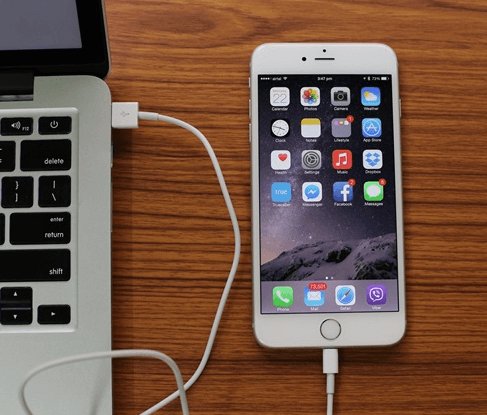
Per trasmettere lo schermo di un iPhone su un PC Windows, di solito è necessario un software di terze parti come AirDroid Cast o ApowerMirror. Queste app possono utilizzare la connessione USB per facilitare il mirroring dello schermo, ma il software necessario deve essere installato sul PC e potrebbero essere richieste alcune impostazioni sull’iPhone, come l’abilitazione del debug USB.
Ecco i 3 modi principali per visualizzare lo schermo di iPhone su PC(Windows & Mac) tramite USB. Consigliamo 3 app migliori per il mirroring dello schermo ma con alcune limitazioni. Quindi, immergiamoci a fondo in queste app per scegliere la migliore da usare.
Punto chiave:
- AirDroid offre uso illimitato con un abbonamento da $19.99/anno, supporta fino a 1080p di risoluzione e non ha watermark né restrizioni di tempo.
- ApowerMirror è gratuito ma limita l’uso a 10 minuti per sessione con un watermark e 3 minuti di registrazione, oppure puoi passare a $19.95/mese per accesso illimitato.
- AnyMirror consente l’uso gratuito fino a 25 minuti al giorno con watermark e supporta USB solo per fotocamera/microfono; per sbloccare tutte le funzionalità, ti servirà la versione a pagamento da $35.99/anno.
Modo 1. AirDroid Cast
AirDroid Cast è un’app potente e velocissima per il mirroring dello schermo. Grazie alla sua capacità di condivisione multipiattaforma, può trasmettere lo schermo del tuo iPhone o Android su Windows PC/Mac o TV. Offre la possibilità di condividere 5 schermi contemporaneamente e la comunicazione bidirezionale può essere effettuata usando questa fantastica App.
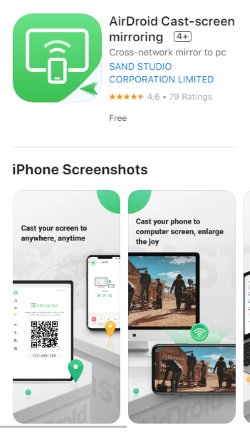
Come eseguire il mirroring di iPhone su PC con AirDroid Cast?
- Passaggio 1. Scarica e installa l'app AirDroid Cast sul tuo iPhone e PC per il mirroring dello schermo, e avvia questa app su entrambi i dispositivi.
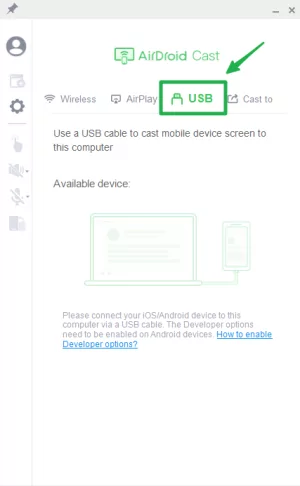
- Passaggio 2. Collega l'iPhone al PC usando un cavo USB. Dal tuo PC, apri l'app e seleziona la modalità Cavo USB per il mirroring dello schermo dal tuo iPhone.
- Passaggio 3. Seleziona il tuo iPhone dall'elenco disponibile per il mirroring dello schermo. Sul tuo iPhone potrebbe apparire un pop-up per confermare che ti fidi del computer. Fai scorrere per renderlo attendibile; dopodiché, puoi vedere lo schermo del tuo iPhone sul PC.
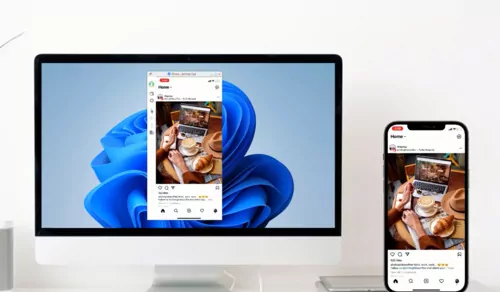
Recensione Utente:
- Molti utenti hanno segnalato che AirDroid Cast ha un'interfaccia chiara e istruzioni di configurazione semplici. Dopo aver installato il client su un PC, gli utenti devono solo collegare l'iPhone via USB e confermare "Trust This Computer" per avviare il mirroring dello schermo.
- Non solo supporta il mirroring dello schermo, ma offre anche il mirroring remoto (Wi-Fi/connessione remota), il mirroring multi-dispositivo e ulteriori funzionalità avanzate disponibili nella versione a pagamento.
- La maggior parte degli utenti ritiene che la connessione USB offra una visualizzazione dello schermo fluida con bassa latenza, rendendola adatta per registrazioni o presentazioni.
- La versione gratuita può usare solo lo stesso Wi-fi per trasmettere l'iPhone su un computer Windows. Se vuoi usare l'USB per connetterti, dovresti pagare $19.99/anno. Inoltre, questa connessione USB è versatile.
Motivi della Raccomandazione:
- Semplice da usare, con un'interfaccia intuitiva, il che lo rende ottimo per i principianti.
- Offre funzionalità aggiuntive di gestione remota all'interno dell'ecosistema AirDroid, soddisfacendo più esigenze (come la gestione multi-schermo, il trasferimento di file, ecc.).
- La modalità USB è piuttosto stabile, garantendo un'esperienza fluida per presentazioni in ufficio, insegnamento o live streaming.
Metodo 2. ApowerMirror
ApowerMirror supporta fino a una risoluzione video 2K con una funzione di mirroring ultra-alta. Il mirroring dello schermo può essere effettuato anche tramite un cavo USB e Wi-Fi. Supporta più protocolli di mirroring, inclusi il mirroring locale e cloud. Puoi usare questa app per eseguire il mirroring dello schermo dell’iPhone su PC via USB. Puoi guardare film con i tuoi amici e la tua famiglia e usarla per presentazioni e scopi didattici.
Come eseguire il mirroring di iPhone su Laptop con USB - ApowerMirror
- Passaggio 1. Installa ApowerMirror su entrambi i tuoi dispositivi. Scarica e installa ApowerMirror sul tuo iPhone e sul computer.
- Passaggio 2. Apri l’app sul tuo PC, ora seleziona il mezzo come Cavo USB. Hai due mezzi disponibili, cioè USB o Wi-Fi.
- Passaggio 3. Dopo aver selezionato entrambi i tuoi dispositivi, puoi avviare il mirroring e goderti i tuoi programmi preferiti.
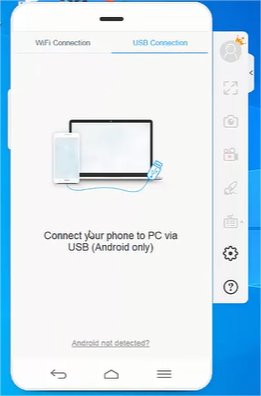
Recensione Utente:
- In modalità USB, gli utenti in genere segnalano una bassa latenza dello schermo e la sincronizzazione audio-video è accettabile.
- Il software offre funzionalità come la registrazione dello schermo, l’acquisizione di screenshot e, in alcuni modelli, persino il controllo inverso del telefono. Tuttavia, la maggior parte delle funzionalità avanzate è completamente accessibile solo nella versione a pagamento.
- Alcuni utenti hanno notato che la versione gratuita include filigrane e potrebbe avere limitazioni di tempo(10 min per ogni utilizzo).
- La versione gratuita può usare solo lo stesso Wi-fi per trasmettere l'iPhone su un computer Windows. Se vuoi usare l'USB per connetterti, dovresti pagare $19.99/anno. Inoltre, questa connessione USB è versatile.
Motivi della Raccomandazione:
- Ideale per gli utenti che necessitano di funzionalità di mirroring dello schermo più professionali, come registrare direttamente sul computer, aggiungere annotazioni ai video o interagire dopo il casting.
- La stabilità della connessione USB funziona bene rispetto ad altri software simili, con gli utenti generalmente soddisfatti della qualità dell’immagine(versione gratuita con 720p) e della bassa latenza.
- Fornisce un utilizzo gratuito della connessione USB, sebbene con molte limitazioni.
Metodo 3. AnyMirror
AnyMirror è un'applicazione versatile di mirroring dello schermo sviluppata da iMobie Inc. che consente agli utenti di duplicare gli schermi di dispositivi iOS o Android su un computer tramite USB o Wi-Fi con qualità ad alta definizione (fino a 4K) e latenza minima. Supporta la sincronizzazione audio in tempo reale, la registrazione dello schermo, le annotazioni e consente persino il mirroring simultaneo di più dispositivi.
Progettato per scenari come live streaming, riunioni online, insegnamento e intrattenimento, AnyMirror offre strumenti per catturare screenshot, aggiungere annotazioni e trasmettere contenuti su piattaforme come Zoom o OBS Studio39. Sebbene la versione gratuita abbia limitazioni (ad es., 15–20 minuti di utilizzo giornaliero), la versione Pro sblocca funzionalità avanzate7.
- Passaggio 1. Scarica e installa AnyMirror sia sul tuo computer Windows sia sul tuo iPhone. Apri l'app su entrambi i dispositivi e scegli il contenuto che vuoi trasmettere.
- Passaggio 2. Collega il tuo iPhone al computer tramite cavo USB. Sul computer, fai clic sull'opzione Screen Mirroring, quindi tocca OK.
- Passaggio 3. Sul tuo iPhone, scegli la modalità Screen Mirroring, quindi seleziona USB. Fai clic sul pulsante Start nell'app e tocca il pulsante Start Broadcast sul tuo iPhone.
- Passaggio 4. Lo schermo del tuo iPhone verrà ora duplicato sul PC tramite USB. Puoi anche usare gli strumenti nell'angolo in alto a destra dell'app per registrare lo schermo o fare screenshot.
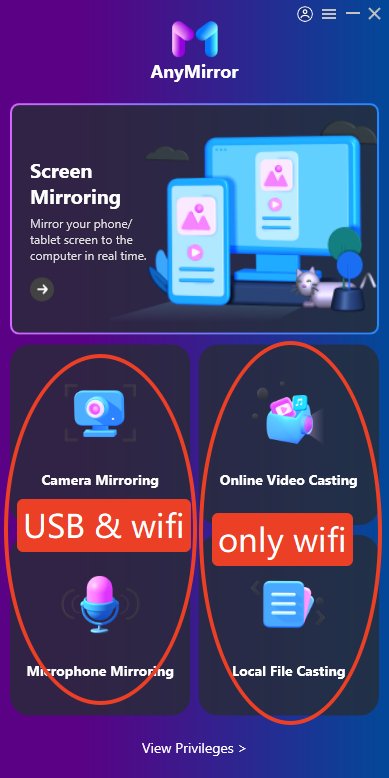
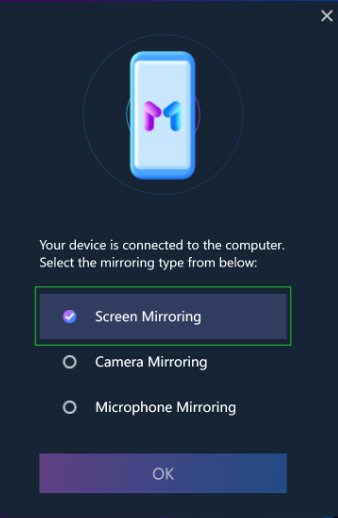
Recensione Utente:
- Gli utenti trovano l'interfaccia di AnyMirror intuitiva e il processo di configurazione è rapido, supportando sia connessioni USB sia Wi-Fi con istruzioni chiare.
- Offre controllo inverso, registrazione dello schermo e screenshot, adatto a un'ampia gamma di esigenze.
- La versione gratuita presenta alcune limitazioni, come tempi di mirroring più brevi (25 min/giorno) e accesso limitato alle funzionalità avanzate.
Motivi della Raccomandazione:
- Per il mirroring della fotocamera e il mirroring del microfono, puoi usare USB per connetterti senza costi.
- Offre prestazioni stabili e di alta qualità, in particolare in modalità USB.
2 Un altro modo per eseguire il mirroring di iPhone su Mac via USB – QuickTime
Per eseguire il mirroring del tuo iPhone su Mac con cavo USB, puoi usare QuickTime. QuickTime è una piattaforma multimediale sviluppata per gli utenti Apple. È un lettore multimediale per riprodurre video, visualizzare immagini, riprodurre audio, ecc. Usa l’app QuickTime per eseguire il mirroring dello schermo di iPhone su PC con USB.
Passaggio 1. Collega i dispositivi
Collega iPhone e PC usando un cavo lightning. Quindi apri QuickTime sul tuo PC.
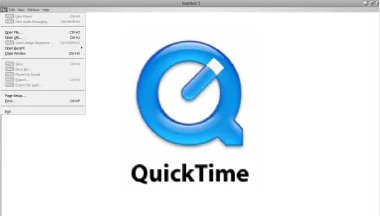
Passaggio 2. Fai clic su Nuova registrazione filmato
Apri il menu File dalla parte superiore del desktop di QuickTime e seleziona 'Nuova registrazione filmato’.
Passaggio 3. Seleziona il dispositivo iPhone
Fai clic sul pulsante con la freccia verso il basso e seleziona l'iPhone per eseguire il mirroring dello schermo. Dopodiché, puoi eseguire il mirroring dello schermo del tuo iPhone sul PC senza ulteriori ritardi.
3 Conclusione
In questo articolo, rispondiamo alla domanda su come eseguire il mirroring dello schermo dell'iPhone sul PC tramite USB e spieghiamo i metodi migliori da tutte le prospettive. Per eseguire il mirroring dello schermo dell'iPhone sul PC, usa la AirDroid Cast app e seleziona il Cavo USB come mezzo per collegare i dispositivi.
Anche altri hanno chiesto





Lascia un commento.