Come Scaricare e Installare Google Chrome su Android TV?
Android TV ha Google Chrome installato in maniera predefinita?
Google Chrome è uno dei browser web più famosi al mondo, e la sua fama cresce giorno dopo giorno. Dopo che si abituano a Chrome, gli utenti non sceglieranno mai più un altro browser per le ricerche web. Android TV ha uno svantaggio significativo nel senso che, anche se ha svariate App integrate, non ha il browser Google Chrome. Non puoi scaricare Google Chrome dal Play Store su Android TV.
Se non vuoi usare un altro browser, ti mostreremo come scaricare e usare Google Chrome APK per Android TV su questo post. Puoi usare Google Chrome sulla tua TV con un'App di mirroring schermo o qualsiasi altro App store.
- 1. Come Scaricare e Installare Google Chrome su Android TV?
- 2. Come Usare Google Chrome su Android TV da Remoto?


- 3. Perché Usare il Browser Google Chrome su Android TV?
- 4. Un Altro Metodo per Scaricare Google Chrome su Android TV
- 5. Come Configurare Android TV per un'Esperienza Migliore?
- 6. Consiglio Bonus: Come Controllare Google Chrome su PC / Mac dal Celulare?
- 7. Potresti Anche Voler Sapere & Conclusione
Come Scaricare e Installare Google Chrome su Android TV?
Scaricare Chrome usando un file APK è senza dubbio un metodo complicato, ma non c'è alcuna probabilità che non funzionerà. Puoi copiare il file APK e aggiungerlo alla tua TV Android usando un disco USB.
Ecco alcuni passi per iniziare a far funzionare Google Chrome su Android TV:
- Passo 1. Scarica ES File Esplorer
- Accendi la TV e apri il Google Play Store. Cerca ES File Explorer sul Play Store e scaricalo sulla tua TV Android. Dopo averlo scaricato, comparirà sulla tua lista App.
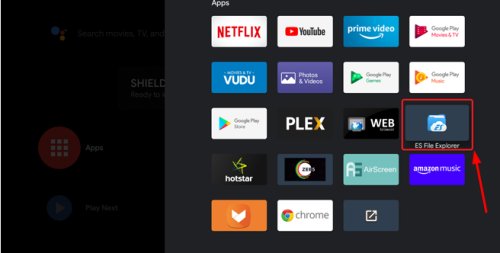
- Passo 2. Scarica il file APK sul tuo Computer
- Scarica il File APK Google Chrome Android TV sul tuo computer usando qualsiasi browser e dopo spostalo su una memoria flash USB. Attacca la memoria USB al tuo Android TV.
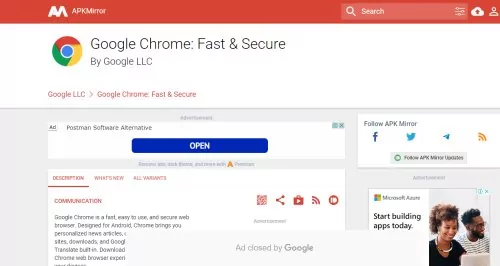
- Passo 3. Scarica l'APK di Chrome per Android TV
- Ora apri ES file explorer sul tuo Android TV e scegli il disco USB per selezionare il file APK. Ora, segui le istruzioni per installare il file.
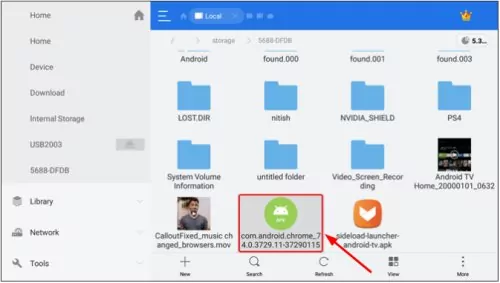
- Passo 4. Permetti l'Accesso alle Fonti Sconosciute
- Android TV limita le fonti sconosciute per motivi di sicurezza. Apri il pannello Impostazioni e scegli l'opzione Fonti Sconosciute. Ora inizierà a funzionare sulla tua TV.
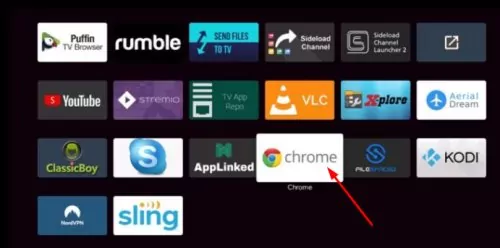
- Se non compaiono le icone delle App caricate col Sideloading, devi scaricare l'App Sideload Launcher dal Google Play Store sulla tua Android TV, e le tue icone compariranno.
Come Usare Google Chrome su Android TV da Remoto?
l'App di mirroring schermo è il metodo più semplice e veloce per avviare Google Chrome sulla tua TV Android. AirDroid Cast web è conosciuta come la migliore App per farlo perché richiede solo un minuto o due per condividere lo schermo. Condividi il browser Chrome dal tuo dispositivo mobile Android o iPhone alla tua TV Android. È libero da problemi di download sulla tua TV perchè solitamente cerchi un'App che non si trova nel Google Play Store per Android TV.
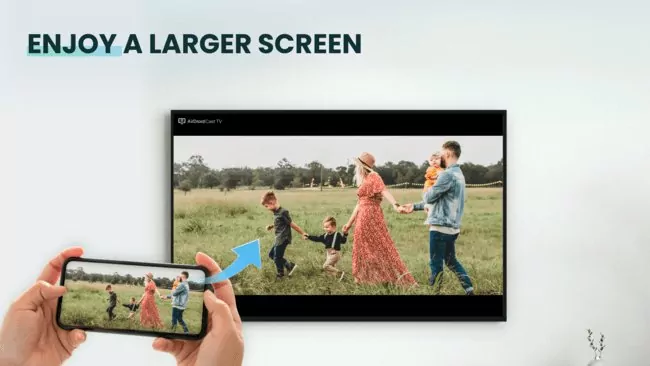
Inoltre, AirDroid Cast TV è stato rilasciato per le smart TV Android, quindi puoi fare direttamente il mirroring del tuo dispositivo iPhone, iPad, Android, Windows o Mac verso la tua smart TV Android senza fili, non importa se i dispositivi sono collegati alla stessa rete Wi-Fi o a reti diverse.
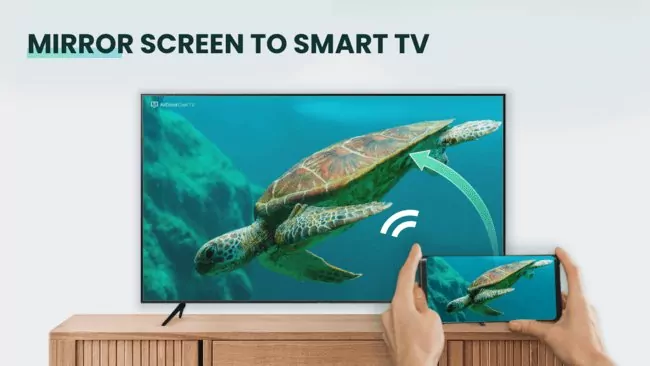
Ecco i semplici passi per condividere il browser Chrome sulla tua TV:
- Passo 1. Scarica AirDroid cast
- Scarica l'App AirDroid Cast sul tuo cellulare e dopo l'app AirDroid Cast TV dall'app store sulla tua Android TV.
- Passo 2. Apri lApp AirDroid Cast TV
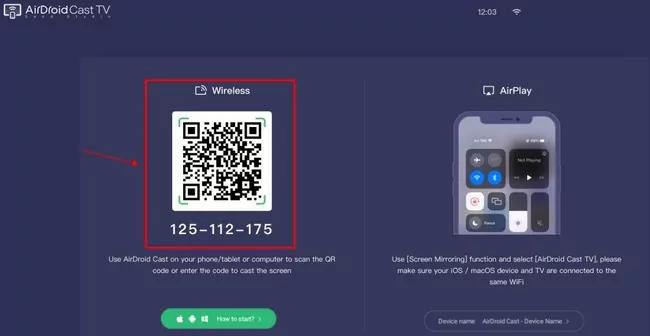
- Avvia AirDroid Cast TV sulla tua TV, e ti verranno presentati 2 metodi di collegamento: Wireless e AirPlay.
- Passo 3. Avvia il Mirroring Schermo.
- Avvia AirDroid Cast sul tuo cellulare, e scansiona il codice QR usando l'app, o inserisci il Codice di Trasmissione per iniziare il collegamento. Poi lo schermo del tuo dispositivo verrà trasmesso con successo.
Come Può AirDroid Cast TV Aiutarci?
AirDroid Cast Web ci aiuta un sacco nella nostra vita domestica e professionale. Ecco alcuni motivi base per i quali abbiamo bisogno di AirDroid Cast TV:
Per guardare le partite di cricket live, film e show con famiglia e amici, dobbiamo condividere lo schermo del cellulare con la nostra TV per un display più grande e un suono di qualità.
Per la condivisione delle presentazioni negli uffici per gli incontri aziendali, preferiamo usare AirDroid Cast TV per uno schermo più grande e una migliore comprensione.
Puoi anche usare AirDroid Cast TV per scopi di insegnamento online.
Perché Usare il Browser Google Chrome su Android TV?
Il browser Chrome viene scelto sopra gli altri browser, particolarmente per Android Tv, visto che fornisce la ricerca internet più sicura e rapida. Inoltre, gira bene su Android TV, e l'interfaccia è così semplice che puoi controllare le ricerche cliccando su qualsiasi elemento, proprio come faresti su un computer desktop. Puoi navigare sui siti online senza sforzi su Android TV e attivare l'autoriempimento password. Tutti i tuoi dati di Chrome possono essere sincronizzati rapidamente alla tua Android TV. Tutti questi fattori si combinano per renderlo una scelta eccellente per navigare su Android TV.
Un Altro Metodo per Scaricare Google Chrome su Android TV
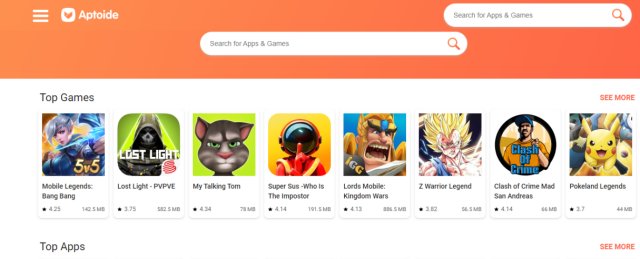
Un altro modo per ottenere Google Chrome su Android TV è quello di usare i negozi su internet oltre al Google Play Store. Svariati rivenditori online vendono il browser Google Chrome per la tua Android TV. L'Amazon Play Store è un esempio eccellente di uno store del genere. Aptoide App Store può anch'esso scaricare Google Chrome sulla tua TV. È un'App gratuita e indipendente che offre oltre 2500 app da scaricare sui tuoi dispositivi.
Ecco i passi per scaricare Chrome da Aptoide.
- Passo 1. Scaricare Aptoide App Store
- Usa qualsiasi browser web sulla TV Android per scaricare l'App store Aptoide sulla tua TV. Puoi anche scaricare l'APK di Aptoide sul tuo computer e incollarlo sulla tua Android TV usando una memoria flash USB.
- Passo 2. Cerca Google Chrome
- Dopo aver scaricato lo Store Aptoide con successo, cerca Google Chrome sulla barra di ricerca in cima alla Finestra di Aptoide.

- Passo 3. Installa l'App
- Clicca il pannello Installa per installare Chrome sulla tua TV. Devi seguire un paio di istruzioni per completare la procedura di download. Dopo che hai completato l'installazione, comparirà sulla lista della tua TV.
Come Configurare Android TV per un'Esperienza Migliore?
Se visiti un mercato, ti servirà un chiarimento sul guardare una grande varietà disponibile di Smart TV. Puoi anche prendere le Smart TV a un prezzo molto più basso. Ora puoi operare la Smart TV senza alcun cavo o antenna. La tua Smart TV potrebbe rallentare. Se hai problemi del genere, dovresti leggere i punti di seguito per acccelerare la tua TV.
Pulire la Cache
La memoria cache è una memoria temporanea che prende un po' di archiviazione del tuo dispositivo. Se lo schermo della tua TV è più lento, vai su Impostazioni e apri le App. Seleziona ogni App e pulisci la memoria cache. Impatta direttamente la velocità di elaborazione della tua TV.
Disinstallazione app
Le App Non Necessarie riempiono lo spazio del tuo dispositivo. Dovrai disinstallare tutte le App non necessarie e salvare solo quelle utili a te.
Aggiornamenti Software Automatici
Disabilita gli aggiornamenti automatici del software perché tengono occupato il tuo dispositivo. Dovresti controllare gli aggiornamenti quando la TV è libera e quando nessuno la sta usando per alcuno scopo.
Tracciamento Posizione e Statistiche di Utilizzo
La tua Smart TV potrebbe essere migliore per il multitasking. Devi eseguire un programma alla volta. Disabilita il tracciamento posizione e altre App aggiuntive se la stai usando così la TV opera senza interruzioni.
Consiglio Bonus: Come Controllare Google Chrome su PC / Mac dal Celulare?
Se il tuo PC non supporta il browser Google Chrome per qualche problema, puoi usare l'App AirDroid Cast per condividere lo schermo del tuo cellulare e controllarlo sul tuo PC / Mac. AirDroid Cast permette la condivisione schermo e le funzioni di controllo schermo in una singola piattaforma. Prima di tutto, condividi lo schermo e dopo condividi i controlli dello schermo per gestire i compiti da remoto o localmente.
- Passo 1. Scarica AirDroid cast
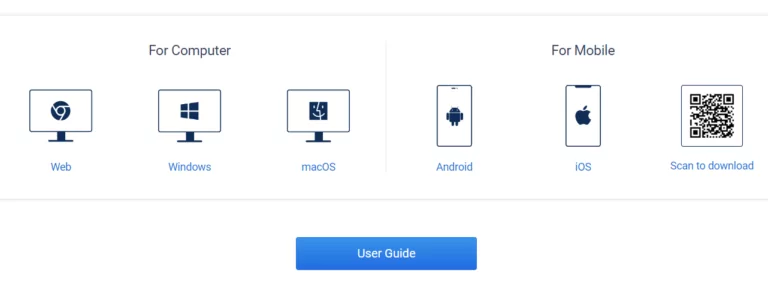
- Scarica e installa l'App sul tuo cellulare e PC e accedi con il tuo account AirDroid Cast.
- Passo 2. Scansiona il codice o inserisci il codice QR
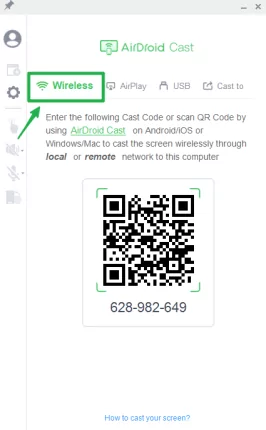
- Apri AirDroid Cast sul tuo computer e scegli il metodo wireless per condividere lo schermo del tuo smartphone. Poi, compariranno un codice a nove cifre e un codice QR sul tuo PC. Puoi avviare il mirroring inserendo quel codice sul tuo telefono o scansionando il codice QR mostrato sul tuo computer via telefono. Inoltre, autorizzai permessi da entrambi i dispositivi per permettere l'accesso tra di loro.
- Passo 3. Inizia a Controllare Google Chrome sul Compuer
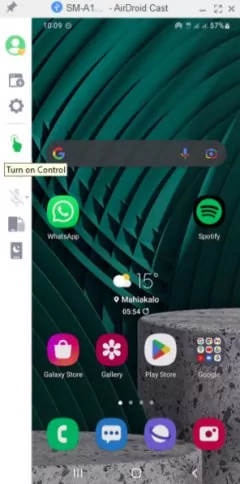
- Dopo che lo schermo è condiviso sul tuo PC, clicca sul tasto "controlla" su AirDroid Cast desktop, poi puoi abilitarlo per fornire accesso e controllare il tuo cellulare dal tuo PC. Ora puoi fare il mirroring di Chrome da un cellulare sul tuo PC e controllarlo.
Potresti Voler Sapere Anche
Conclusione
In questo post, abbiamo parlato delle cose riguardanti Google Chrome su Android TV. Android TV è un ottimo prodotto per tutti, ma ha bisogno di una funzione critica per la maggior parte dei clienti. Non ti permette di scaricare Chrome dal Google Play Store su Android TV. Per risolvere questo problema, devi cercare le opzioni per utilizzare Google Chrome su Android TV.
Una delle tecniche più accettabili è quella di utilizzare il file APK di Chrome e l'altra è quella di usare AirDroid Cast Web per trasmettere il browser Google Chrome su Android TV. Potresti anche scaricare Google Chrome da un App store di terze parti.







Lascia un commento.