Come mostrare il tuo Android/iPhone sulla TV senza WiFi
Non hai il Wi-Fi per trasmettere? Che tu sia in viaggio, in un posto isolato o semplicemente voglia evitare il fastidio di collegarti a una rete, ci sono modi per mostrare lo schermo del tuo telefono direttamente sulla TV senza Wi-Fi.
In questo post ti mostreremo un paio di tecniche diverse su come trasmettere alla TV senza usare il WiFi.
Punti chiave:
1. Compatibilità dei dispositivi: il supporto dei dispositivi per Miracast, AirPlay e Chromecast varia a seconda della marca e del sistema operativo. I dispositivi più vecchi potrebbero avere problemi di compatibilità o stabilità. Ricordati di controllare.
2. Il Wi-Fi è ancora necessario (in alcuni casi): Wi-Fi Direct o AirPlay non richiedono una connessione Wi-Fi tradizionale basata su router, ma Wi-Fi Direct richiede comunque che i dispositivi stabiliscano una connessione punto a punto utilizzando segnali Wi-Fi, anche se non è coinvolto alcun router. AirPlay può funzionare anche senza una rete Wi-Fi utilizzando connessioni peer-to-peer tra dispositivi.
3. Rete per lo streaming: lo streaming di contenuti online come Netflix o YouTube richiede una connessione Internet, anche con il mirroring diretto. Tuttavia, i media locali non richiedono una connessione Internet.
Parte 1: Come trasmettere da un telefono Android alla TV senza WiFi?
Ci sono diversi modi per farlo. Si tratta principalmente di soluzioni integrate nel sistema Android.
1 Funzione di mirroring dello schermo integrata nel telefono Android
Il principio di base di Wi-Fi Direct e Miracast è quello di creare una connessione diretta punto a punto tra chi manda (ad esempio uno smartphone o un laptop) e chi riceve (ad esempio una TV o un adattatore wireless) senza bisogno di un router esterno.
Questo metodo funziona con la maggior parte dei dispositivi Android, alcuni PC Windows e TV o ricevitori che supportano Miracast. Alcuni esempi comuni sono le TV Samsung, alcuni modelli Sony e dongle Miracast esterni come il Microsoft Wireless Display Adapter.
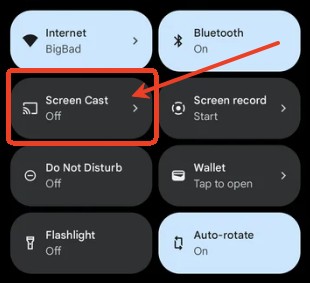
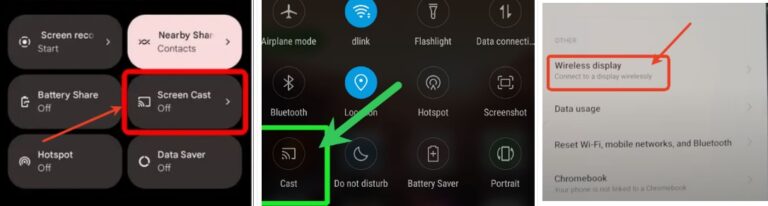
La maggior parte dei telefoni Android ha una funzione di mirroring dello schermo integrata che ti permette di riprodurre lo schermo del telefono su una TV o un altro display esterno. La funzione si chiama di solito "Screen Cast", "Cast" o "Wireless Display" e si trova nel menu delle impostazioni del dispositivo.
Ecco i passaggi per riprodurre lo schermo di un telefono Android su un televisore:
- Passaggio 1. Sul telefono Android, vai al menu Impostazioni e cerca l'opzione "Trasmissione schermo", "Trasmissione", "Display wireless" o "Smart View".
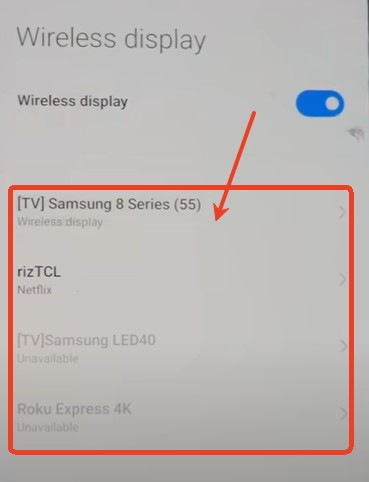
- Passaggio 2. Accendi la TV o il display esterno e assicurati che sia impostato sulla sorgente di ingresso corretta. Sul telefono Android, seleziona la TV o il display esterno dall'elenco dei dispositivi disponibili.
- Passaggio 3. Il display del telefono Android dovrebbe ora essere riprodotto sul televisore o sul display esterno.
2Trasmettere Android alla TV con Chromecast
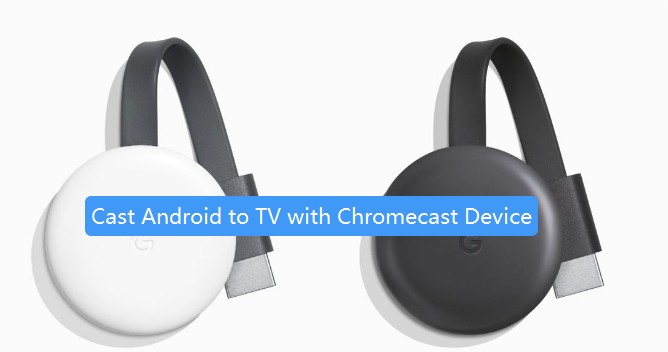
Alcuni dispositivi potrebbero anche aver bisogno di altri dispositivi, come Chromecast, per poter trasmettere lo schermo alla TV. Con Chromecast, puoi farlo in due modi:
- In modalità ospite
- Con una connessione Internet Ethernet
Chromecast crea una connessione temporanea usando gli ultrasuoni o un codice PIN, permettendo agli ospiti di connettersi senza essere sulla stessa rete di Chromecast. Tecnicamente, Chromecast funziona ancora in un ambiente Wi-Fi, che può essere fornito da un hotspot mobile invece che da un router tradizionale.
Tuttavia, questo non richiede una connessione Internet esterna. Se un telefono fornisce un hotspot a Chromecast, continua a utilizzare il Wi-Fi, ma senza una connessione Internet, rendendolo adatto alla trasmissione locale.
Alcuni modelli Chromecast più vecchi potrebbero avere un supporto limitato per la modalità ospite, quindi è importante controllare il modello o fare riferimento alla documentazione ufficiale di Google.
Come usare Chromecast in modalità ospite per trasmettere Android alla TV?
Ecco come usare Chromecast in modalità ospite per trasmettere lo schermo di un telefono Android alla TV:
- Passaggio 1. Sul tuo telefono Android, apri l'app Google Home.
- Passaggio 2. Chiedi all'Assistente Google "Ehi, Google, attiva la modalità ospite" per attivare la modalità.
- Passaggio 3. Sul tuo telefono Android, tocca il pulsante "Trasmetti schermo" nell'app.
- Passaggio 4. Scegli il dispositivo Chromecast dall'elenco dei dispositivi disponibili. Se ti viene chiesto, inserisci il codice che appare sullo schermo della TV.
- Passaggio 5. Una volta completati questi passaggi, lo schermo del tuo telefono Android dovrebbe essere riprodotto sul televisore. La modalità ospite sarà attiva per 1 ora per impostazione predefinita, dopodiché l'ospite dovrà inserire nuovamente il codice per trasmettere di nuovo.
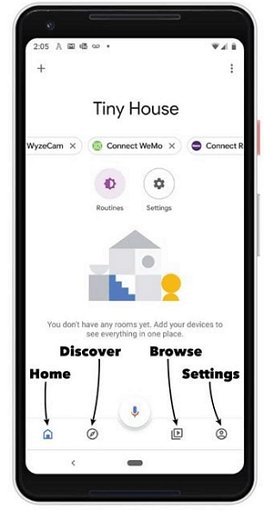
Come usare Chromecast con una connessione Internet Ethernet
Chromecast può essere usato con una connessione Internet Ethernet collegando Chromecast a un adattatore Ethernet compatibile. Ecco come usare Chromecast con una connessione Internet Ethernet:
- Passaggio 1. Collega un cavo Ethernet dal router alla porta Ethernet dell'adattatore Ethernet compatibile.
- Passaggio 2. Collega Chromecast alla porta HDMI della TV e collegalo a una fonte di alimentazione.
- Passaggio 3. Collega il cavo di alimentazione USB all'adattatore Ethernet e inseriscilo in una presa di corrente.
- Passaggio 4. Sul tuo dispositivo Android o iOS, apri l'app Google Home.
- Passaggio 5. Tocca il pulsante più nell'angolo in alto a destra dello schermo.
- Passaggio 6. Scegli "Configura dispositivo" e poi "Nuovo Chromecast". Poi, segui le istruzioni dell'app per configurare il Chromecast.
- Passaggio 7. Quando richiesto, scegli "Ethernet" come tipo di connessione Internet e poi segui le istruzioni per completare la configurazione.
- Passaggio 8. Una volta configurato Chromecast, dovresti essere in grado di trasmettere contenuti alla TV dal tuo dispositivo Android o iOS.
3 Utilizzo di un cavo HDMI e di un adattatore
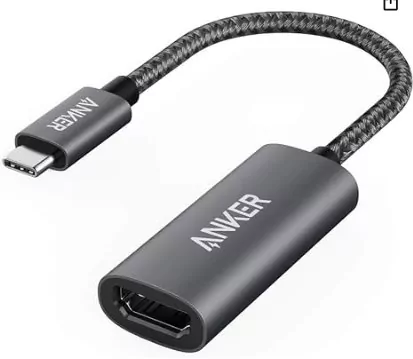
Per trasmettere lo schermo del telefono alla TV usando un cavo HDMI e un adattatore, ti serviranno un telefono con porta USB-C, un cavo HDMI e un adattatore da USB-C a HDMI. Ecco i passaggi da seguire:
- Passaggio 1. Collega un'estremità del cavo HDMI alla porta HDMI della TV.
- Passaggio 2. Collega l'altra estremità del cavo HDMI all'adattatore da USB-C a HDMI. Poi collega l'estremità USB-C dell'adattatore alla porta USB-C del tuo telefono.
- Passaggio 3. Cambia l'ingresso della TV sulla sorgente HDMI a cui è collegato il cavo.
- Passaggio 4. Sul telefono, vai alle impostazioni, cerca l'opzione "Display" o "Proiezione" e seleziona la TV come display esterno.
- Passaggio 5. Lo schermo del telefono dovrebbe ora essere riprodotto sul televisore.
4 Connetti l'hotspot mobile
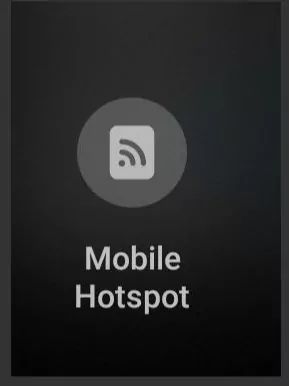
Puoi usare l'hotspot del tuo telefono per connettere la TV a Internet. Questa è una soluzione comune quando il Wi-Fi tradizionale non è disponibile. La TV si connetterà all'hotspot come farebbe con una normale rete Wi-Fi. Dovrai abilitare l'hotspot sul tuo telefono, trovarlo nelle impostazioni di rete della TV e inserire la password. Ecco una panoramica dei passaggi da seguire:
- Passaggio 1. Configura un hotspot mobile sul tuo telefono andando nelle impostazioni, cerca l'opzione "Hotspot mobile" o "Tethering" e attivala.
- Passaggio 2. Collega la TV all'hotspot mobile andando nelle impostazioni della TV, cerca l'opzione "Rete" e seleziona l'hotspot mobile dall'elenco delle reti disponibili.
- Passaggio 3. Installa un'app di mirroring dello schermo sul tuo telefono e anche sulla TV.
- Passaggio 4. Apri l'app di mirroring dello schermo sul tuo telefono e seleziona la TV dall'elenco dei dispositivi disponibili.
- Passaggio 5. Lo schermo del tuo telefono dovrebbe ora essere riprodotto sul televisore.
Parte 2: Come trasmettere l'iPhone alla TV senza WiFi?
I dispositivi iOS hanno soluzioni specifiche per permettere agli utenti di mirrorare iPhone e iPad su una TV. Queste includono:
1 Usa Airplay peer-to-peer
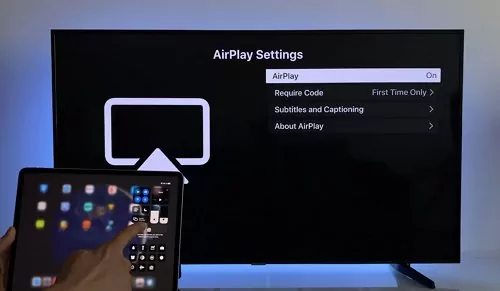
Puoi usare Airplay senza WiFi? La risposta è sì! Puoi usare AirPlay senza una rete Wi-Fi tradizionale sfruttando una funzione chiamataAirPlay peer-to-peer. Questa modalità permette al tuo dispositivo Apple (come un iPhone o un iPad) di connettersi direttamente a un ricevitore compatibile con AirPlay (come Apple TV) senza che entrambi i dispositivi siano sulla stessa rete Wi-Fi o su un router Wi-Fi.
Invece, usa il Bluetooth per la ricerca e poi crea una connessione Wi-Fi ad hoc tra i dispositivi per trasmettere i contenuti. Per usarlo, basta seguire questi passaggi:
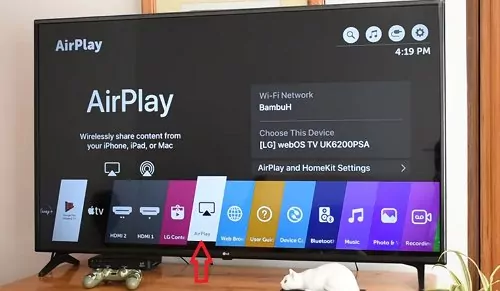
- Passaggio 1. Assicurati che il servizio AirPlay sia attivo sia sul dispositivo iOS che sulla TV.
- Passaggio 2. Sul tuo dispositivo iOS, scorri verso l'alto dalla parte inferiore dello schermo per accedere al Centro di controllo.
- Passaggio 3. Tocca il pulsante "AirPlay Mirroring" e scegli la tua Apple TV o la TV o il ricevitore compatibile con AirPlay dall'elenco dei dispositivi disponibili.
- Passaggio 4. Lo schermo del tuo dispositivo iOS dovrebbe ora essere riprodotto sul televisore.
2 Usa un connettore Apple Lightning
Il connettore Lightning è semplicemente un cavo che si usa per collegare i dispositivi iOS ad altre periferiche. Puoi usarlo per collegare un dispositivo iOS a una TV in questo modo:
- Passaggio 1. Collega un'estremità dell'adattatore AV digitale Lightning o del cavo da Lightning a HDMI al connettore Lightning del tuo dispositivo iOS.
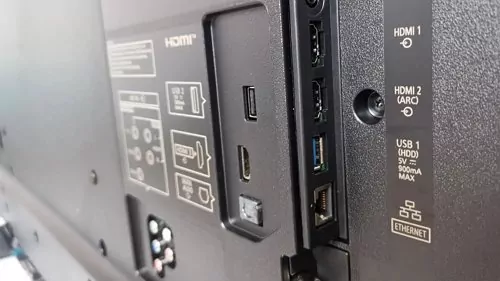
- Passaggio 2. Collega l'altra estremità dell'adattatore o del cavo all'ingresso HDMI della TV.
- Passaggio 3. Cambia l'ingresso della TV su quello HDMI a cui hai collegato l'adattatore Lightning Digital AV o il cavo.
- Passaggio 4. Lo schermo del tuo dispositivo iOS dovrebbe ora essere visualizzato sulla tua TV.
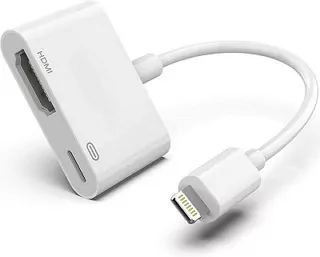
Inoltre, il connettore Apple Lightning è compatibile con i dispositivi dotati di porta Lightning e non con quelli dotati di porta USB-C.
Parte 3: Bonus: trasmetti il tuo telefono a un PC senza WiFi (Android e iPhone)
Se stai usando un PC e vuoi trasmettere lo schermo del tuo telefono su di esso, AirDroid Cast è la soluzione migliore per te. AirDroid Cast è super versatile e ti permette di trasmettere il tuo telefono con o senza WiFi. Puoi farlo usando un cavo USB.
Vediamo come puoi trasmettere il tuo telefono al PC senza usare il WiFi. Puoi farlo seguendo questi passaggi.
- Passaggio 1. Collega il PC a una rete.
- Con i dati cellulari attivati, apri l'hotspot mobile del tuo telefono e collega il PC a questa rete. Questo è quello che userai per scaricare l'app AirDroid Cast.
- Passaggio 2. Scarica e installa gratis.
- Scarica e installa AirDroid Cast dalla pagina di download di AirDroid Cast sia sul telefono che sul PC.
- Passaggio 3. Accedi al tuo account AirDroid Cast.
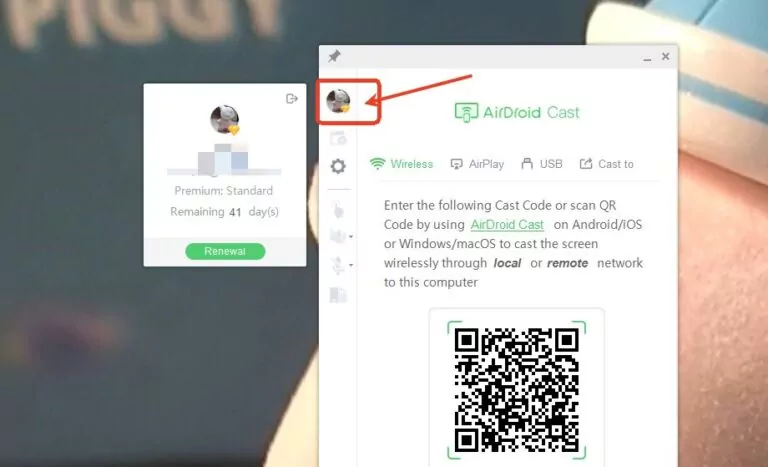
- Per usare la connessione USB, devi accedere al tuo account AirDroid Cast perché è disponibile solo nella versione premium. Per farlo, clicca sull'icona dell'account e inserisci le tue credenziali. Se non hai ancora creato un account, puoi farlo in modo facile e veloce dal centro utenti.
- Passaggio 4. Collega il tuo telefono e il PC tramite USB.
- Per usare la connessione USB, assicurati che il debug USB sia abilitato sul tuo telefono. Collega il tuo Mac e il telefono usando un cavo USB, quindi clicca sulla scheda Cavo. Seleziona il tuo telefono dai dispositivi disponibili.
- Passaggio 5. Accetta le autorizzazioni di trasmissione.
- Dopo aver avviato la richiesta di trasmissione, accetta l'autorizzazione per consentire al tuo telefono di avviare la trasmissione. Clicca sull'opzione "Avvia trasmissione ora" sul tuo telefono. Al termine, lo schermo del tuo telefono verrà riprodotto sul tuo PC.
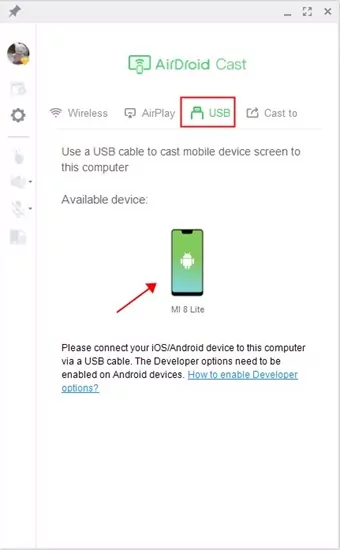
Se usi un PC e vuoi trasmettere lo schermo del tuo telefono su di esso, AirDroid Cast è la soluzione migliore per te. AirDroid Cast è super versatile e ti permette di trasmettere il tuo telefono con o senza Wi-Fi. Puoi farlo usando un cavo USB.
Parte 4: Conclusione
Anche se il Wi-Fi è un'ottima opzione per il mirroring dello schermo, mette a dura prova i dispositivi mobili ed è soggetto a ritardi. Esplorare metodi alternativi di mirroring dello schermo può aiutarti a evitare questi inconvenienti.
AirDroid Cast è un'ottima opzione per il mirroring dello schermo senza Wi-Fi. È una soluzione potente che ti permette di collegarti al PC con un cavo USB. Ha anche un sacco di vantaggi che lo rendono adatto a un sacco di casi d'uso.
Parte 5: FAQ sulla Trasmissione del Telefono alla TV senza WiFi





Lascia un commento.