Come trasmettere Android/iPhone su PS4 nel 2025
Bloccato in una battaglia con un boss? Trasmetti i video tutorial dal tuo telefono direttamente allo schermo della PS4 per continuare a vedere il gioco mentre segui i consigli che ti daremo, ti saranno davvero utili!
Qualunque sia il motivo per cui vuoi trasmettere lo schermo del telefono alla PS4, puoi trovare metodi utili per farlo. In questo articolo spiegheremo come puoi duplicare lo schermo del telefono sulla PS4.
- Parte 1:È possibile eseguire il mirroring dello schermo su una PS4?
- Parte 2:Come trasmettere l'iPhone alla PS4?
- Parte 3:Come giocare ai giochi PS4 su iPhone/Android?
- Parte 4:Bonus: come trasmettere il telefono iOS/Android al PC? - AirDroid Cast


- Parte 5:Conclusioni e domande frequenti sul mirroring del telefono su PS4
Parte 1. Puoi eseguire il mirroring dello schermo su una PS4?
Sì, la PS4 ha una funzione di mirroring dello schermo, ma devi installare alcune app per usarla. Senza installare l'app, non puoi fare il mirroring dei contenuti dal tuo smartphone alla PS4. Se stai pensando di provare il mirroring dello schermo senza installare l'app, non è possibile.
La PS4 di per sé non supporta Miracast, AirPlay o "protocolli di mirroring universali" simili, quindi la maggior parte delle implementazioni di "mirroring dello schermo dal telefono alla PS4" si basa in realtà su metodi DLNA/lettori multimediali di terze parti, che possono riprodurre solo foto, video e audio, piuttosto che eseguire il mirroring di tutte le app.
Parte 2. Come trasmettere l'iPhone alla PS4?
Prima di passare ai passaggi specifici, vogliamo che tu chiarisca il tuo requisito finale:
- Se vuoi solo vedere foto/video sul tuo telefono, le app DLNA/multimediali di terze parti vanno benissimo.
- Se vuoi davvero "duplicare tutte le interfacce delle app dal tuo telefono", ti consiglio di usare una smart TV, Chromecast, Apple TV o qualcosa di simile, perché ti daranno quello che cerchi.
Hai quattro opzioni per trasmettere il telefono alla PS4 e puoi provare qualsiasi metodo dal seguente elenco:
| Caratteristiche | App DLNA/streaming di terze parti (Plex, iMediaShare) | App ufficiali PlayStation e PS4 Second Screen |
|---|---|---|
| Funzione principale | Trasmetti file multimediali già esistenti (video, foto, musica) dal telefono alla PS4. | Offrire un controllo ausiliario e un'interazione limitata tra il telefono e la PS4. |
| Vantaggi | • Configurazione semplice per la riproduzione multimediale. • Funziona bene con un sacco di formati di file comuni (se supportati dall'app). • Funziona in modalità wireless tramite Wi-Fi. | • Si integra ufficialmente con la PS4. • Bassa latenza per i comandi di base. • Non serve installare app di terze parti su PS4 (usa le funzioni già presenti). |
| Limiti | • Solo per file multimediali (non fa lo screen mirroring in tempo reale). • Problemi di compatibilità con formati/sottotitoli. • Serve una connessione Wi-Fi stabile e la configurazione dell'app. | • Non fa lo screen mirroring dal telefono alla PS4. • Solo per funzioni specifiche della PS4 (non puoi controllare tutte le app del telefono). • Funziona solo con i giochi PS4. |
1. Plex
Plex è un'applicazione avanzata straordinaria che aiuta gli utenti iPhone e Android a trasmettere lo schermo del proprio iPhone alla PS4. Questa applicazione consente di condividere video, audio e foto. Plex è completamente gratuito; non è necessario pagare per la trasmissione.
Come si usa?
- Passaggio 1. Crea un account Plex sul loro sito ufficiale.
- Passaggio 2. Installa l'app Plex sulla tua PS4.
- Passaggio 3. Apri l'app PS4 e accedi con le tue credenziali.
- Passaggio 4. Inserisci il codice di verifica visualizzato sullo schermo all'indirizzo plex.tv/link.
- Passaggio 5. Conferma la corretta configurazione del server quando richiesto.
- Passaggio 6. Installa e apri l'app Plex sul tuo iPhone (i passaggi per Android sono simili).
- Passaggio 7. Attiva la modalità di prova e dai i permessi richiesti.
- Passaggio 8. Vai su Impostazioni > Sistema > abilita l'accesso al rullino fotografico e la ricerca della rete.
- Passaggio 9. Assicurati che entrambi i dispositivi usino la stessa rete Wi-Fi.
- Passaggio 10. Nella schermata iniziale della PS4: seleziona iPhone > scegli la cartella multimediale > avvia la trasmissione.
- Passaggio 11. Connessione fatta: ora i contenuti dell'iPhone vengono trasmessi alla PS4.
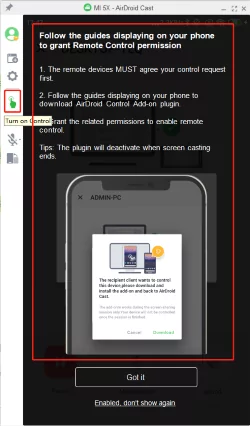
2. iMediaShare
Imediashare è utile quando si desidera riprodurre lo schermo del telefono su PS4. Questa app è facile da usare e rileva automaticamente i dispositivi disponibili per la trasmissione. È la migliore app per riprodurre lo schermo del telefono su PS4. Puoi trasmettere facilmente video, musica e immagini su PS4.
La cosa migliore di questa app è che non costa niente agli utenti. iMediaShare è un'app disponibile sia per tablet iOS e Android che per smartphone. Puoi trasmettere contenuti multimediali al tuo dispositivo tramite questa app.
Come usarla:
- Passaggio 1. Collega la PS4 e l'iPhone alla stessa rete.
- Passaggio 2. Scarica e installa iMediaShare sul tuo dispositivo.
- Passaggio 3. Apri l'app e scegli cosa vuoi vedere sullo schermo della PS4.
- Passaggio 4. Clicca su "Scegli uno schermo", quindi seleziona la tua console PS4 dall'elenco.
- Passaggio 5. Ora puoi vedere foto, video o audio sul grande schermo.
3. PlayStation
L'app PlayStation è uno strumento versatile che migliora la tua esperienza PS4, con alcune funzioni di trasmissione tramitelasuafunzioneSecond Screen. Anche se non fa il mirroring completo dello schermo del tuo telefono, ti permette di trasmettere file multimediali come foto e video direttamente sulla tua PS4. È perfetta per condividere contenuti personali o controllare la riproduzione da remoto senza bisogno di altre app.
L'integrazione perfetta dell'app con la PS4 ti dà un accesso veloce alla tua console e rende più facile condividere i file multimediali. Disponibile sia per iOS che per Android, ti permette anche di gestire i download, chattare con gli amici e usare il tuo telefono come controller.
- Passaggio 1. Scarica l'app PlayStation sul tuo telefono dall'Apple Store o dal Google Play Store.
- Passaggio 2. Collega il tuo smartphone e la PlayStation 4 alla stessa rete wireless. Puoi collegare la tua PS4 tramite Ethernet o in modalità wireless.
- Passaggio 3. Apri le impostazioni sulla tua PS4. L'opzione delle impostazioni appare sul lato destro. Accedi al menu superiore premendo Su nel menu principale della PS4.
- Passaggio 4. Scegli "Impostazioni di connessione per l'app PlayStation". Seleziona "Aggiungi dispositivo". Sul display apparirà un codice.
- Passaggio 5. Sul tuo cellulare, avvia l'app PlayStation e dai accesso alla tua PS4.
- Passaggio 6. Tocca "Connetti alla PS4". Questa opzione si trova nella parte inferiore dello schermo, sotto la scritta "Accensione".
- Passaggio 7. Se non riesci a vederlo, controlla che entrambi i dispositivi siano connessi alla stessa rete Wi-Fi e tocca l'opzione di aggiornamento.
- Passaggio 8. Digita il codice di otto cifre che appare sullo schermo della PS4 per collegare il tuo dispositivo.
- Passaggio 9. Dopo aver inserito il codice, lo schermo si collegherà alla PS4, permettendoti di controllarla tramite il cellulare.
4. PS4 Second Screen
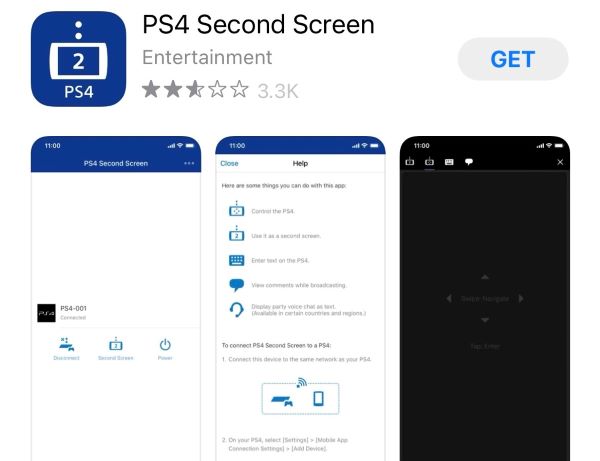
Puoi accedere gratuitamente alla PS4 e alle sue funzionalità tramite il secondo schermo PS4. Questa app ti permette di vedere le info di gioco mentre giochi su PlayStation 4. Puoi anche mandare messaggi sulla PS4 usando il tuo dispositivo mobile.
L'app PS4 Second Screen è pensata per migliorare l'esperienza di gioco su PS4. Ti permette di trasformare il tuo telefono o tablet in un "secondo schermo" PS4 per aiutarti nelle operazioni di gioco, inserire testo o controllare la riproduzione multimediale. Anche se non può "duplicare lo schermo del telefono sulla PS4", può proiettare i contenuti del telefono (come mappe, barre degli oggetti o input da tastiera) sull'interfaccia di gioco della PS4 tramite la funzione di collegamento, che va bene per i giochi che supportano questa funzione (come "Assassin's Creed" e "The Witcher 3").
Come usarlo:
- Passaggio 1. Scarica e installa l'app PS4 Second Screen dall'app store Android.
- Passaggio 2. Apri l'app PS4 Second Screen ed effettua l'accesso.
- Passaggio 3. Sul tuo dispositivo vedrai i dispositivi PlayStation collegati.
- Passaggio 4. Vai alle impostazioni della tua PS4. Apri le opzioni di connessione dell'app mobile e aggiungi un dispositivo. Verrà visualizzata una schermata con un numero.
- Passaggio 5. Sul tuo dispositivo Android, clicca sul nome della PS4 e inserisci il codice per collegare il tuo telefono alla console.
- Passaggio 6. Il tuo telefono è ora collegato alla PS4.
Parte 3: Come giocare ai giochi PS4 su iPhone/Android? - Gioco remoto
Sei un appassionato di giochi? Ti piace giocare sullo schermo dello smartphone? Se sì, ottimo, perché puoi giocare facilmente sul tuo iPhone o Android con PS Remote Play. Questa fantastica funzione offre agli utenti PlayStation la possibilità di giocare sui loro dispositivi Android o iPhone. L'utente PlayStation deve solo installare l'applicazione sul proprio dispositivo Android o iPhone.
Molti pensano che "PS Remote Play" sia come "specchiare il telefono sulla PS4", ma in realtà è lo schermo della PS4 che viene trasmesso al telefono. Puoi giocare ai giochi PS senza stare davanti alla TV, puoi usare Remote Play per giocare ovunque.
Caratteristiche:
- – Ti permette di controllare da remoto la PS4 o giocare ai giochi PS4 sul tuo telefono o tablet, con lo schermo che viene "trasmesso" dalla PS4 al tuo dispositivo mobile.
- – Puoi accedere alla tua console PS4 da remoto mentre sei in giro o in camera da letto.
Come si usa:
- Passaggio 1. Collega il tuo Android o iPhone alla stessa rete Wi-Fi che la tua console usa per Internet.
- Passaggio 2. Sulla console, tocca Impostazioni di connessione Remote Play.
- Passaggio 3. Attiva Remote Play.
- Passaggio 4. Sul tuo Android o iPhone, scarica PS4 Remote Play dal Google Play Store o dall'Apple Store.
- Passaggio 5. Inserisci gli stessi dati utente che hai usato sulla console.
- Passaggio 6. Sul tuo smartphone, tocca il pulsante di avvio. L'app cercherà e si connetterà alla PS4.
Parte 4: Come trasmettere il telefono iOS/Android alla PS4 - AirDroid Cast
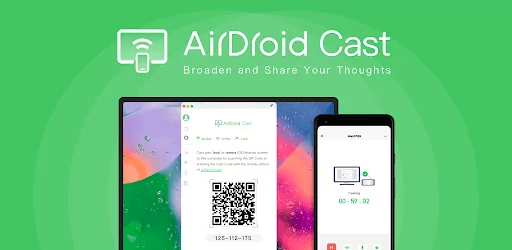
AirDroid Cast è un'altra app efficiente per il mirroring o il casting che ti aiuta a trasmettere il telefono alla PS4. È facile da usare e trasmette gli schermi in pochi minuti. AirDroid Cast offre un sacco di funzioni che rendono facile il processo di casting o mirroring.
Come si usa:
- Passaggio 1. Scarica AirDroid Cast sul tuo telefono.
- Passaggio 2. Vai su webcast.airdroid.com dal browser della tua PS4.
- Passaggio 3. Scansiona il codice QR o inserisci il codice di trasmissione visualizzato sulla PS4.
- Passaggio 4. Accetta le richieste necessarie, quindi il tuo telefono verrà riprodotto sulla PS4.
Alcuni utenti alla fine si rendono conto che la PS4 non ha i protocolli Miracast o AirPlay integrati. Se vogliono davvero "rispecchiare completamente il desktop del telefono/tablet", è meglio usare:
- La funzione di mirroring integrata su una smart TV.
- Hardware come Chromecast, Apple TV o un adattatore Miracast.
- Oppure collega il telefono direttamente alla TV usando un'app gratuita per il mirroring dello schermo come AirDroid Cast.
Se vuoi solo guardare video dal tuo telefono o duplicare le operazioni delle app, le soluzioni di cui sopra di solito sono più semplici e compatibili rispetto al "routing tramite PS4".
Parte 5. Conclusione
Senza dubbio, trasmettere il telefono alla PS4 non è difficile perché ci sono un sacco di app per trasmettere Android e iPhone alla PS4. Se ti interessa trasmettere i tuoi dispositivi alla PS4, scegli l'app dalla lista di cui sopra per trasmettere lo schermo alla PS4.







Lascia un commento.