Controllo Parentale AirDroid per WhatsApp
Esporta e sincronizza i messaggi in arrivo di WhatsApp su un altro telefono.
Esportare le chat di WhatsApp: cos’è e come farlo?
Per conservare le tue conversazioni, WhatsApp mette a disposizione un'opzione integrata che ti permette di esportare facilmente le chat. Questa funzione è particolarmente utile per salvare una copia delle conversazioni più importanti e consente di visualizzarle comodamente su un altro dispositivo o persino in un'altra applicazione di messaggistica.
Se non sapevi che fosse possibile, continua a leggere: in questa guida ti spiegheremo come esportare le chat di WhatsApp passo dopo passo.
Cos'è l'esportazione delle chat di WhatsApp e a cosa serve?
Spiegare cosa significhi "esporta chat" in WhatsApp è molto semplice: si tratta di una funzionalità che ti permette di creare un backup di una conversazione, sia essa individuale o di gruppo. Puoi salvarlo sul tuo dispositivo locale o importarlo in un'altra app di messaggistica, come Telegram.
In generale, le chat di WhatsApp vengono esportate come file TXT, simili a quelli di Blocco note di Windows, e possono includere contenuti multimediali. Se scegli di includere questi file, verranno esportati all'interno di un archivio .zip.
L'esportazione delle chat di WhatsApp è progettata per aiutarti a:
- Conservare una conversazione importante.
- Migrarla su un altro dispositivo o su un'altra applicazione.
- Creare un backup o una copia di sicurezza di una chat.
- Salvare la chat desiderata in un file.
Come esportare le chat di WhatsApp?
Ora che sai cosa significa esportare una chat su WhatsApp, tieni presente che questa operazione è possibile solo su Android e iOS. Ecco come procedere:
Esportare una chat di WhatsApp su Android
Secondo questa guida, per esportare una chat di WhatsApp su Android, segui questi passaggi:
- Passaggio 1. Apri la chat che desideri esportare.
- Passaggio 2. Tocca i tre puntini in alto a destra, quindi seleziona "Altro".
- Passaggio 3. Tocca l'opzione "Esporta chat".
- Passaggio 4. Scegli la destinazione per l'esportazione (email, cloud, ecc.).
- Passaggio 5. Attendi il completamento del processo di esportazione.
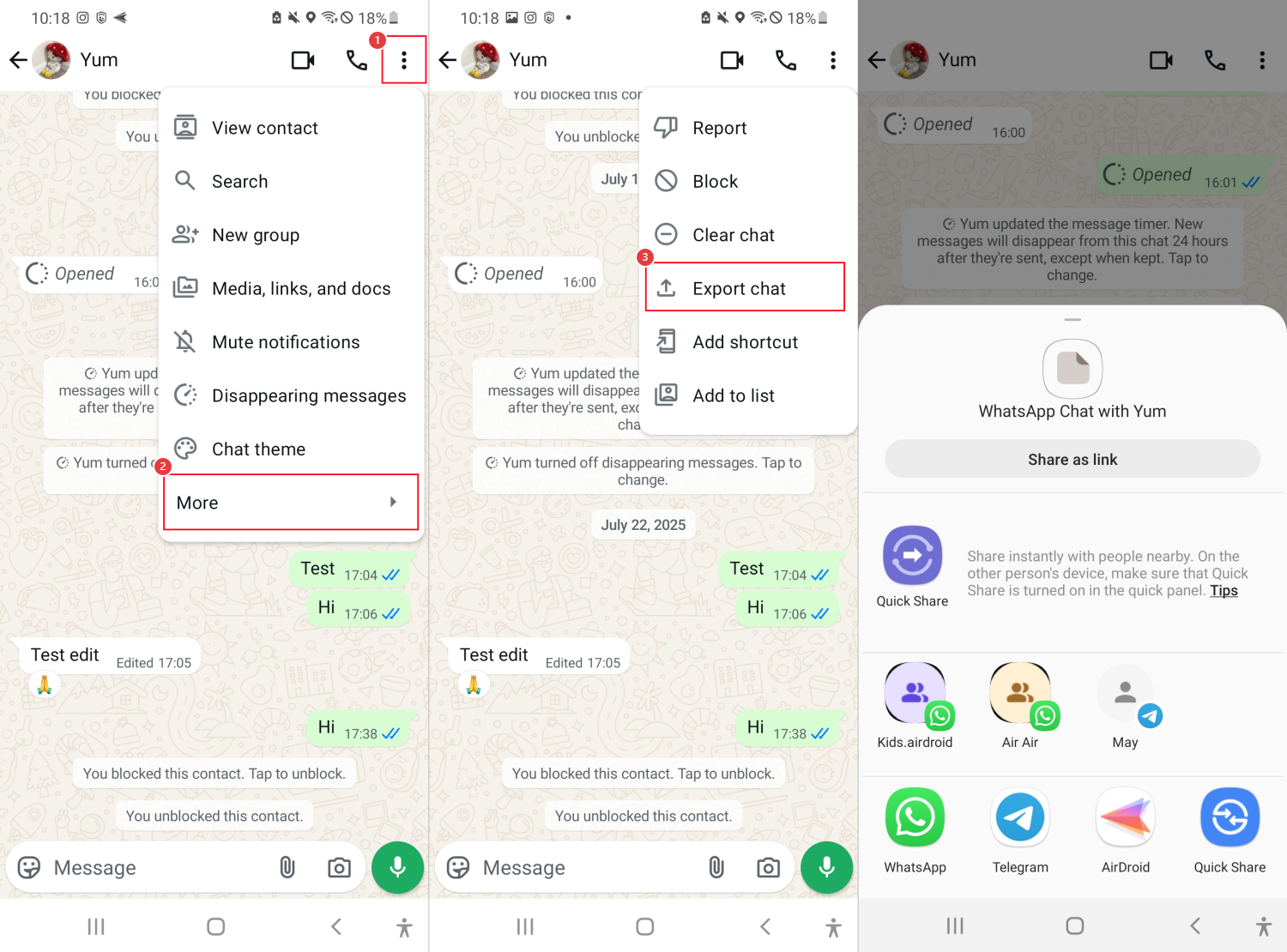
Tieni presente che, se scegli di esportare insieme ai file multimediali, i tempi di elaborazione saranno più lunghi.
Esportare una chat di WhatsApp su iPhone
Se ti chiedi come esportare le chat di WhatsApp su un dispositivo iOS, segui questi passaggi:
- Passaggio 1. Apri la chat che desideri esportare.
- Passaggio 2. Tocca il nome del contatto nella parte superiore.
- Passaggio 3. Scorri verso il basso e seleziona "Esporta chat".
- Passaggio 4. Scegli se includere o meno i file multimediali.
- Passaggio 5. Infine, seleziona il metodo o la destinazione per l'esportazione: Note, email, messaggio, ecc.
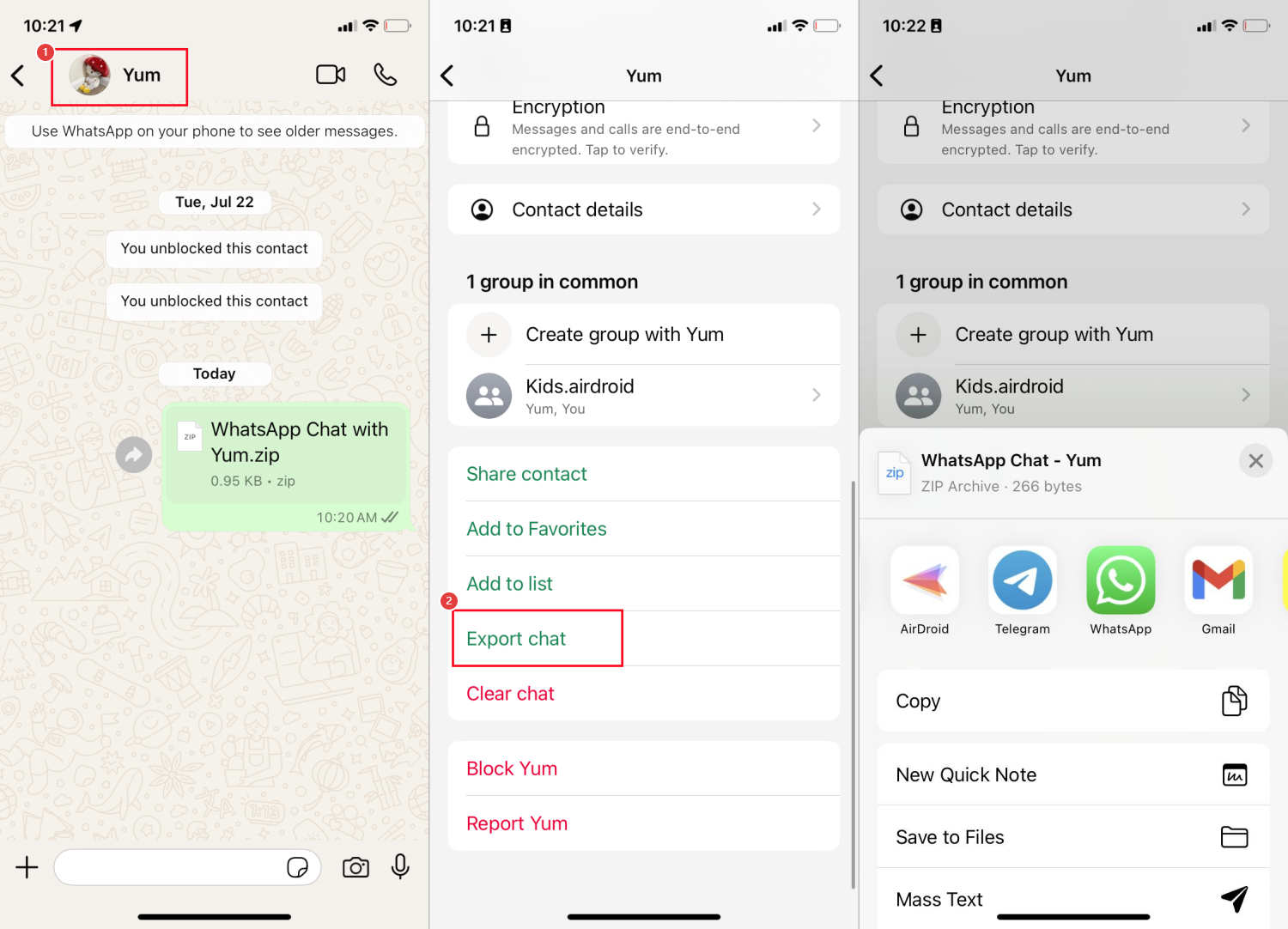
Ora attendi il completamento del processo per esportare le tue chat. Ricorda che, se includi file multimediali, l'operazione richiederà più tempo. Inoltre, i messaggi a visualizzazione unica non verranno esportati.
Come visualizzare le chat di WhatsApp esportate?
Se scegli di esportare le chat in formato file, queste verranno salvate in formato TXT, che, come probabilmente sai già, non è il più intuitivo né facile da consultare.
1Utilizza un visualizzatore di chat gratuito
Per questo motivo, esistono guide che spiegano come visualizzare questi file online in modo semplice e gratuito. Ecco come fare:
- Passaggio 1. Assicurati di avere il file .txt della chat esportata sul tuo dispositivo.
- Passaggio 2. Visita Chat Viewer dal tuo browser.
- Passaggio 3. Clicca sul pulsante "Scegli file" e seleziona il file .txt (la chat esportata).
- Passaggio 4. Clicca su "Start Reply" e attendi che il sistema elabori il file.
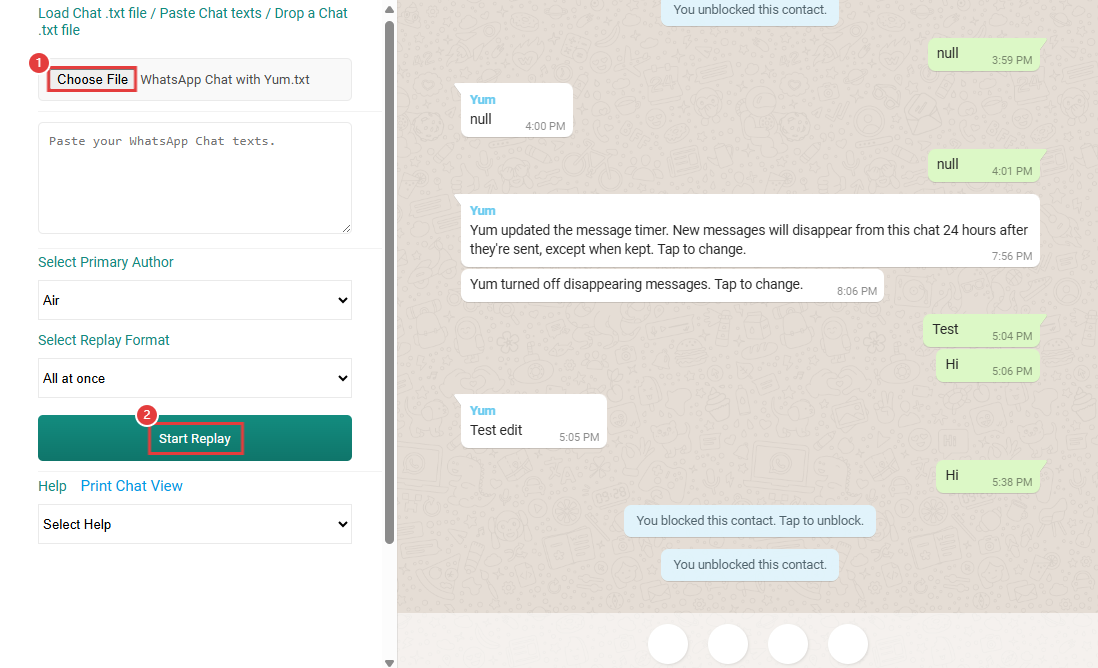
Il visualizzatore ti mostrerà tutte le informazioni esportate in modo visivo e intuitivo, come se stessi leggendo una normale chat.
Nota: La finestra di chat di questo visualizzatore non include foto, adesivi o messaggi vocali.
2Importare le chat di WhatsApp su Telegram
Puoi anche trasferire le tue chat di WhatsApp su Telegram, ad esempio se decidi di cambiare app di messaggistica. Ecco come salvare e visualizzare le conversazioni esportate da WhatsApp direttamente in Telegram.
- Passaggio 1. Durante l'esportazione delle chat di WhatsApp, seleziona Telegram come destinazione.
- Passaggio 2. Nell'app Telegram, tocca "Importa" quando appare la finestra di dialogo.
- Passaggio 3. Attendi il completamento del processo. Una volta terminato, le chat di WhatsApp saranno visibili in Telegram.
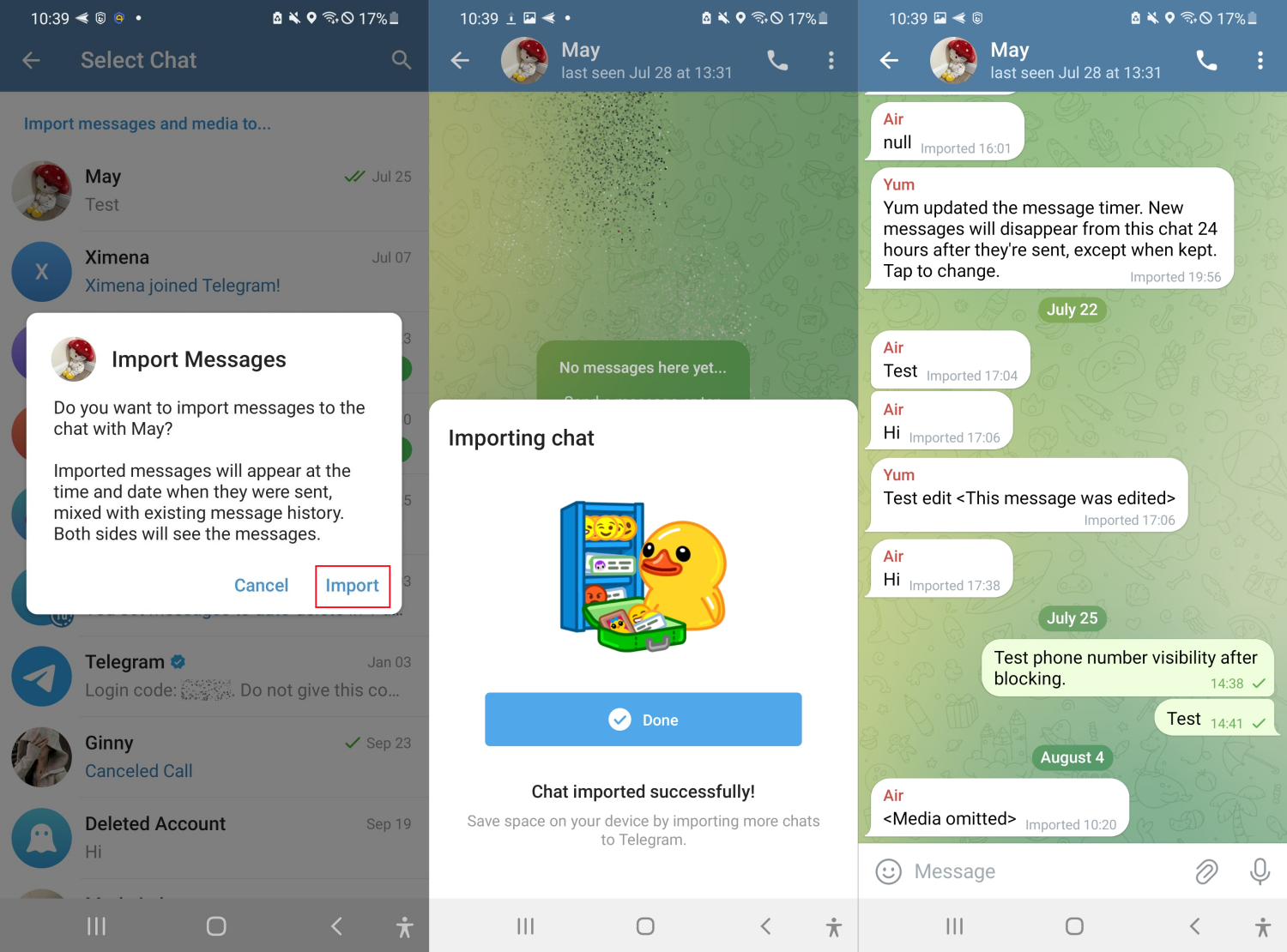
Ricorda che questo processo può richiedere del tempo, a seconda del numero di messaggi e delle dimensioni dei file multimediali. Tuttavia, è generalmente molto semplice, poiché l'app guida l'utente in modo intuitivo.
Come trasferire le chat di WhatsApp da un telefono all'altro?
Se desideri trasferire una chat da un telefono all'altro, ad esempio perché hai cambiato dispositivo, è consigliabile seguire questi passaggi!
1Utilizza un backup per trasferire le chat di WhatsApp
La prima opzione per ripristinare le tue chat è tramite un backup. Sebbene questa soluzione non consenta di selezionare singole conversazioni, ti permette di ripristinare rapidamente tutte le tue chat dagli archivi, mantenendo intatta la tua esperienza WhatsApp.
- Passaggio 1. Scarica WhatsApp sul tuo nuovo dispositivo.
- Passaggio 2. Inserisci il numero di telefono associato al tuo account WhatsApp.
- Passaggio 3. Clicca su "Ripristina" per recuperare le chat.
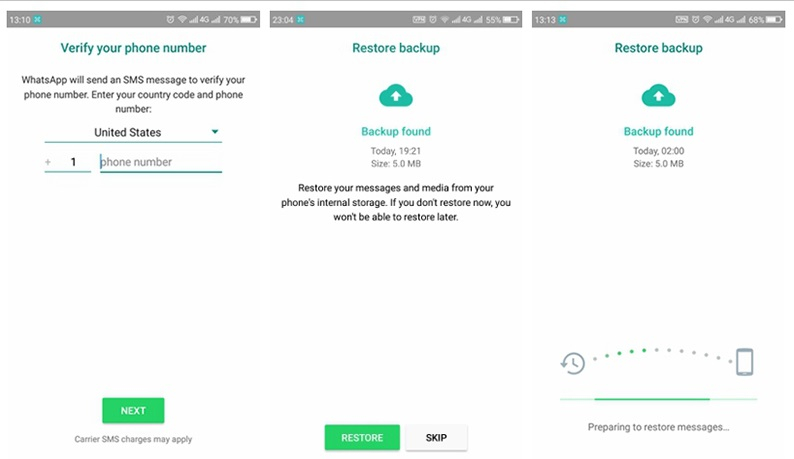
- Assicurati di avere una connessione Internet attiva.
- Verifica che sul telefono ci sia spazio sufficiente per recuperare tutte le informazioni.
- Utilizza lo stesso numero di telefono associato al tuo account WhatsApp.
Questa procedura funziona solo se hai creato un backup sul cloud collegato al tuo account Google o iCloud.
2Utilizza la funzione di trasferimento chat di WhatsApp
La funzione di trasferimento chat di WhatsApp ti consente di spostare facilmente la cronologia delle conversazioni da un telefono all'altro, direttamente dall'app! Ecco come fare:
- Passaggio 1. Sul vecchio telefono, apri WhatsApp.
- Passaggio 2. Vai su "Impostazioni".
- Passaggio 3. Seleziona "Chat", quindi "Trasferisci chat".
- Passaggio 4. Clicca su "Inizia".
- Passaggio 5. Sul nuovo telefono, scarica WhatsApp e completa la configurazione iniziale.
- Passaggio 6. Clicca su "Trasferisci cronologia chat dal vecchio telefono". Verrà visualizzato un codice QR.
- Passaggio 7. Scansiona il codice QR visualizzato sul nuovo telefono.
- Passaggio 8. Accetta la richiesta di associazione sul nuovo dispositivo.
- Passaggio 9. Attendi, senza spegnere i telefoni né chiudere WhatsApp, che le chat vengano importate. Al termine, clicca su "OK".
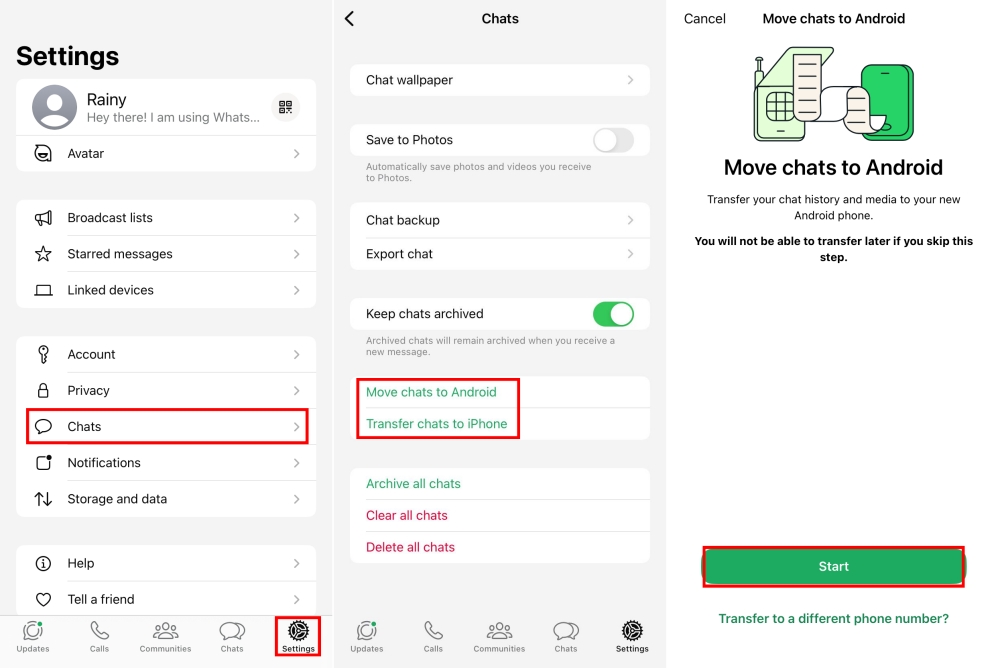
Con questa opzione, puoi trasferire facilmente la tua cronologia chat senza dover utilizzare app di terze parti.
- Sul nuovo telefono, devi utilizzare lo stesso numero di telefono del vecchio dispositivo.
- Entrambi i telefoni devono essere connessi al Wi-Fi e alla fonte di alimentazione.
- In caso di problemi durante il trasferimento, prova a riavviare entrambi i telefoni e riprova.
- Attualmente, non è possibile trasferire le chat su WhatsApp Business.
Conclusione
Esportare le chat di WhatsApp può risultare molto utile per conservarle nel tempo. Che tu decida di ripristinarle su un altro dispositivo, aprirle in Telegram o salvarle su un dispositivo di archiviazione per consultarle online, questa funzione rende molto più semplice mantenere le tue conversazioni sempre a portata di mano.
Domande frequenti sulle chat esportate di WhatsApp






Lascia un commento.