AirDroid Parental Control
Guardiano dei Bambini 24/7 via App e Web
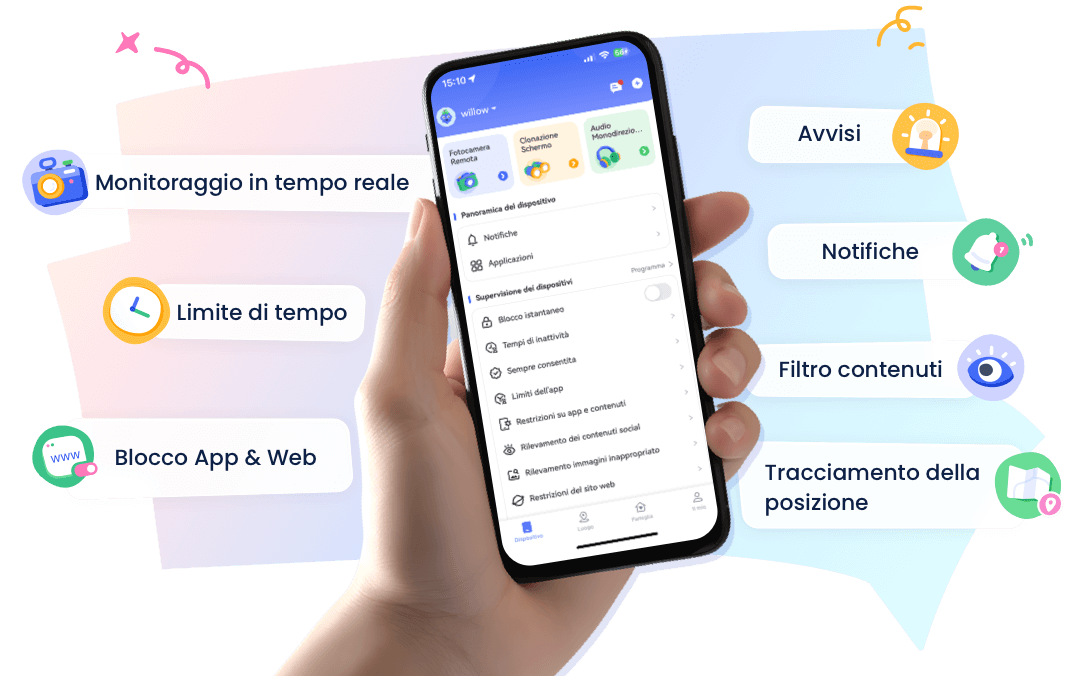
- 👀 Monitoraggio ambienti e posizione in tempo reale
- 🔞 Controllo contenuti e blocco app/siti web
- ⚠ Avvisi istantanei per rischi online e geofence
- ⌛ Controllo e monitoraggio tempo schermo
Come bloccare le app sui telefoni Android
Prima di iniziare
A volte, le app diventano più una distrazione che uno strumento, soprattutto quando i bambini possono accedervi in qualsiasi momento.
Scarica AirDroid Parental Control per bloccare da remoto le app che distraggono o sono inappropriate, impostare orari e gestire l'utilizzo con un semplice tocco.

Prima di iniziare
A volte le app diventano più una distrazione che uno strumento, soprattutto quando i bambini possono accedervi in qualsiasi momento.
Scarica AirDroid Parental Control per bloccare da remoto le app che distraggono o sono inappropriate, impostare orari e gestire l'utilizzo con un semplice tocco.
Sappiamo tutti che il blocco dello schermo può aiutare a proteggere il tuo telefono Android, ma non protegge completamente i dati sensibili e la privacy. C'è un modo per proteggere app specifiche sui telefoni Android? Le funzioni di sicurezza integrate nei telefoni Android possono aiutarti a bloccare una determinata app. Puoi anche usare app di blocco di terze parti per alcuni telefoni Android che non hanno la funzione integrata. In questo articolo, abbiamo elencato i metodi efficaci per bloccare le app su Android, che ti permettono di limitare l'accesso non autorizzato.
- Guida rapida
- Samsung (One UI):Impostazioni >Biometria e sicurezza>Cartella sicura> scegli il tipo di blocco> aggiungi le app da bloccare.
- Xiaomi, Redmi (MIUI): Impostazioni >App>Blocco app> tocca Attiva > scegli le app da bloccare > tocca Usa blocco app.
- Vivo (Funtouch OS): Impostazioni > Privacy> Privacy e crittografia app> Crittografia app > attiva le app che vuoi bloccare.
- Realme/Oppo (ColorOS): Impostazioni > Sicurezza > Blocco app > attiva le app che vuoi bloccare.
- OnePlus (OxygenOS):Impostazioni >Sicurezza e impronta digitale> Blocco app> attiva l'interruttore con l'app che vuoi bloccare.
- HUAWEI:Impostazioni > Sicurezza > Blocco app > attiva l'interruttore accanto all'app che vuoi bloccare.
Molti telefoni Android di marche come Samsung, Xiaomi, OnePlus, Oppo, ecc. hanno una funzione di blocco delle app integrata:
Puoi scegliere di usare l'impronta digitale, il PIN o una sequenza per sbloccare le app.
Se il tuo telefono (come Google Pixel, Motorola) non ha questa funzione già integrata, puoi scaricare un'app di blocco dal Play Store. La maggior parte di queste app ti permette di bloccare le app con PIN, sequenza o impronta digitale.

1. Come bloccare le app su Android con la funzione integrata
La maggior parte dei telefoni Android ha una funzione integrata che ti permette di bloccare singole app, la funzione si trova nelle Impostazioni. Di seguito abbiamo fornito la guida per bloccare le app sui telefoni Android come Samsung, OnePlus, HuaWei, Xiaomi o Redmi.
Samsung
Per i telefoni Samsung, puoi usare la funzione Cartella sicura per bloccare le app.
Passaggio 1. Vai su Impostazioni > Biometria e sicurezza > Cartella sicura.
Passaggio 2. Segui le istruzioni per impostare il tipo di blocco della Cartella sicura: sequenza, PIN, password o dati biometrici.
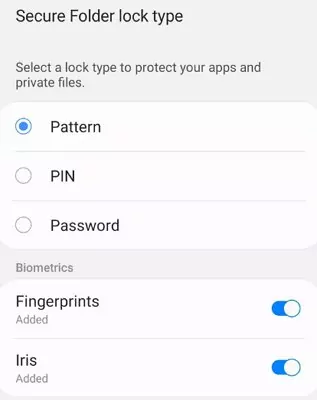
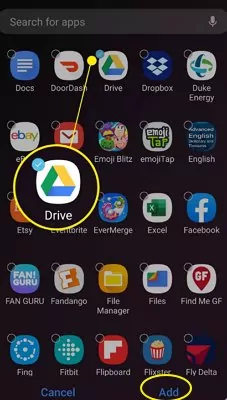
Passaggio 3. Sposta le tue app nella Cartella sicura.
Xiaomi, Redmi
Per bloccare un'app su un telefono Android Xiaomi o Redmi, fai così:
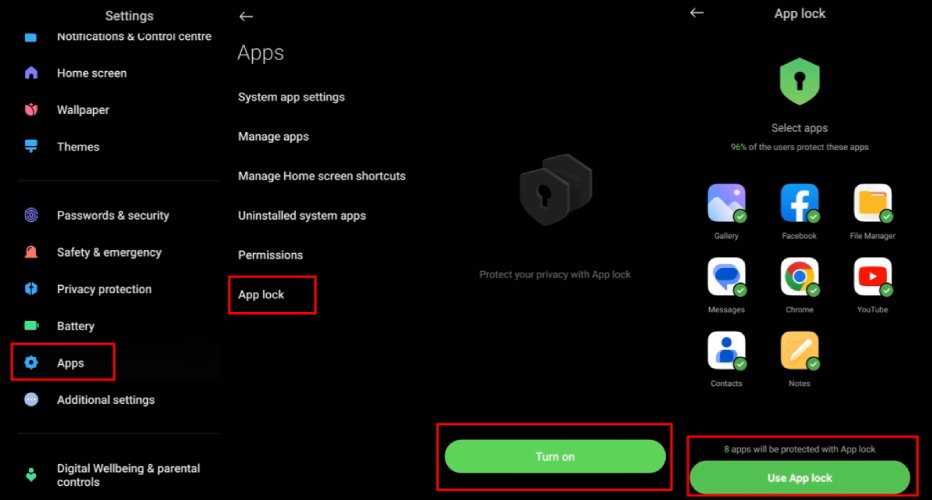
Passaggio 1. Vai su Impostazioni > App > Blocco app
Passaggio 2. Clicca su Attiva e ti verrà chiesto di aggiungere il tuo account Mi.
Passaggio 3. Tocca Usa blocco app per bloccare le app che hai scelto.
Nota: Su alcuni smartphone Android, la funzione di nascondere le app ti permette di bloccare l'accesso a certe app per certi utenti. Puoi scoprire di più su come nascondere le app sui telefoni Android.
OnePlus
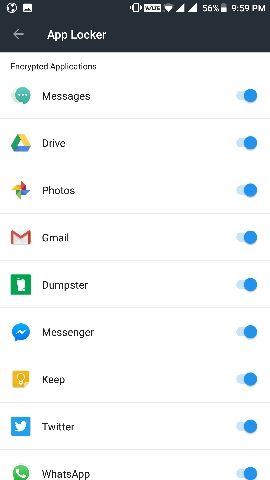
Usa la funzione Aggiungi blocco per bloccare le app sul telefono OnePlus.
Passaggio 1. Vai su Impostazioni > Sicurezza e impronta digitale > App Locker.
Passaggio 2. Trova l'app che vuoi bloccare e attiva il pulsante accanto ad essa.
HuaWei
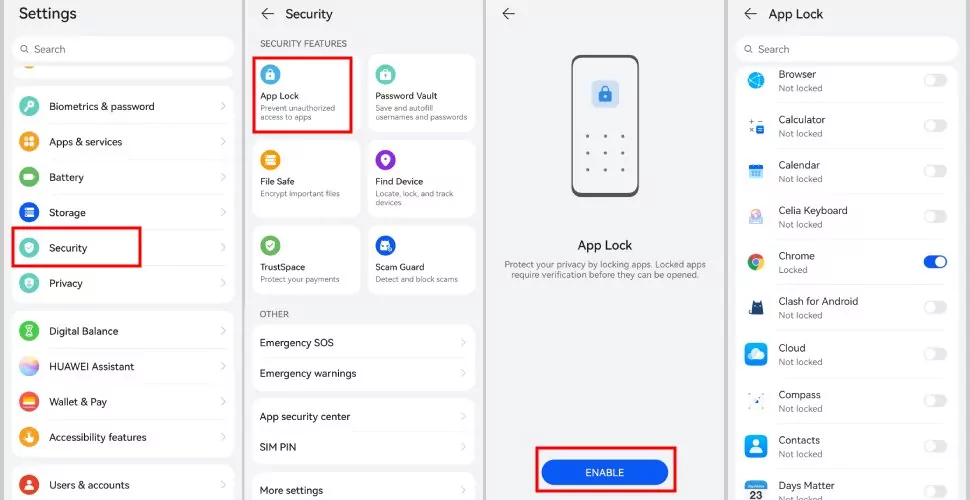
Con la funzione "Blocco app", Huawei offre un'opzione di blocco app unica che aggiunge un ulteriore livello di sicurezza alle tue app. Ecco come bloccare un'app su un telefono Huawei:
Passaggio 1. Apri l'app Impostazioni, scorri verso il basso e clicca su Sicurezza.
Passaggio 2. Scegli "Blocco app" e attivalo inserendo la tua password.
Passaggio 3. Scegli le app che vuoi bloccare.
2. Utilizzo di app di blocco di terze parti per telefoni Android
La funzione integrata potrebbe non essere disponibile per i tuoi telefoni Android. Metodi alternativi per bloccare le app sul tuo telefono includono l'utilizzo di app di blocco di terze parti per Android come AppLock (di DoMobile Lab), Norton App Lock e App Lock (SpSoft).
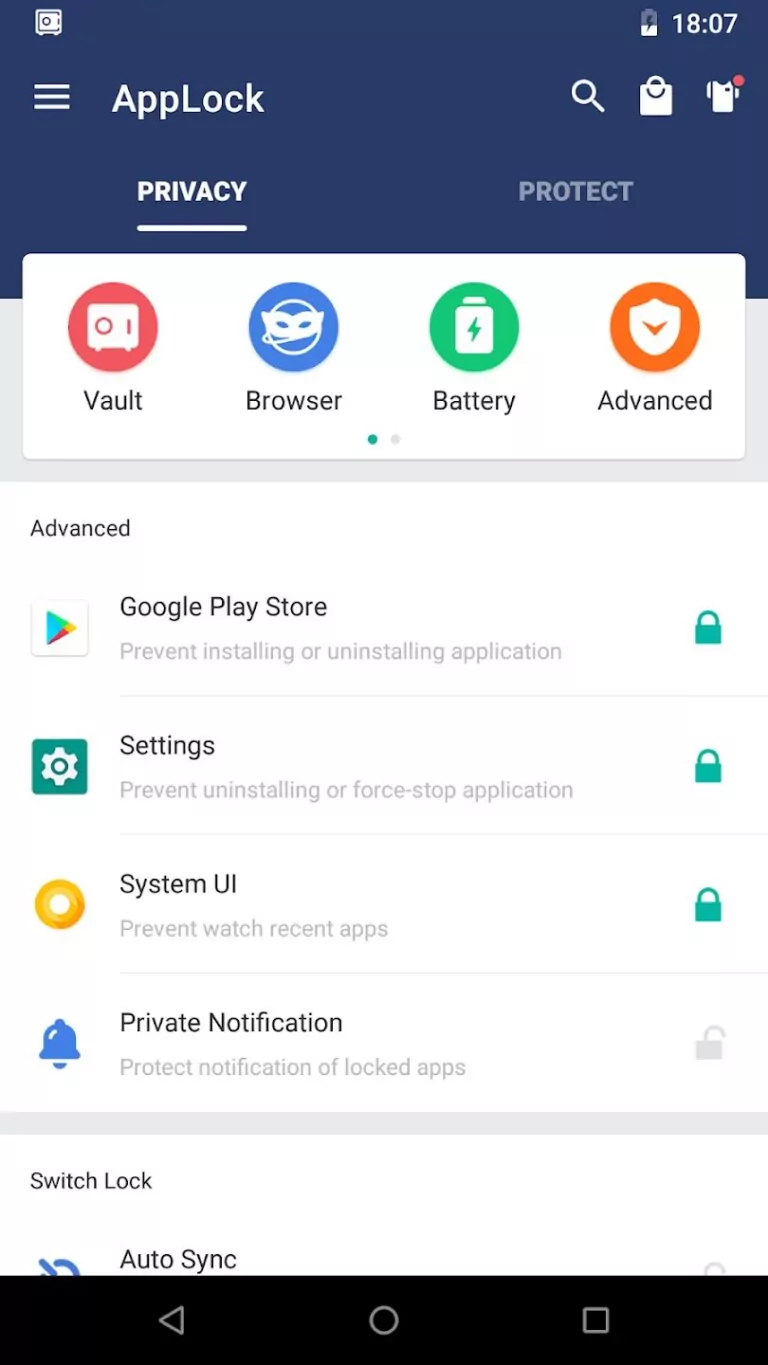
AppLock (di DoMobile Lab)
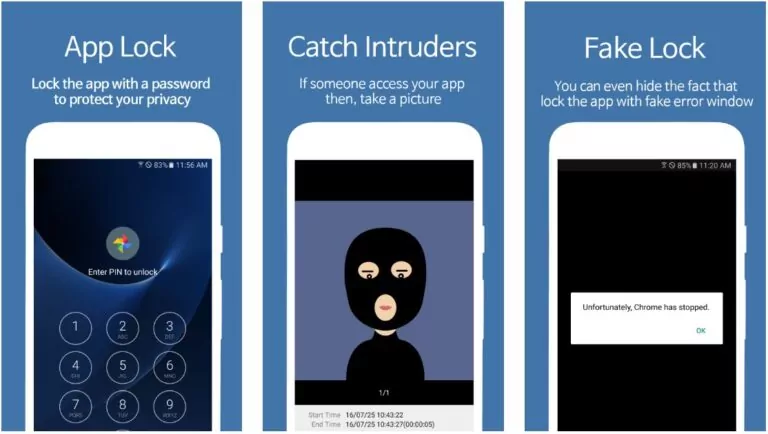
Con AppLock, puoi bloccare le app che vuoi. Ha una modalità selfie intruso che può catturare il volto di chiunque tenti di aprire le tue app bloccate senza il tuo consenso. Come la maggior parte delle funzioni di blocco delle app Android, offre opzioni di sicurezza come PIN, password, dati biometrici e sequenza. Ecco i semplici passaggi per usare AppLock per bloccare le app sul tuo telefono Android:
Passaggio 1: scarica e installa AppLock dal Google Play Store.
Passaggio 2: apri l'app e imposta una password o una sequenza.
Passaggio 3: tocca il nome o l'icona dell'app per scegliere quali app bloccare.
Dopodiché, per accedere all'app bloccata dovrai inserire la password che hai impostato.
Norton App Lock
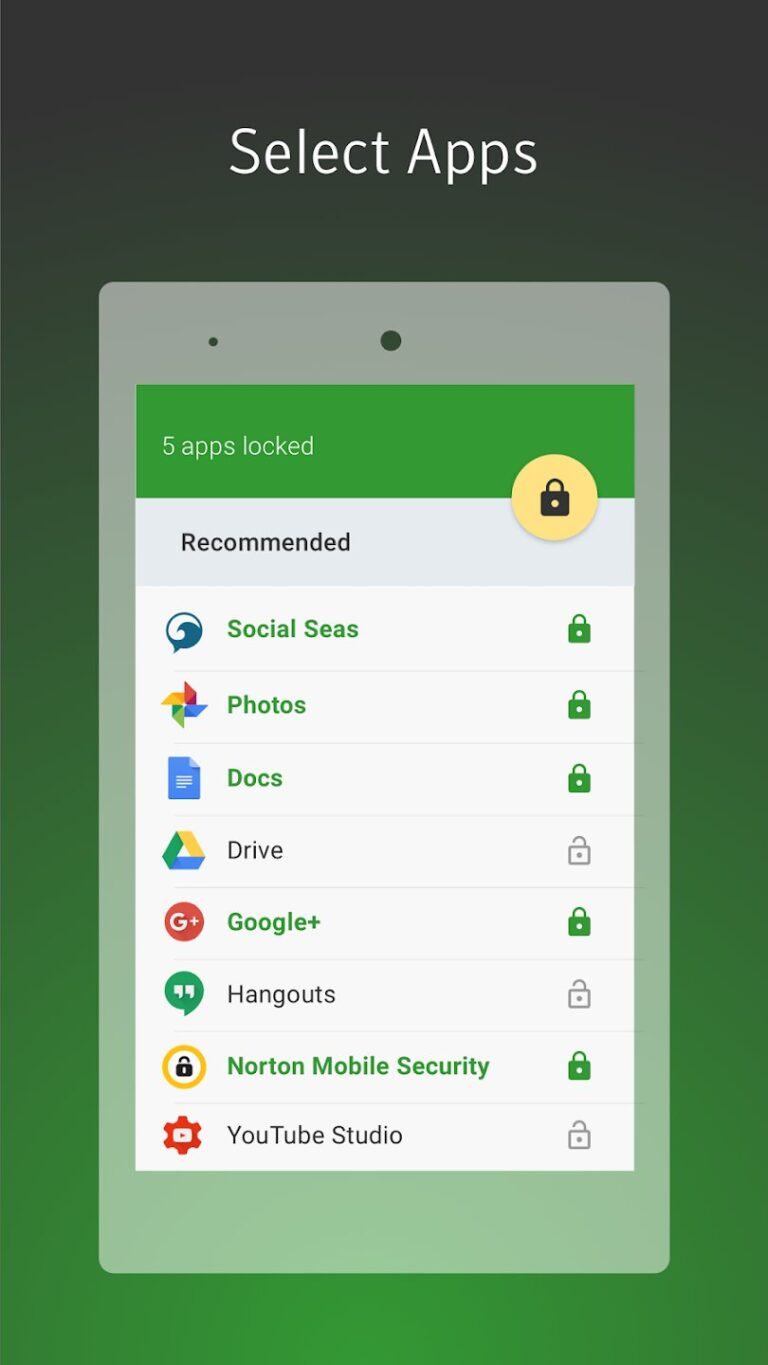
Norton è un'app di blocco per proteggere le app sul tuo telefono Android. Usa Norton App Lock per bloccare un'app sul tuo Android seguendo questi passaggi:
Passaggio 1: Installa l'app Norton App Lock dal Google Play Store.
Passaggio 2: apri l'app e scegli quella che vuoi bloccare.
Passaggio 3: imposta un'impronta digitale, una sequenza o una password per le app protette.
AppLock-Fingerprint
AppLock - Fingerprint di SpSoft ti permette di bloccare le tue app usando il sensore di impronte digitali sul tuo dispositivo. Rileverà anche i volti degli intrusi. Puoi bloccare le applicazioni usando una sequenza, un movimento o un PIN e persino nascondere l'app bloccata e mostrare una finestra di errore falsa. Usa questa app per bloccare un'app seguendo questi passaggi:
Passaggio 1: vai su Google Play Store e installa Applock-Fingerprint sul tuo telefono
Passaggio 2: apri l'app e crea prima un PIN principale.
Passaggio 3: nella sezione "Blocco app", tocca l'icona "+" in basso per scegliere l'app che vuoi bloccare.
Passaggio 4: poi premi di nuovo il segno "+" per confermare le tue impostazioni.
I metodi sopra indicati servono per bloccare app specifiche sul tuo telefono Android; se vuoi bloccare completamente app specifiche, hai bisogno di funzioni più avanzate rispetto a queste opzioni integrate e al blocco delle app. Come il software AirDroid Parental Control, che offre più funzioni rispetto al semplice blocco delle app, offre una supervisione completa del tuo telefono, in particolare di quello di tuo figlio. Di seguito ti mostreremo come bloccare completamente le app.
3. Come bloccare completamente app specifiche sul telefono Android
Il software AirDroid Parental Control ti permette di bloccare e limitare completamente app specifiche sul tuo telefono Android. Se tuo figlio cerca di accedere a un'app bloccata, riceverai subito una notifica. Ti permette anche di regolare il tempo che tuo figlio passa su una determinata app o sito web. È un'ottima soluzione per evitare l'esposizione a contenuti potenzialmente inappropriati, assicurando che l'esperienza online di tuo figlio sia sicura e costruttiva.
Segui questi passaggi per bloccare app specifiche su un telefono Android:
Passaggio 1. Scarica e installa AirDroid Parental Control sul tuo telefono Android (dal lato genitore)
Passaggio 2. Dovrai creare un account AirDroid e seguire le istruzioni per completare la configurazione.
Passaggio 3. Vai sul telefono Android di tuo figlio, scarica e installa AirDroid Kids sul dispositivo.
Passaggio 4. Collega il cellulare dei tuoi figli e avvia il controllo parentale.
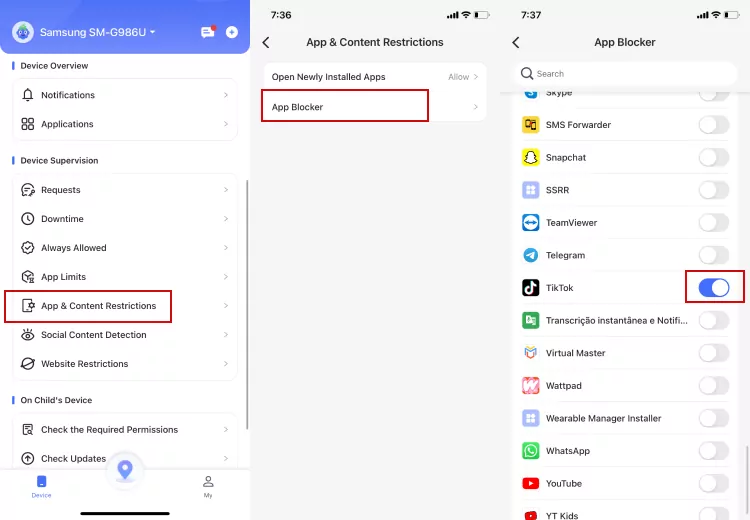
Passaggio 5. Dopo, apri AirDroid Parental Control e tocca Restrizioni app e contenuti.
Passaggio 6. Clicca su Blocco app e scegli l'app che ti interessa.
Passaggio 7. Attiva il pulsante per bloccare l'app.
Video tutorial: come impostare il controllo parentale sul telefono Android dei tuoi figli
Oltre a bloccare e limitare app inappropriate e a programmare il tempo che i tuoi figli possono passare su certe app o dispositivi, questa app ha anche altre funzioni utili per proteggere la sicurezza online dei tuoi figli. Ad esempio, permette ai genitori di controllare le notifiche delle app sul telefono dei propri figli, come Facebook Messenger, Line, WhatsApp, ecc. Inoltre, grazie alla funzione di localizzazione, puoi sempre sapere dove si trovano i tuoi figli, il che ti dà tranquillità quando sono fuori casa.
Conclusioni
Puoi bloccare le app sul tuo dispositivo Android se non vuoi che altri ci accedano o se un'app si rivela troppo problematica. Puoi usare le funzioni di blocco delle app integrate e le app di blocco di terze parti. Per un blocco completo delle app Android, puoi provare a usare AirDroid Parental Control per i genitori che vogliono regolare l'uso del telefono da parte dei figli.






Lascia un commento.