AirDroid Parental Control
Guardiano dei Bambini 24/7 via App e Web
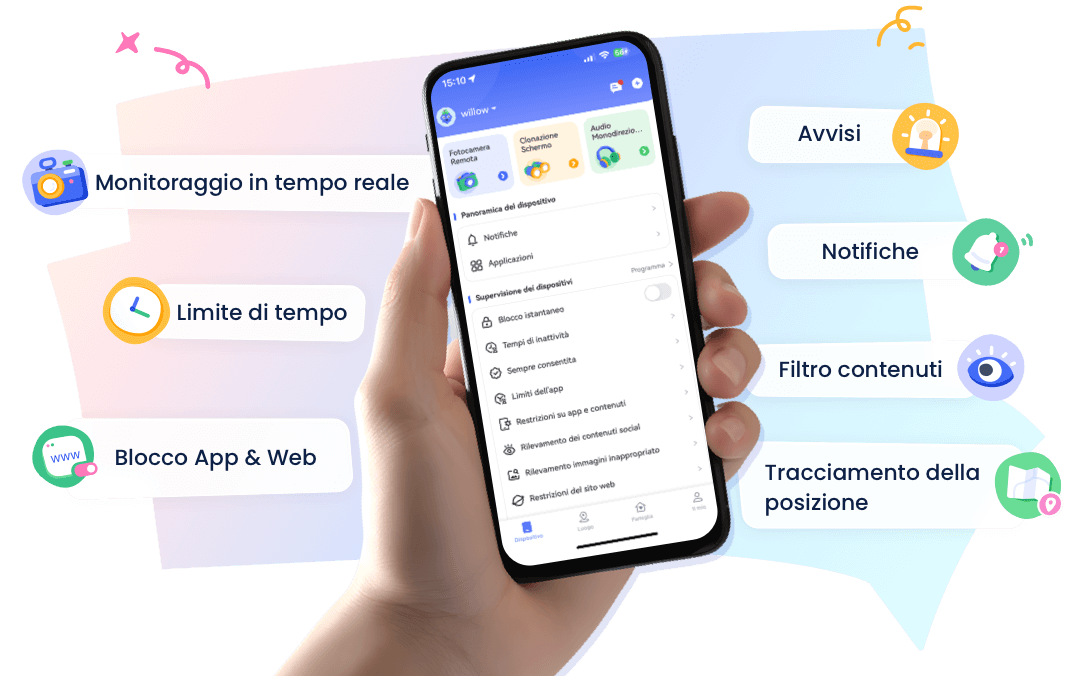
- 👀 Monitoraggio ambienti e posizione in tempo reale
- 🔞 Controllo contenuti e blocco app/siti web
- ⚠ Avvisi istantanei per rischi online e geofence
- ⌛ Controllo e monitoraggio tempo schermo
Cronologia Chiamate Instagram: Come Vederla, Eliminarla e Nasconderla
È possibile consultare la cronologia delle chiamate su Instagram? La risposta è sì. L'applicazione tiene traccia delle chiamate vocali e video recenti direttamente all'interno della sezione chat, permettendoti di vedere rapidamente con chi sei stato in contatto e di far partire una nuova chiamata con un semplice tocco.
È interessante notare che questo registro rimane confinato esclusivamente all'interno di Instagram e non comparirà mai nella lista chiamate del tuo smartphone. Inoltre, tieni presente che questa cronologia non è permanente: le voci più datate tendono a sparire gradualmente con il passare del tempo. Un aspetto fondamentale riguarda la privacy: solo tu hai la possibilità di visualizzare questo elenco, che resta rigorosamente privato e inaccessibile a chiunque altro.
Come vedere la cronologia delle chiamate su Instagram
Questo è il metodo "predefinito" per visualizzare la cronologia delle chiamate con chiunque. Lo stesso metodo vale per desktop e mobile, cambiano solo le interfacce.
Su mobile (iOS e Android)
- 1. Apri Instagram.
- 2. Vai ai Messaggi Diretti toccando l'icona dell'aeroplano di carta nell'angolo in alto a destra.
- 3. Seleziona la chat con la persona o il gruppo di cui vuoi controllare la cronologia chiamate.
- 4. Scorri verso l'alto per trovare messaggi più vecchi o fai clic sul nome del profilo della persona nella chat e seleziona Cerca nella conversazione se hai menzionato "chiamata" da qualche parte.
- 5. Tocca una bolla di chiamata per vedere se si trattava di una chiamata audio o video, la sua durata e un timestamp.
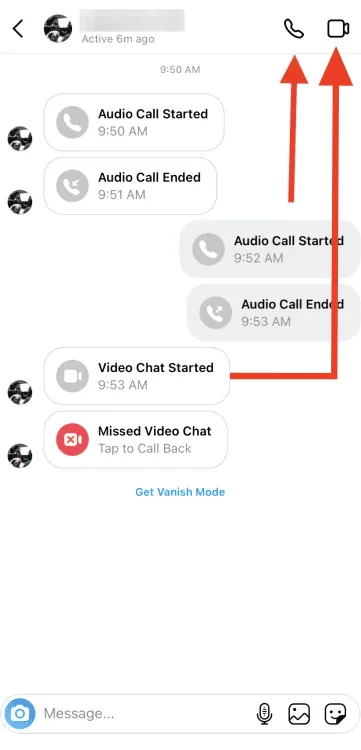
Nota: Vale lo stesso per le chiamate di gruppo, basta controllare il thread del gruppo in cui è avvenuta la chiamata.
Su desktop (instagram.com)
Dovresti usare lo stesso metodo per desktop, ed è molto più efficiente (anche se dovrai scorrere molto verso l'alto per assicurarti che l'intera conversazione sia caricata fino al punto che vuoi cercare).
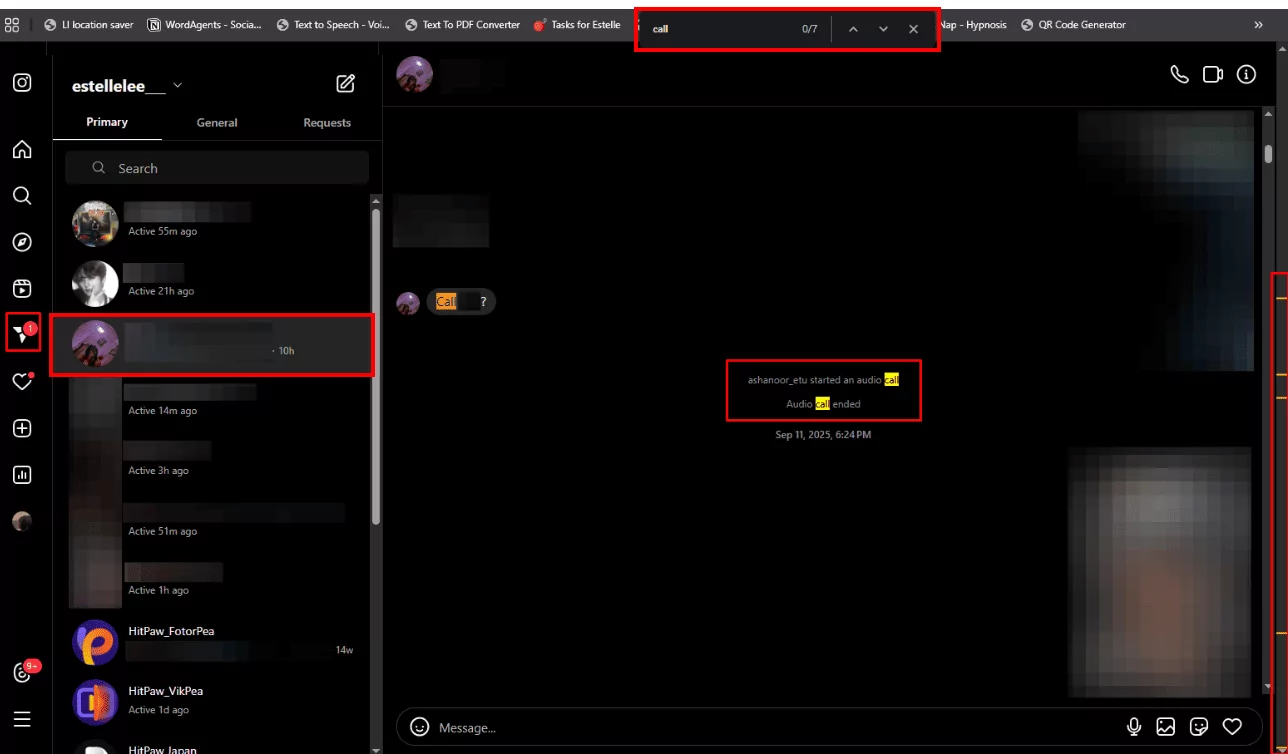
- 1. Vai su instagram.com.
- 2. Trova l'icona DM nella barra laterale sinistra (la stessa icona dell'app).
- 3. Apri la chat da cui vuoi trovare le chiamate.
- 4. Usa Ctrl + F (o Cmd + F su macOS) per cercare la parola chiamata e saltare tra le voci delle chiamate. Oppure continua a scorrere verso l'alto, poi cerca, perché devi avere la cronologia caricata. È molto più semplice su desktop che su mobile.
Suggerimenti: Instagram non ha una funzione integrata per esportare la cronologia delle chiamate. La maggior parte delle persone aggira il problema semplicemente facendo screenshot o copiando e incollando la chat altrove. Ma come dedicati investigatori di Instagram, non potevamo lasciarti fare così; ecco quindi 3 modi per aggirare questa limitazione.
Metodi aggiuntivi per esportare i dati delle chiamate da Instagram
1Richiedi i dati del tuo account Instagram (Download dati)
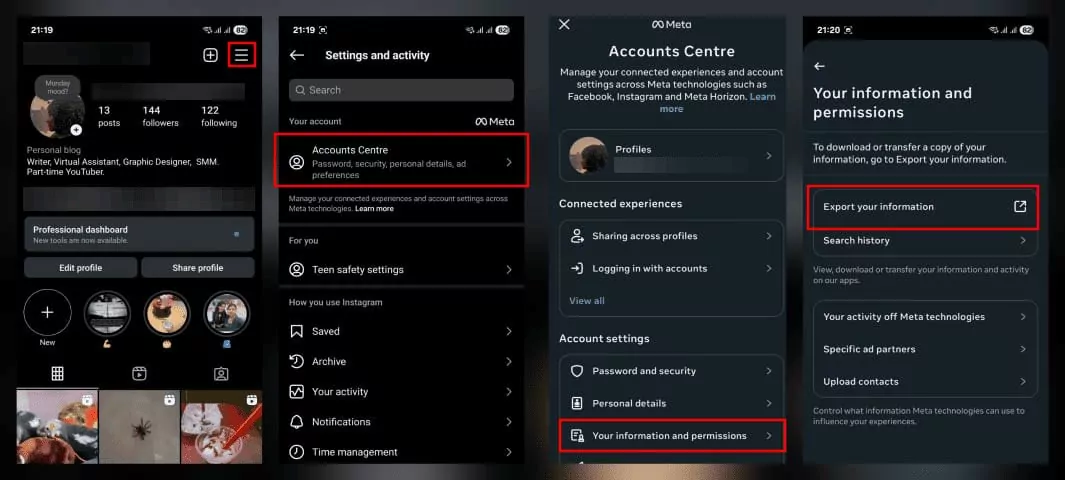
- 1. Vai al tuo Profilo e tocca il pulsante del menu in alto a destra, quindi fai clic su Impostazioni.
- 2. Fai clic su Centro account, quindi fai clic su Le tue informazioni e autorizzazioni.
- 3. Fai clic su Esporta le tue informazioni.
- 4. Fai clic su Crea esportazione.
- 5. Seleziona il profilo da cui desideri esportare le informazioni.
- 6. Fai clic su Avanti.
- 7. Seleziona Esporta sul dispositivo. Da qui, puoi scegliere le informazioni specifiche da esportare, selezionare un intervallo di date, il formato, l'email di notifica e la qualità dei media.
- 8. Una volta personalizzata la tua esportazione, fai clic su Avvia esportazione.
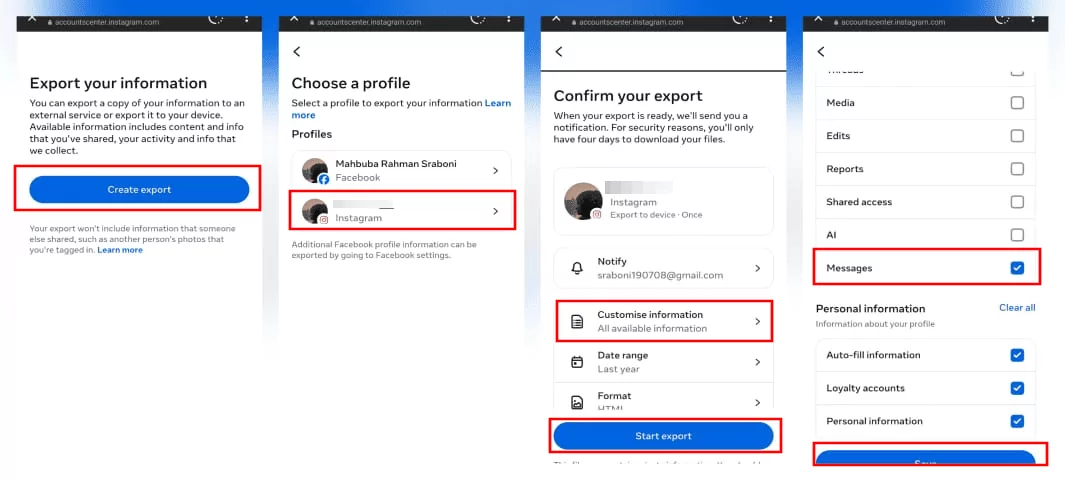
I dati in genere includono i metadati delle chiamate (ad esempio, timestamp, partecipanti) ma non registrazioni o trascrizioni complete. I campi dati possono variare tra le versioni dell'app.
2Account collegati ed esportazioni cross-servizio
Se il tuo Instagram è collegato a Facebook/Messenger:
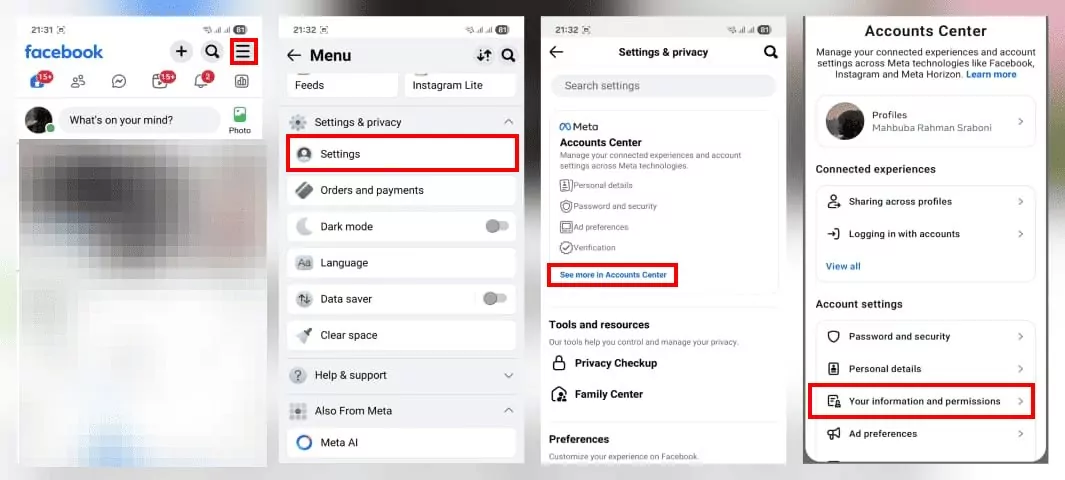
- 1. Vai alle tue impostazioni di Facebook.
- 2. Naviga nel Centro account.
- 3. Scorri verso il basso e trova Le tue informazioni e autorizzazioni.
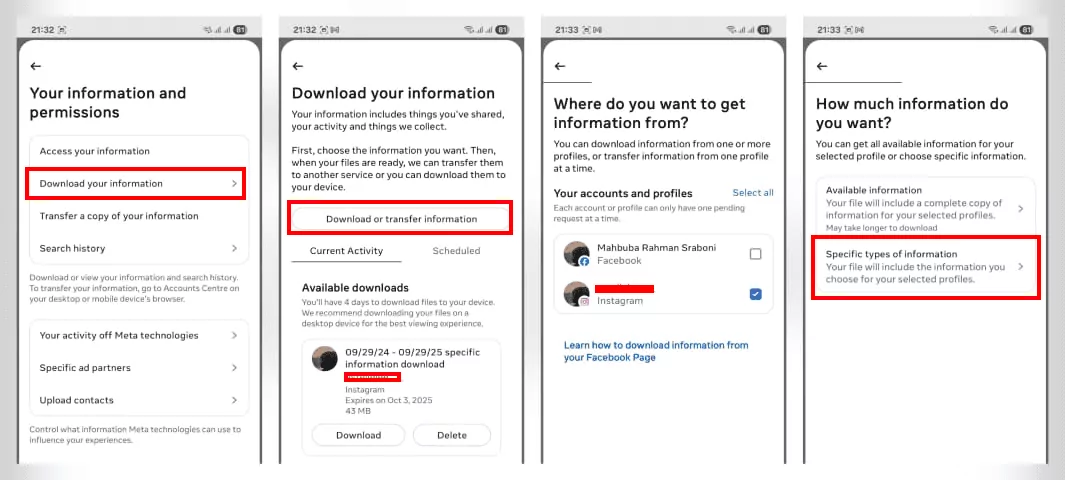
- 4. Fai clic su Scarica le tue informazioni.
- 5. Tocca Scarica o trasferisci informazioni e seleziona il tuo account Instagram.
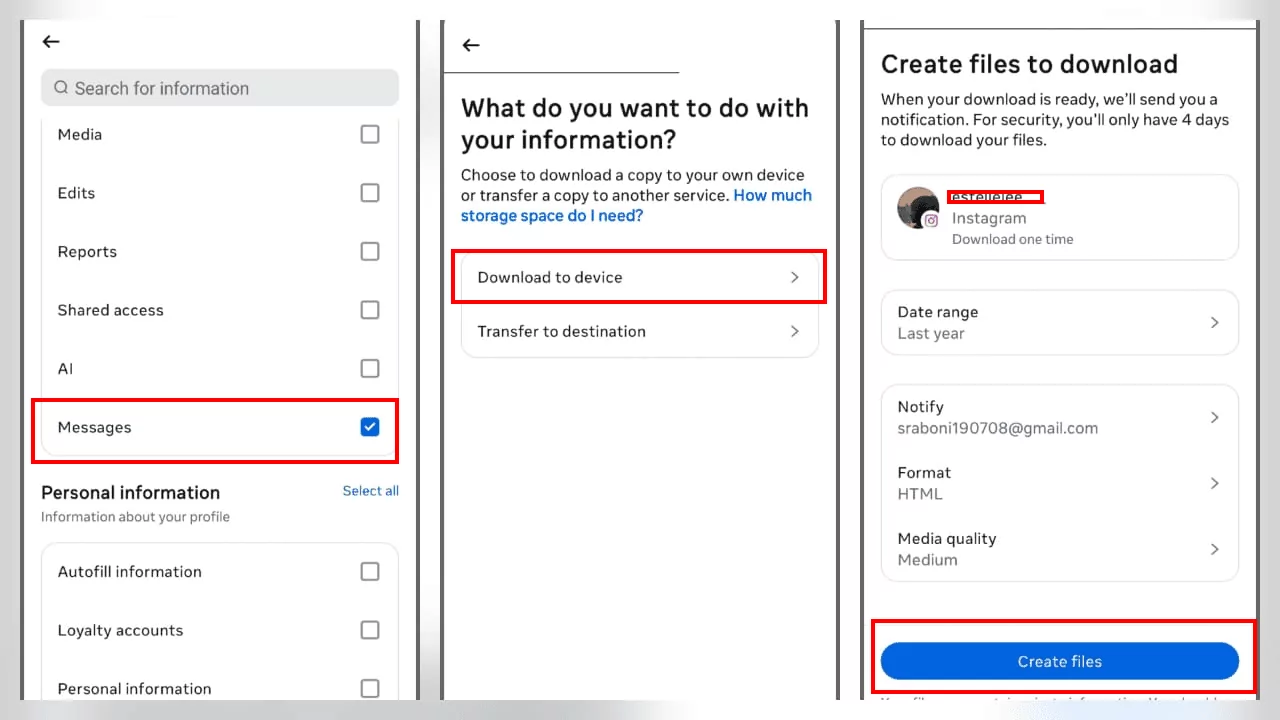
- 6. Premi "Avanti" e poi Tipi specifici di informazioni per scegliere solo "Messaggi". Questo assicura che il download sia molto più veloce e ti dia ciò di cui hai bisogno il prima possibile; in questo caso, le chiamate.
- 7. Fai clic su Crea file e scarica il tuo file nello stesso posto non appena ricevi la notifica che è pronto.
Limitazione: Le chiamate Instagram sono separate, quindi le esportazioni collegate raramente includono registri dettagliati delle chiamate.
3Cronologia delle notifiche del dispositivo (Android) e artefatti locali
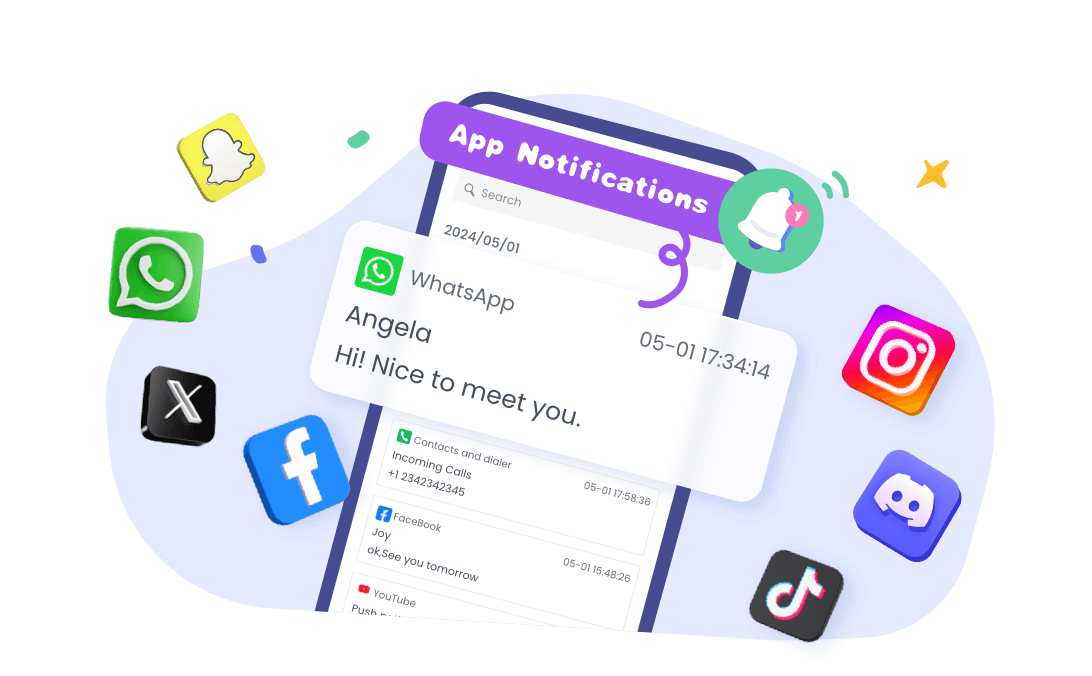
Su Android, se hai una funzione chiamata "Cronologia notifiche" (come molti telefoni Tecno e Samsung), potresti vedere i timestamp recenti delle chiamate e gli stati (ricevute/perse) nella Cronologia notifiche stessa. Sebbene abbia un limite, ecco come puoi ottenerla mentre è ancora disponibile:
- 1. Vai su Impostazioni sul tuo dispositivo Android.
- 2. Cerca Notifiche.
- 3. Tocca su Impostazioni avanzate.
- 4. Ora infine fai clic su Cronologia notifiche per vedere la cronologia delle ultime 24 ore, più o meno a seconda del tuo dispositivo.
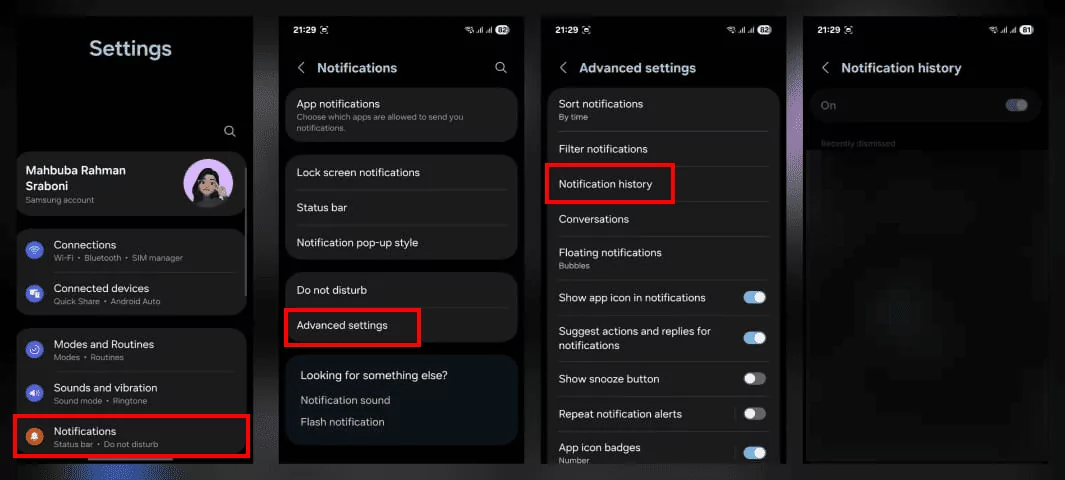
Limitazioni: Sono disponibili solo le notifiche recenti; le vecchie notifiche sono inaccessibili. iOS non offre registri di notifiche persistenti al di fuori del Centro notifiche o dei backup.
Forte avvertimento sugli strumenti di terze parti
NON UTILIZZARE app o siti web di terze parti che richiedono le tue credenziali Instagram per "esportare la cronologia delle chiamate". Violano i Termini di Servizio di Instagram e rischiano di far hackerare i dati del tuo account.
Come eliminare la cronologia delle chiamate su Instagram
Il modo in cui elimini la cronologia delle chiamate su Instagram dipende dal fatto che tu stia usando un iPhone o Android. Ecco come funziona su ciascuno:
Su iPhone:
- Non puoi eliminare singole voci di chiamata tenendole premute.
- Per rimuovere le notifiche delle chiamate, devi eliminare l'intera chat.
Passaggi:
- 1. Apri Instagram e vai ai DM (Messaggi Diretti).
- 2. Trova la conversazione contenente la chiamata.
- 3. Scorri verso destra sulla chat per rivelare un'icona del cestino rossa.
- 4. Toccala e seleziona Rimuovi → questo elimina l'intera conversazione dalla tua casella di posta.
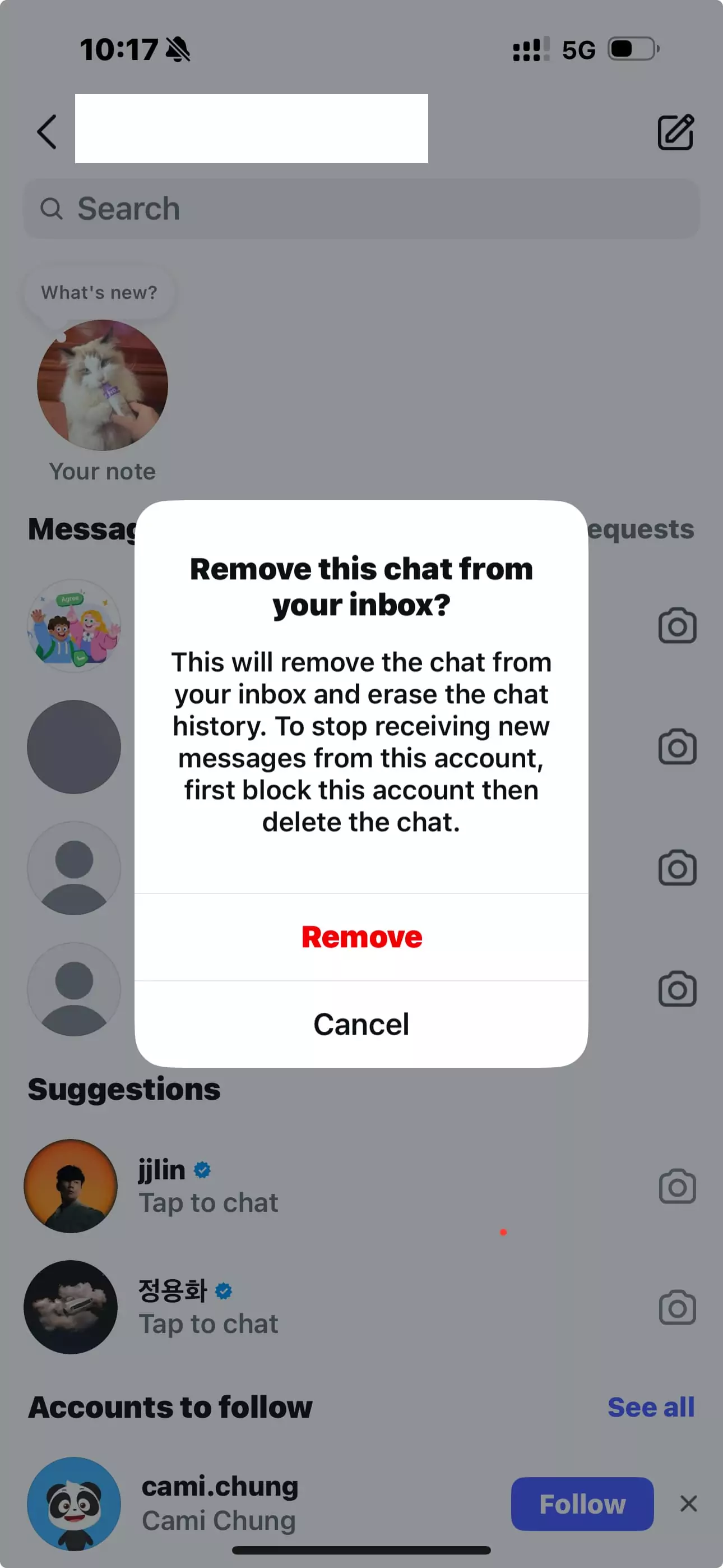
Nota: Questo elimina la chat solo per te; l'altra persona la vede ancora nel suo account.
Su Android:
- Puoi eliminare singole voci di chiamata.
Passaggi:
- 1. Apri Instagram e vai ai DM.
- 2. Trova la conversazione contenente la chiamata che vuoi rimuovere.
- 3. Tieni premuta la voce della chiamata.
- 4. Tocca Elimina per te → questo rimuove solo quella specifica chiamata dalla tua cronologia.
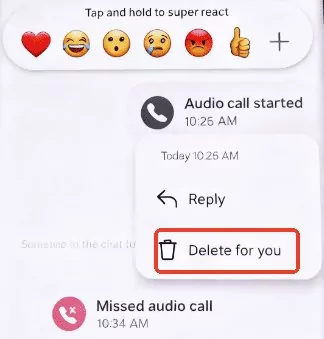
Attualmente, questi sono i modi principali per gestire la cronologia delle chiamate su Instagram. L'eliminazione di singole voci non è supportata su iPhone, ma gli utenti Android hanno più flessibilità.
Suggerimenti:
- Se non vuoi che le voci delle chiamate rimangano nella chat, o non vuoi che entrambe le parti mantengano il registro delle chiamate, puoi attivare i Messaggi effimeri prima di effettuare la chiamata.
- Apri la conversazione, scorri verso l'alto all'interno della chat → attiva Messaggi effimeri.
- Una volta attivati, le chiamate e i messaggi inviati in quella chat scompariranno automaticamente dopo essere stati visualizzati.
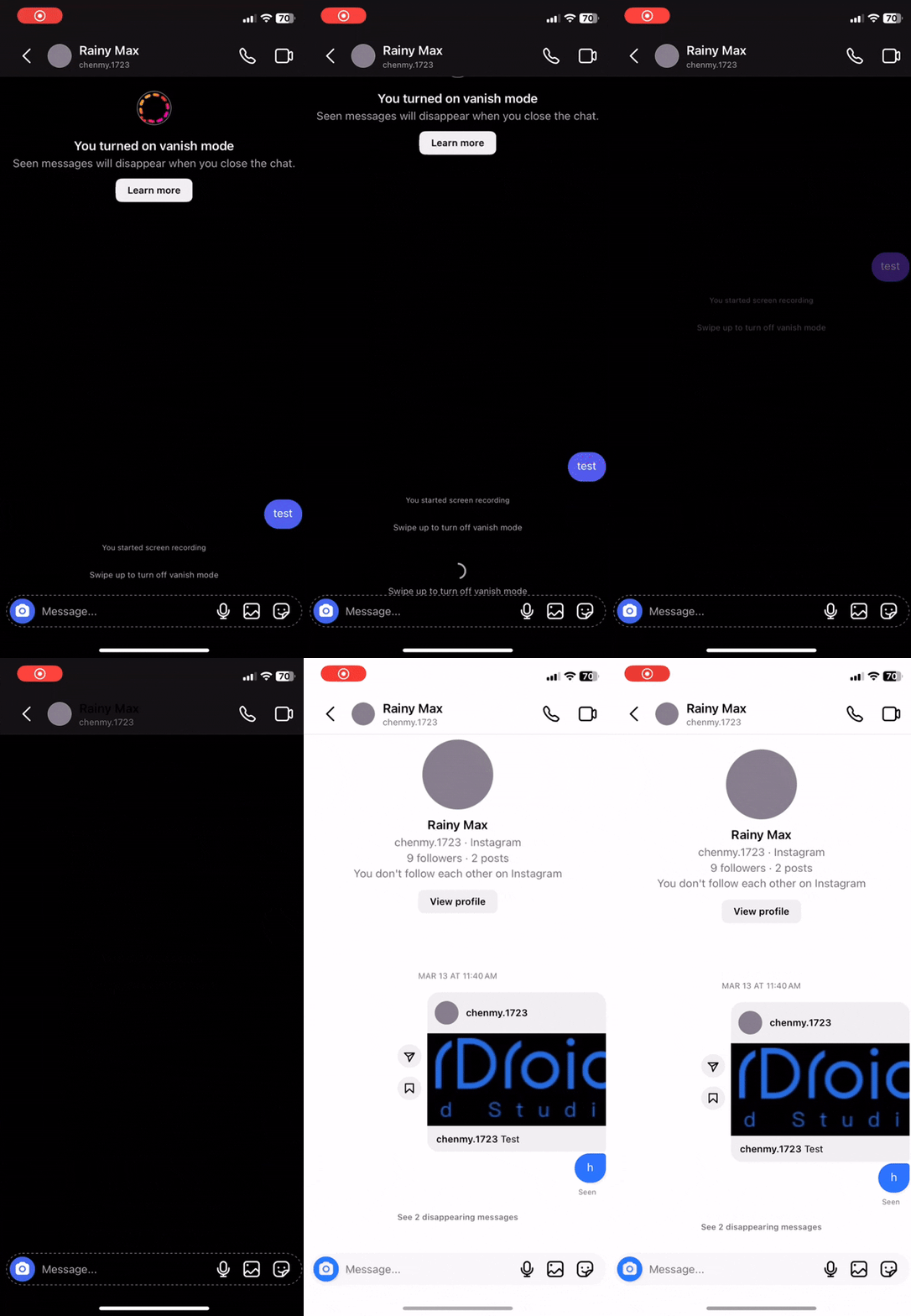
Come nascondere le chiamate Instagram ad altri
Se tieni alla tua privacy, devi essere un po' furbo. Per mantenere privata la tua cronologia delle chiamate da altri che potrebbero accedere al tuo dispositivo, scegli uno di questi metodi:
Nascondi le anteprime dei DM
iOS:
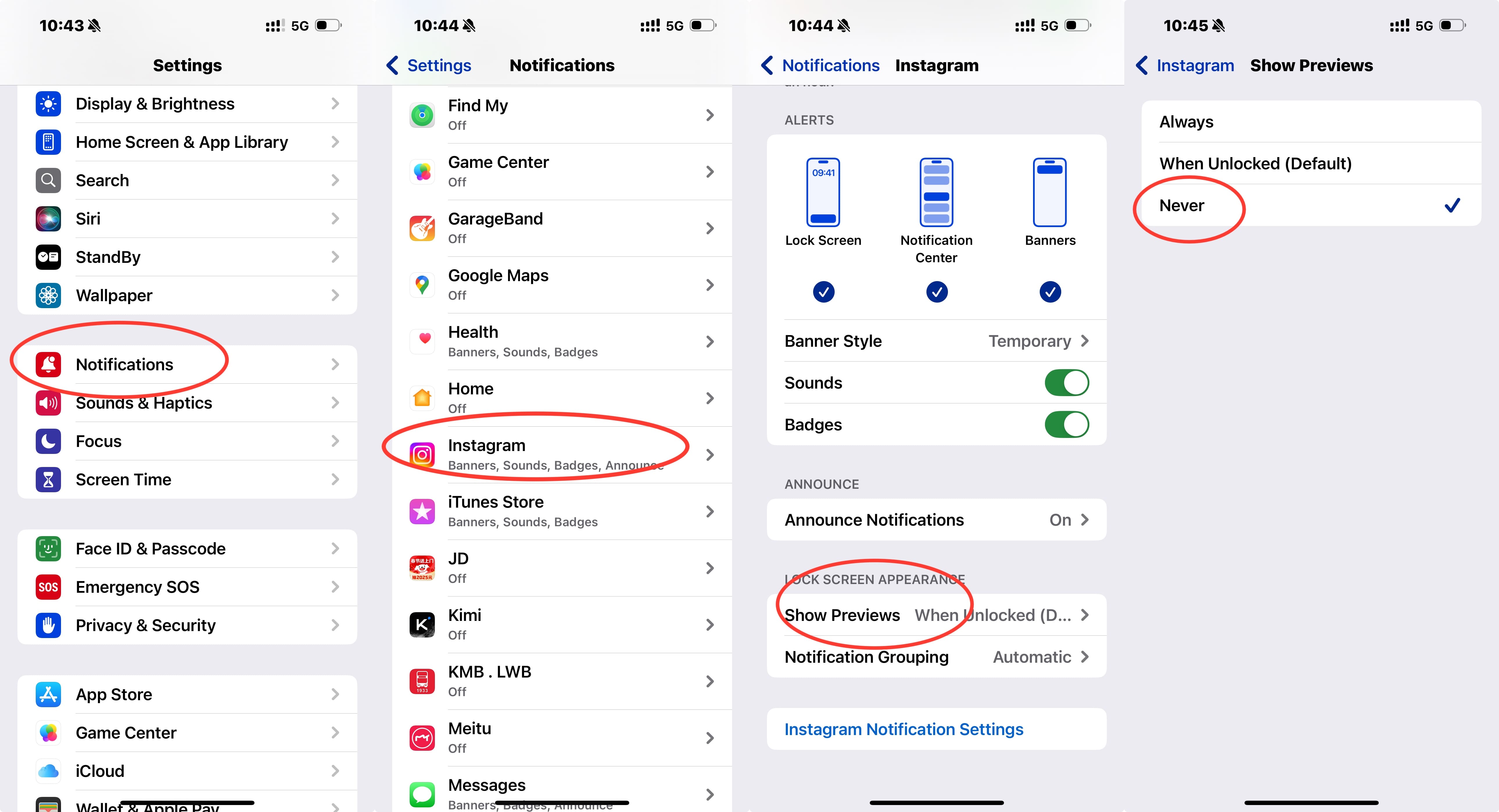
- Passaggio 1. Vai nelle Impostazioni del tuo iPhone, quindi Notifiche e seleziona Instagram.
- Passaggio 2. Tocca Mostra anteprime e scegli Mai o Quando sbloccato per impedire che il contenuto dei messaggi appaia sulla tua schermata di blocco.
Android:
- Passaggio 1. Vai sulla schermata home del tuo Android.
- Passaggio 2. Tieni premuta l'icona dell'app Instagram e seleziona Info app.
- Passaggio 3. Tocca Notifiche.
- Passaggio 4. Cerca Messaggi Diretti (o Instagram se non c'è un'opzione separata).
- Passaggio 5. Imposta le notifiche su Silenzioso (o Mostra in silenzio) per impedire che le anteprime dei messaggi appaiano sulla tua schermata di blocco o nella barra delle notifiche.
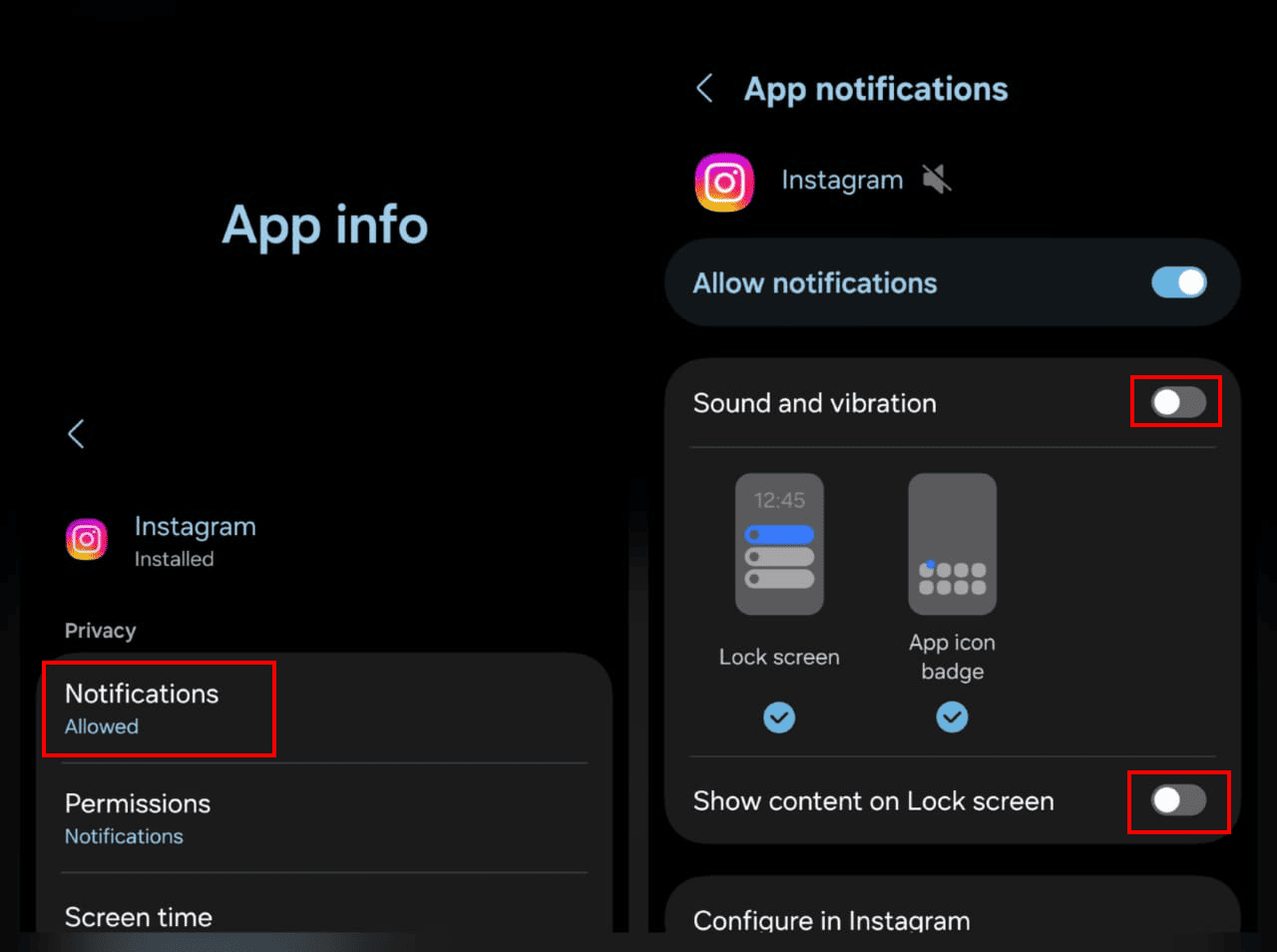
Se non trovi un'opzione per impostarlo su silenzioso nelle impostazioni dell'app (possibile sui dispositivi Android più recenti), aspetta che arrivi una notifica da Instagram, tienila premuta e fai clic sull'icona della "campanella muta".
Blocca l'app
1Per gli utenti iPhone, usa l'app Scorciatoie per bloccare le app
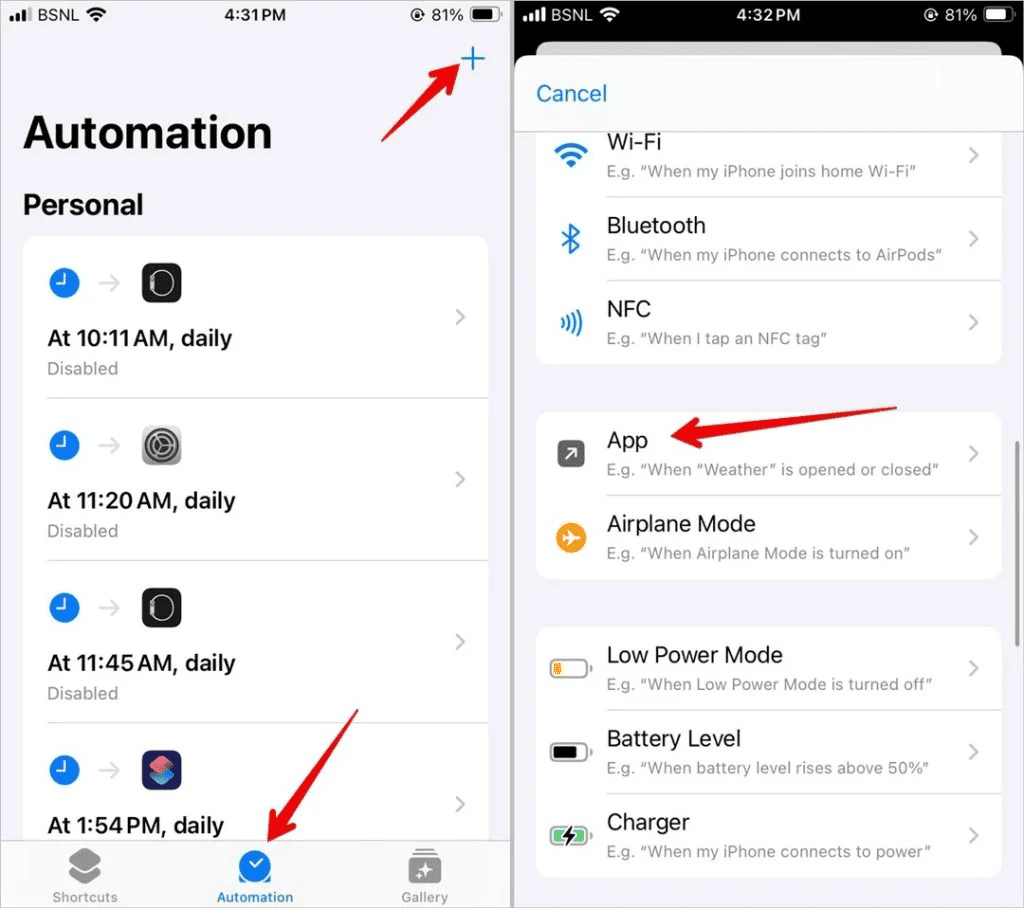
- 1. Apri l'app Scorciatoie sul tuo iPhone.
- 2. Tocca la scheda Automazione in basso.
- 3. Tocca Nuova automazione o l'icona +.
- 4. Scorri verso il basso e seleziona App.
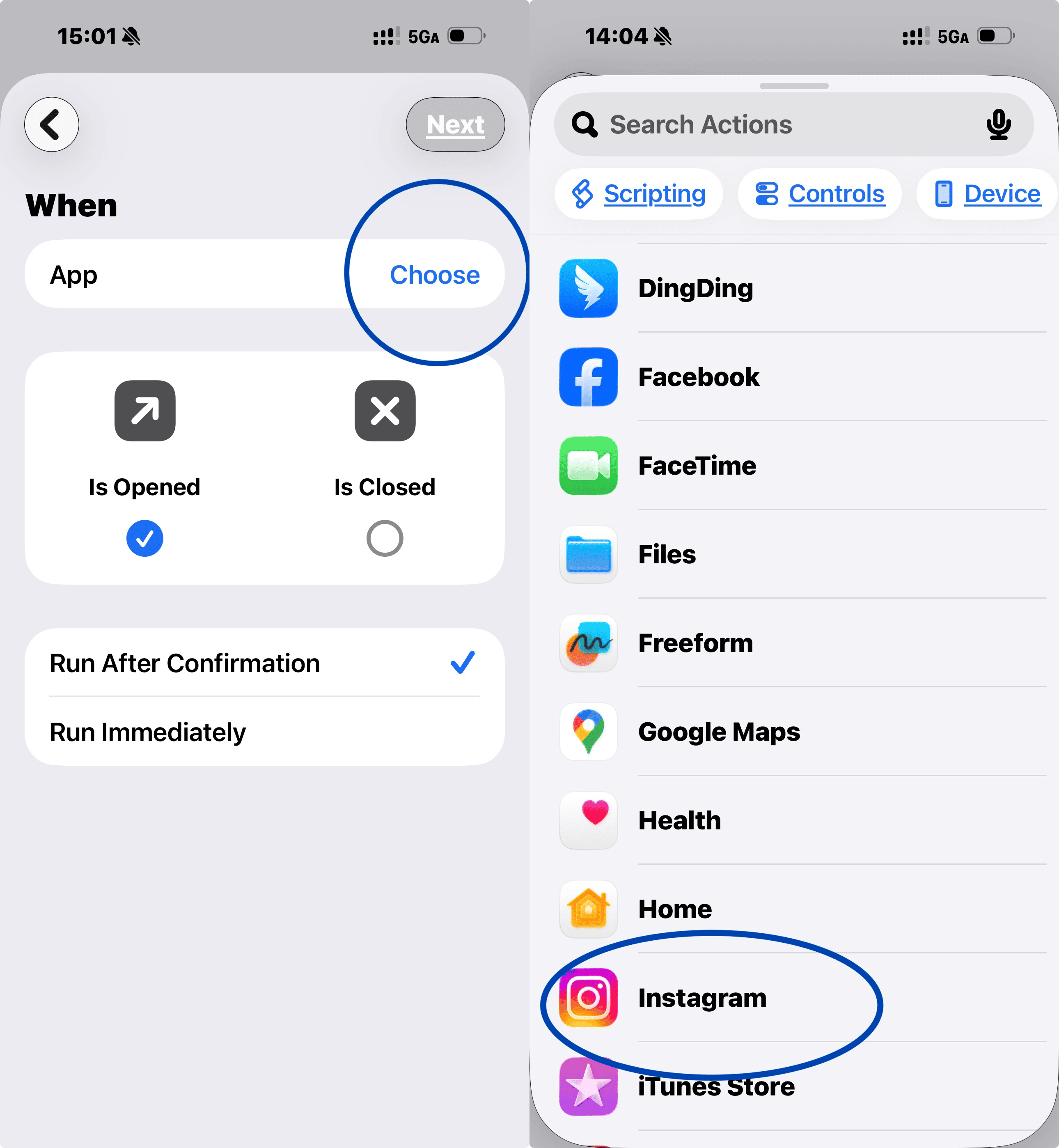
- 5. Seleziona Instagram e poi tocca Fine.
- 6. Tocca Esegui immediatamente e poi seleziona l'app Instagram.
- 7. Tocca "Nuova azione vuota", Aggiungi azione e cerca "Schermata di blocco".
- 8. Aggiungi l'azione Schermata di blocco e tocca Fine.
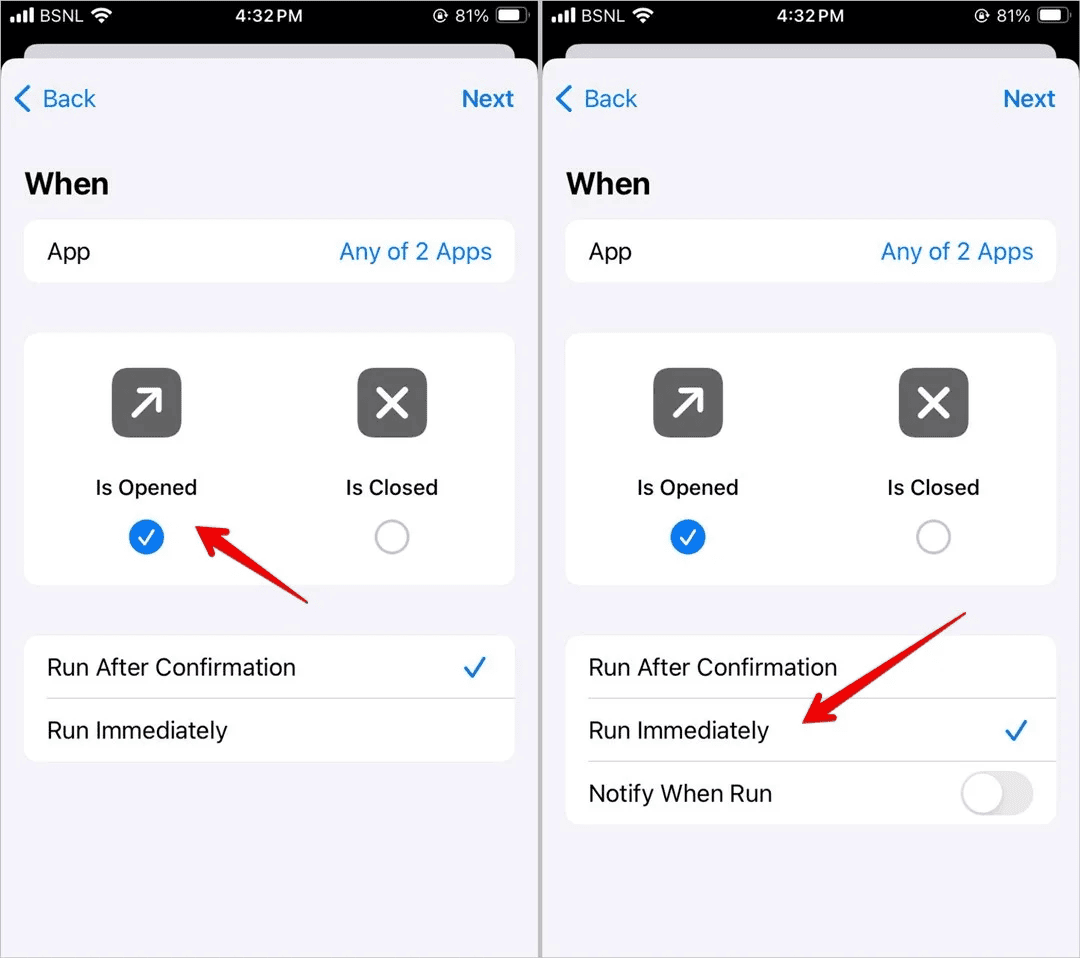
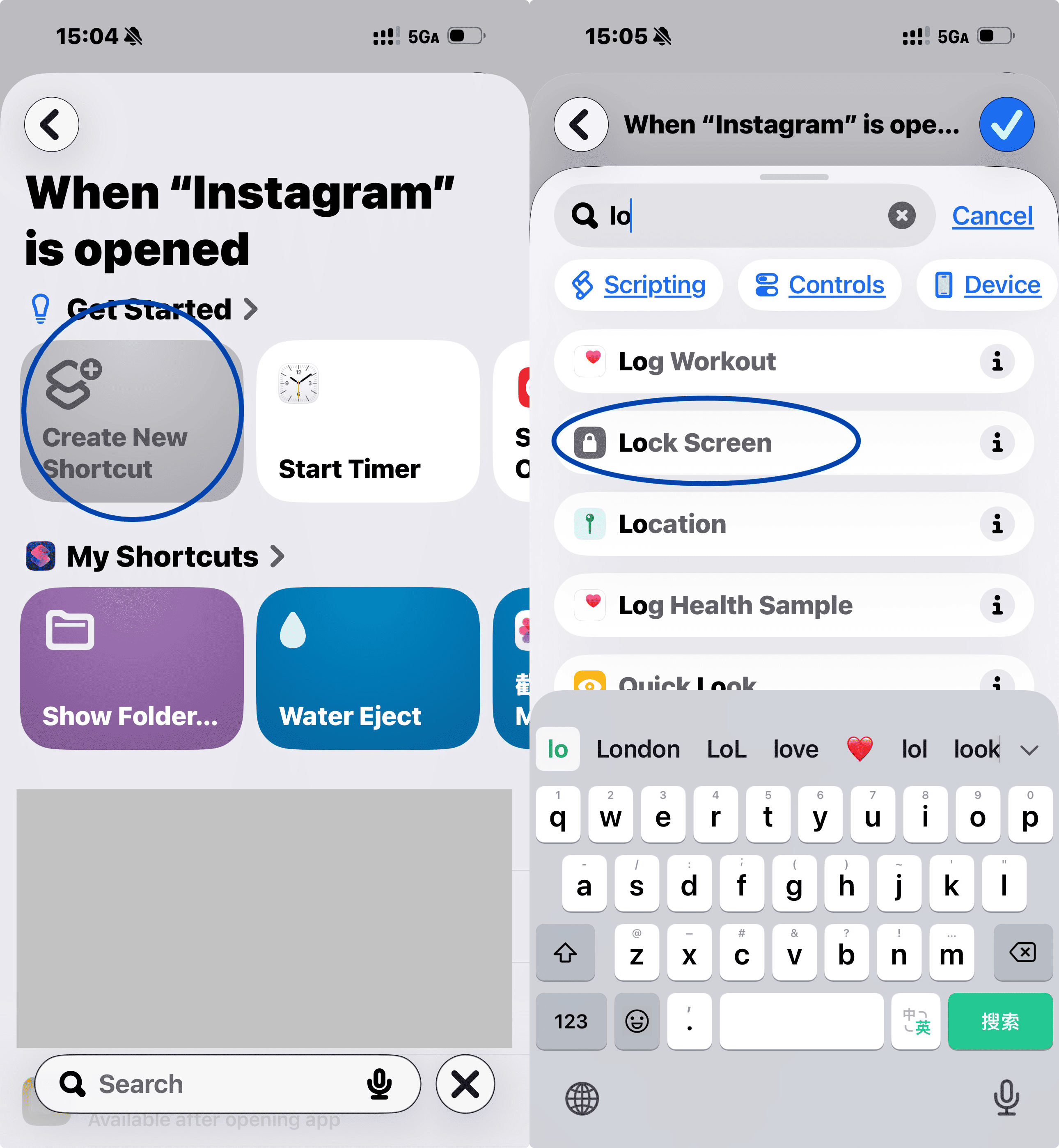
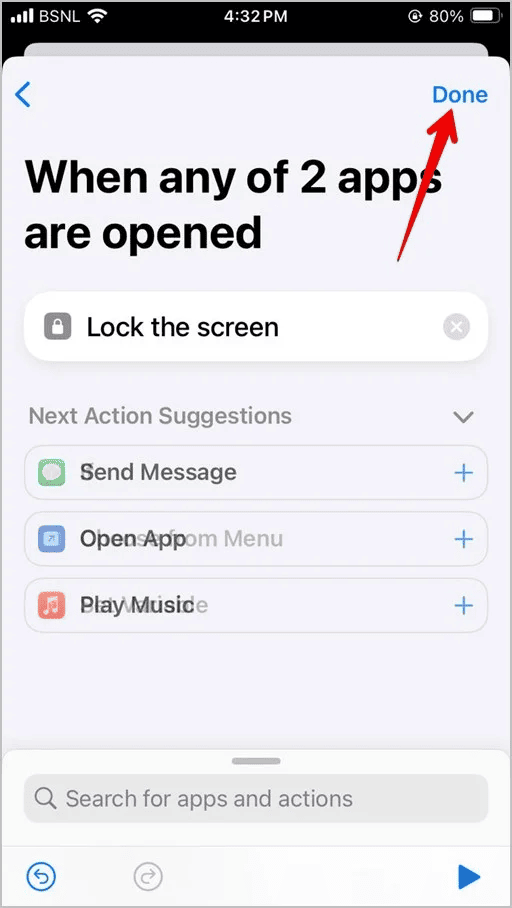
Ora, quando apri Instagram, il tuo telefono si bloccherà, richiedendo il tuo Face ID o codice di accesso per aprire sia il telefono che l'app. Puoi anche usare una scorciatoia predefinita "App bloccata", ma è un po' più complessa da configurare.
2Usa le impostazioni del telefono (su dispositivi Android supportati)
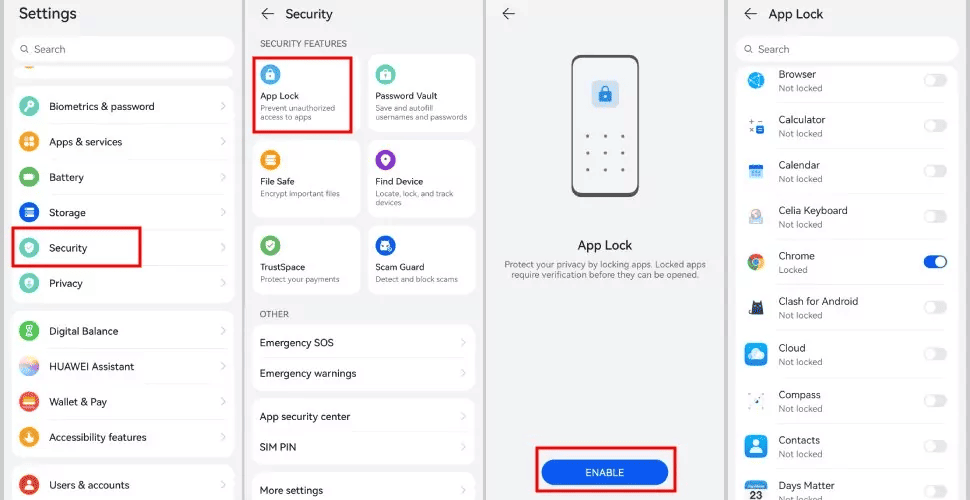
- 1. Vai all'app Impostazioni del tuo telefono.
- 2. Naviga nella sezione Sicurezza o Biometria e sicurezza (varia da dispositivo a dispositivo).
- 3. Trova il Blocco app o una funzione simile e toccala.
- 4. Segui le istruzioni sullo schermo per impostare un PIN, una sequenza o un'impronta digitale.
- 5. Seleziona Instagram dall'elenco delle app da bloccare.
Per i genitori: mantenere sicure le conversazioni dei tuoi figli su Instagram
Non è mai piacevole vedere tuo figlio curvo sul telefono, a parlare con qualcuno su Instagram in una chiamata di cui non sai nulla. I genitori si lamentano ovunque su Reddit e X, chiedendo soluzioni su come gestire al meglio tali situazioni, dato che essere invasi servirà solo a rendere i loro adolescenti più guardinghi. AirDroid Parental Control gestisce questo aiutandoti a garantire che le loro conversazioni siano sicure senza un monitoraggio invasivo.
Funzionalità chiave di AirDroid Parental Control:
- Mirroring dello schermo: Visualizza lo schermo del loro dispositivo in tempo reale con il consenso per confermare che le loro chiamate Instagram siano con contatti fidati.
- Rilevamento contenuti social: Ricevi avvisi per parole chiave o contenuti dannosi sui social media, bilanciando privacy e sicurezza.
- Rapporto attività app: Ottieni rapporti giornalieri/settimanali sull'utilizzo di Instagram per individuare schemi come chiamate notturne.
- Blocco app: Limita l'accesso a Instagram durante le ore di studio o prima di dormire per proteggere la loro concentrazione e il sonno.
- Audio unidirezionale: Ascolta l'ambiente circostante tramite il microfono del loro telefono per una maggiore sicurezza in ambienti sconosciuti.
Puoi provarlo oggi scaricando AirDroid Parental Control dal Google Play Store o dall'App Store. Visita il nostro sito web per controllare i piani tariffari più convenienti (a partire da $5 al mese!)


Conclusione
Gestire la cronologia delle chiamate su Instagram è un'operazione piuttosto intuitiva: puoi visualizzarla direttamente nei thread dei messaggi, sia da mobile che da desktop. Se desideri eliminarla, ti basta annullare l'invio delle singole voci o rimuovere l'intera conversazione; per una maggiore riservatezza, puoi invece nasconderla utilizzando blocchi app o agendo sulle impostazioni delle notifiche. Per i genitori che cercano maggiore serenità, strumenti come AirDroid Parental Control rappresentano una soluzione sicura e discreta per monitorare l'attività sull'app.
Un consiglio importante: evita sempre l'uso di strumenti di terze parti non ufficiali per proteggere la sicurezza del tuo account. Se hai bisogno di conservare uno storico, considera di scaricare i tuoi dati personali prima di procedere con qualsiasi cancellazione definitiva. Con questi piccoli accorgimenti, avrai sempre il pieno controllo sulle tue interazioni.






Lascia un commento.