AirDroid Parental Control
Guardiano dei Bambini 24/7 via App e Web
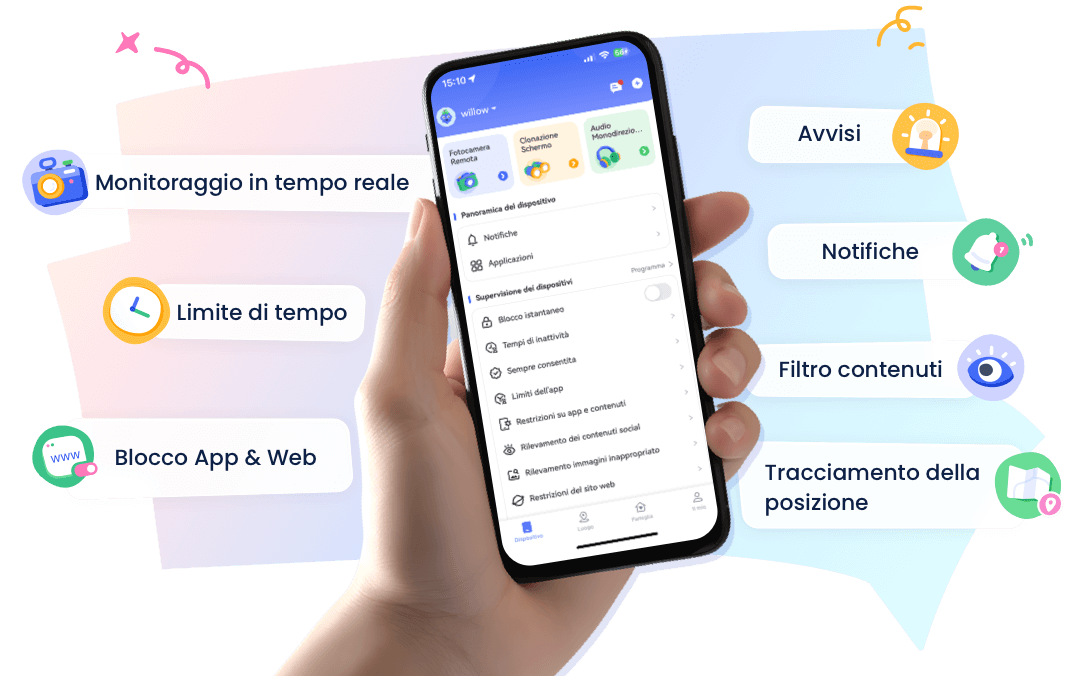
- 👀 Monitoraggio ambienti e posizione in tempo reale
- 🔞 Controllo contenuti e blocco app/siti web
- ⚠ Avvisi istantanei per rischi online e geofence
- ⌛ Controllo e monitoraggio tempo schermo
Come Nascondere le App su Android (Samsung, Xiaomi, OPPO, Pixel & Altri)
Vuoi tenere alcune app private sul tuo telefono Android? Che sia per ridurre le distrazioni, proteggere informazioni sensibili, o semplicemente pulire la tua schermata home, Android offre vari modi per nascondere le app. I metodi variano a seconda del marchio del tuo dispositivo (Samsung, Xiaomi, OnePlus, Pixel, ecc.) e alla versione Android (fino ad Android 14).
Di seguito mostreremo dei metodi più recenti e facili per nascondere le app su Android, oltre a consigli per i genitori che vogliono scoprire le app nascoste sul telefono del proprio figlio.

- Parte 1: I 6 Migliori Modi per Nascondere le App su Android
- Parte 2: Come Trovare le App Nascoste su Android?


- Parte 3: Consigli Utili per Proteggere la Tua Privacy Online
Parte 1: I 6 Migliori Modi per Nascondere le App su Android
In questa parte, forniremo le istruzioni passo dopo passo su come nascondere le app usando le impostazioni integrate e i launcher di terze parti.
1. Impostazioni Integrate (su vari marchi)
La maggior parte dei dispositivi Android può nascondere le app dalle impostazioni della schermata home. Queste impostazioni sono disponibili direttamente sul telefono e non richiedono applicazioni di terze parti. Di seguito introdurremo vari metodi operativi per i marchi Android più comuni.
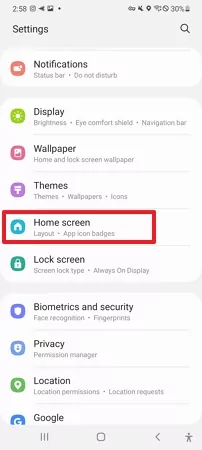
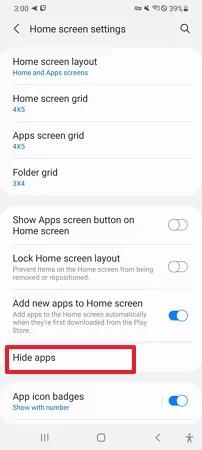
Su Samsung
Apri le impostazioni dispositivo del tuo Samsung.
Scorri giù e clicca su Schermata home.
Cerca e seleziona Nascondi app.
Ora clicca tutte le app che desideri nascondere, e le applicazioni nascoste non compariranno nel menu della schermata home.
Su OPPO (ColorOS 14)
- Vai su Impostazioni > Privacy > Nascondi App.
- 2. Imposta una password privacy e seleziona le app da nascondere.
Puoi accedere alle app inserendo una password nel tastierino
Su Vivo (Funtouch OS 14)
- Vai su Impostazioni > Privacy > Nascondi App.
- 2. Scegli le app e imposta una password di accesso.
Puoi accedere alle app nascoste tramite una barra di ricerca o l'inserimento della password.
Su LG
Vai sulle Impostazioni.
Clicca sul pannello "Display" e seleziona "Schermata Home".
C'è un'opzione chiamata "Nascondi app."
Seleziona le applicazioni che desideri nascondere e clicca Fatto.
Su Xiaomi / Redmi (HyperOS / MIUI)
- 1. Vai su Impostazioni > App > Blocco App > App Nascoste.
- 2. Seleziona le app da nascondere, e scompariranno dalla schermata home.
Su Realme (Realme UI 5.0)
- 1. Vai su Impostazioni > Privacy > Blocco App > Nascondi App.
- 2. Abilita la possibilità di nascondere e imposta una password.
Le app invisibili sono accessibili tramite una password nel tastierino (simile ad OPPO).
Su Pixel (Android 14 / Spazio Privato)
- 1. vai su Impostazioni > Sicurezza e Privacy > Spazio Privato.
- 2. Aggiungi le app che vuoi spostare in una cartella privata e sicura.
Su OnePlus
Avvia il drawer app.
Usa il gesto di scorrimento per aprire lo Spazio Nascosto.
Premi il menu + sull'angolo superiore destro.
Scegli le app che vuoi nascondere.
Su Motorola
Accendi lo schermo del Motorola e sblocca il dispositivo.
Dalla schermata home, tocca e lascia premuta un'applicazione che desideri nascondere o rimuovere.
Trascina l'applicazione sulla sezione Rimuovi in cima all'interfaccia per nascondere l'applicazione dalla schermata home.
Suggerimento: Ogni marchio ha metodi di accesso leggermente diversi. Per OPPO/Realme, le app nascoste devono spesso essere sbloccate usando un codice segreto nel tastierino.
2. App Launcher Android
Un altro modo efficace per nascondere le app è quello di usare un'app launcher. Le app launcher ti permettono di personalizzare l'aspetto della tua schermata home, e molte di esse includono l'opzione per nascondere le app. Usando una di queste applicazioni launcher puoi nascondere qualsiasi applicazione segreta che non vuoi che nessuno veda.
(1) Nova Launcher
Tra le migliori funzioni della versione premium di Nova Launcher c'è l'abilità di nascondere le applicazioni che non sono visibili agli altri. Lo strumento di terze parti previene la comparsa di app specifiche dal comparire nel cassetto delle app. Un sacco di utenti lo trovano valido quando si parla di personalizzazioni interessanti, gestione delle app, e anche impostazione delle etichette per le app specifiche.

Installa e avvia Nova Launcher Prime. Assicurati che sia il tuo launcher predefinito.
Apri la sezione impostazioni di Nova Launcher Prime per attivare le funzioni aggiuntive e seleziona l'opzione chiamata "Applicazioni."
Puoi nascondere le applicazioni cliccando sull'opzione Nascondi applicazioni sotto la categoria Gruppi casetto.
(2) App Hider
App Hider è un'applicazione molto utile progettata per aiutare gli utenti a nascondere le altre applicazioni sui loro smartphone. Fornisce uno stato extra di sicurezza e privacy, assicurando che le tue informazioni personali e sensibili vengano tenute al sicuro dagli occhi indiscreti. Controlla questi passi per nascondere le app segrete su App Hider.
Scarica e apri App hider.
Tocca sull'icona + per selezionare l'app che vuoi nascondere e dopo tocca su "Importa."
Dopo che la procedura di importazione è completa, l'app comparirà nell'interfaccia di App Hider.
3. Cartella Sicura
Una cartella è una funzione di sicurezza integrata che ti permette di nascondere app, file, e altri contenuti sensibili su Android. I dispositivi Samsung hanno una cartella sicura privata e criptata alla quale si può accedere solo con un PIN o una password. La parte migliore è che è completamente gratuita. Quindi se hai alcune app che desideri mantenere nascoste, continua a leggere per una guida passo dopo passo su come usare la Cartella Sicura.
(1) Crea una Nuova Cartella Sicura
Ti serve un account Samsung per creare una cartella sicura.
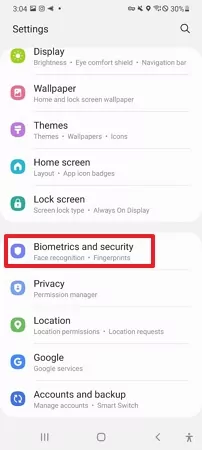
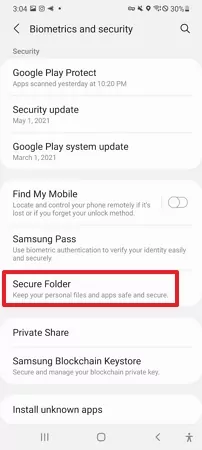
Apri le impostazioni del dispositivo Samsung e vai su "Biometria e sicurezza."
Controlla il menu Cartella Sicura.
Accedi al tuo account Samsung.
Ci sono alcuni permessi che puoi dare alla "cartella sicura" e scegliere il metodo di sicurezza (PIN o Password).
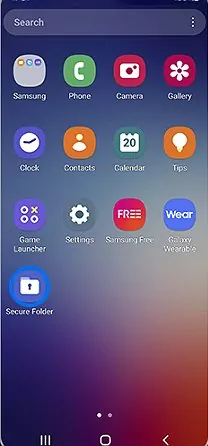
Puoi vedere una scorciatoia alla cartella sicura che compare sulla tua schermata home.
(2) Aggiungi le App ad una Cartella Sicura
Avvia la Cartella Sicura.
Premi il menu "Aggiungi App" sull'angolo superiore destro dello schermo.
Scegli quante app vuoi e tocca fatto dopo che hai selezionato.
4. Rinominare le App
Questo è un metodo semplice che puoi usare per ridurre il risalto di un'app alterando il suo nome.
Naviga al Cassetto App e trova l'app che desideri nascondere.
Lascia premuta l'icona dell'app fin quando non comparirà un emnu contestuale.
Scegli l'opzione "Modifica" o "Rinomina" dal menu.
Inserisci il nuovo nome per l'app nel campo di testo fornito.
Completa il cambiamento nome toccando su "Ok" o "Fatto".
È importante tenere in mente che questa tecnica offre solo un modo rudimentale di occultamento app. Gli altri potrebbero comunque identificare l'app dalla sua icona. Se la tua versione di Android predefinita non supporta il rinominare le app, considera il download di un launcher di terze parti o uno strumento per cambiare le icone delle app.
5. Disabilitare le App
Puoi nascondere le app sul tuo dispositivo disabilitandole. Tuttavia, questo metodo funziona principalmente per le app preinstallate. Ecco come puoi fare:
1. Disabilitare le App sulla Schermata Home
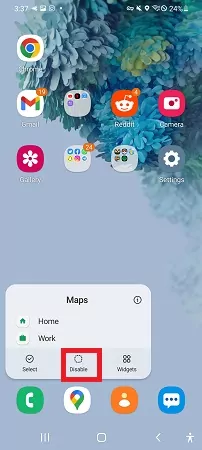
Trova le applicazioni che desideri disabilitare.
Premi e lascia premuta l'applicazione.
Tocca su Disabilita.
2. Disabilitare le App nelle Impostazioni
Apri le impostazioni del tuo dispositivo.
Vai sulla sezione App. Puoi vedere una lista di app installate.
Scegli l'applicazione che desideri disabilitare, e dalla prossima finestra, clicca su Disabilita.
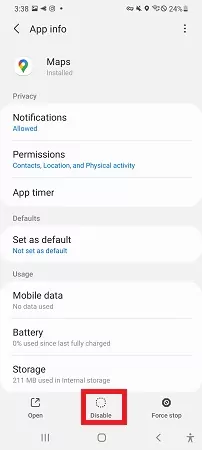
Tieni in mente che disabilitare un'app la bloccherà dall'essere eseguita e la rimuoverà dalla tua lista app. Inoltre, ricorda che disabilitare le app integrate potrebbe causare malfunzionamenti alle app correlate.
6. Creare Account Ospite o Modalità Segreta
Questo metodo ti aiuterà a nascondere le app e sarà accessibile quando necessario.
(1) Creare un Account Ospite
Dovresti creare un account ospite sul tuo telefono Android per vari motivi diversi. Forse stai prestando il tuo telefono ad un amico, e non vuoi che veda tutte le tue app. L'account ospite ti permette di nascondere le app dal tuo account principale e di mantenerle private.
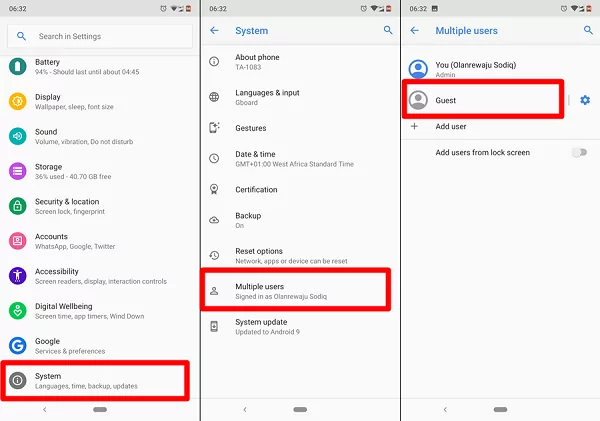
Naviga alle Impostazioni dispositivo.
Seleziona Sistema e clicca Utenti multipli > Ospite.
Puoi rapidamente impostare un profilo toccando su Aggiungi nuovo utente.
Estendendo il menu notifiche e selezionando l'icona della testa (cercala accanto alla data), puoi passare alla modalità ospite.
(2) Usa la Modalità Segreta
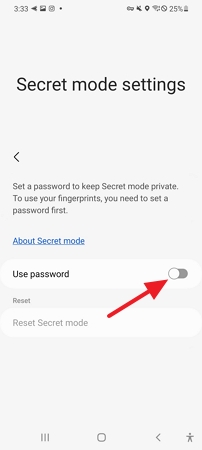
I dispositivi Samsung offrono la configurazione della modalità Segreta come sicurezza aggiuntiva per mantenere app e file segrete.
Vai sulle impostazioni e controlla se hai configurato la modalità Segreta. Inoltre, configura una forte password.
Scorri giù dal pannello notifiche.
Clicca sulla modalità Segreta e inserisci la password per aggiungere le applicazioni.
Parte 2: Come Trovare le App Nascoste su Android?
Se sospetti che le app sono nascoste:
- Passo 1. Apri Impostazioni > App per vedere la lista completa.
- Passo 2. Controlla la Cartella Sicura o lo Spazio Privato.
- Passo 3. Controlla i launcher installati che potrebbero nascondere le app.
Consiglio Bonus per i Genitori
Anziché controllare manualmente, puoi usare AirDroid Parental Control. Ti permette di:
- Visualizzare una lista completa di app installate.
- Rilevare app nascoste o rinominate.
- Ottenere avvisi in tempo reale se le nuove app sono installate.
Questo è specialmente utile se vuoi assicurarti che tuo figlio non stia nascondendo social media o app no nsicure.
Ecco una guida rapida per iniziare con AirDroid Parental Control.
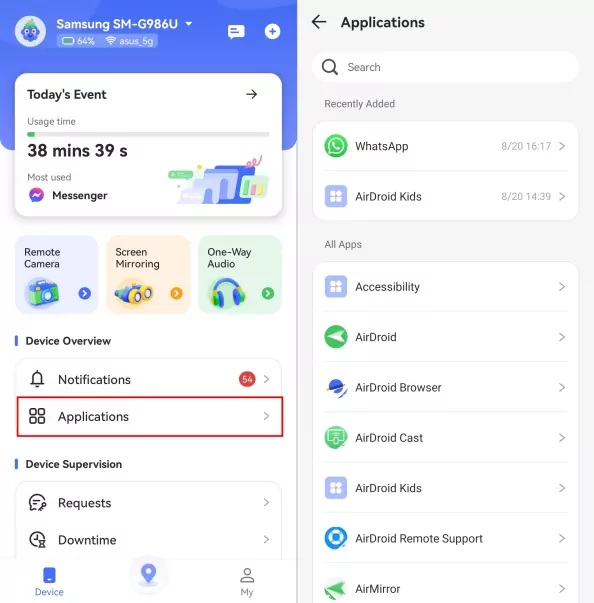
Passo 1. Naviga sul Google Play Store o sull'App Store e scarica l'app AirDroid Parental Control. Sul dispositivo di tuo figlio, installa l'app AirDroid Kids e completa la procedura di configurazione.
Passo 2. Ora, avvia AirDroid Parental Control e seleziona 'Lista App' per vedere tutte le applicazioni nascoste sul telefono di tuo figlio.
Parte 4: Consigli Utili per Proteggere la Tua Privacy Online
Nell'era di internet, essere consapevole della tua privacy online è più importante di sempre. Con fughe di dati e hacking sempre più comuni, devi proteggerit. Anche se non c'è nessuna formula magica relativa alla privacy online, puoi fare alcune cose per rendere più difficile ad hacker e spammer che vogliono mettere le loro mani sulle tue informazioni personali.
Imposta Password Forti
Quando si parla di privacy online, una delle cose più importanti che puoi fare è quella di impostare delle forti password per tutti i tuoi account. Una password forte dev'essere lunga almeno otto caratteri e contenere un mix di lettere maiuscole e minuscole, numeri e simboli. Evita di usare parole facilmente intuibili come "password" o informazioni personali facilmente accessibili come la tua data di nascita.
Disabilita il Tracciamento App
Il tracciamento app si riferisce alla pratica di raccogliere dati sull'attività online di un utente per fornire pubblicità mirate. Questi dati includono informazioni su quali app vengono usate, quanto spesso vengono usate, e quale contenuto viene visualizzato nell'app. Tuttavia, molti utenti sono preoccupati riguardo la loro privacy con il tracking delle app. Questi utenti non vogliono che gli inserzionisti abbiano accesso ai loro dati.
Usa un Motore di Ricerca Sicuro
I motori di ricerca sicuri sono uno strumento vitale per la protezione della tua privacy online. Crittografare le tue ricerche ti aiuta a prevenire l'esposizione dei tuoi dati ai terzi. Devi selezionare un motore di ricerca sicuro che si adatta alle tue necessità da varie opzioni disponibili (DuckDuckGo, SearchEncrypt, e Mojeek).
Nota Finale (Aggiornata per il 2025)
I metodi sopra sono testati sulle versioni di Android più recenti, inclusi Android 13/14 e le skin custom principali come One UI 6.1, HyperOS, ColorOS, FuntouchOS, e OxygenOS.
Scegli sempre il metodo che si adatta meglio alle tue esigenze—che tu voglia semplicemente una schermata home più pulita, hai bisogno di privacy extra, o vuoi assicurarti che tuo figlio non stia nascondendo app non sicure. Per i genitori, gli strumenti come AirDroid Parental Control forniscono uno strato extra di rassicurazione scoprendo app nascoste, inviando avvisi istantanei, e aiutandoti a rimanere informato in tempo reale.
FAQ sul nascondere le app su Android






Lascia un commento.