AirDroid Parental Control
Guardiano dei Bambini 24/7 via App e Web
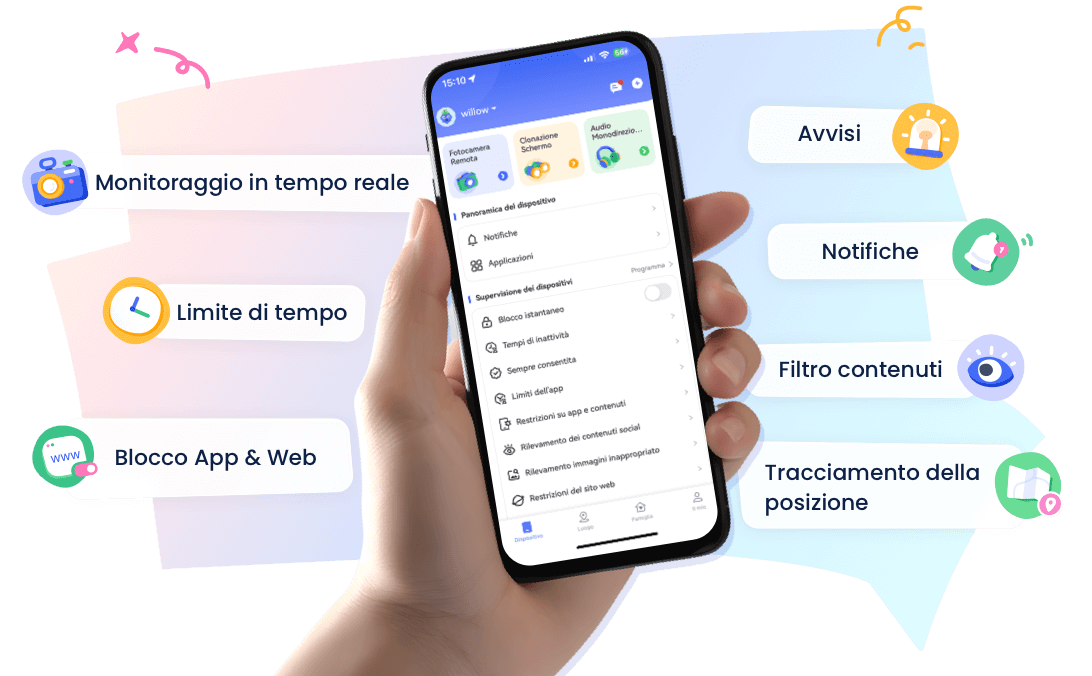
- 👀 Monitoraggio ambienti e posizione in tempo reale
- 🔞 Controllo contenuti e blocco app/siti web
- ⚠ Avvisi istantanei per rischi online e geofence
- ⌛ Controllo e monitoraggio tempo schermo
Come bloccare il gioco Free Fire sul cellulare
Tu hijo dice que es solo una ronda más de Free Fire, pero los deberes aún no están hechos y la hora de dormir se retrasa cada vez más. Se ti suona familiare, non sei il solo. In questa guida vedremo come i genitori possono bloccare o limitare Free Fire su Android e iPhone e quando un semplice limite di tempo può funzionare meglio di un blocco completo.
I genitori possono bloccare Free Fire sul cellulare?
Sì, puoi farlo. Sia Android che iPhone offrono metodi gratuiti per bloccare o limitare Free Fire. Questo significa che i genitori hanno davvero delle opzioni se vogliono intervenire.
Tuttavia, bloccare Free Fire non è l’unico aspetto da considerare. Dipende dall’età di tuo figlio, dalla sua routine e da quanto il gioco influisce sulla vita quotidiana. Devi anche chiederti: Mio figlio ha davvero bisogno di un blocco completo in questo momento? Un limite di tempo sarebbe sufficiente? E gli strumenti gratuiti del telefono sono facili da usare ogni giorno?
Se tuo figlio passa troppo tempo con il gioco e comincia a trascurare i compiti o la routine quotidiana, bloccare Free Fire può avere senso.
È meglio bloccare Free Fire o semplicemente limitarlo?
Non tutti i bambini hanno bisogno subito di un blocco completo. In molti casi, un limite di tempo funziona bene. Ma se Free Fire inizia a influire sulla scuola, sul sonno o sulle regole familiari, potrebbe essere necessario un controllo più rigoroso. Ecco alcune situazioni comuni che possono aiutarti a decidere.
| Situazione | Livello di rischio | Scelta migliore per i genitori |
|---|---|---|
| Tuo figlio riesce a smettere di giocare in orario e a finire comunque i compiti. | 🟢Basso | Di solito basta un limite di tempo. |
| Tuo figlio gioca un po’ troppo nei fine settimana, ma la vita quotidiana resta sotto controllo. | 🟢Da basso a medio | Inizia con limiti e regole chiare. |
| Tuo figlio discute spesso quando gli viene chiesto di smettere di giocare. | ⚠️ Medio | Usa limiti più rigidi e un monitoraggio più attento. |
| Tuo figlio continua a scegliere Free Fire invece dei compiti, delle faccende o del sonno. | ❗Alto | Un blocco completo può essere la scelta migliore nel breve periodo. |
| Tuo figlio passa circa 5 ore al giorno su Free Fire e ignora le regole di famiglia. | ❗Alto | Bloccare il gioco è più appropriato. |
| Tuo figlio gioca di nascosto dopo l’ora di dormire o continua a reinstallare il gioco. | ❗Alto | Probabilmente servono un blocco completo e controlli dal lato genitore. |
Se si verificano contemporaneamente diversi segnali ad alto rischio e noti che Free Fire influisce su compiti, sonno e regole familiari, potrebbe essere il momento di passare dai limiti a un blocco completo.
Come bloccare Free Fire su Android
Se tuo figlio usa un telefono Android, ci sono due principali modi gratuiti per iniziare: limitare i download su Google Play oppure gestire l’uso delle app con Family Link.
1. Limita i download con i controlli parentali di Google Play
Se vuoi impedire a tuo figlio di scaricare Free Fire tramite Google Play, puoi usare i controlli parentali di Google Play. Nel Play Store, Free Fire è classificato 12+, quindi impostare i download delle app su Classificazione 7+ o inferiore può bloccarlo.
- Passaggio 1. Apri il Google Play Store. Tocca l’icona del tuo profilo e vai su Impostazioni.
- Passaggio 2. Apri Famiglia e tocca Controllo genitori.
- Passaggio 3. Attiva Controllo genitori.
- Passaggio 4. Tocca App e giochi.
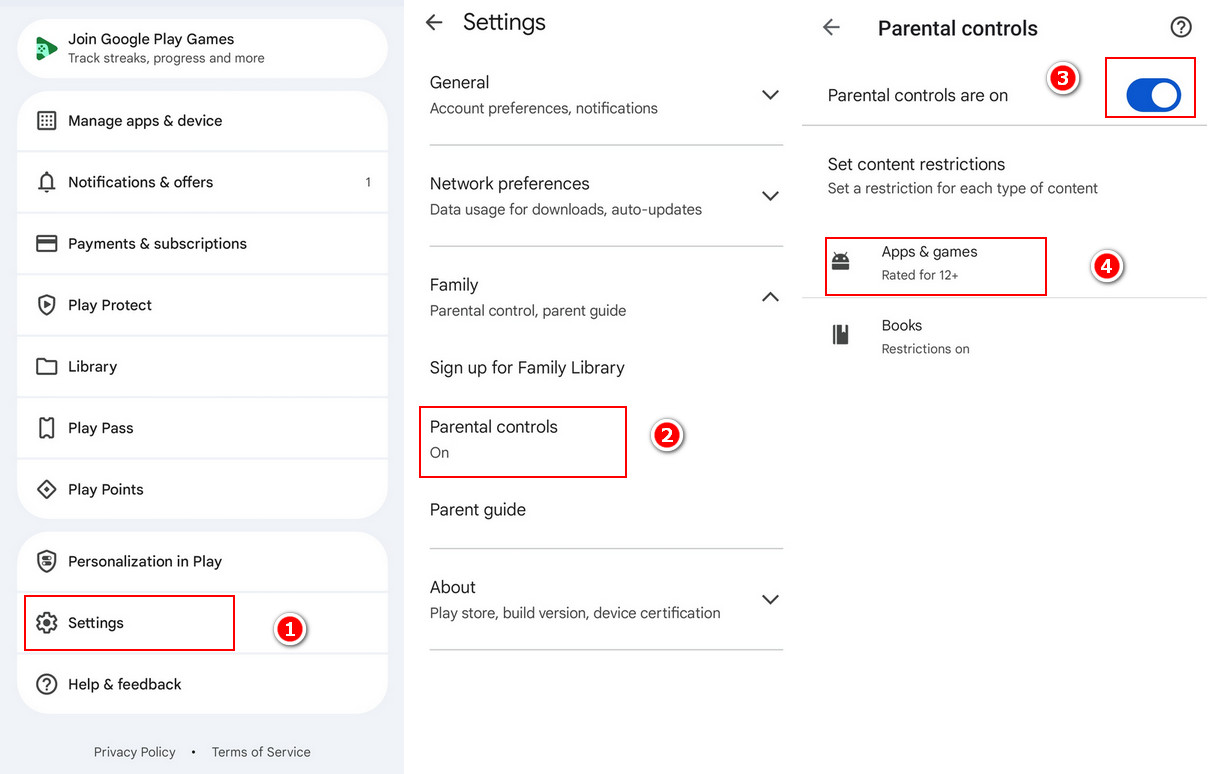
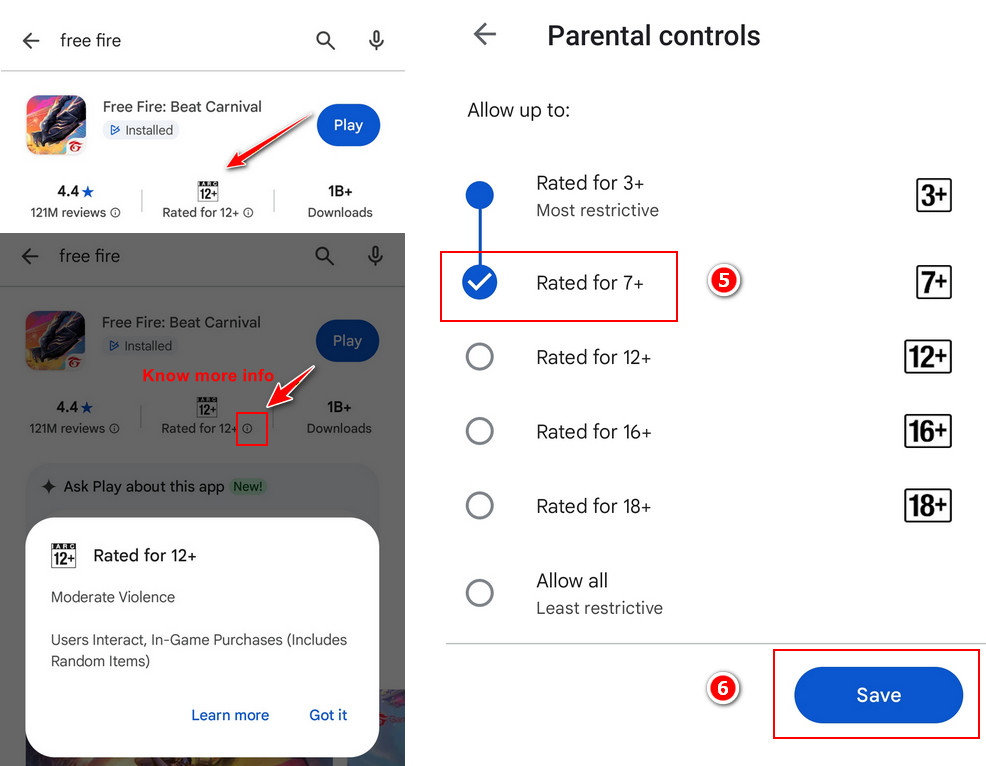
- Passaggio 5. Scegli Classificazione 7+. Poiché Free Fire è classificato 12+, questa impostazione può impedirne il download.
- Passaggio 6. Tocca Salva.
2. Blocca Free Fire con Family Link
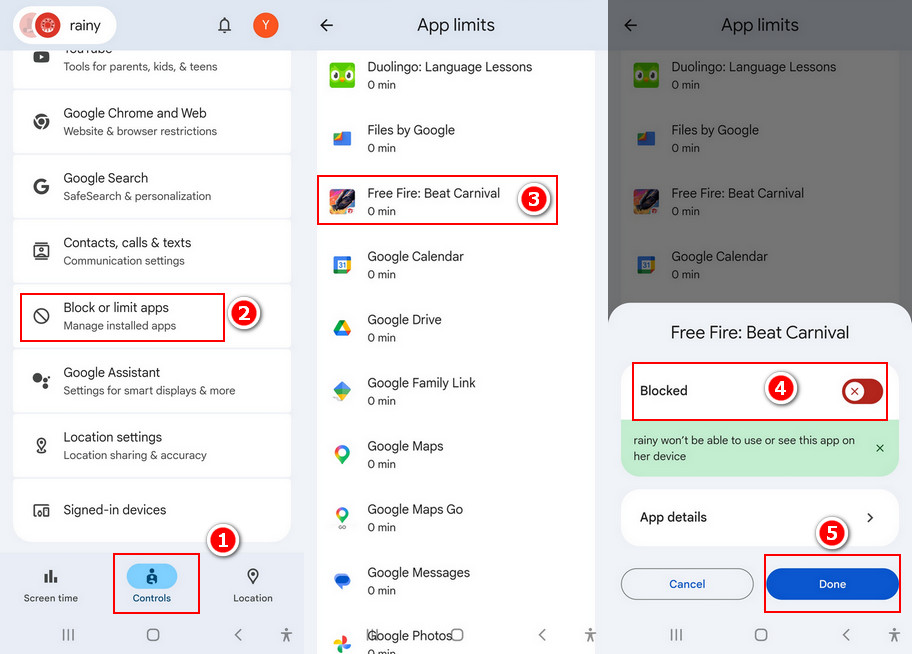
Se Free Fire è già sul telefono Android di tuo figlio, Google Family Link è di solito più utile dei soli filtri dello store. Family Link consente ai genitori di gestire l’accesso a Google Play per un bambino e di impostare limiti per le app sul dispositivo del bambino.
- Passaggio 1. Apri l’app Family Link sul tuo telefono. Tocca Controlli in basso.
- Passaggio 2. Seleziona Blocca o limita app.
- Passaggio 3. Trova e tocca Free Fire nell’elenco delle app.
- Passaggio 4. Attiva Bloccata.
- Passaggio 5. Tocca Fine per salvare.
Se tuo figlio usa un iPhone o un iPad, i passaggi saranno leggermente diversi.
Come bloccare Free Fire su iPhone o iPad
Se tuo figlio continua a scegliere Free Fire invece dei compiti, dell’ora di dormire o delle regole di famiglia, anche iPhone e iPad ti offrono un modo per intervenire. Questo può aiutare a impedire che Free Fire venga scaricato di nuovo dopo la rimozione e può anche ridurre gli acquisti indesiderati.
1. Impedisci le installazioni con Tempo di utilizzo
Apple consente ai genitori di controllare cosa può essere installato, acquistato o consultato.
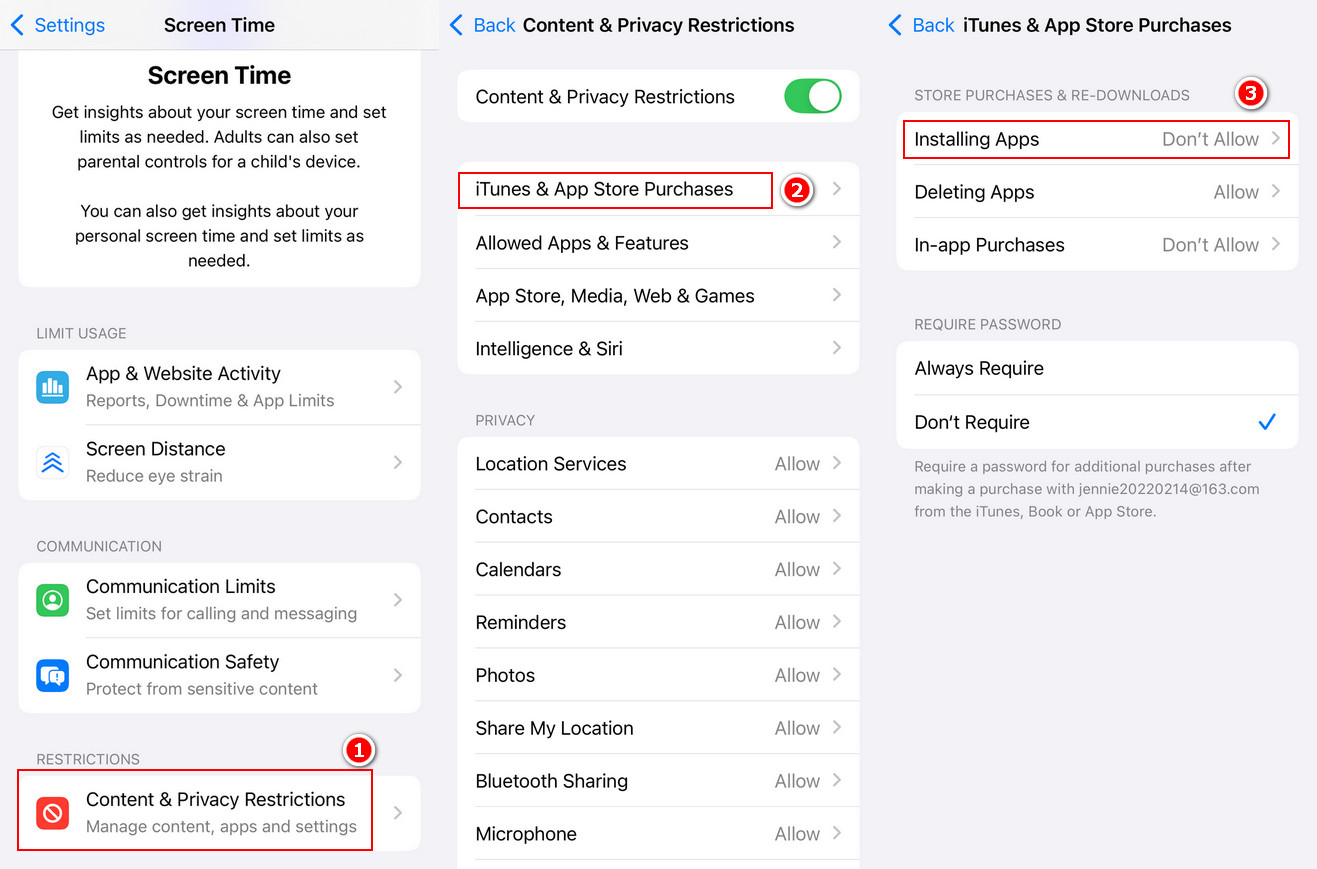
Se vuoi impedire a tuo figlio di installare di nuovo Free Fire su iPhone o iPad, puoi bloccare l’installazione delle app con Tempo di utilizzo.
- Passaggio 1. Apri Impostazioni e tocca Tempo di utilizzo. Tocca Restrizioni contenuti e privacy.
- Passaggio 2. Tocca Acquisti su iTunes e App Store.
- Passaggio 3. Tocca Installazione app. Seleziona Non consentire.
2. Blocca Free Fire con Limiti delle app
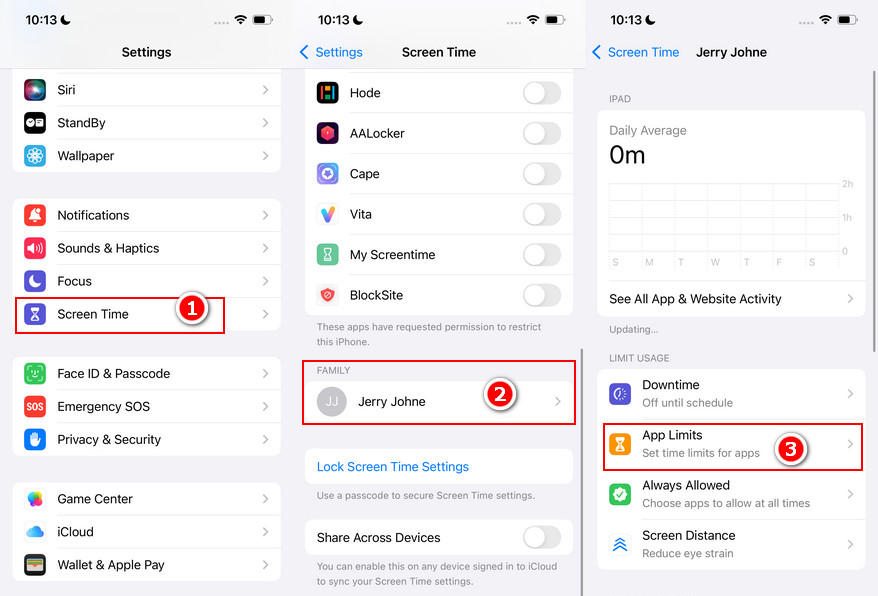
Forse tuo figlio non sta infrangendo tutte le regole, ma Free Fire sta iniziando a togliere tempo ai compiti, al sonno o alla routine familiare. In questo caso, Limiti delle app può essere un modo semplice per ridurre il tempo di gioco senza bloccare completamente il gioco.
- Passaggio 1. Apri Impostazioni su iPhone o iPad.
- Passaggio 2. Tocca Tempo di utilizzo. Se gestisci il dispositivo di tuo figlio tramite In famiglia, tocca il nome di tuo figlio.
- Passaggio 3. Tocca Limiti delle app.
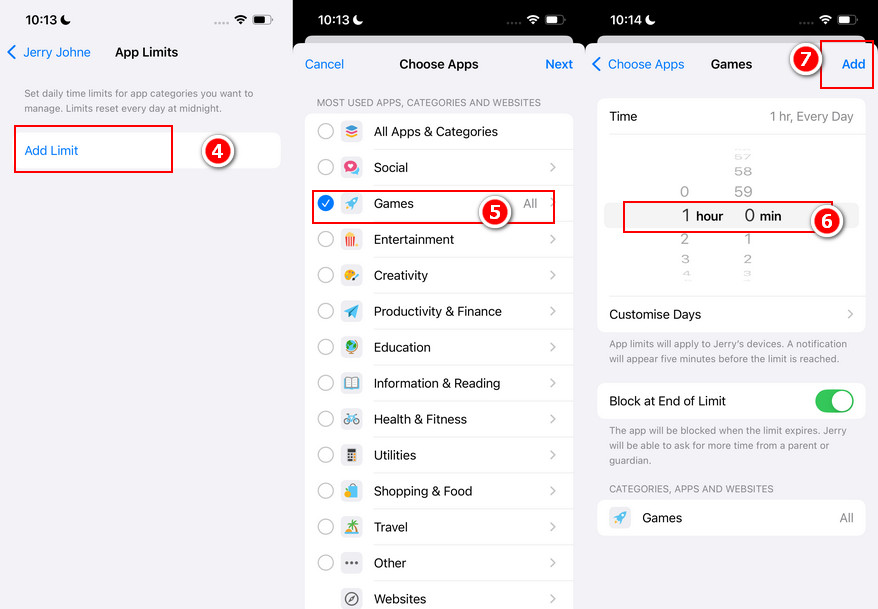
- Passaggio 4. Tocca Aggiungi limite.
- Passaggio 5. Apri la categoria Giochi e seleziona Free Fire.
- Passaggio 6. Tocca Successivo, imposta il limite di tempo giornaliero e tocca Aggiungi.
Quando i controlli parentali di base non bastano
Se vuoi solo ridurre il tempo di gioco o impedire un singolo download, gli strumenti integrati di Android e iPhone sono utili per limiti semplici. Ma per alcune famiglie il problema non è solo un gioco.
Forse hai già impostato un limite di tempo, ma tuo figlio continua a chiedere “solo altri 10 minuti” ogni sera. Oppure smette di giocare a Free Fire e passa subito a un altro gioco o continua a provare a scaricare nuove app. In situazioni come queste, i controlli di base del telefono potrebbero non sembrare sufficienti.
Per questo sempre più genitori cercano soluzioni più flessibili per controllare il tempo di utilizzo dei propri figli.
App come AirDroid Parental Control consentono ai genitori di gestire in modo più flessibile il tempo di gioco dei figli. Con questa app puoi:
- Impostare Limiti delle app: Scegliere gli orari in cui giochi e social media non sono consentiti, così tuo figlio avrà più tempo per i compiti, il riposo o la famiglia.
- Bloccare le app che distraggono: Bloccare app come Free Fire o TikTok in qualsiasi momento con un tocco quando tuo figlio deve restare concentrato.
- Ricevere avvisi per nuove app: Ricevere una notifica quando tuo figlio installa una nuova app, così puoi controllarla e decidere se può tenerla.
- Report attività dettagliati: Vedere come tuo figlio trascorre il tempo sul telefono, tra apprendimento e intrattenimento, così è più facile parlare di sane abitudini digitali.
Non vale la pena discutere ogni giorno per Free Fire. L’obiettivo è rendere le regole più facili da seguire e la vita quotidiana più semplice da gestire. E con il tempo, buone abitudini di gioco contano quanto i controlli parentali.
Creare buone abitudini di gioco per i bambini
Bloccare Free Fire non è sempre l’unica risposta. In molte famiglie, alcune semplici abitudini possono rendere il gioco più facile da gestire senza trasformarlo in una discussione quotidiana.
Stabilisci orari di gioco chiari
Per esempio, tuo figlio torna da scuola e vuole aprire subito Free Fire. Invece di discutere ogni giorno, è utile stabilire una regola semplice: prima i compiti, poi il gioco. Quando il tempo di gioco è chiaro, i bambini sanno cosa aspettarsi.
Dai un promemoria prima che il tempo finisca
Molti litigi nascono perché i bambini sentono che il gioco viene tolto troppo all’improvviso. Un rapido promemoria come “ancora 10 minuti” o “finisci questo turno e poi smetti” può rendere più facile per loro uscire dal gioco senza una grande reazione.
Tieni il gioco lontano dal sonno e dallo studio
Forse tuo figlio dice che giocherà solo per poco, ma poi l’ora di dormire si sposta sempre più avanti e i compiti restano ancora da finire. Questo è un segnale che Free Fire deve restare fuori dalle ore di studio e dalla routine serale.
Lascia spazio ad altre attività
Se gran parte del tempo libero finisce per essere dedicata a Free Fire, altre parti della giornata possono lentamente scomparire, come il gioco all’aperto, il tempo in famiglia o semplicemente una pausa dagli schermi. Una routine più sana funziona meglio quando il gioco è solo una parte della giornata, non il programma principale di ogni giorno.
Mantieni coerenza nelle regole
I bambini si accorgono molto in fretta quando le regole cambiano da un giorno all’altro. Se il lunedì Free Fire non è consentito prima dei compiti, ma il martedì sì, diventa più difficile per loro prendere sul serio la regola. Regole chiare e costanti sono di solito più facili da seguire.
Conclusione
Alla fine, la domanda non è solo se bloccare Free Fire. Riguarda anche quali abitudini digitali, regole e forme di supporto tuo figlio abbia ancora bisogno in questo momento.
I controlli parentali possono aiutare, ma il vero obiettivo non è solo fermare un gioco. È proteggere compiti, sonno e routine quotidiane, aiutando allo stesso tempo tuo figlio a sviluppare abitudini più sane nel tempo.
FAQS

Passaggio 1: Inserisci l'IP del tuo router TP-Link in un browser.
Passaggio 2: Accedi con il tuo nome utente e la tua password.
Passaggio 3: Vai a "Parental Controls" o "Access Control".
Passaggio 4: Crea una regola per bloccare il dominio o l'IP di Free Fire.
Passaggio 5: Applica la regola e quindi salva le modifiche.





Lascia un commento.