Il modo più semplice per bloccare i siti web per adulti sul tuo telefono Android è attivare Google SafeSearch. In alternativa, anche i metodi che ho menzionato sopra funzionano per bloccare la categoria dei siti web per adulti sul tuo Android.
Blocco Siti Web di AirDroid
Filtra e blocca facilmente l'accesso a siti web specifici con contenuti inappropriati o dannosi.

Come bloccare i siti web su Android (aggiornato al 2026)
Che tu voglia stare lontano da certi contenuti web o debba tenere sotto controllo l'uso di Internet da parte dei tuoi figli, bloccare i siti web sul cellulare è una buona idea. Prima abbiamo parlato di come bloccare i siti web indesiderati su iPhone; oggi vedremo come farlo su Android. Se sei pronto, cominciamo!
Tutti i metodi in sintesi
| Metodi | Facilità di configurazione | Livello di blocco | Difficoltà di aggiramento |
|---|---|---|---|
| SafeSearch | ⭐⭐⭐⭐⭐ | Risultati della ricerca | Facilissimo |
| Estensioni | ⭐⭐⭐ | Livello browser | Facilissimo |
| Cambia DNS | ⭐⭐⭐⭐ | Livello dispositivo | Facile |
| Blocco siti web | ⭐⭐⭐ | Livello dispositivo | Difficile |
| App di controllo parentale | ⭐⭐⭐ | Livello dispositivo | Difficile |
| Impostazioni del router | ⭐⭐ | Livello di rete | Medio |
Metodo 1: attiva SafeSearch integrato
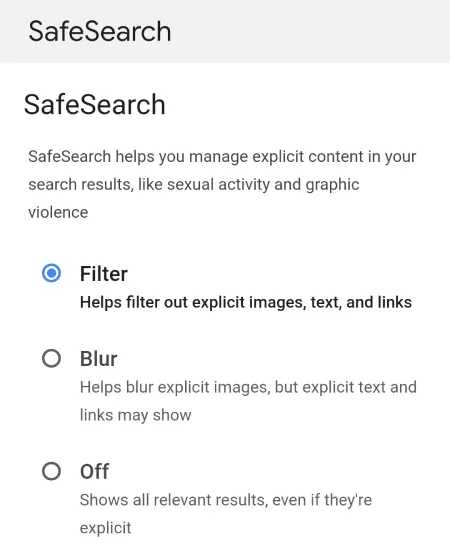
Senza usare app di terze parti, il tuo motore di ricerca ha un'impostazione, SafeSearch, che può nascondere i risultati di ricerca espliciti. Anche se non può bloccare i siti web inappropriati tramite URL, è un modo semplice, veloce ed efficace per ridurre i risultati correlati sui dispositivi Android.
Per attivare SafeSearch su un browser Android (prendendo Google Chrome come esempio), vai su www.google.com/safesearch e poi seleziona "Filtro".
Quando questo metodo funziona meglio:
- Per filtrare immagini, video e risultati di ricerca espliciti
- Per i genitori che cercano una soluzione veloce per i bambini più piccoli
Limiti:
- Non blocca siti web specifici
- Funziona solo all'interno del motore di ricerca che stai usando
Metodo 2: aggiungi un'estensione al tuo browser
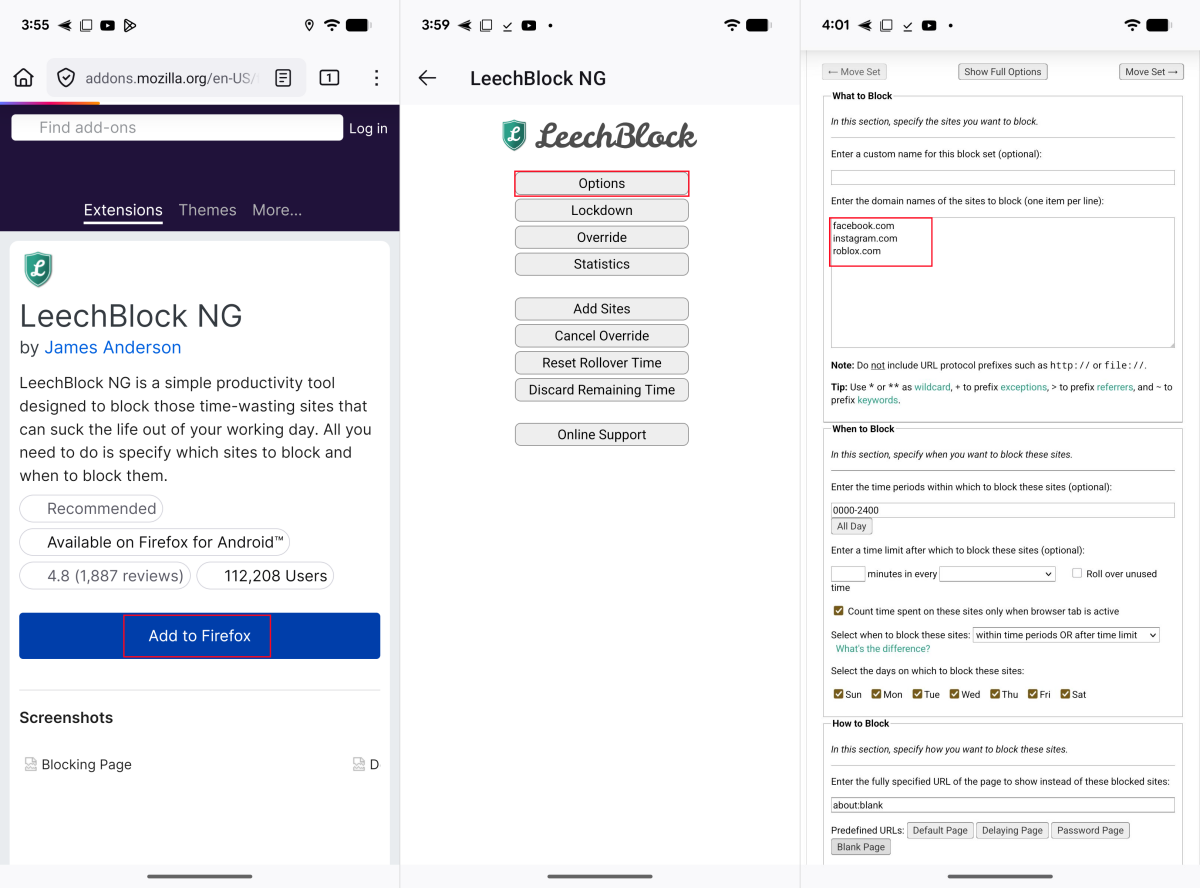
Se ti piace usare Firefox sul tuo Android, non puoi perderti l'add-on LeechBlock NG. È fatto per bloccare i siti web che ti distraggono e ti aiuta a concentrarti mentre lavori o studi.
A differenza dei metodi di blocco a livello di sistema, funziona interamente all'interno del browser Firefox del tuo Android, offrendoti un controllo dettagliato su cosa bloccare e quando. Ecco come bloccare i siti web su Android utilizzando questa estensione:
- Passaggio 1.Apri LeechBlock NG dal browser Firefox.
- Passaggio 2.Scegli "Aggiungi a Firefox" per installarlo.
- Passaggio 3.Clicca sui tre puntini verticali nell'angolo in alto a destra per andare su "Estensioni" e trovare "LeechBlock".
- Passaggio 4.Tocca "Opzioni" dal menu principale di LeechBlock.
- Passaggio 5.Poi, scrivi l'URL che vuoi bloccare su Android. Puoi anche decidere quando e come bloccare queste pagine.
Quando questo metodo funziona meglio:
- Navighi principalmente sul web usando Firefox su Android.
- Vuoi regole di blocco super personalizzabili: siti specifici, orari, ecc.
Limiti:
- Funziona solo all'interno di Firefox
- Nessuna protezione contro la disinstallazione
Metodo 3: Cambia le impostazioni DNS
Puoi bloccare i siti web su Android anche cambiando le impostazioni DNS. Questo processo richiede di configurare la tua rete per usare server DNS con filtri web.
Personalmente, preferisco optare per servizi DNS affidabili come CleanBrowsing. Offre 3 filtri DNS gratuiti e pubblici in grado di soddisfare diverse esigenze di blocco dei siti web, come ad esempio:
| Filtri | Cosa blocca |
|---|---|
| Filtro famiglia | Contenuti per adulti, siti con contenuti misti (ad es. Reddit), proxy/VPN, domini dannosi e di phishing |
| Filtro per adulti | Contenuti per adulti, domini dannosi |
| Filtro di sicurezza | Phishing, spam, malware e domini dannosi |
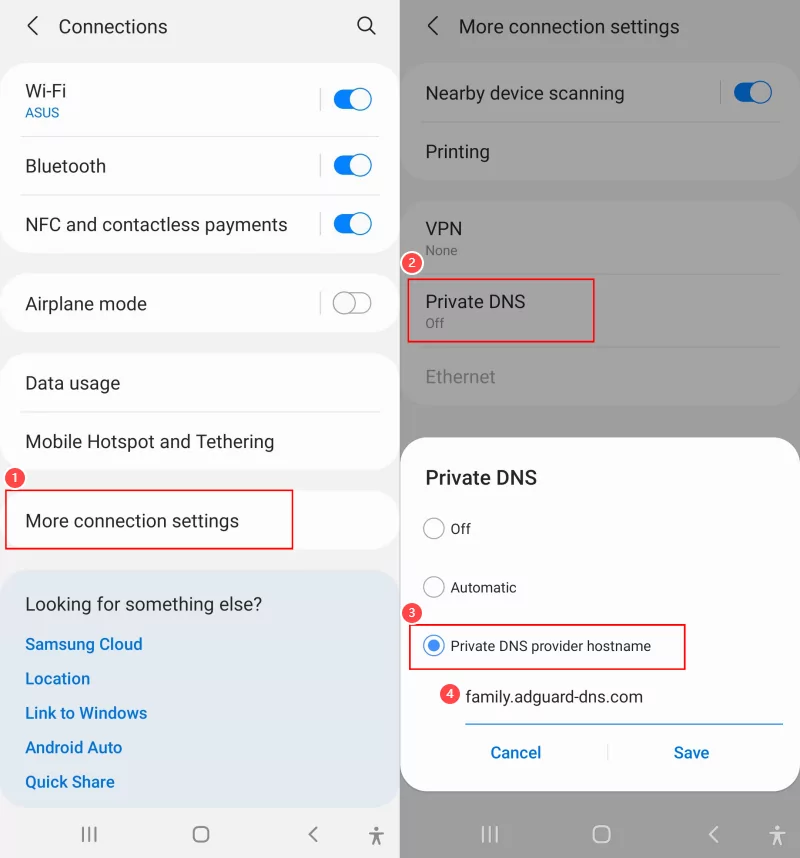
- Passaggio 1.Apri "Impostazioni" > "Connessioni".
- Passaggio 2.Tocca "Altre impostazioni di connessione" e poi "DNS privato".
- Passaggio 3.Scegli "Nome host provider DNS privato".
- Passaggio 4.Inserisci il nome host del filtro CleanBrowsing in base alle tue esigenze:
- Filtro famiglia -- family-filter-dns.cleanbrowsing.org
- Filtro per adulti -- adult-filter-dns.cleanbrowsing.org
- Filtro di sicurezza -- security-filter-dns.cleanbrowsing.org
Quando questo metodo funziona meglio:
- Per bloccare vari siti web, ad esempio contenuti per adulti, siti con contenuti misti o domini dannosi
- Quando preferisci un filtro web gratuito e affidabile senza installare app
Limiti:
- Non puoi bloccare singoli URL
- Può essere rimosso o aggirato facilmente
Metodo 4: scaricare un blocco siti web
I blocchi web per Android sono fatti apposta per controllare l'accesso a siti web specifici o categorie di siti web sul tuo dispositivo Android. Puoi trovare queste app nel Google Play Store.
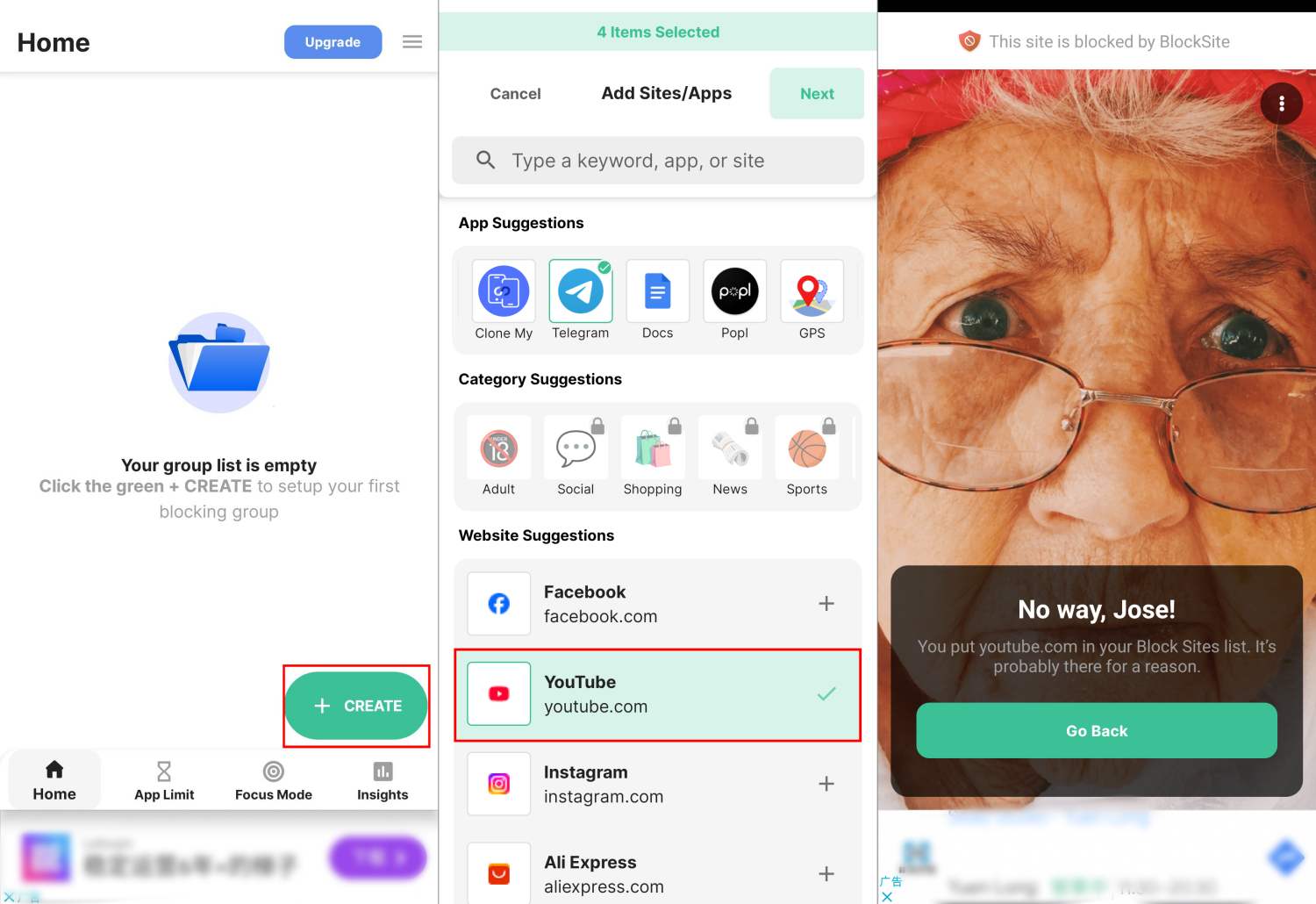
Come efficace blocco siti web per Android, BlockSite non solo ti permette di bloccare siti web e app, ma ti consente anche di programmare quando determinati siti o app vengono bloccati, aiutandoti a concentrarti durante le ore di lavoro o di studio. Ora, segui i passaggi per bloccare un sito web su Android utilizzando BlockSite.
- Passaggio 1.Scarica e avvia l'app BlockSite sul tuo Android. Segui le istruzioni sullo schermo per dare i permessi necessari per farla funzionare.
- Passaggio 2.Tocca "Crea" nell'angolo in basso a destra, quindi aggiungi i siti web o le categorie di siti web che desideri bloccare.
- Passaggio 3.Poi, imposta gli orari in cui il blocco deve essere attivo, come ti serve.
- Passaggio 4.Una volta fatto, i siti web saranno immediatamente limitati su Android.
Nella versione gratuita puoi bloccare solo 5 elementi.
Quando questo metodo funziona meglio:
- Hai bisogno di bloccare i siti web solo in determinati orari
- Vuoi concentrarti o migliorare la produttività
Limiti:
- La versione gratuita ha pubblicità e personalizzazione limitata
Metodo 5: Prova un'app di controllo parentale
Le app di controllo parentale sono un modo efficace per i genitori di impedire da remoto ai bambini di accedere a siti web inappropriati o di impostare gli orari di utilizzo di Internet.
Tra queste, AirDroid Parental Control . Con questa app, i genitori possono creare una lista di siti web consentiti e vietati. La cosa più sorprendente è che permette di bloccare i siti web per categoria, come quelli con contenuti per adulti o di gioco d'azzardo, con un solo tocco. Inoltre, possono controllare le ricerche e le visite dei loro figli, sia che usino Chrome, Samsung Internet o Firefox.
- Passaggio 1.Apri AirDroid Parental Control dopo averlo installato.
- Passaggio 2.Segui le istruzioni per collegare il dispositivo Android di tuo figlio.
- Passaggio 3.In AirDroid, scegli "Restrizioni sito web" dalla dashboard.
- Passaggio 4.Poi, tocca "Lista nera URL" per bloccare i siti web su Android in base a URL o categorie specifiche.
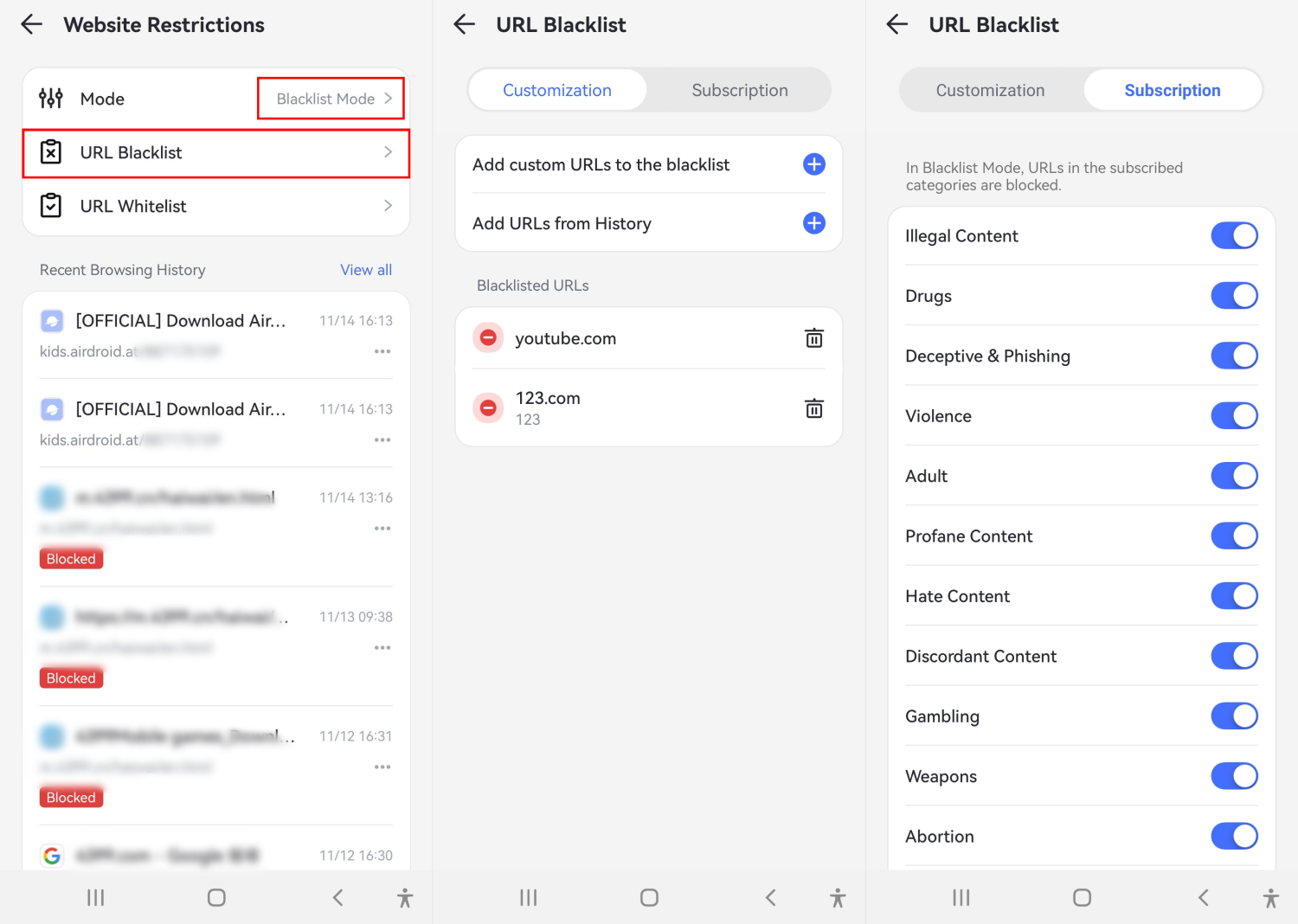
Quando questo metodo funziona meglio:
- Blocca da remoto i siti web per i bambini esperti di tecnologia
- Se non vuoi inserire gli URL uno per uno per bloccarli
Limiti:
- Devi installarlo sia sul tuo dispositivo che su quello di tuo figlio
- Non è gratis, ma c'è una prova gratuita di 3 giorni
Metodo 6: impostare i filtri web con il router
Impostare i filtri web sul router ti permette di controllare a quali siti web possono accedere tutti i dispositivi collegati alla tua rete. Questo metodo è super efficace a casa o in ufficio senza dover configurare ogni dispositivo singolarmente. Ecco una guida su come bloccare un sito web su un telefono:
- Passaggio 1.Apri un browser web e inserisci l'indirizzo IP del router, che puoi trovare su un'etichetta sul router stesso.
- Passaggio 2.Accedi usando il nome utente e la password dell'amministratore.
- Passaggio 3.Trova e tocca le sezioni chiamate "Filtro contenuti", "Controllo genitori", "Restrizioni di accesso" o "Firewall", dove puoi bloccare URL specifici, parole chiave o intere categorie di siti web.
- Passaggio 4.Dopo aver inserito i siti da bloccare, salva le impostazioni del router.
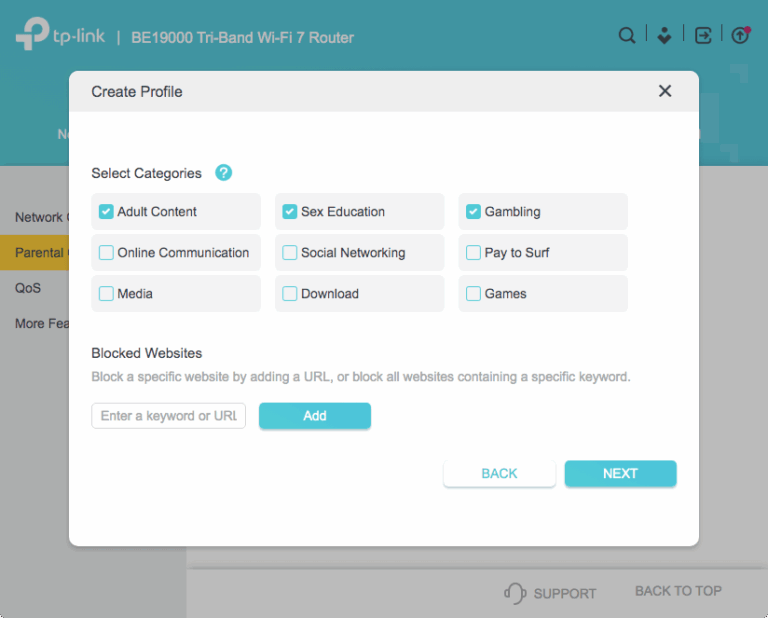
Quando questo metodo funziona meglio:
- Se hai bisogno di bloccare siti web su tutti i dispositivi di casa o dell'ufficio
- Quando preferisci un filtro web gratuito e affidabile senza installare app
Limiti:
- Funziona solo su WiFi
- Richiede l'accesso dell'amministratore alla rete
Domande frequenti sul blocco dei siti web su Android
Come bloccare per sempre i siti per adulti sul mio telefono?
C'è un modo gratuito per bloccare i siti web?
Sì, ci sono diversi modi gratuiti per bloccare i siti web su Android. Ad esempio, puoi usare le impostazioni di SafeSearch di Google, CleanBrowsing DNS o le impostazioni del router. Inoltre, alcune app per bloccare i siti web su Android offrono anche opzioni gratuite per filtrare i siti web.
Come bloccare le notifiche da un sito web su Android?
Bloccare le notifiche da un sito web è facile; qui, prendo il mio Samsung Galaxy come esempio per mostrarti i passaggi:
- Passaggio 1.Apri il pannello "Notifiche" sul tuo Android.
- Passaggio 2.Fai scorrere la notifica del browser o del sito web verso destra per visualizzare altre opzioni.
- Passaggio 3.Tocca l'icona "Impostazioni" e attiva l'interruttore accanto al sito per non ricevere più notifiche da esso.
Come bloccare un sito web su Chrome per Android?
Usa Google SafeSearch per bloccare i contenuti per adulti in Chrome oppure prova i blocchi dei siti web e i controlli parentali per limitare i siti web che non vuoi in Chrome.
Considerazioni finali
Internet è pieno di contenuti dannosi, pericolosi e inappropriati. Per questo, è importante limitare l'esposizione degli utenti a questi contenuti.
In questo articolo abbiamo parlato di un sacco di dettagli su come bloccare i siti web su Android con o senza app. Abbiamo anche dato dei consigli per aiutarti a scegliere senza pensieri. Ora è il momento di goderti la tua navigazione!


Discussione
Domande relative al prodotto?Contatta il nostro team di supporto per ottenere una soluzione rapida>




Protezione in Tempo Reale
4.6


Lascia un commento.