AirDroid Controllo Parentale
Filtro dei contenuti e del web basato sull’intelligenza artificiale
- 🔞Blocco di app, siti web e chiamate inappropriate
- ⚠Avvisi immediati per potenziali rischi online
- 👀Monitoraggio di app social e contenuti dei messaggi
[Semplici passaggi] Come bloccare le app su un telefono Android
Che sia per proteggere i minori, ridurre le distrazioni, aumentare la concentrazione o bloccare app potenzialmente dannose, potresti voler bloccare le app su Android.
Bloccare le app sul Google Play Store è piuttosto semplice. Segui questo blog per una guida passo passo su come impedire il download di un'app sui dispositivi Android e su come limitarne il tempo di utilizzo.
- Parte 1: Come impedire il download delle app su Android?
- Video tutorial su come bloccare le app su Android▶️
- Parte 2: Come limitare il tempo di utilizzo delle app su Android?
- Parte 3: Come impedire l'aggiornamento automatico delle app su Android
- Parte 4: Come limitare le autorizzazioni delle app su Android
- Parte 5: Come trovare le app nascoste su Android
- Parte 6: Domande più frequenti relative al blocco delle app su Android
Parte 1. Come impedire il download di app su Android
Bloccare il download delle app sui dispositivi Android è facile. Puoi bloccarle direttamente nel Google Play Store, usare Google Family Link o utilizzare noti strumenti di blocco delle app per Android.
Di seguito spiegheremo in dettaglio i passaggi specifici per bloccare le app su Android utilizzando questi tre metodi.
Metodo 1. Configurare il controllo genitori di Google Play Store
Google Play Store offre funzioni di controllo parentale che permettono agli utenti di bloccare il download di app specifiche. Se l'app store predefinito del tuo dispositivo Android è Google Play, usare le sue funzioni integrate per bloccare le app è il modo più comodo.
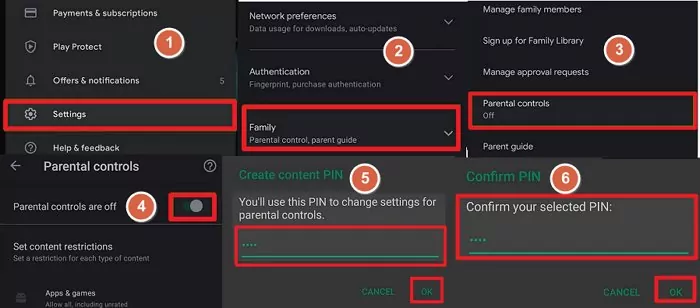
Ecco i passaggi dettagliati su come bloccare le app su Google Play Store:
1. Apri l'app Play Store e tocca l'icona o l'immagine del profilo.
2. Vai su Impostazioni e aprile.
3. Clicca sull'opzione Famiglia.
4. Clicca su Controllo genitori e attivalo facendo scorrere l'interruttore che si trova davanti.
5. Crea il PIN per i contenuti se la funzione non è mai stata attivata e clicca su OK.
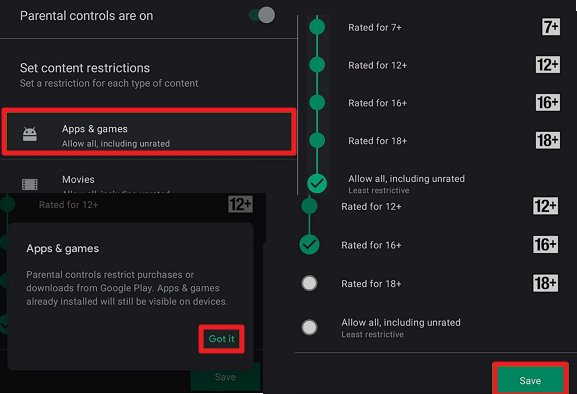
6. Clicca su App e giochi per le categorie di app che vuoi bloccare.
7. Scegli la fascia d'età che copre il maggior numero di app – Tutti – e clicca su Capito.
8. Completa la procedura cliccando su Salva.
Metodo 2. Usa Family Link
Google Family Link permette ai genitori di gestire gli acquisti e i download di app dal Google Play Store.
Una volta che l'account Google del bambino è collegato a quello dei genitori tramite Family Link, i genitori possono approvare o bloccare le app che il bambino vuole scaricare dal Play Store. I genitori possono anche gestire gli acquisti in-app. Se il bambino prova a scaricare un'app o a fare un acquisto in-app, il genitore riceverà una notifica e potrà approvare o rifiutare la richiesta direttamente dal proprio dispositivo.
Ecco i passaggi dettagliati su come utilizzare Family Link per bloccare le app su Android:
1. Accedi agli account Google del genitore e del bambino sui rispettivi dispositivi.
2. Scarica e apri l'app Family Link sul dispositivo del genitore.
3. Scegli l'account di un membro della famiglia.
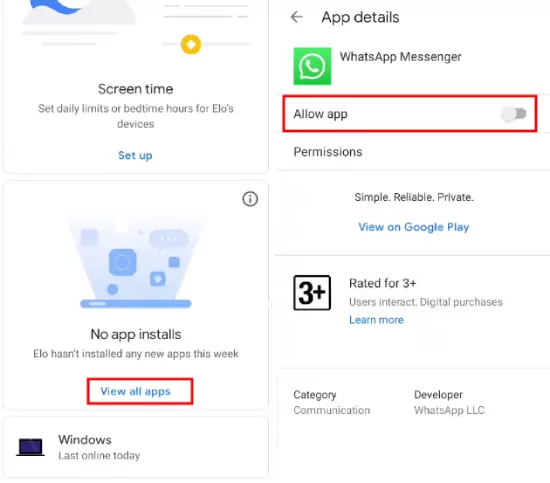
4. Clicca su Visualizza tutte le app o sull'opzione Altro sotto l'app installata per vedere le app disponibili.
5. Seleziona l'app che vuoi bloccare e disattiva il pulsante per bloccarla.
Metodo 3. Usa AirDroid App Blocker
Oltre ai due strumenti ufficiali di Google menzionati sopra, puoi anche utilizzare strumenti di blocco delle app di terze parti per dispositivi Android.
AirDroid Parental Control offre una funzione di blocco delle app che ti permette di bloccare le app su dispositivi Android o iOS o di impostare limiti di tempo di utilizzo.
Ecco i passaggi dettagliati su come utilizzare AirDroid App Blocker per bloccare le app su Android:
1. Scarica l'app AirDroid sul tuo dispositivo e completa l'accoppiamento con il dispositivo di tuo figlio.
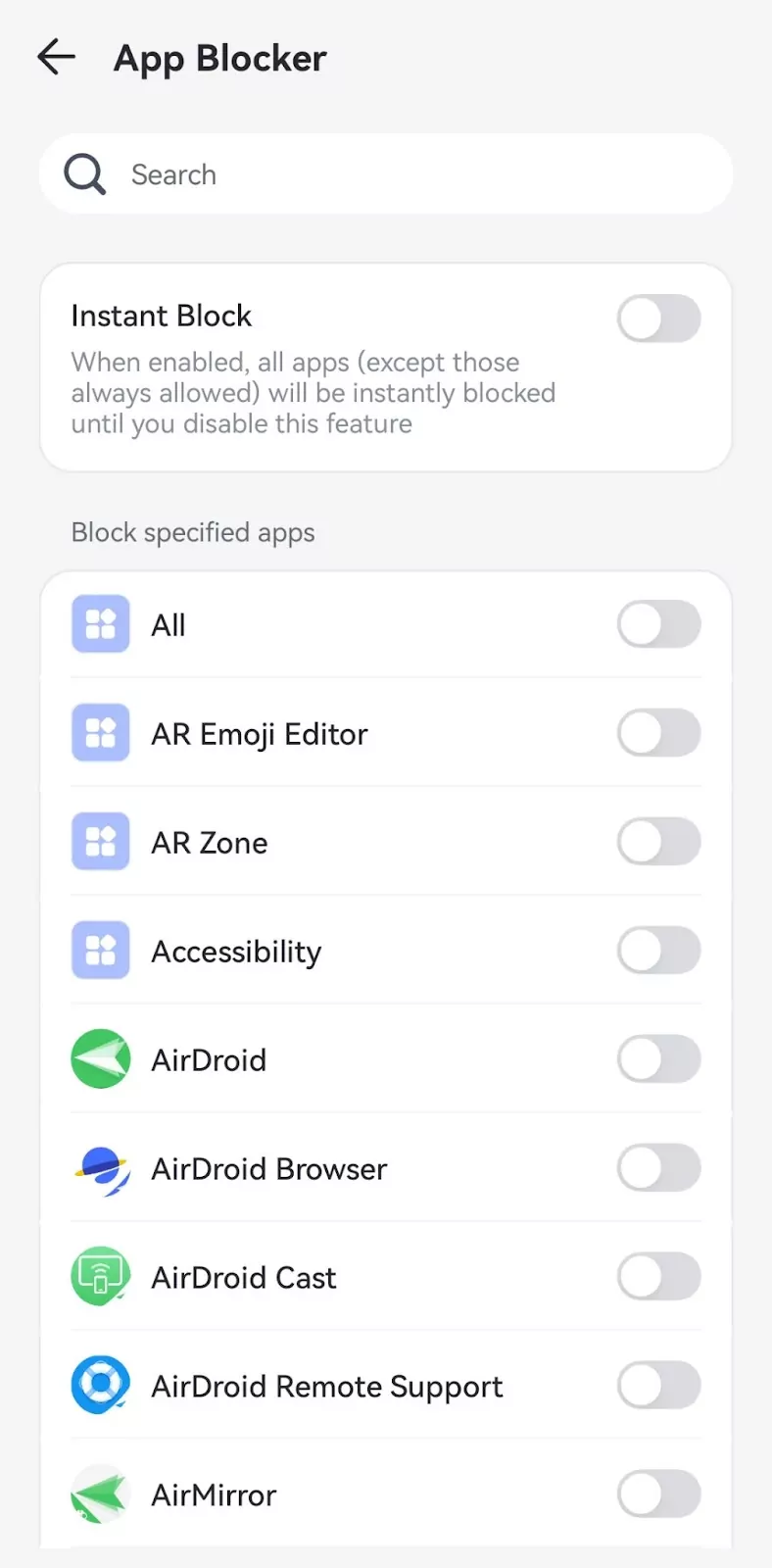
2. Apri AirDroid sul tuo dispositivo e tocca "Restrizioni app e contenuti".
3. Tocca "Blocco app" e seleziona le app che vuoi bloccare.
Tutorial video: Come bloccare le app su Android
Parte 2. Come limitare il tempo di utilizzo delle app su Android?
Se vuoi solo controllare il tempo di utilizzo di un'app specifica, non è necessario bloccarla. Puoi anche utilizzare le funzionalità integrate nei dispositivi Android o gli strumenti di controllo parentale per limitarne il tempo di utilizzo.
Metodo 1. Benessere digitale
Una delle funzionalità integrate nelle ultime versioni di Android è l'app Benessere digitale. Puoi scaricarla dal Google Play Store per i dispositivi Android che non dispongono di questa app. Registra l'utilizzo giornaliero di app e siti web sul tuo dispositivo Android. Inoltre, ti permette di impostare il limite di tempo di utilizzo che preferisci per ogni app.
Ecco come accedere e utilizzare la funzione.
1. Apri l'app "Impostazioni" del tuo dispositivo Android.
2. Vai su "Benessere digitale e controllo genitori" e aprila.
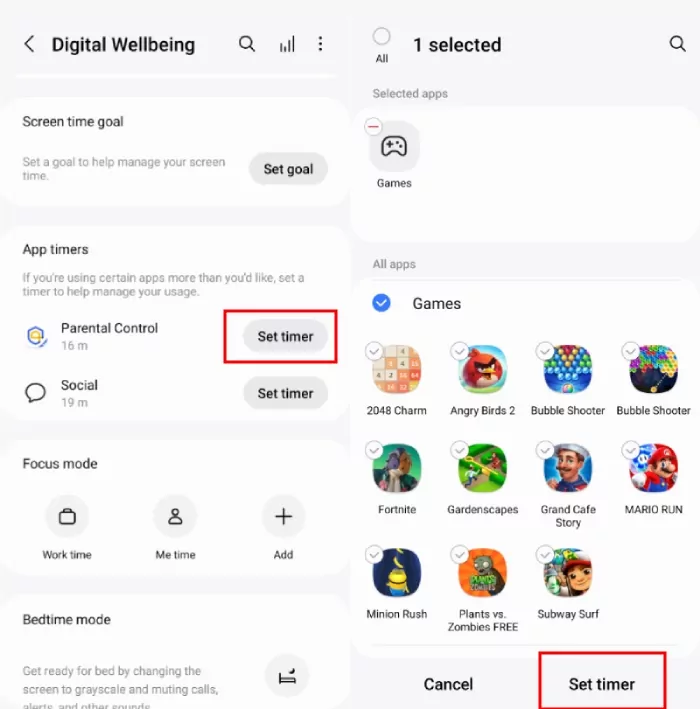
3. Nella voce "Timer app", clicca su "Imposta timer".
4. Seleziona l'app che vuoi bloccare e premi "Imposta timer".
5. Imposta il limite di tempo e clicca su "OK".
Metodo 2. Controllo parentale AirDroid
AirDroid Parental Control non solo può bloccare le app sui dispositivi Android, ma anche impostare limiti di tempo per le app. Che tu voglia controllare il tempo che tuo figlio passa davanti allo schermo o migliorare la tua concentrazione, è una scelta eccellente.
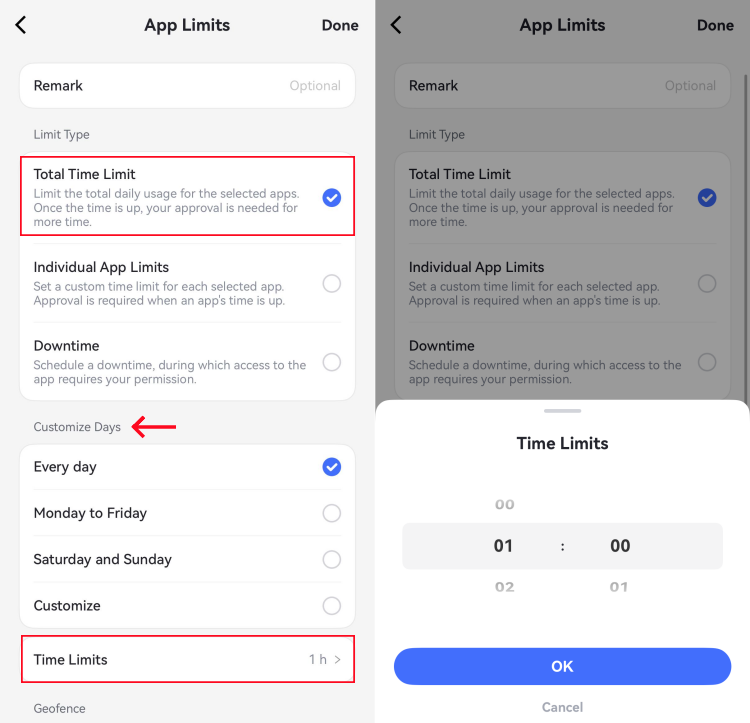
1. Scarica l'app AirDroid sul tuo dispositivo e completa l'accoppiamento con il dispositivo di tuo figlio.
2. Apri AirDroid sul tuo dispositivo, scorri verso il basso fino a "Limiti app" - "Aggiungi programma" - e seleziona le app per cui vuoi impostare dei limiti.
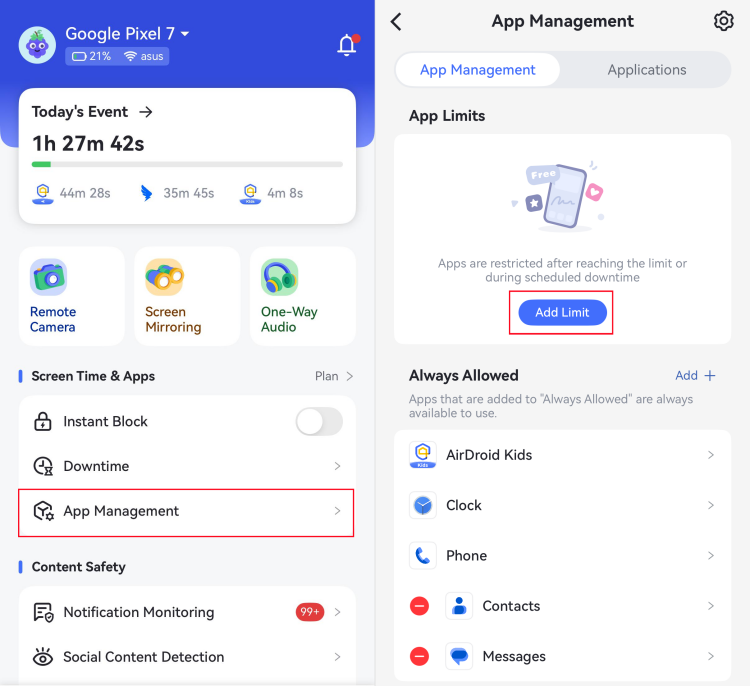
3. Segui le istruzioni sullo schermo per completare la configurazione dei limiti di tempo.
Parte 3. Come impedire l'aggiornamento automatico delle app su Android
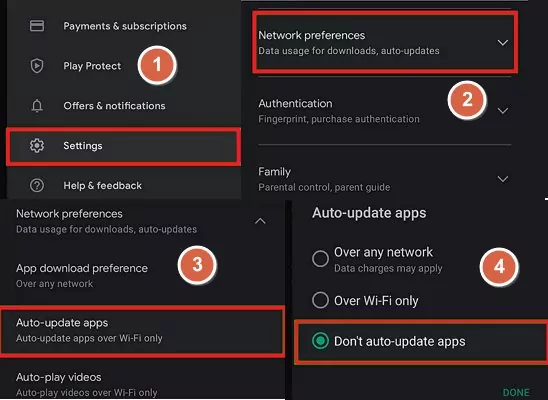
Supponiamo che tu abbia attivato la funzione di aggiornamento automatico del tuo app store. In tal caso, le tue app verranno aggiornate automaticamente quando saranno disponibili nuove versioni. Ecco come impedire l'aggiornamento automatico delle app su Android.
1. Apri l'app Play Store e clicca sull'icona del profilo o sull'immagine nell'angolo in alto a destra.
2. Vai su Impostazioni e aprile.
3. Clicca sull'opzione Preferenze di rete.
4. Scegli l'opzione Aggiornamento automatico delle app.
5. Infine, tocca la funzione Non aggiornare automaticamente le app.
Parte 4. Come limitare le autorizzazioni delle app su Android
A seconda della funzione dell'app, questa potrebbe richiedere determinate autorizzazioni come Fotocamera, Microfono, Archiviazione, Posizione, ecc. Se non vuoi che alcune app ottengano queste autorizzazioni, puoi disattivarle seguendo questi passaggi.
1. Apri l'app Impostazioni sul tuo dispositivo Android.
2. Clicca sull'opzione App o App e notifiche per visualizzare l'elenco delle app presenti sul tuo dispositivo.
3. Clicca sull'app di cui vuoi modificare le impostazioni di autorizzazione.
4. Disattiva tutte o alcune delle autorizzazioni che desideri limitare per l'app.
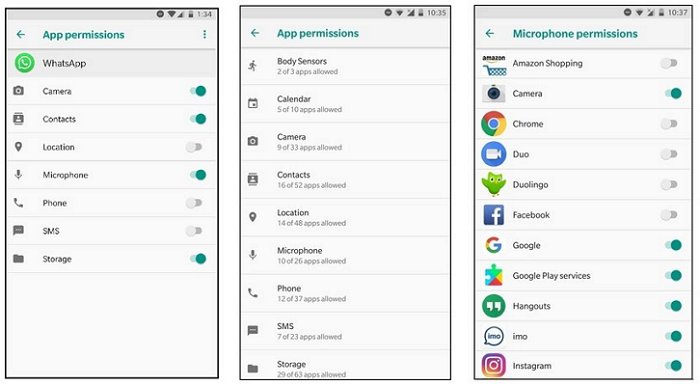
Puoi disattivare le autorizzazioni delle app per singola funzione nella schermata App o App e notifiche. Clicca sull'icona a forma di hamburger e seleziona Autorizzazioni app per visualizzare tutte le funzioni disponibili.
Bonus: come trovare le app nascoste su Android
Tutte le app presenti sul tuo dispositivo saranno elencate nella schermata Applicazioni del tuo dispositivo mobile. Puoi anche controllare la schermata Applicazioni dell'app Impostazioni. Tuttavia, se un'app di terze parti o un launcher nasconde un'app, puoi controllare la sua funzione di app nascoste.
Conclusione
L'uso del telefono può facilmente sfuggire di mano. Ad esempio, un uomo americano medio trascorre circa un'ora su sei al giorno sul proprio telefono. Oltre a ciò, le app sono costantemente in esecuzione su un dispositivo. Le app in esecuzione utilizzano dati, memoria, batteria, ecc., il che riduce progressivamente la durata di vita del dispositivo. Pertanto, puoi massimizzare le funzioni del tuo dispositivo bloccando queste app che ti rubano tempo e utilizzano le funzionalità del telefono senza la tua autorizzazione. Di conseguenza, questo articolo ha raccolto tutti i passaggi necessari per bloccare le app Android.






Lascia un commento.