AirDroid Parental Control
Surveillance du téléphone enfant 24h/24 et 7j/7
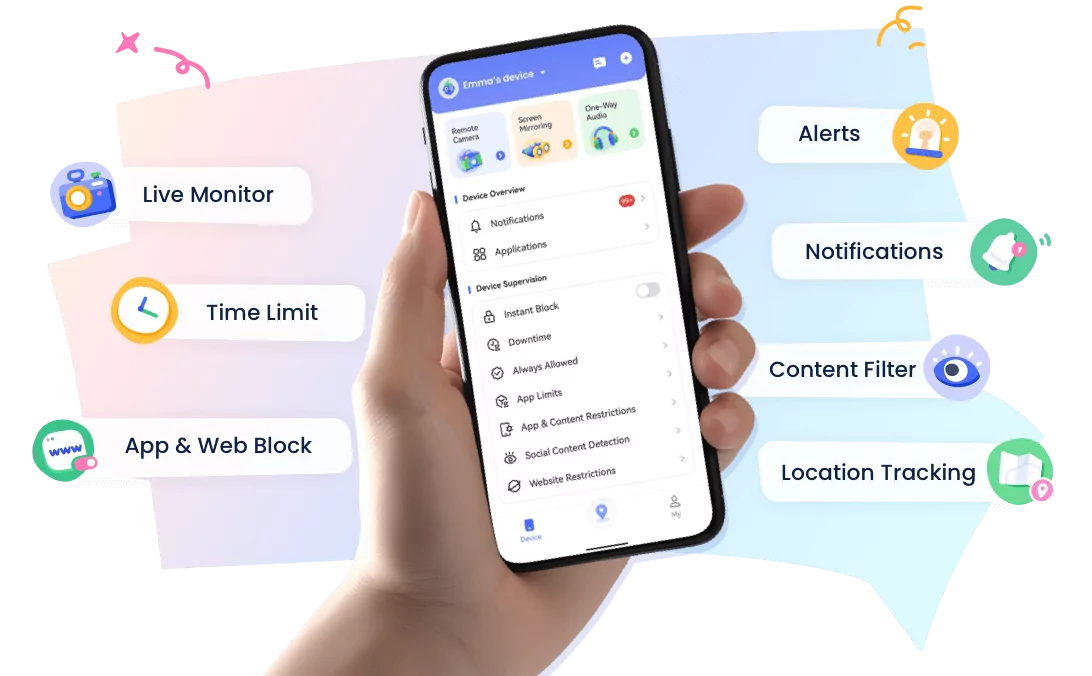
- 👀 Localisation en temps réel
- 🔞 Blocage des applications/sites web nuisibles
- ⚠ Alertes instantanées en cas de risque
- ⌛ Contrôle et limite du temps d’écran
Comment épingler un message sur WhatsApp ?
Pour vous faciliter la vie en ce qui concerne une information ou message importante parmi vos conversations WhatsApp, opté pour la méthode d’épinglage. En ayant recourt à l’épinglage d’un message vous mettez en évidence un message en particulier. Que ce soit en individuel ou en groupe, cette méthode est très pratique car elle maintient un message, un groupe ou un contact visible tout en haut de vos listes de discussion.
Pour mieux savoir cette méthode, parcourez cet article, car vous allez voir les étapes à suivre pour épingler un message, un groupe ou un contact.
Partie 1 : Comment épingler un message sur WhatsApp ?
Il est très facile de se noyer dans des tas de messages importants sur WhatsApp. Il est d’autant plus difficile de retrouver un message qui comporte une information importante au cours d’une longue conversation. Pour faciliter la vie des utilisateurs, WhatsApp a mis en place une option qui aide les utilisateurs à mettre en évidence un message en particulier. Il s’agit de l’option « Épingler », et sachez qu’il est possible d’épingler jusqu’à trois messages par chat. Que ce soit un message texte, une image, un fichier, une vidéo ou un sondage vous pouvez l’épingler. Pour savoir les manipulations à faire, suivez les étapes ci-dessous.
Étapes pour épingler un message :
- Étapes 1 : Ouvrir l’application WhatsApp, puis appuyez sur la conversation (contenant le message à épingler).
- Étapes 2 : Appuyer longuement sur le message jusqu’à ce qu’il soit sélectionné.
- Étapes 3 : Une fois le message sélectionné, appuyez sur les trois points en haut à droite et sélectionnez « Épingler ».
- Étapes 4 : Choisir la durée pendant laquelle vous voulez épingler ce message (il y aura une liste 24 heures, 7 jours ou 30 jours). Le message sera épinglé et il apparaîtra en haut dans la conversation (avec une icône d’épingle).
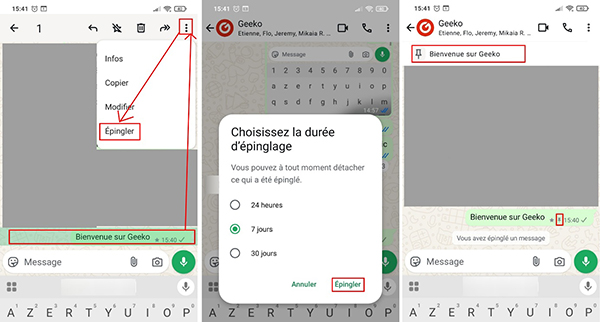
Note : Les messages épingler ne sont pas permanents. Lors de la manipulation, il y aura une liste de durée de l’épinglage et vous devez choisir la durée qui vous convient. Vous pouvez épingler au maximum 3 messages simultanément par conversation. Lorsque vous épinglez un message, une notification s’affichera parmi vos conversations pour signaler vos actions et l’autre personne verra aussi cette notification.
Partie 2 : Comment épingler une discussion sur WhatsApp iPhone ?
Comme pour l’épinglage de message ci-dessus, la fonction épingler que ce soit sur un appareil Android ou iPhone sert à mettre en évidence une discussion en particulier. Elle sert comme un raccourci, ainsi plus besoin de faire défiler toute la liste de vos conversations pour rechercher la discussion importante. Il sera placé tout en haut de la liste de discussion.
Étapes à suivre pour épingler une discussion sur WhatsApp iPhone :
- Étapes 1 : Ouvrir l’application WhatsApp sur votre iPhone, puis accédez aux listes de vos discussions.
- Étapes 2 : Repérer la discussion que vous voulez épingler.
- Étapes 3 : Faites glisser la discussion vers la droite et deux options apparaîtront (Non lus et Épingler).
- Étapes 4 : Cliquez sur l’option Épingler.
- Étapes 5 : Cela fait, vous trouverez désormais la discussion épinglée qui s’affiche en haut de la liste de discussions accompagnées d’une icône d’épingle pour le mettre en évidence.
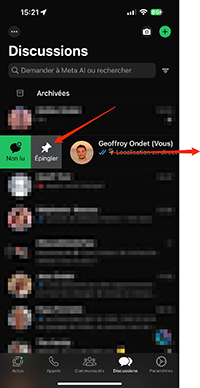
Note : Il n’y a pas de durée spécifique concernant l’épinglage d’une discussion sur WhatsApp iPhone, mais vous pouvez choisir de désépingler la discussion si vous n’en avez plus besoin. Alors, pour désépingler la discussion, suivez simplement les étapes d’épinglage mais lorsque les options s’affichent, choisissez « Désépingler ».
Partie 3 : Comment épingler un groupe sur WhatsApp ?
Entre tous les messages échangés dans un groupe WhatsApp (familial, amical ou professionnel), il est très facile de se perdre. Pour mettre en évidence, un groupe épinglez-le. En épinglant un groupe vous le gardez visible et accessible tout en haut de votre liste de conversation, ce qui facilite son utilisation. Pour ce faire suivez les étapes suivantes, et veuillez aussi trouver ci-après les limites que vous devez savoir.
Étapes à suivre pour épingler un groupe sur WhatsApp :
- Étapes 1 : Lancer l’application WhatsApp sur votre téléphone.
- Étapes 2 : Accéder à la liste de vos conversations et chercher le groupe que vous souhaitez épingler.
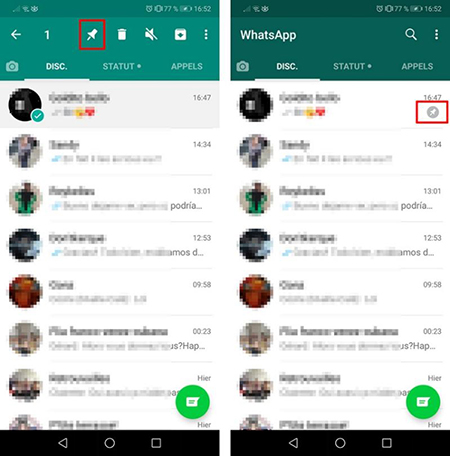
- Étapes 3 : Appuyer maintenir quelques secondes sur le groupe en question, puis une barre d’outils apparaîtra en haut de votre écran.
- Étapes 4 : Appuyer sur l’icône en forme d’épingle, ainsi le groupe sera affiché en haut de vos listes de discussion.
Les limitations à savoir
Que ce soit dans une discussion de groupe ou individuelle, il est tout à fait possible d’épingler jusqu’à trois messages. La fonctionnalité « épingler » sur WhatsApp met en évidence en haut de la conversation le message important pour qu’il ne soit pas perdu dans le flot des messages. Lorsque vous épinglez un groupe ou un message dans un groupe, tous les membres du groupe verront l’épingle que vous avez fait. Le ou les administrateur(s) du groupe peut choisir si tous les membres du groupe peuvent épingler un message ou juste l’administrateur. Le ou les administrateur(s) peuvent aussi épingler un message que seuls les administrateurs peuvent voir. Pour aller à l’emplacement original du message épinglé, il suffit de cliquer sur le message en question.
Partie 4 : Comment épingler un contact sur WhatsApp ?
Épingler un contact sur WhatsApp est à peu près pareille que de mettre un ou quelque contact en mode raccourci. Ainsi, vous n’aurez pas à perdre du temps en le recherchant, car en l’épinglant vous l’avez mis en haut de toutes vos listes de contact bien visibles. Suivez les étapes suivantes pour épingler un contact sur WhatsApp.
Étapes à suivre pour épingler un contact sur WhatsApp :
- Étapes 1 : Aller dans l’application WhatsApp, ensuite accéder à vos listes de conversation.
- Étapes 2 : Sélectionner le contact que vous souhaitez épingler.
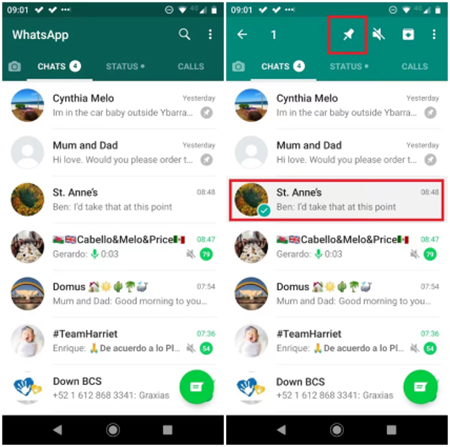
- Étapes 3 : Appuyer quelques secondes votre doigt sur le contact jusqu’à ce qu’un menu s’affiche.
- Étapes 4 : Choisir l’option « Épingler », puis vous verrez vos conversations avec ce contact s’afficher tout en haut de la liste de discussion.
Note : Vous pouvez épingler un contact sur WhatsApp aussi longtemps que vous le souhaitez, car il n’existe pas de durée prédéfinie en ce qui concerne « Épingler un contact ». Si vous voulez le désépingler, il vous faut suivre seulement les étapes précédentes et choisir « Désépingler ».
Conclusion
Pour faciliter la vie des utilisateurs, WhatsApp a mis en place une fonctionnalité qui peut être sous-estimé mais très utile, pratique et surtout facile à utiliser. C’est la fonction « Épingler », que ce soit un message, une discussion, un groupe ou même un contact vous pouvez le mettre en évidence en utilisant cette fonctionnalité.
Concernant les messages importants, que vous pourrez épingler pour vous faciliter l’accès, vous pouvez épingler jusqu’à trois messages par chats. Ainsi, le ou les message(s) épingler sera placé tout en haut de votre liste de message. Il y a aussi des durées spécifiques dont vous devez choisir lors de l’activation de l’épinglage, 24 heures, 7 jours ou 30 jours. La durée choisie expirée et le message sera désépingler automatiquement.







Laisser une réponse.