AirDroid Parental Control
Surveillance du téléphone enfant 24h/24 et 7j/7
- 👀 Localisation en temps réel
- 🔞 Blocage des applications/sites web nuisibles
- ⚠ Alertes instantanées en cas de risque
- ⌛ Contrôle et limite du temps d’écran

Comment vérifier si votre compte WhatsApp Web est actif ?
Selon un récent rapport américain, 63 % des utilisateurs pensent que WhatsApp est à l'abri des violations, y compris des risques liés aux sessions Web. La plupart des gens utilisent WhatsApp Web sans prendre vérifier leurs appareils actifs.
Le fait de ne pas se déconnecter sur un appareil partagé est un moyen important pour les étrangers d'accéder aux chats privés. Il se peut que vous ne voyiez pas les conséquences arriver.
Voici comment vérifier si WhatsApp Web est actif ou non, et empêcher tout accès non autorisé.
3 Étapes essentielles : Vérifier l'activité Web de WhatsApp en 60 secondes
Voici trois étapes simples pour confirmer votre activité sur WhatsApp Web en 1 minute.
1. Ouvrez WhatsApp sur votre portable et recherchez « Appareils liés ».
- Sur Android: Ouvrez le menu, puis sélectionnez Appareils liés.
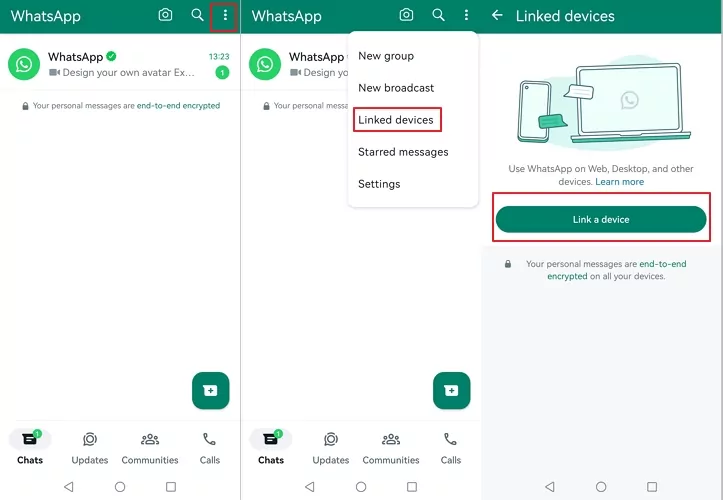
- Sur iPhone: Ouvrez les Réglages en bas à droite. Appuyez sur Appareils liés.
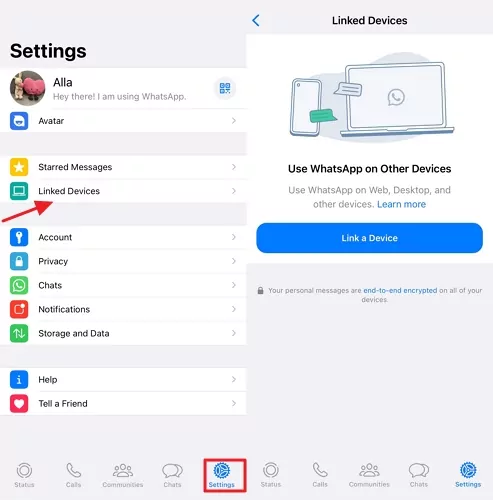
Si le menu semble lent, fermez et rouvrez WhatsApp : il se chargera plus rapidement.
2. Interpréter la liste des appareils pour repérer l'activité
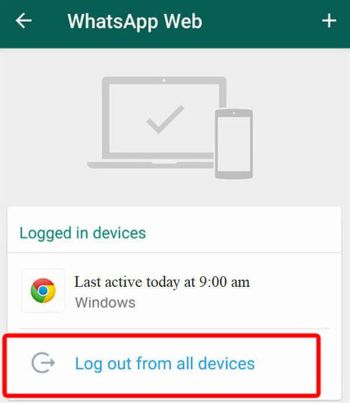
- Vous verrez les noms des appareils et la dernière heure d'activité dans la liste des appareils liés.
- Recherchez tout appareil que vous ne pouvez pas reconnaître ou que vous n'avez pas utilisé récemment.
- Ne négligez aucun détail.
3. Déconnexion instantanée des appareils non autorisés
- Appuyez sur l'appareil suspect → « Déconnexion ».
- Appuyez sur « Déconnexion de tous les appareils » en haut de la page pour déconnecter tout le monde et repartir à zéro.
Des solutions rapides pour les problèmes courants
Les utilisateurs rencontrent des problèmes courants liés aux sessions Web de WhatsApp. Voici les solutions rapides que vous pouvez mettre en œuvre.
1. Impossible de trouver les « dispositifs liés ».
L'un des problèmes les plus fréquents est de ne pas trouver les « Appareils liés » lorsque l'on clique sur le menu à trois points. Pas d'inquiétude.
Résolution rapide
- Quittez WhatsApp et rouvrez-le.
- Assurez-vous d'être sur l'écran principal de WhatsApp (et non dans une discussion).
- S'il n'y en a toujours pas, il se peut que vous ayez besoin d'une mise à jour. Allez dans la boutique d'applications de votre téléphone (Google Play ou App Store), recherchez WhatsApp et mettez-le à jour.
- Une fois la mise à jour effectuée, la fonctionnalité devrait apparaître.
2. Pas de liste d'appareils, mais vous soupçonnez une activité
La liste « Linked Devices » peut être complètement vide. Vous avez un pressentiment ou remarqué une activité inhabituelle (des messages lus alors que vous ne les avez pas ouverts). La compromission pourrait être plus profonde qu'une simple connexion à un site web. Il se peut que quelqu'un utilise une session clonée.
Résolution rapide
- Dans le menu « Appareils liés », appuyez sur l'option « Déconnexion de tous les appareils ».
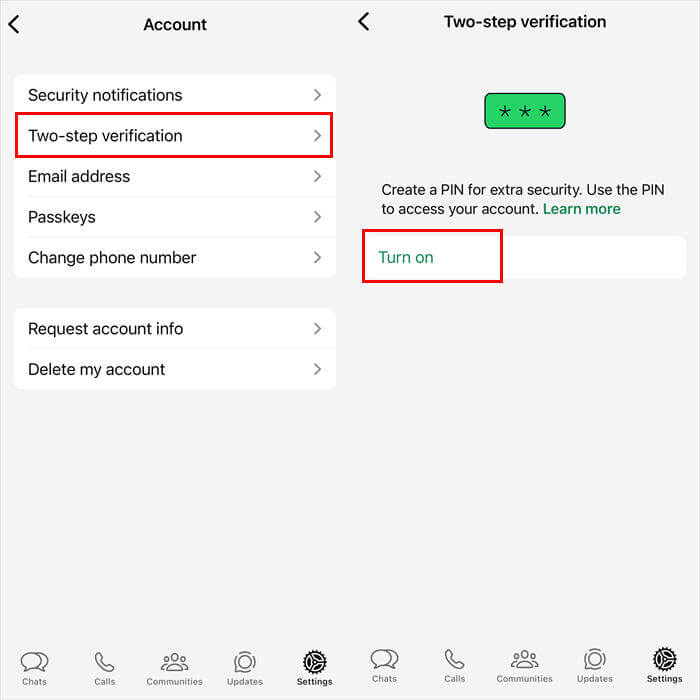
- Activez la vérification en deux étapes (Paramètres > Confidentialité > Vérification en deux étapes).
- Vérifiez que votre téléphone ne contient pas d'applications non autorisées qui fonctionnent silencieusement en arrière-plan et désinstallez-les.
3. Toujours actif après déconnexion
En forçant la déconnexion complète de tous les appareils, vous pouvez découvrir que les noms des appareils réapparaissent ou que l'horodatage ne change pas après quelques minutes. Il peut s'agir d'un problème de connexion. Une personne proche (camarade de classe, frère ou sœur, etc.) peut scanner le QR code rapidement.
Résolution rapide
- Activez le mode avion pendant 45 secondes ou redémarrez votre téléphone.
- Si l'appareil figure toujours dans la liste, revenez en arrière et déconnectez tous les appareils liés.
- Activez la vérification à deux facteurs (Paramètres > Confidentialité> Vérification en deux étapes> Définir un code PIN). Pas de code PIN = pas de nouvelle connexion.
4. Impossible de relier un nouveau dispositif (erreur : « Unable to Connect »)
Lorsqu'on scanne le QR code pour configurer WhatsApp Web, le message d'erreur « Impossible de se connecter » peut apparaître. Cela signifie qu'il y a un problème avec le réseau ou la capacité du téléphone à synchroniser les données.
Résolution rapide
- Assurez-vous que le téléphone dispose d'une connexion internet solide
- Fermez WhatsApp et rouvrez-le.
- Vérifiez que les paramètres d'heure et de date de votre téléphone sont corrects.
- Actualisez le QR code (cliquez sur l'icône d'actualisation de la page web).
Empêcher l'activité non autorisée de WhatsApp sur le web
Ces conseils vous permettront de ne plus jamais être confronté à un accès non autorisé et de préserver la confidentialité de vos chats.
- Activer la vérification en deux étapes La vérification en deux étapes
est votre meilleure défense contre les accès non autorisés ou la prise de contrôle complète d'un compte. Cette fonction nécessite un code PIN unique à six chiffres.- Allez dans Paramètres > Confidentialité > Vérification en deux étapes > Activer.
- Définir un code PIN à 6 chiffres.
- Ajouter un courriel pour la récupération.
- Vérifiez et déconnectez régulièrement les appareils inutilisés
Prenez l'habitude de consulter régulièrement la rubrique « Appareils liés » dans les paramètres de WhatsApp. Ouvrez les dispositifs liés > éliminez tout ce que vous ne reconnaissez pas ou que vous n'avez pas utilisé depuis des semaines. Cela prend 10 secondes. - Utiliser le mode de confidentialité du navigateur
Lorsque vous utilisez WhatsApp Web sur un appareil partagé, ouvrez une fenêtre Incognito/Privée (Chrome : Ctrl+Shift+N). Cela empêche l'appareil d'enregistrer vos informations de connexion. - Évitez le Wi-Fi public pour les conversations sensibles
Le Wi-Fi public (centre commercial, café, école) peut être poreux. Il permet aux pirates d'espionner ou de falsifier les QR codes. Pour les conversations privées, les photos ou les notes vocales, passez aux données mobiles ou attendez d'être sur un réseau Wi-Fi fiable. - Activer le verrouillage automatique sur WhatsApp Web
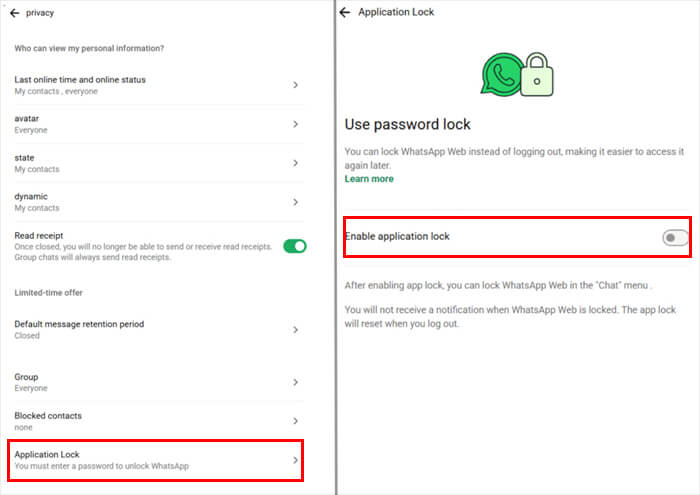
La fonction verrouille automatiquement votre session WhatsApp Web ouverte si vous vous éloignez. Cela empêche toute personne se trouvant à proximité d'accéder à vos conversations privées. Allez sur WhatsApp Web, cliquez sur Paramètres (en bas à gauche) < Confidentialité < Verrouillage des applications. Cochez la case d'activation, définissez un code PIN fort à 6 chiffres et choisissez l'heure de verrouillage automatique.
Comment les parents peuvent surveiller l'utilisation de WhatsApp et assurer la sécurité de leurs enfants
Gardons les choses en perspective. En tant que parent, l'utilisation d'AirDroid Parental Control for WhatsApp n'a rien à voir avec l'espionnage. Guidez votre enfant dans un monde où 37 % des enfants sont confrontés à la cyberintimidation et où des inconnus rôdent dans les groupes de discussion.
WhatsApp s'appuie sur votre intelligence, vos paramètres et vos outils. Voici comment se rassurer tout en instaurant la confiance.
1. Discutez fréquemment : Discutez fréquemment des risques et des signaux d'alerte en ligne, notamment des étrangers, de la cyberintimidation et des contenus inappropriés. Expliquez que votre objectif est d'assurer leur sécurité et non de porter atteinte à leur vie privée. Ils seront plus enclins à venir vous voir en cas de problème.
2. Explorez la fonctionnalité « Dispositifs liés »: Faites de l'examen des « dispositifs liés » une partie de vos discussions hebdomadaires. Cela permet de créer des liens et de repérer et supprimer ensemble toute connexion suspecte.
3. Utilisez des outils de surveillance : Utilisez une application tierce de contrôle parental réputée (comme AirDroid Parental Control). AirDroid analyse les chats cryptés à la recherche de signaux d'alerte - harcèlement, automutilation ou prédateurs - et avertit les parents de la présence de mots-clés spécifiques et de contenus explicites.




4. Établir des barrières de confidentialité : Utilisez les paramètres de confidentialité pour empêcher des contacts indésirables d'ajouter votre enfant à des discussions de groupe inappropriées.
- Masquer les détails personnels : Allez dans Paramètres WhatsApp > Compte > Confidentialité. Ici, vous pouvez limiter qui peut voir sa « Dernière vue », sa « Photo de profil » et son « Statut ».
- Restreindre les invitations de groupe : Allez dans Paramètres WhatsApp > Confidentialité > Groupes et modifiez le paramètre de « Tout le monde » à « Mes contacts » ou « Mes contacts sauf... »
- Mettre les étrangers en mute : Allez dans Paramètres WhatsApp > Confidentialité > Appels pour empêcher les appels non sollicités provenant de numéros qui ne sont pas enregistrés dans leurs contacts.
Remarque finale
De toute évidence, la sécurité sur WhatsApp n'est pas une question de compétences techniques complexes, mais d'habitudes simples et cohérentes. En vérifiant vos « appareils liés », en utilisant la vérification en deux étapes et en vous déconnectant des ordinateurs partagés, vous vous dotez d'un puissant bouclier numérique.
Pour vous parents, cette combinaison de contrôles techniques dans des conversations ouvertes et AirDroid constitue la défense ultime. Votre vie privée et celle de votre famille valent ce petit investissement. Commencez dès aujourd'hui. Restez vigilant et gardez vos chats vraiment privés.







Laisser une réponse.