AirDroid Parental Control
Surveillance du téléphone enfant 24h/24 et 7j/7
- 👀 Localisation en temps réel
- 🔞 Blocage des applications/sites web nuisibles
- ⚠ Alertes instantanées en cas de risque
- ⌛ Contrôle et limite du temps d’écran

Comment bloquer le téléphone de mon fils à distance ?
L’usage excessif du smartphone chez les enfants est devenu une préoccupation majeure pour les parents. D’après un rapport officiel de l’OMS publié en 2024, l’utilisation problématique des écrans augmente fortement chez les adolescents, impactant leur sommeil et leur santé mentale. Face à cette réalité, de plus en plus de parents cherchent comment bloquer le téléphone de leur enfant à distance pour limiter les distractions nocturnes, encadrer le temps d’écran et sécuriser l’usage numérique.
Dans cet article, découvrez les meilleures méthodes pour bloquer le téléphone Android ou iPhone de votre fils à distance, les applications les plus efficaces et les conseils pour poser des limites sans conflit.
Partie 1 : Pourquoi et comment fonctionne le blocage à distance ?
Avant de savoir comment bloquer le téléphone de votre fils à distance, il faut comprendre ce que signifie réellement « bloquer ». Le contrôle parental n’est pas un simple bouton ON/OFF : c’est un ensemble de restrictions que les parents activent selon l’âge et les besoins de l’enfant.
La plupart des outils (Family Link, Temps d’écran, applications tierces…) proposent trois niveaux de blocage principaux, complétés par quelques options avancées :
1. Le verrouillage total (Instant Lock)
C’est la mesure la plus stricte. Le téléphone devient inutilisable car l’écran se fige, aucune application ne peut être ouverte et seuls les appels d’urgence restent possibles.
Ce type de verrouillage est souvent utilisé en cas d’abus, pendant les devoirs ou au moment du coucher.
2. La coupure d’Internet
Dans ce cas, le téléphone reste fonctionnel, mais sans Wi-Fi ni données mobiles.
Votre enfant peut encore prendre des photos ou envoyer des SMS classiques, mais il ne peut plus accéder aux réseaux sociaux, aux jeux en ligne, ni à YouTube.
C’est un moyen efficace de réduire les distractions sans totalement couper l’accès au téléphone.
3. Le blocage d’applications spécifiques
Cette méthode est idéale si vous souhaitez cibler les sources de distraction :
- interdire TikTok ou Instagram,
- bloquer Fortnite ou Roblox,
- désactiver YouTube à certaines heures.
Le reste du téléphone (appels, messages, appareil photo…) reste accessible, ce qui rend cette option très équilibrée.
4. La gestion du temps d’écran
Bien que ce ne soit pas un “blocage” en soi, les limites horaires permettent de restreindre automatiquement l’usage du téléphone :
- plages de non-utilisation le soir,
- limites quotidiennes d’applications,
- blocage automatique après un certain temps.
Ce mécanisme complète parfaitement les trois types de blocage ci-dessus.
Comment tout cela fonctionne techniquement ?
Le blocage à distance n’est possible que si un contrôle parental est configuré entre votre appareil et celui de votre enfant. Cela peut passer par :
- Family Link (Android)
- Temps d’écran + Partage familial (iPhone)
- Applications tierces (AirDroid, Qustodio, etc.)
Ces outils créent un lien sécurisé permettant de verrouiller le téléphone, couper Internet ou bloquer des applications à distance.
Note importante
Pour que ces méthodes fonctionnent, vous devez absolument avoir configuré au préalable : le contrôle parental, le partage familial ou une application de gestion parentale.
Sans cette étape initiale, aucune commande à distance ne pourra être appliquée, même si vous connaissez le mot de passe du téléphone.
Partie 2 : Comment bloquer le téléphone de mon fils à distance ?
1 Bloquer un téléphone Android avec Google Family Link
Si vous et votre enfant utilisent tous un smartphone Android (Samsung, Xiaomi, Oppo, Pixel, Huawei, etc.), Google Family Link est la solution la plus simple, gratuite et intégrée à l’écosystème Google. Elle permet de verrouiller le téléphone à distance en quelques secondes, depuis votre propre appareil.
Remarque : Certains appareils Huawei récents n’incluent plus les services Google. Family Link ne peut pas fonctionner si Google Play Services est absent.
Prérequis
Avant de pouvoir bloquer à distance le téléphone de votre fils, vous devez mettre en place :
- Un compte Google pour vous (le parent)
- Un compte Google pour votre enfant, que vous allez gérer via Family Link
- L’application Family Link installée sur votre téléphone Android et celui de votre enfant.
Une fois ces éléments configurés, le téléphone de votre enfant sera synchronisé avec votre espace parental.
Comment verrouiller le téléphone de votre enfant à distance avec Google Family Link ?
Google Family Link propose une fonctionnalité très pratique appelée « Verrouiller maintenant » (Instant Lock). Elle permet de bloquer le téléphone immédiatement, quel que soit l’endroit où vous vous trouvez. Pour l'activer :
- 1. Ouvrez l’application Google Family Link sur votre téléphone.
- 2. Sélectionnez le profil de votre enfant.
- 3. Sur la page principale, vous verrez l’option « Verrouiller maintenant ».
- 4. Appuyez dessus :
- Le téléphone de votre enfant se fige instantanément.
- Toutes les applications deviennent inaccessibles.
- Seuls les appels d’urgence restent possibles.
C’est la solution idéale lorsque votre enfant dépasse les limites fixées, pendant les devoirs, au coucher ou simplement pour une pause numérique.
Automatiser le blocage : Programmer des limites quotidiennes
Pour éviter d’avoir à verrouiller manuellement le téléphone chaque jour, Family Link permet d’automatiser la coupure avec deux fonctions :
1. Limites quotidiennes d’écran
Vous pouvez définir un nombre maximum d’heures d’utilisation par jour. Lorsque le quota est atteint, le téléphone se verrouille automatiquement.
2. Heure du coucher (« Heure de coucher »)
Vous pouvez programmer des plages pendant lesquelles le téléphone sera automatiquement bloqué.
Par exemple :
Tous les jours de 21h00 à 7h00, le téléphone sera verrouillé sans que vous n’ayez rien à faire.
Ces paramètres se configurent facilement depuis Family Link :
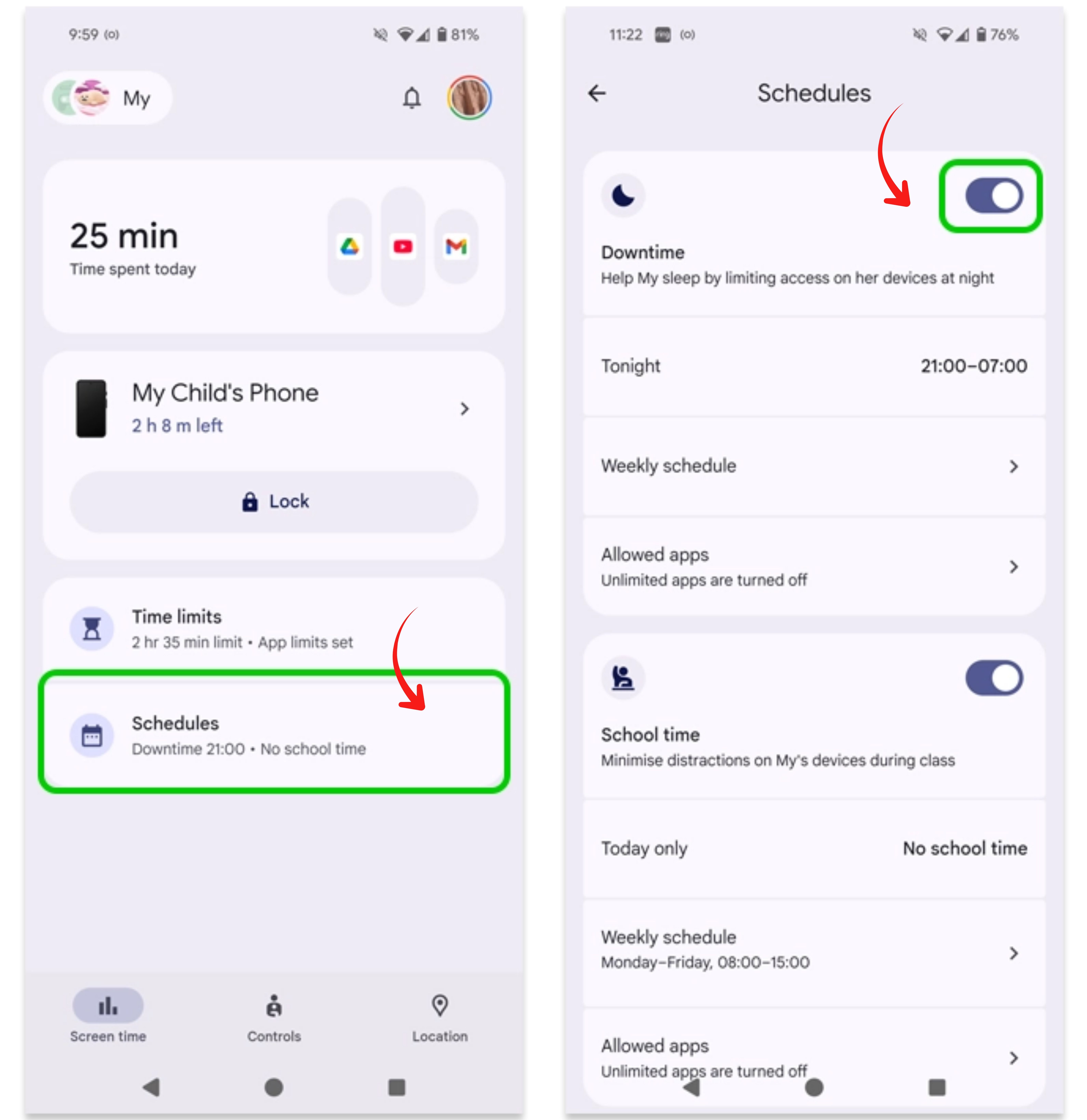
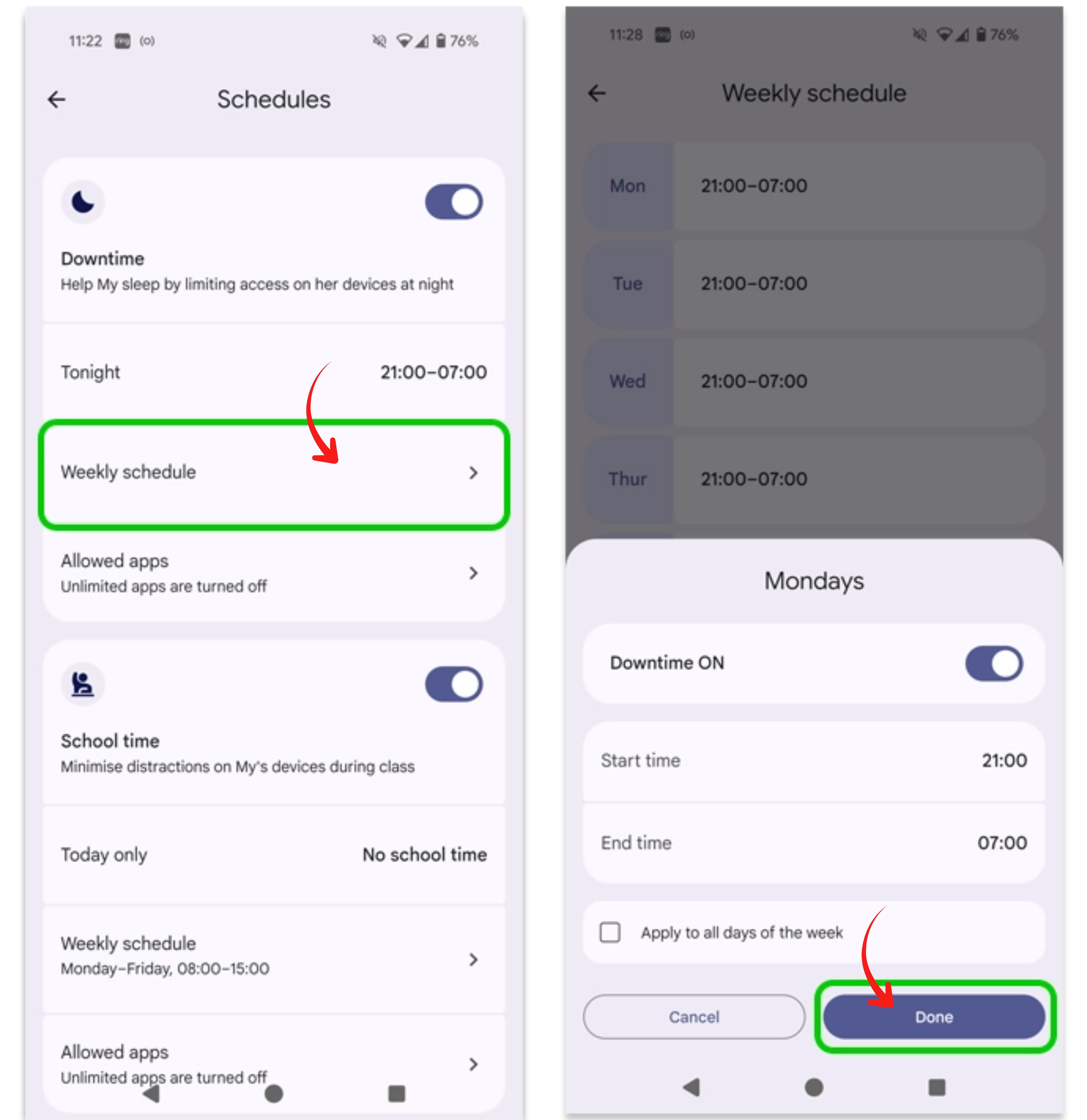
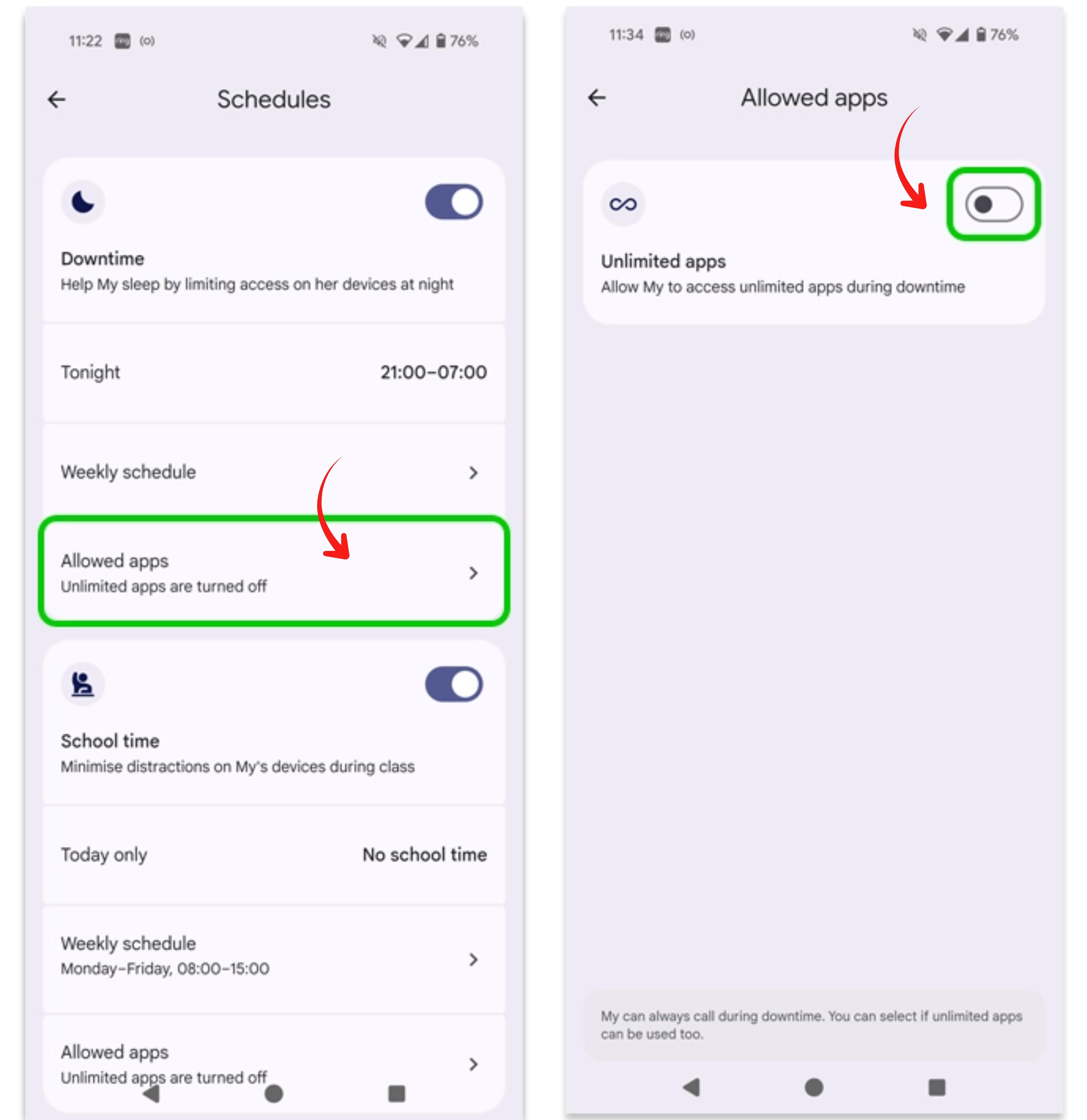
- Depuis Temps d’écran, choisissez Horaires, puis activez le bouton situé à côté de Temps d’arrêt.
- Appuyez sur Horaire hebdomadaire. Sélectionnez un jour et définissez les heures correspondant au coucher de votre enfant. Cela peut inclure un temps de détente avant l’heure du sommeil. Vous pouvez appliquer ces réglages à tous les jours de la semaine et les ajuster pour les week-ends si nécessaire.
- Sur l’écran Horaires, sous Temps d’arrêt, appuyez sur Applications autorisées et vérifiez que Applications illimitées est désactivé.
2 Bloquer l’iPhone de son fils à distance avec “Temps d’écran”
Si vous et votre enfant utilisez un iPhone, Apple propose une solution intégrée et très efficace : Temps d’écran, accessible via le Partage familial. Elle permet de bloquer l’appareil ou certaines applications à distance, directement depuis votre iPhone.
Prérequis
Avant de pouvoir bloquer l’iPhone de votre fils, vous devez :
Activer le Partage familial
- 1. Ouvrez Réglages
- 2. Appuyez sur votre nom
- 3. Sélectionnez Partage familial
- 4. Appuyez sur Configurer votre famille
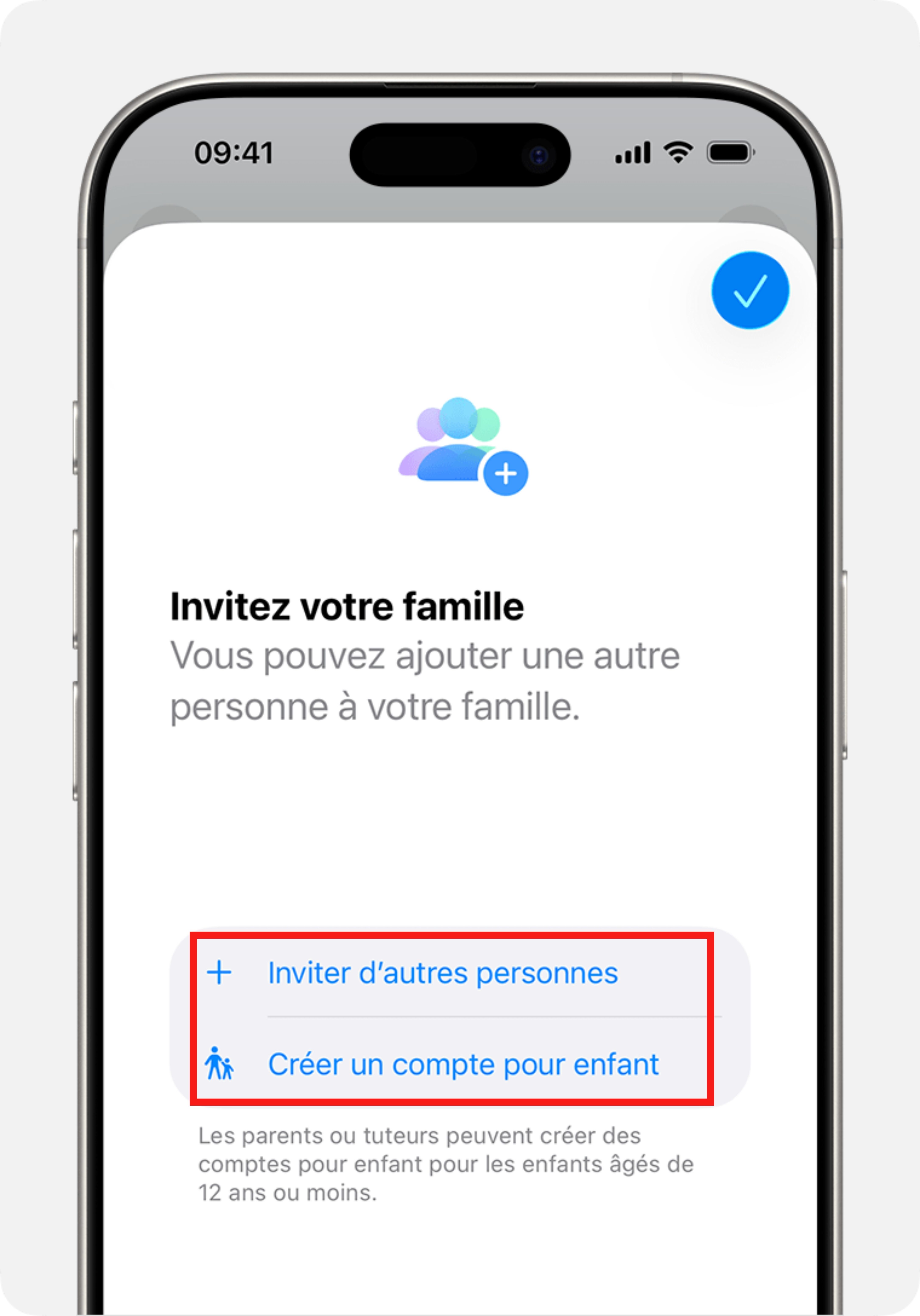
Ajouter l’identifiant Apple de votre enfant :
- 1. Dans Partage familial, choisissez Ajouter un membre
- 2. Sélectionnez Créer un compte enfant ou Inviter
- 3. Suivez les étapes à l’écran jusqu’à ce que l’iPhone de votre enfant apparaisse dans votre groupe familial.
Comment bloquer l’iPhone avec le “Temps d’arrêt” ?
Contrairement à Android, il n’existe pas de bouton de verrouillage instantané.
Mais activer le Temps d’arrêt à la demande revient au même : l’iPhone devient inutilisable, sauf pour quelques fonctions essentielles.
- 1. Ouvrez Réglages > Temps d’écran
- 2. Sélectionnez votre enfant
- 3. Appuyez sur Temps d’arrêt
- 4. Activez “Activer jusqu’à demain” pour un blocage immédiat
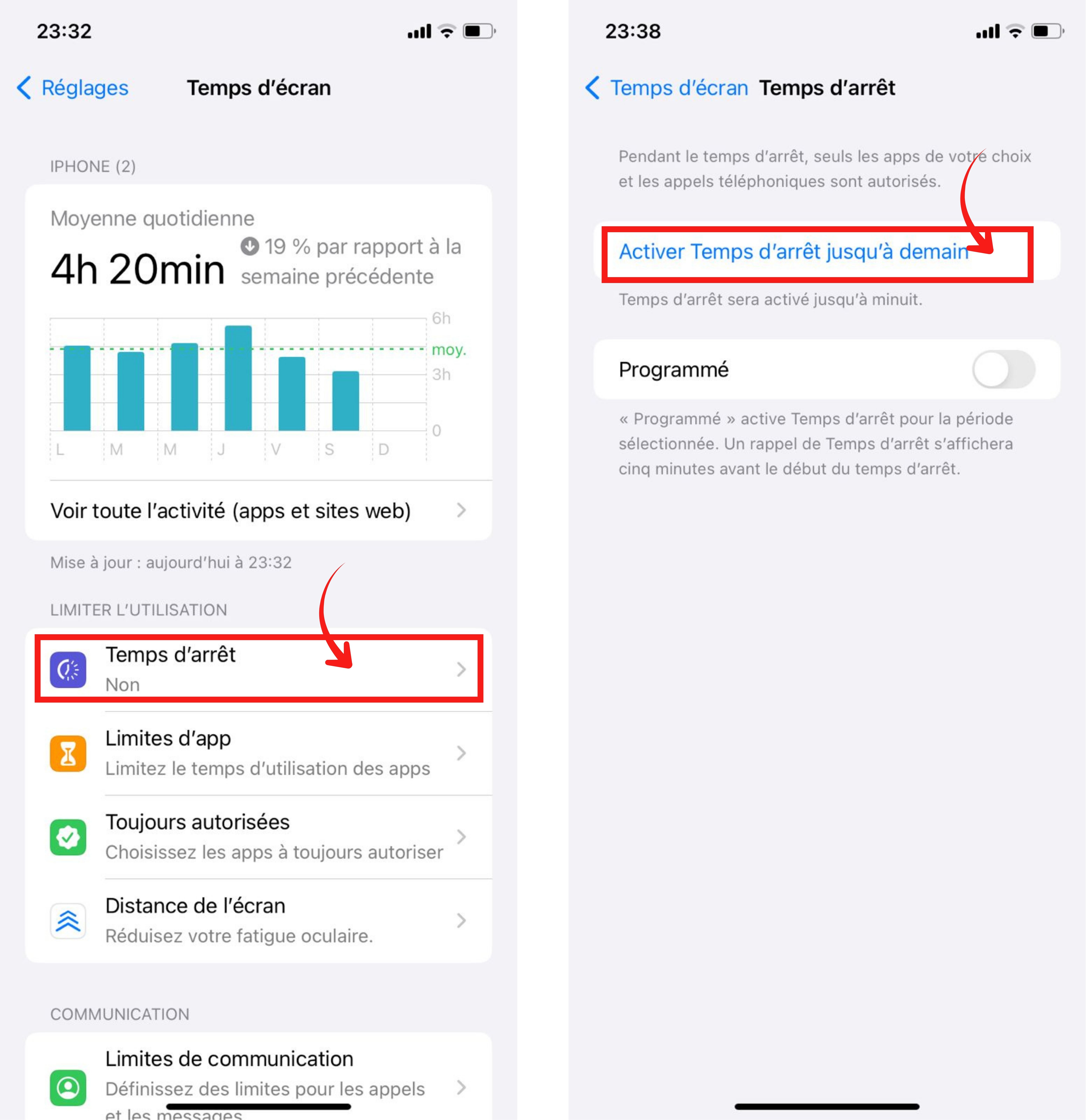
L’iPhone affiche un écran gris, la majorité des apps sont verrouillées.
Bloquer uniquement certaines applications
Si vous souhaitez couper uniquement les réseaux sociaux ou les jeux :
- Allez dans Temps d’écran > Limites d’app
- Sélectionnez la catégorie des apps que vous voulez bloquer puis choisissez les par exemple : TikTok, Instagram, Snapchat, YouTube, etc.
- Choisissez 0 minute ou définissez des plages horaires de blocage.
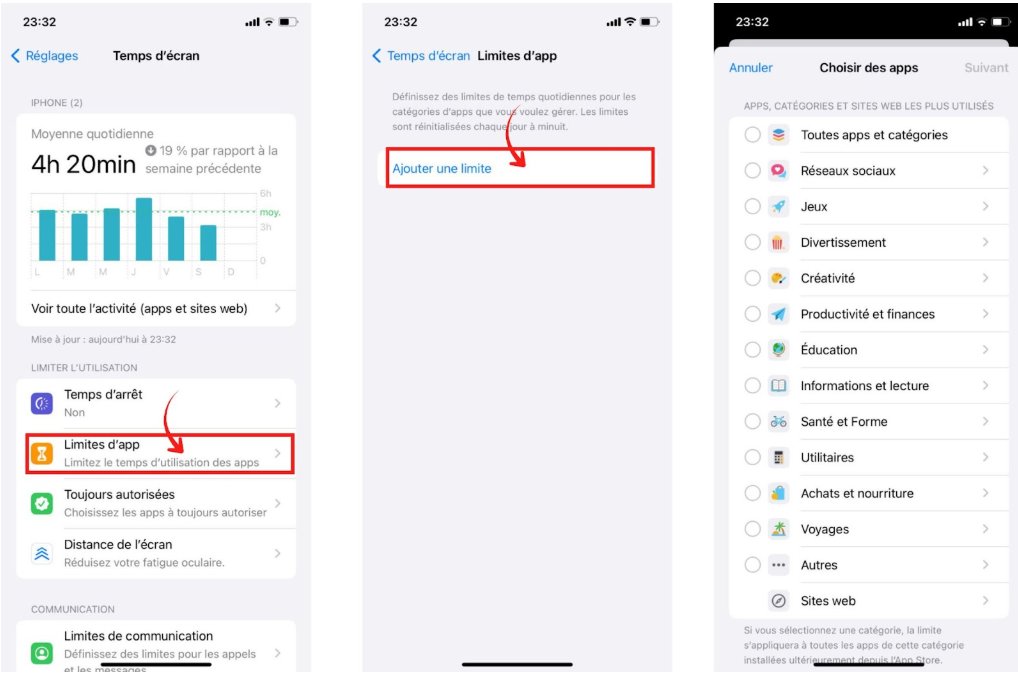
Votre enfant pourra encore accéder aux SMS, appels et contacts, ce qui est utile si vous voulez maintenir la communication tout en supprimant les distractions.
3 Les meilleures applications pour bloquer le téléphone d’un ado
Lorsque les outils natifs ne suffisent plus, il est pertinent de se tourner vers une application tierce.
- Google Family Link fonctionne uniquement lorsque le parent et l’enfant utilisent tous les deux un appareil Android.
- Temps d’écran (Apple) est réservé aux foyers où parent et enfant sont tous deux sur iPhone.
Ainsi, dans un foyer mixte Android + iPhone, ces solutions deviennent rapidement limitées, voire inutilisables. C’est également le cas si votre enfant est particulièrement débrouillard, modifie régulièrement ses réglages ou contourne les restrictions mises en place.
Dans ces situations, une application de contrôle parental tierce devient indispensable. Voici donc les trois solutions les plus efficaces pour bloquer un téléphone à distance, contrôler le temps d’écran et protéger votre enfant, même dans un environnement Android + iPhone.
1. AirDroid Parental Control (Android & iOS)
AirDroid Parental Control est l'une des applications les plus complètes pour superviser et bloquer le téléphone d’un adolescent. En plus du blocage à distance, il offre le miroir d'écran en direct (pour voir ce que fait l’enfant), le Temps d’arrêt, les Limites d’apps, la localisation GPS et des alertes d’activité.
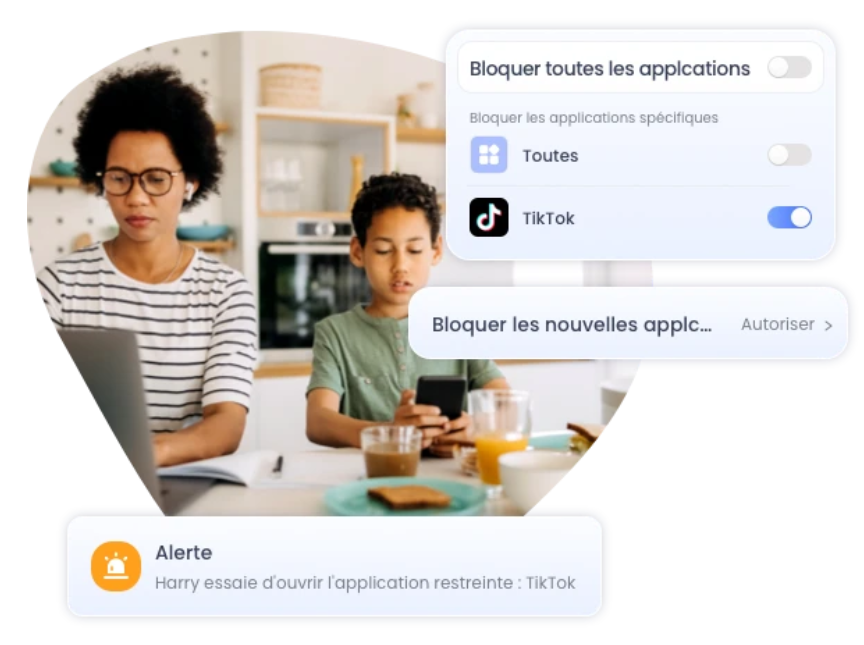
Comment bloquer le téléphone de votre fils à distance avec AirDroid Parent Control ?
- Étape 1 : Téléchargez l'application AirDroid Parental Control sur votre appareil et AirDroid kids sur celui de votre enfant.
- Étape 2 : Ouvrez l'application sur votre appareil et reliez les deux appareils.
- Étape 3 : Cliquez sur « Évenement du jour », vous pouvez consulter le rapport d'activité du téléphone de votre enfant, datant de moins de 30 jours.
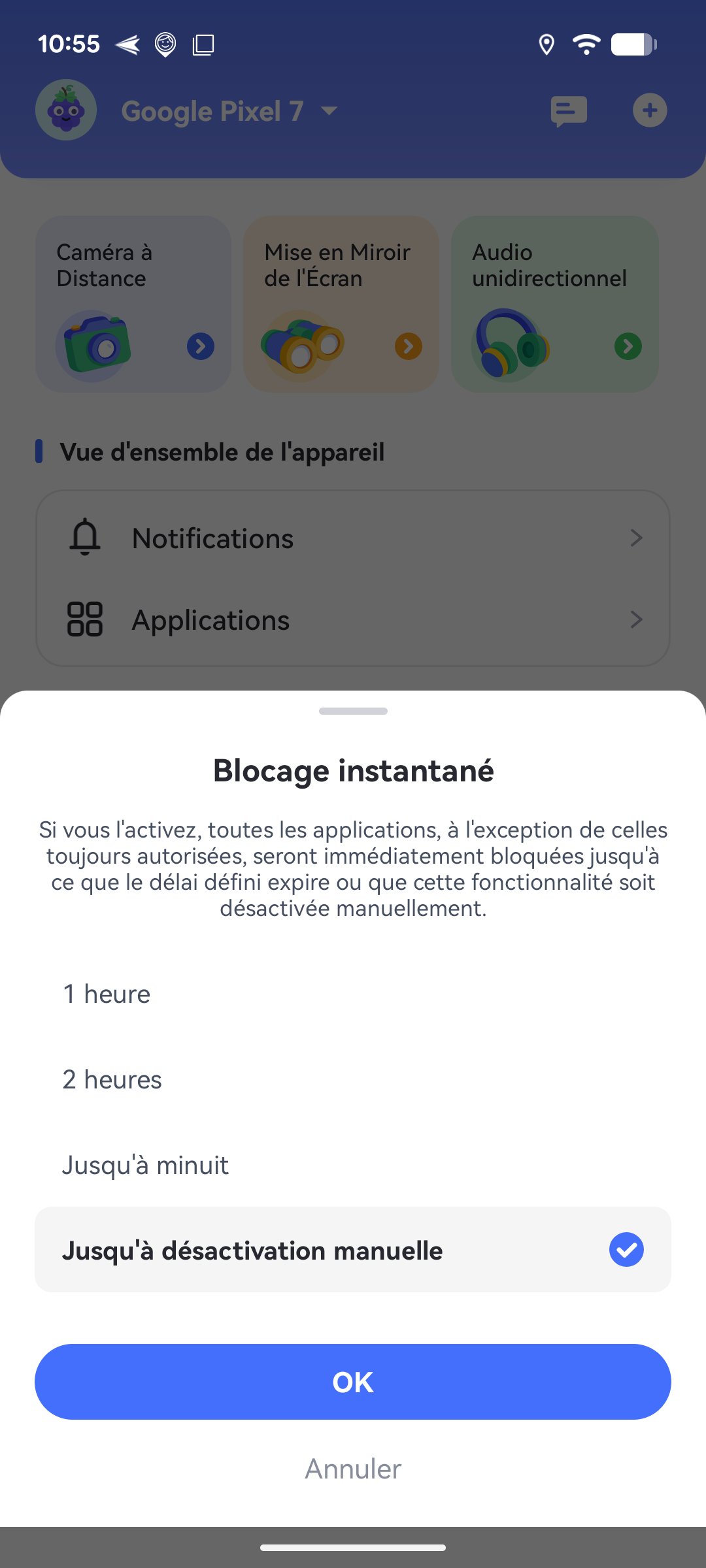
- Étape 4 : Activer la fonction Blocage instantané, vous pouvez bloquer le téléphone de votre fils à distance pendant une période définie.
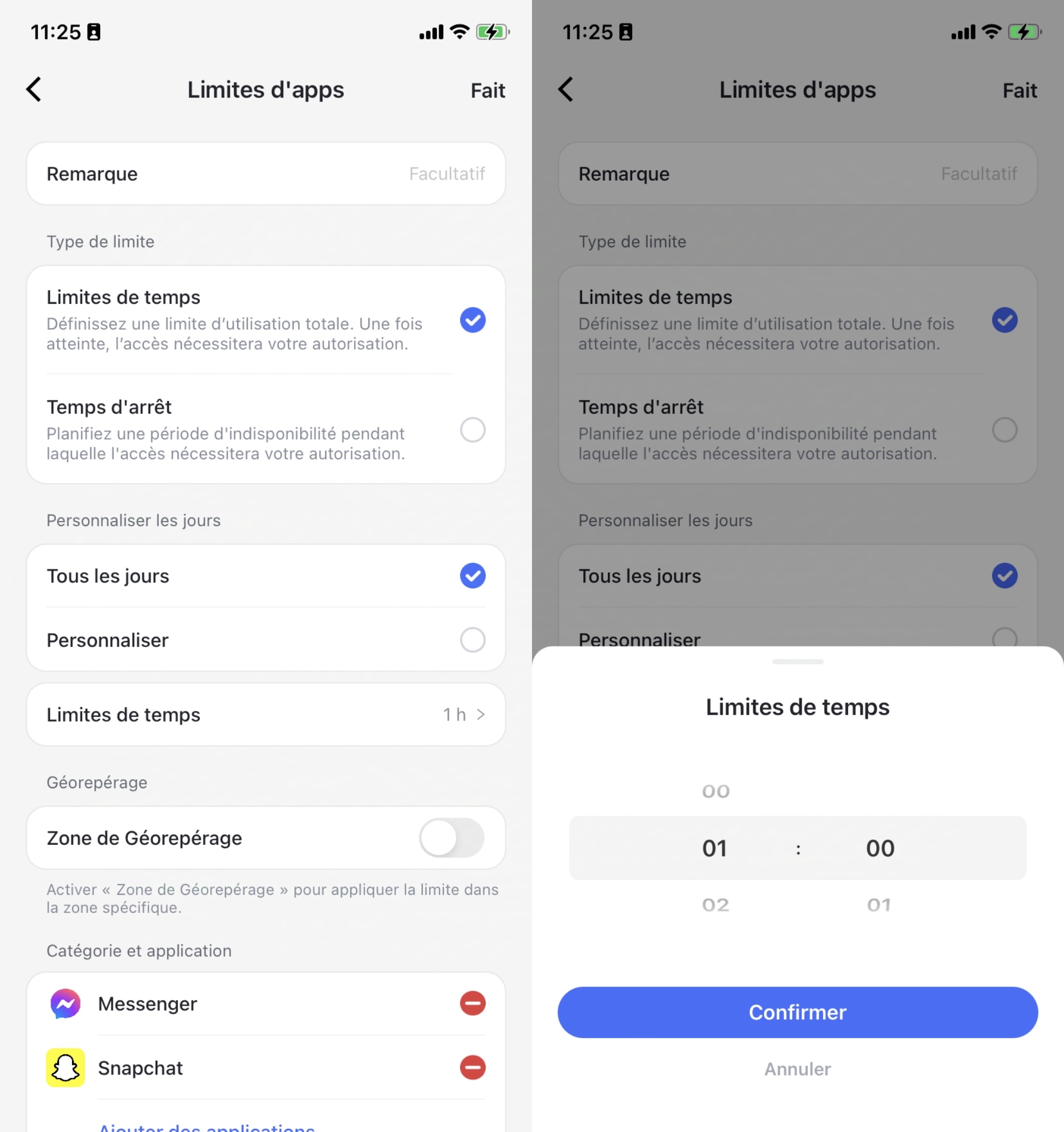
- Étape 5 : Si votre enfant passe trop de temps sur certaines applications, vous pouvez bloquer limiter son temps d'utilisation sur ces applications et l'appliquer dans une zone spécifique comme l'école.
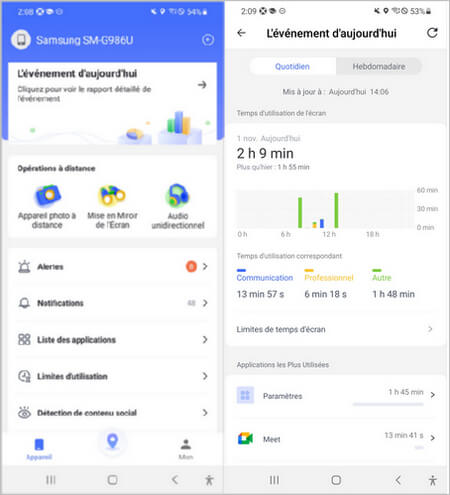
Deux autres fonctionnalités sont particulièrement utiles :
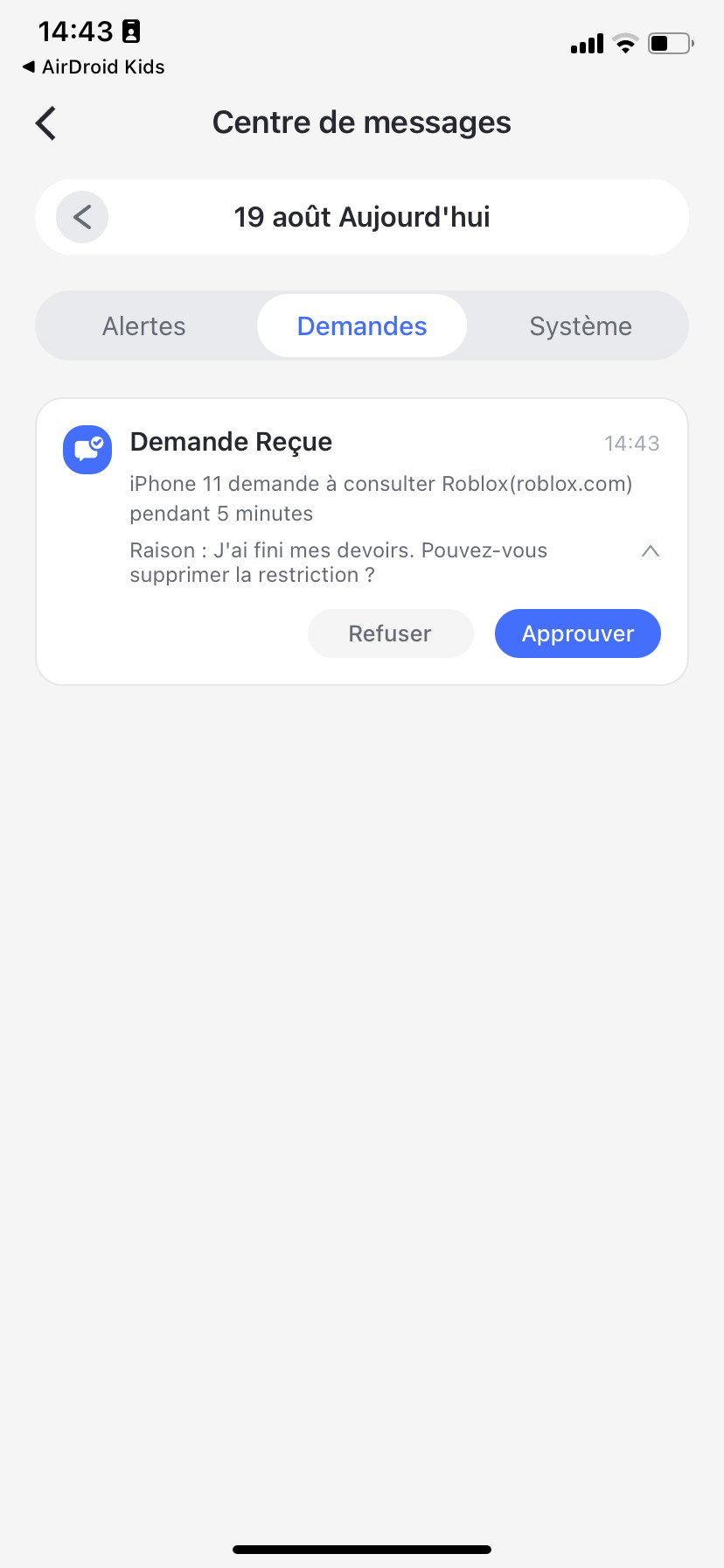
- Demande de temps supplémentaire : l’enfant peut demander plus de minutes d’utilisation, et le parent accepte ou refuse d’un simple clic.
- Anti-contournement : si l’enfant tente de désinstaller AirDroid Kids, le parent reçoit immédiatement une alerte.
AirDroid est un excellent choix pour les parents recherchant un contrôle précis et difficile à contourner. Ses fonctionnalités très complètes permettent non seulement de limiter le temps d’utilisation du téléphone, mais aussi de consulter les sites web visités par l’enfant, de voir qui l’appelle, de configurer des listes blanches et noires pour les sites et les appels, ainsi que de suivre sa localisation en temps réel, etc.
L’application propose par ailleurs un essai gratuit de 3 jours et plusieurs formules d’abonnement adaptées aux besoins des familles, avec une offre mensuelle à 9,99 €, trimestrielle à 29,99 € et annuelle à 59,99 €.
2. Qustodio (Multiplateforme)
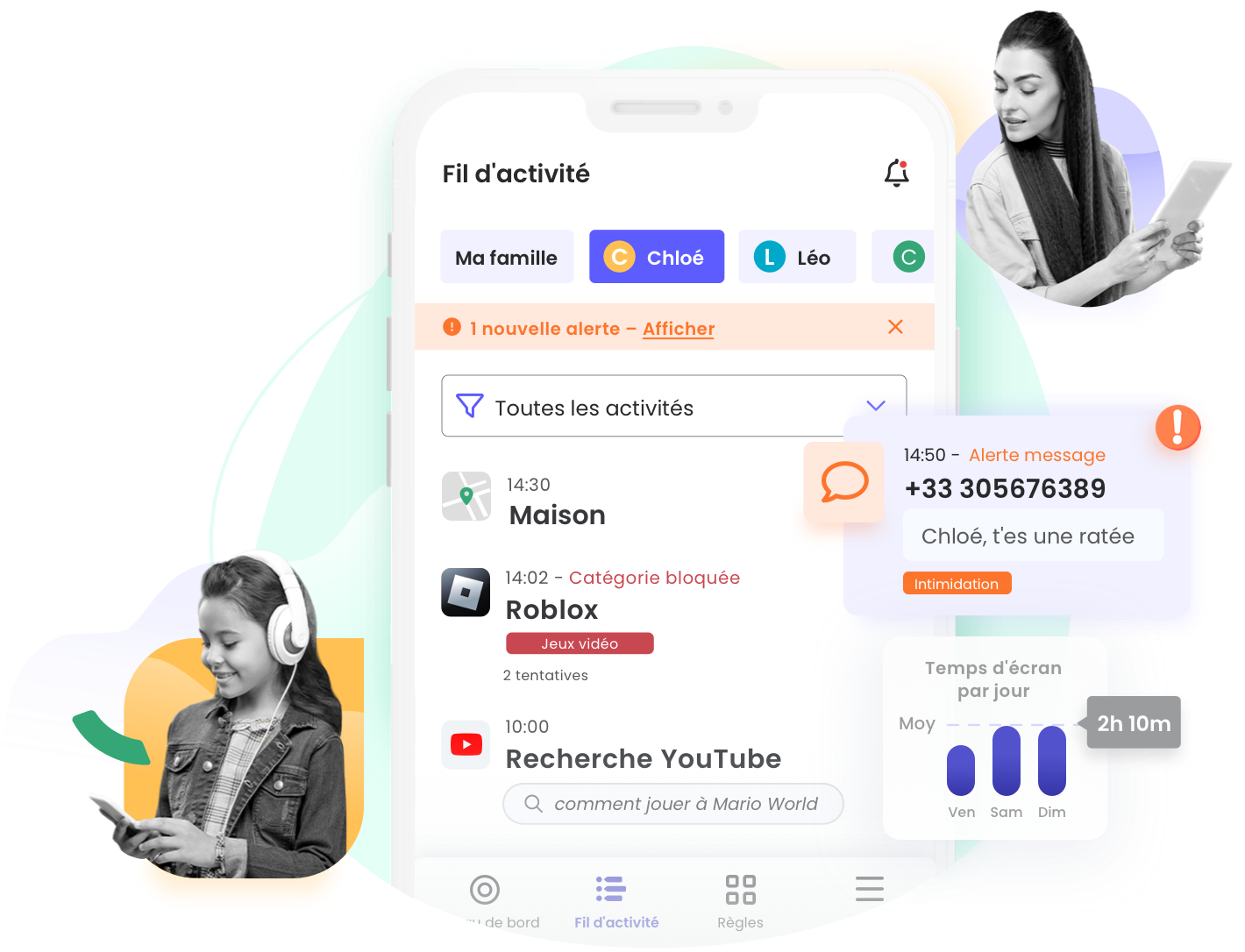
Qustodio est une référence reconnue pour la richesse de ses rapports et la précision de son suivi. Il fournit des rapports d’activité détaillés, un filtrage web efficace, la gestion du temps d’écran, la localisation et le blocage d’applications. C’est une solution idéale pour obtenir une vision globale de l’usage numérique de votre adolescent.
Cependant, la version gratuite est très limitée :
- pas de routines automatisées pour bloquer l’appareil,
- pas de rapports téléphoniques avancés,
- pas de blocage complet du téléphone à distance.
Pour pouvoir bloquer le téléphone de votre enfant avec Qustodio, un abonnement annuel est obligatoire : Basic à 54,95 $ ou Premium à 99,95 $.
3. Norton Family (Multiplateforme)
Norton Family, intégré à l’écosystème Norton 360, est une solution de contrôle parental incluse dans certaines formules de Norton 360 (comme Deluxe ou Premium), mais également disponible en abonnement séparé.
Elle propose un ensemble robuste d’outils dédiés à la sécurité en ligne, avec comme point fort un filtrage web très puissant, capable de bloquer les contenus inappropriés en temps réel. L’application dispose aussi d’un mode “École”, qui limite l’accès aux seules ressources éducatives pendant les heures d’étude, ce qui en fait un outil particulièrement adapté aux adolescents scolarisés.
Idéal pour les familles déjà abonnées à Norton 360, dont le prix débute généralement autour de 59,99 $ par an la première année (le renouvellement étant souvent plus élevé), Norton Family peut également être souscrit seul pour environ 49,99 $ par an. Il offre une solution stable et fiable pour surveiller et encadrer la navigation des enfants, même si ses options de blocage complet du téléphone à distance restent moins avancées que d'autres applications de contôle parental.
Partie 3 : Communiquer avec votre enfant : Bloquer sans braquer
Bloquer le téléphone de son enfant ne doit jamais être une punition soudaine ou incomprise. Un blocage brutal et non expliqué peut créer l’effet inverse : frustration, perte de confiance, colère… voire des contournements créatifs comme l’utilisation d’un second téléphone (“burner”), le piratage de réglages ou la désinstallation forcée des applications parentales.
Pour éviter ces tensions, l’idéal est de poser un cadre clair avant d’activer des restrictions : expliquer pourquoi le blocage existe, quels sont les objectifs (sommeil, études, sécurité) et comment l’enfant peut regagner de l’autonomie. Une communication ouverte, basée sur le dialogue, renforce la coopération et réduit fortement les tentatives de contournement.
Bloquer, oui — mais accompagner, toujours.
Conclusion
Bloquer le téléphone de son enfant à distance n’est pas seulement une question de technologie : c’est avant tout un outil pour instaurer un cadre sain, encourager la concentration et protéger votre adolescent des excès du numérique. Qu’il s’agisse des solutions natives comme Family Link ou Temps d’écran, ou d’applications plus complètes comme AirDroid, Qustodio ou Norton Family, l’essentiel est de choisir l’approche qui correspond à votre famille.
Mais aucun outil ne remplacera jamais le dialogue. Combiner règles claires, communication ouverte et contrôle adapté reste la meilleure façon d’aider votre enfant à développer une relation équilibrée avec son téléphone — aujourd’hui, et pour les années à venir.
FAQs







Laisser une réponse.