AirDroid Parental Control
Surveillance du téléphone enfant 24h/24 et 7j/7
- 👀 Localisation en temps réel
- 🔞 Blocage des applications/sites web nuisibles
- ⚠ Alertes instantanées en cas de risque
- ⌛ Contrôle et limite du temps d’écran

Comment bloquer sa localisation Snapchat ?
Vous souhaitez savoir comment bloquer votre position sur Snapchat ou arrêter de la partager sur la carte Snap ? Que vous vouliez préserver votre vie privée, apparaître à un autre endroit ou vérifier si quelqu’un a caché sa position, ce guide est fait pour vous.
Dans cet article, nous vous expliquons trois méthodes efficaces pour bloquer votre localisation sur Snapchat, comment figer votre position à un endroit précis et ce que signifie la disparition de la position d’un ami.

Comment bloquer votre position sur Snapchat ?
Vous vous inquiétez pour votre vie privée sur Snapchat ? Vous n'êtes pas seul. Que vous souhaitiez cacher votre position à tout le monde ou à quelques personnes seulement, Snapchat propose quelques paramètres pour vous aider à contrôler qui voit quoi.
Voici les trois méthodes simples et efficaces pour vous aider à bloquer la localisation sur Snapchat, que vous soyez sur iPhone ou Android.
1Activez le mode fantôme
Le mode fantôme est une fonctionnalité très efficace pour bloquer sa localisation sur Snapchat. Lorsque vous l'activez, votre position disparaît de la carte et aucun de vos amis ne peut la voir, même s'ils cherchent activement.
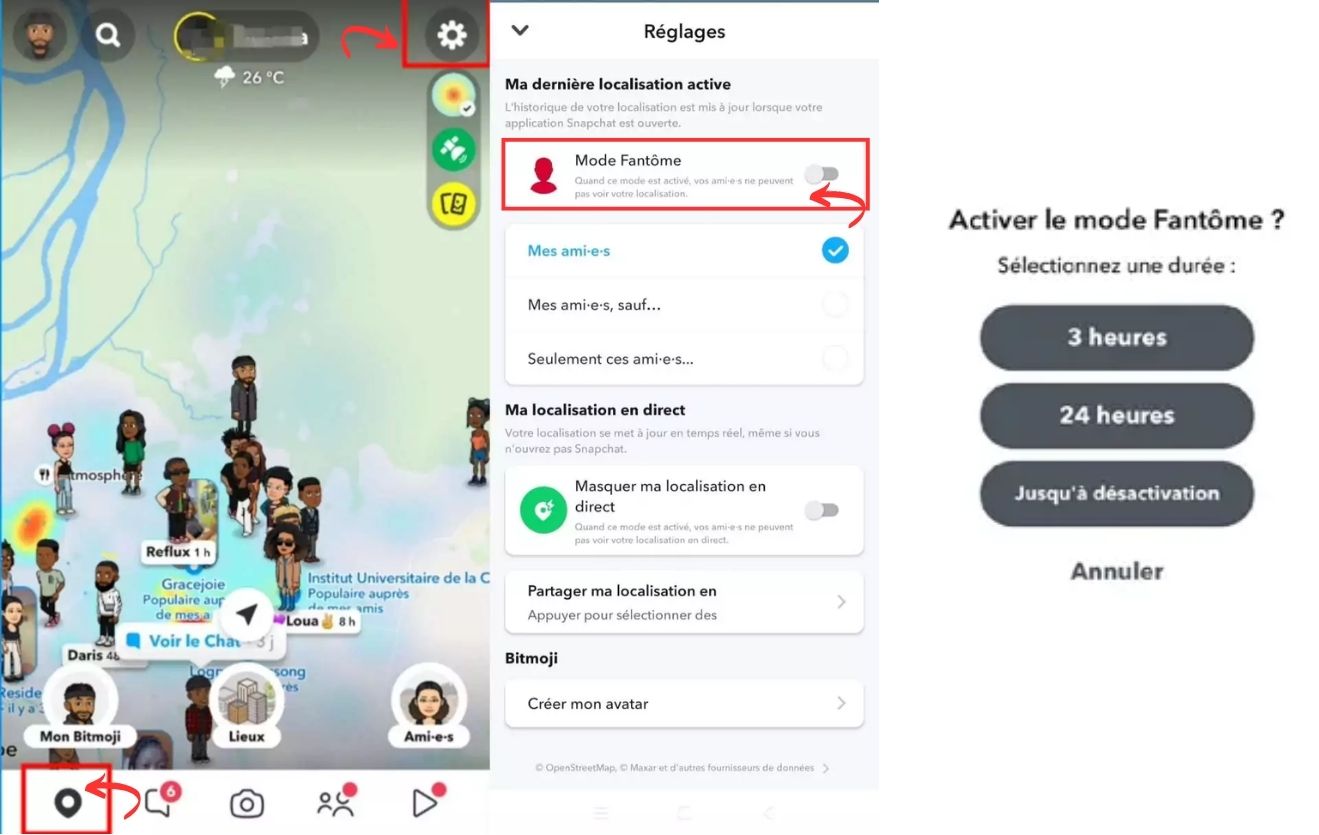
Comment activer le mode fantôme pour bloquer la localisation Snap ?
- Étape 1 : Ouvrez Snapchat et appuyez sur carte (en bas à gauche).
- Étape 2 : Appuyez sur l'icône en forme de roue dentée (en haut à droite) pour accéder aux paramètres.
- Étape 3 : Faites défiler vers le bas jusqu'à « Contrôles de confidentialité » et sélectionnez « Voir ma position ».
- Étape 4 : Activez le mode fantôme.
- Étape 5 :Choisissez la durée d'activation (3 heures, 24 heures, ou jusqu'à désactivation).
Avantages :
- Facile à activer.
- Vous êtes complètement caché de la carte Snap.
Inconvénients :
- Vous ne pouvez pas choisir quels amis peuvent vous voir.
- Snapchat continue de suivre votre position en arrière-plan.
2Refuser à Snapchat l'accès à votre position GPS
Si vous souhaitez bloquer votre localisation sur Snapchat de manière permanente, une solution efficace consiste à refuser l'accès de Snapchat à votre position GPS via les paramètres de votre téléphone.
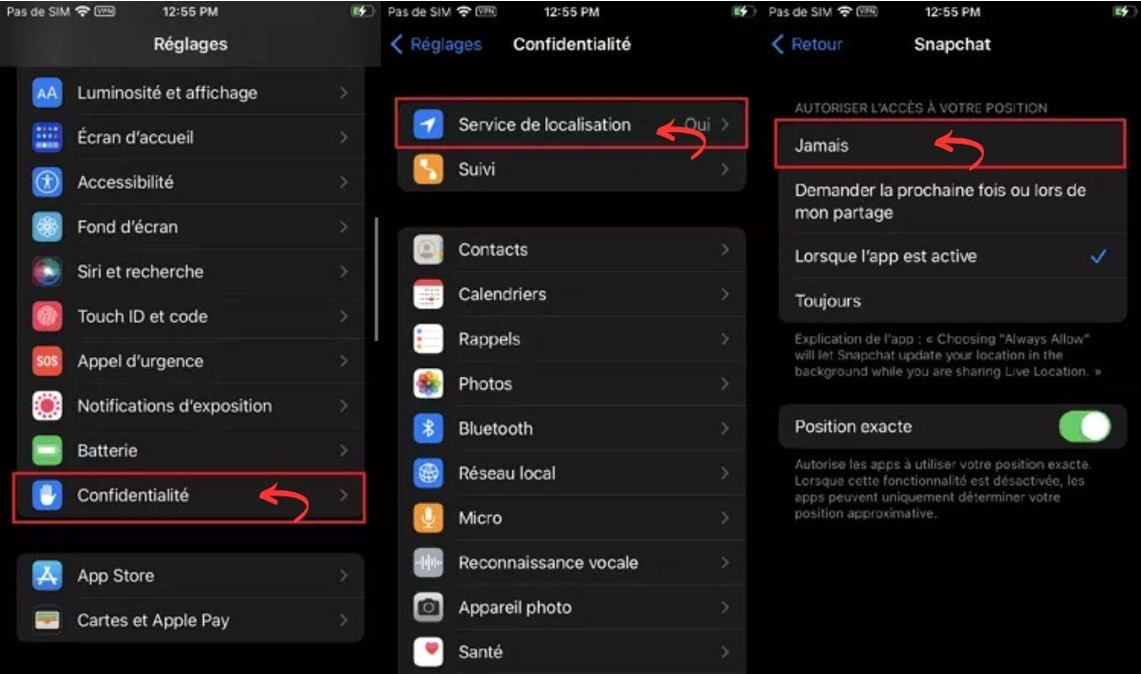
Comment bloquer la localisation Snap sur iPhone ?
- Étape 1 : Allez dans Réglages > confidentialité > Snapchat > service de localisation.
- Étape 2 : Réglez le paramètre sur « Jamais ».
Comment bloquer la localisation Snap sur Android ?
- Étape 1 : Allez dans Réglages > Apps > Snapchat > Permissions.
- Étape 2 : Tapez sur Localisation et choisissez « Ne pas autoriser ».
Avantages :
- Vous bloquez toute localisation envoyée en arrière-plan, ce qui empêche Snapchat de suivre votre position.
- Cela fonctionne même en dehors de Snapchat, garantissant que votre localisation ne sera pas partagée, même lorsque l'application n'est pas ouverte.
Inconvénients :
- En bloquant l'accès à la géolocalisation, vous perdez l'accès à certaines fonctionnalités basées sur la localisation, telles que les filtres géolocalisés et les marqueurs de localisation.
- Vous ne pouvez pas utiliser Snap Map ni partager votre position sur la carte Snap, ce qui peut réduire l'interaction avec vos amis via cette fonctionnalité.
3Personnalisez qui peut voir votre emplacement
Si vous préférez bloquer la localisation Snap de manière plus sélective et ne pas disparaître complètement, cette méthode vous offre un excellent compromis. Vous pouvez ainsi choisir qui peut voir votre localisation sur Snapchat et limiter l'accès à certaines personnes seulement.
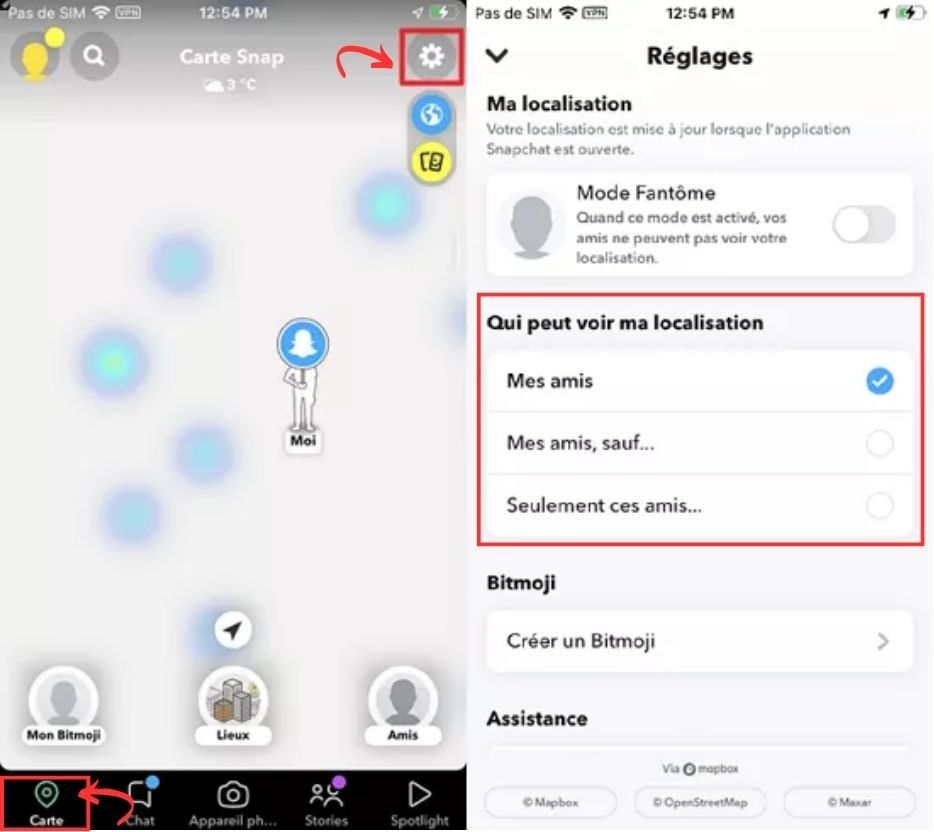
Comment personnaliser qui peut voir votre localisation Snap ?
- Étape 1 : Ouvrez Snapchat et appuyez sur votre Bitmoji.
- Étape 2 : Allez dans les paramètres (icône en forme de roue dentée).
- Étape 3 : Faites défiler l'écran jusqu'à l'option « Voir ma position ».
- Étape 4 : Choisissez l'une des options suivantes :
- Mes amis : Tous vos amis peuvent voir votre localisation.
- Mes amis, sauf... : Vous pouvez bloquer la localisation Snap pour certaines personnes spécifiques.
- Seulement ces amis... : Vous pouvez choisir uniquement certains amis qui pourront voir votre localisation sur Snap.
Avantages :
- Vous avez un contrôle total sur qui peut voir votre localisation sur Snapchat. Vous pouvez choisir de bloquer la localisation Snap de certains amis ou de la rendre visible uniquement à des personnes spécifiques.
- Vous pouvez facilement modifier votre localisation Snap à tout moment, selon vos préférences.
- Cette option permet de garder votre expérience Snap Map plus privée tout en vous permettant d'interagir avec ceux que vous souhaitez.
Inconvénients :
- Snapchat connaît toujours votre position, même si vous personnalisez l'accès.
- Vous devez être vigilant et vous assurer que vos amis ne partagent pas votre localisation Snap avec d'autres personnes sans votre consentement.
Notre recommandation pour bloquer la localisation sur Snapchat
Pour bloquer votre localisation Snap de manière efficace, combinez l'activation du mode fantôme avec le refus de l'accès Snapchat à la géolocalisation. Cela vous permettra de cacher votre position Snap à tous vos amis tout en empêchant Snapchat de suivre votre emplacement. Si vous préférez utiliser certaines fonctionnalités de géolocalisation, personnalisez les paramètres de visibilité pour bloquer la localisation Snap de certaines personnes spécifiquement comme "Mes amis, sauf..." ou "Seulement ces amis...
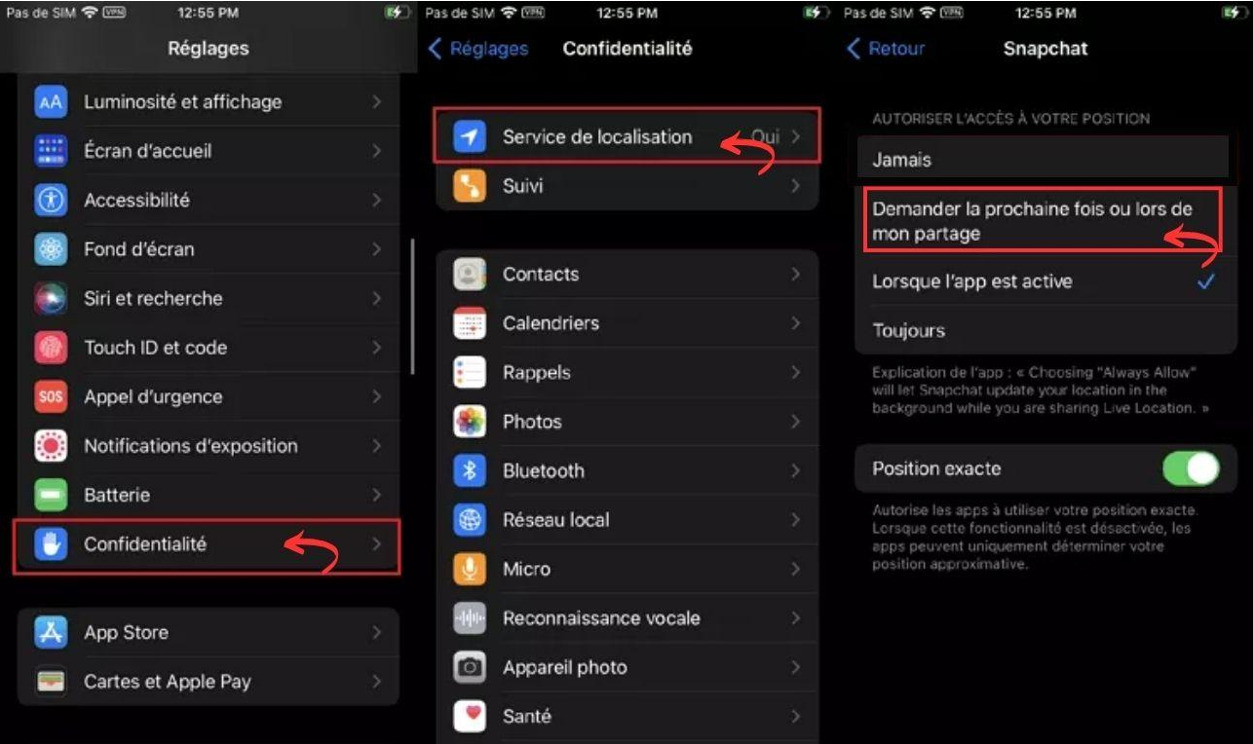
Comment bloquer votre position Snapchat à un endroit spécifique ?
Si vous souhaitez figer votre localisation Snap ou bloquer votre localisation Snap à un endroit spécifique, que vous soyez sur iPhone ou Android, il vous suffit de désactiver temporairement l'accès à la localisation pour empêcher Snapchat d'actualiser votre position. Une fois que vous avez quitté l'endroit où vous souhaitez figer votre position, vous pouvez réactiver l'accès à la localisation pour partager à nouveau votre position avec Snapchat.
Comment bloquer sa localisation Snap à un endroit iPhone ?
- Étape 1 : Allez dans Paramètres > Snapchat > Localisation.
- Étape 2 : Choisissez « Demander la prochaine fois ou lors de mon partage ».
- Étape 3 : Réactivez la fonction une fois que vous avez quitté l'endroit.
Comment bloquer sa localisation Snap à un endroit Android
- Étape 1 : Allez dans Paramètres > Applications > Snapchat > Permissions > Localisation.
- Étape 2 : Sélectionnez « Uniquement lors de l'utilisation de l'application ».
- Étape 3 : Réactivez-la plus tard, lorsque vous serez d'accord pour partager à nouveau votre position.
Comment savoir si quelqu'un a bloqué sa position sur Snapchat
Vous vous demandez pourquoi le Bitmoji de quelqu'un a disparu de Snap Map ? Vous vous demandez si un ami a bloqué sa position sur Snapchat, ou s'il vous a bloqué en particulier ?
Voici comment savoir si quelqu'un a masqué sa position, ainsi que quelques informations importantes sur les paramètres de confidentialité de Snapchat.
1Son Bitmoji disparaît de la carte
Si vous avez vu le Bitmoji de quelqu'un sur la carte Snap et qu'il a disparu, il se peut que cette personne ait :
- Activé le mode fantôme (caché à tout le monde)
- Modifié ses paramètres de confidentialité pour vous exclure
- Révoqué l'accès à la localisation dans les paramètres de son téléphone.
C'est le signe le plus courant. Malheureusement, Snapchat ne vous avertit pas si quelqu'un bloque ou cache sa localisation - vous devez donc être très attentif aux changements.
2Vous pouvez toujours discuter et consulter les Stories
Si quelqu'un a bloqué uniquement sa position géographique (mais ne vous a pas retiré ses amis ou ne vous a pas bloqué complètement), vous pourrez toujours :
- Lui envoyer des Snaps
- Discuter avec lui
- Voir ses Stories publiques
Cela signifie que, même si tout le reste semble normal, la personne a choisi de ne pas partager sa position avec vous. Il s'agit d'une option de confidentialité, pas d'un blocage complet.
3Comparez avec la carte d'un ami commun
Vous n'êtes toujours pas sûr ? Voici une petite astuce :
- Demandez à un ami commun de vérifier la carte Snap.
- S'il peut voir l'emplacement de la personne mais pas vous, il est probable que vous ayez été exclu de ses paramètres de partage de l'emplacement.
Il est donc tout à fait possible que vous ayez été supprimé manuellement, sans pour autant être bloqué de l'application.
4Pas de localisation sur ses Snaps ou Stories
Autre indice subtil : si l'utilisateur avait l'habitude de poster des Snaps avec des balises de localisation ou des géofiltres et qu'il ne le fait plus, il se peut qu'il ait entièrement désactivé la géolocalisation.
Bien que cela ne confirme pas qu'il vous a bloqué de sa localisation, cela suggère qu'il a désactivé l'accès à la localisation en général - soit via le mode fantôme, soit via les paramètres du téléphone.
Pouvez-vous en être sûr ?
Pas vraiment. Snapchat donne la priorité à la confidentialité des utilisateurs, et cela inclut le fait de cacher qui une personne bloque ou exclut de ses paramètres de localisation. Il n'y a pas d'alerte officielle, de badge ou d'icône pour vous dire si vous avez été bloqué sur la Snap Map.
Conclusion
La gestion de votre position sur Snapchat consiste à choisir le niveau de confidentialité qui vous convient le mieux. Que vous souhaitiez masquer complètement votre position, la bloquer uniquement à certains endroits ou savoir si quelqu'un d'autre a masqué la sienne, il existe plusieurs façons de procéder, chacune présentant des avantages et des inconvénients.
La bonne nouvelle, c'est que Snapchat vous donne la possibilité de garder le contrôle. Que ce soit en utilisant le mode fantôme ou en ajustant vos paramètres de confidentialité, vous pouvez décider exactement du degré de visibilité que vous souhaitez avoir.
En fin de compte, votre position est personnelle - et c'est à vous de la protéger.
FAQs

Si vous ne voyez plus la position d'un ami sur la carte Snapchat, il peut y avoir plusieurs raisons :
- Il a activé le mode fantôme.
- Il vous a retiré de sa liste de partage de localisation.
- Il a désactivé l'accès à la localisation dans les paramètres de son téléphone.
- Son téléphone est éteint ou il n'a pas ouvert Snapchat depuis un certain temps.
Note importante : Snapchat ne vous avertit pas lorsque quelqu'un modifie ses paramètres de confidentialité, vous ne serez donc pas alerté si vous êtes exclu.







Laisser une réponse.