5 Méthodes pour bloquer les publicités sur iPhone
Nous sommes tous passés par là. Nous profitons d'un moment sur notre iPhone, quand une publicité nous interrompt. Ce n'est pas seulement ennuyeux, cela peut aussi ralentir nos téléphones et utiliser notre quota de données.
Si vous en avez assez de ces intrusions, sachez que de nombreux utilisateurs d'iPhone sont du même avis. Ils cherchent des méthodes pour réduire les publicités, afin de bénéficier d'une expérience mobile plus fluide et privée. Nous sommes là pour vous montrer quelques méthodes visant à désactiver les publicités sur votre iPhone.
5 Méthodes pour bloquer les publicités sur iPhone
Pour désactiver les publicités sur votre iPhone, vous pouvez utiliser des réglages dans vos navigateurs ou installer des bloqueurs de publicités dédiés. Veuillez suivre ce guide étape par étape pour chaque méthode :
1Activer le blocage des pop-up pour Safari
Cette méthode permet de bloquer les pop-up dans Safari, ce qui rend votre navigation plus fluide et moins intrusive.
Marche à suivre :
- Ouvrez l'application Réglages sur votre iPhone.
- Faites défiler vers le bas et appuyez sur Safari.
- Activez l'interrupteur Bloquer les pop-up.
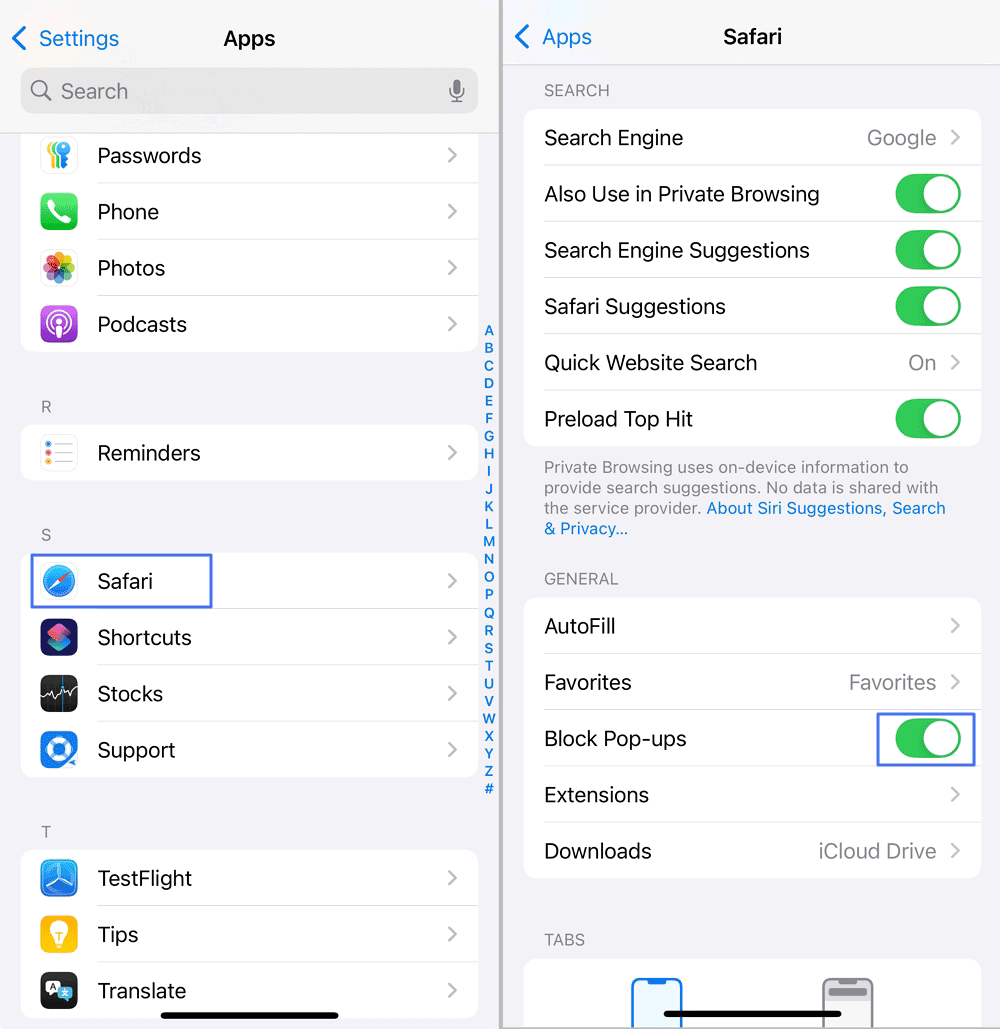
Le bloqueur de pop-up intégré à Safari est généralement activé par défaut. Certains utilisateurs rencontrent encore des pop-up qui ne sont pas bloquées efficacement et recourent à des applications tierces pour un meilleur blocage.
2Bloquer les pop-up sur Chrome
Si vous utilisez Chrome sur votre iPhone, vous pouvez bloquer les pop-up en modifiant les paramètres du navigateur.
Marche à suivre :
- Ouvrez l'application Chrome.
- Appuyez sur les trois points dans le coin inférieur droit pour accéder au menu : vous verrez les Paramètres.
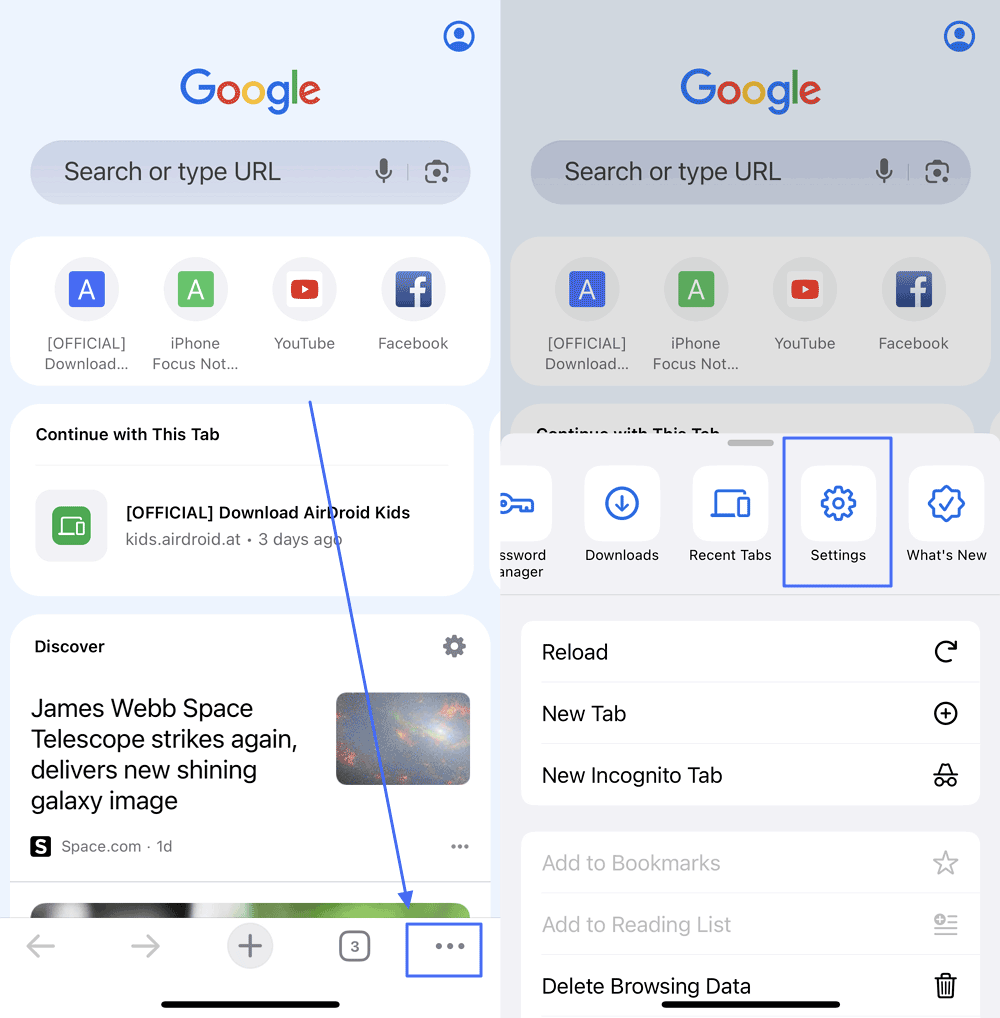

- Allez dans Réglages.
- Tapez sur Paramètres de contenu, puis activez l'option Bloquer les pop-up.
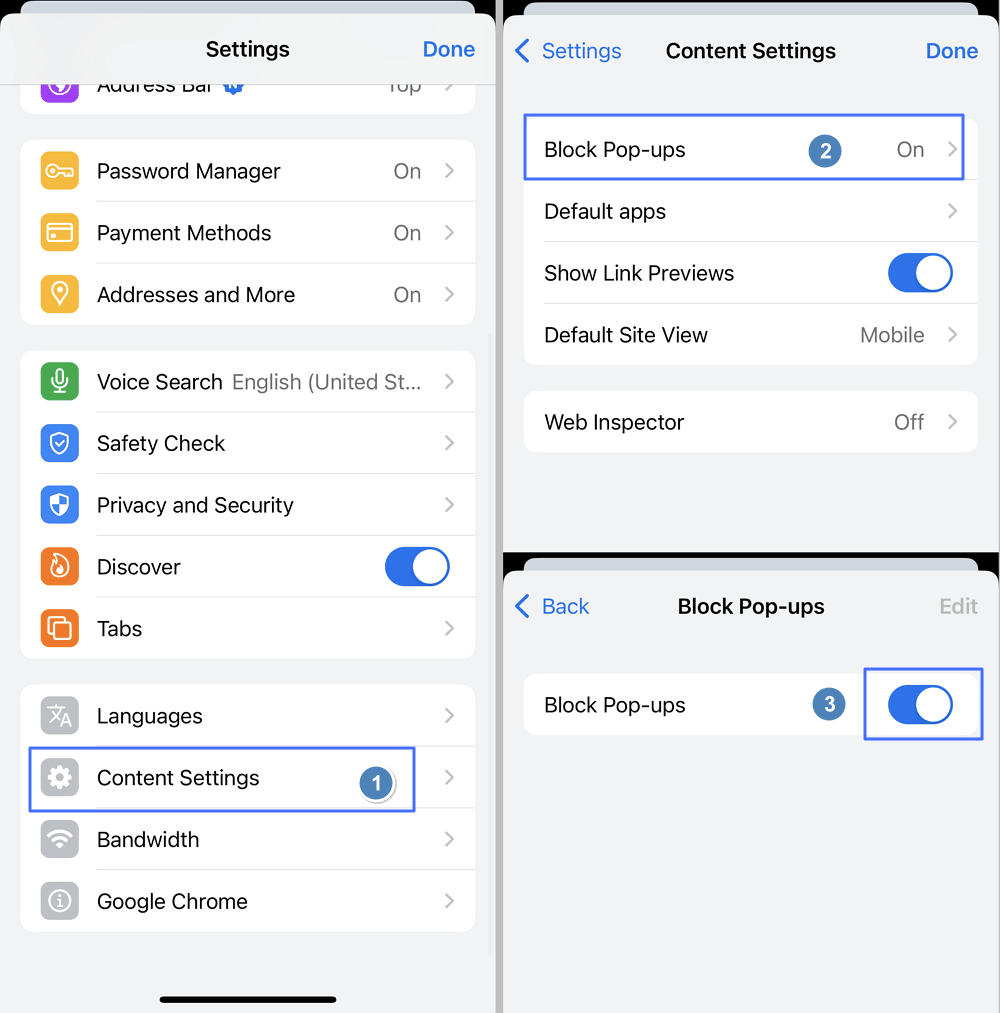

Si un site web utilise un JavaScript complexe par exemple, les utilisateurs peuvent toujours voir des pop-up qui ne sont pas entièrement bloquées.
3Utiliser des bloqueurs de publicité pour iPhone
Les bloqueurs de publicité sont des applications conçues pour filtrer et bloquer les publicités sur internet. AdGuard est un bloqueur de publicité reconnu pour iPhone. Il réduit efficacement le nombre de publicités que vous rencontrez dans Safari et d'autres applications. Voici comment le configurer :
- Téléchargez et installez AdGuard depuis l'App Store.
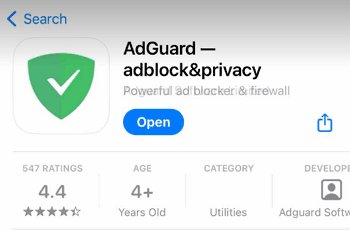

- Activez AdGuard dans les réglages de l'iPhone :
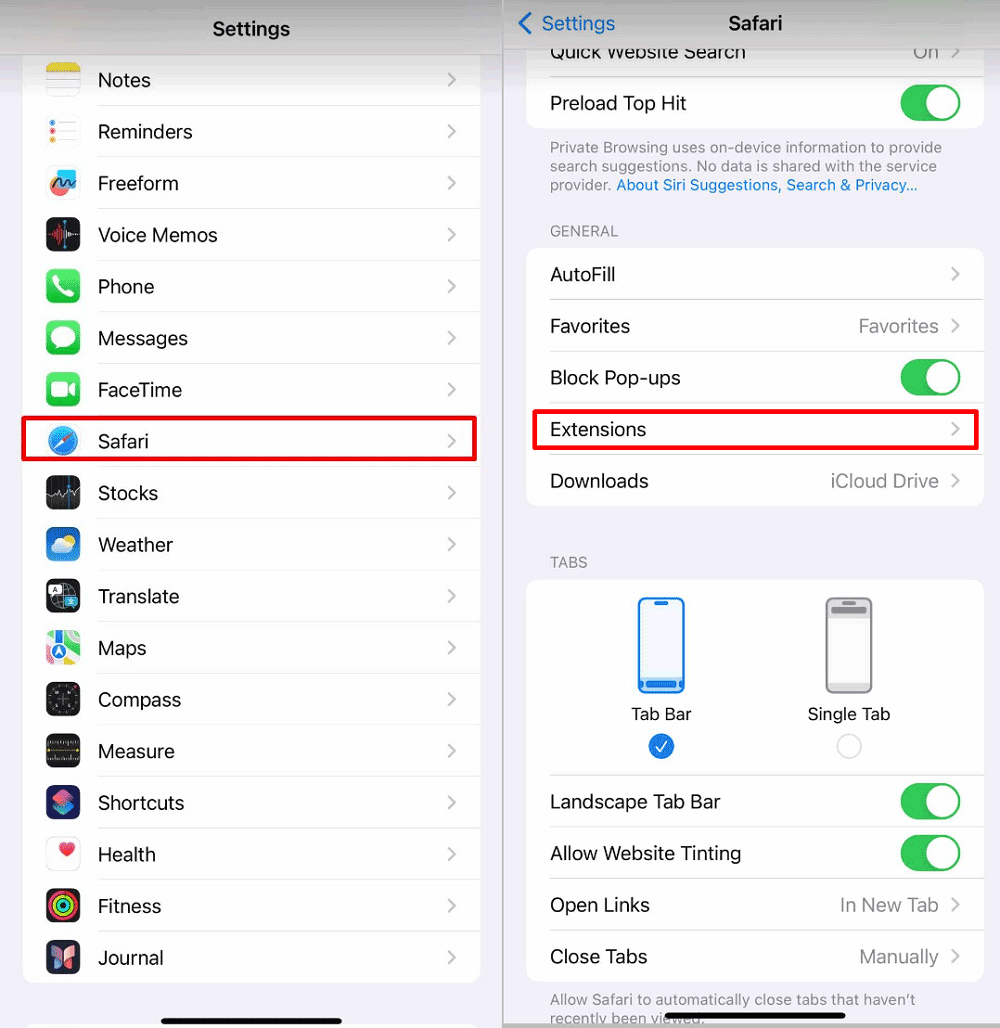
- Ouvrez l'application Réglages sur votre iPhone.
- Faites défiler vers le bas et appuyez sur Safari > Sélectionner les extensions.

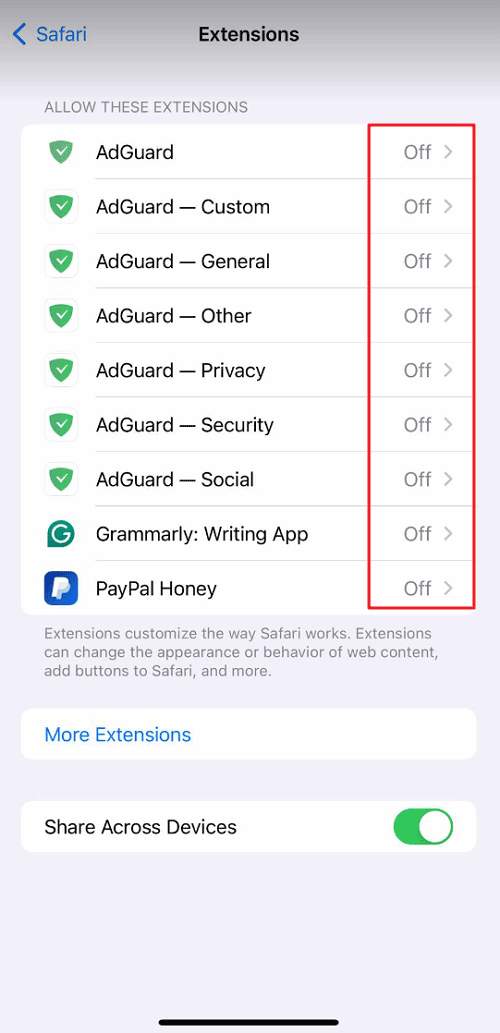
- Vous verrez une liste de boutons AdGuard. Activez-les tous pour activer les fonctions de base de blocage des publicités.

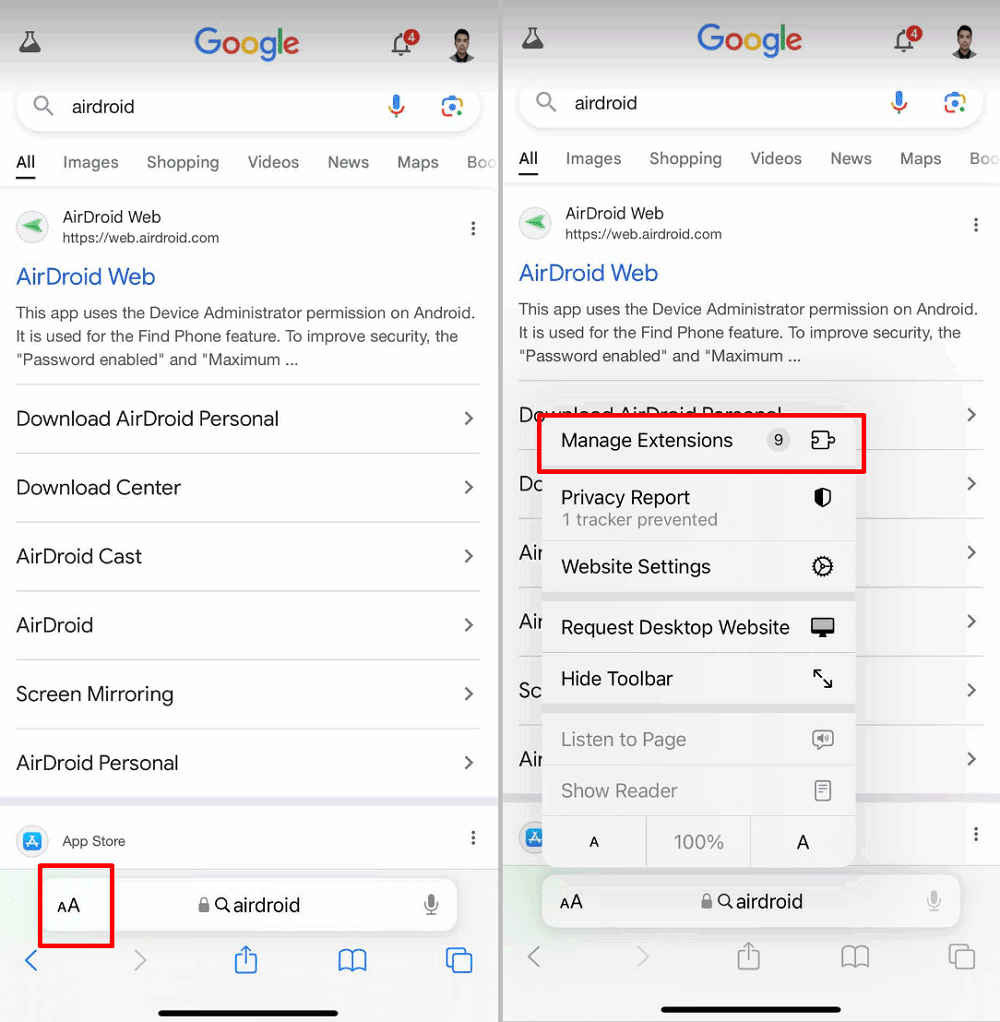
- Pour une protection avancée :
- Ouvrez Safari.
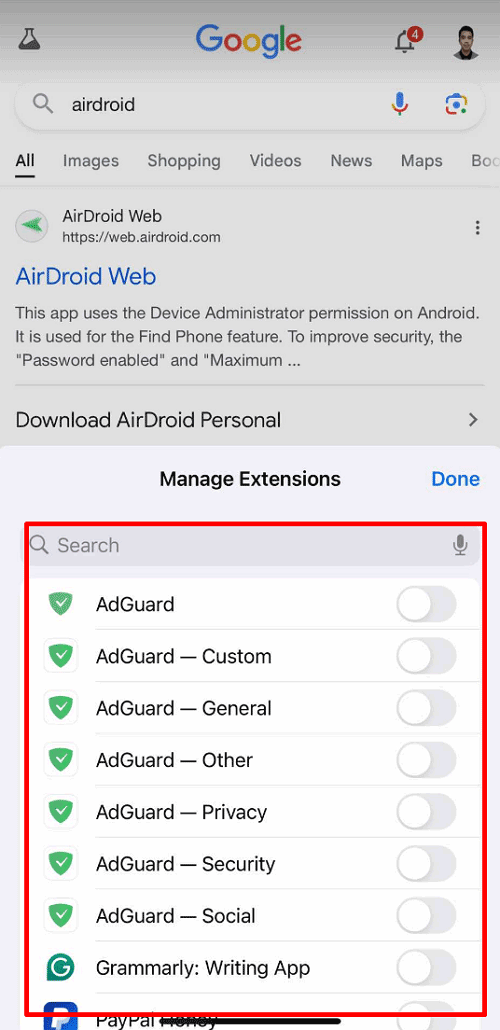
- Touchez l'icône aA (Paramètres pour ce site web) à gauche de la barre d'adresse, puis touchez Gérer les extensions.

- Activez AdGuard pour bénéficier des fonctions avancées de blocage des publicités.

AdGuard peut bloquer efficacement la plupart des publicités dans Safari. Il est cependant moins efficace sur les réseaux et les applications vidéo. Les publicités YouTube et Twitter sont intégrées dans le flux de contenu, ce qui les rend difficiles à bloquer.
4Modifier les paramètres DNS
Un serveur DNS de blocage des publicités filtre les publicités au niveau du réseau, les bloquant à la fois dans les applications et les navigateurs. Configurez-le une fois sur votre routeur et tous les appareils du réseau en bénéficieront sans qu'il soit nécessaire d'installer des applications individuelles.
Marche à suivre :
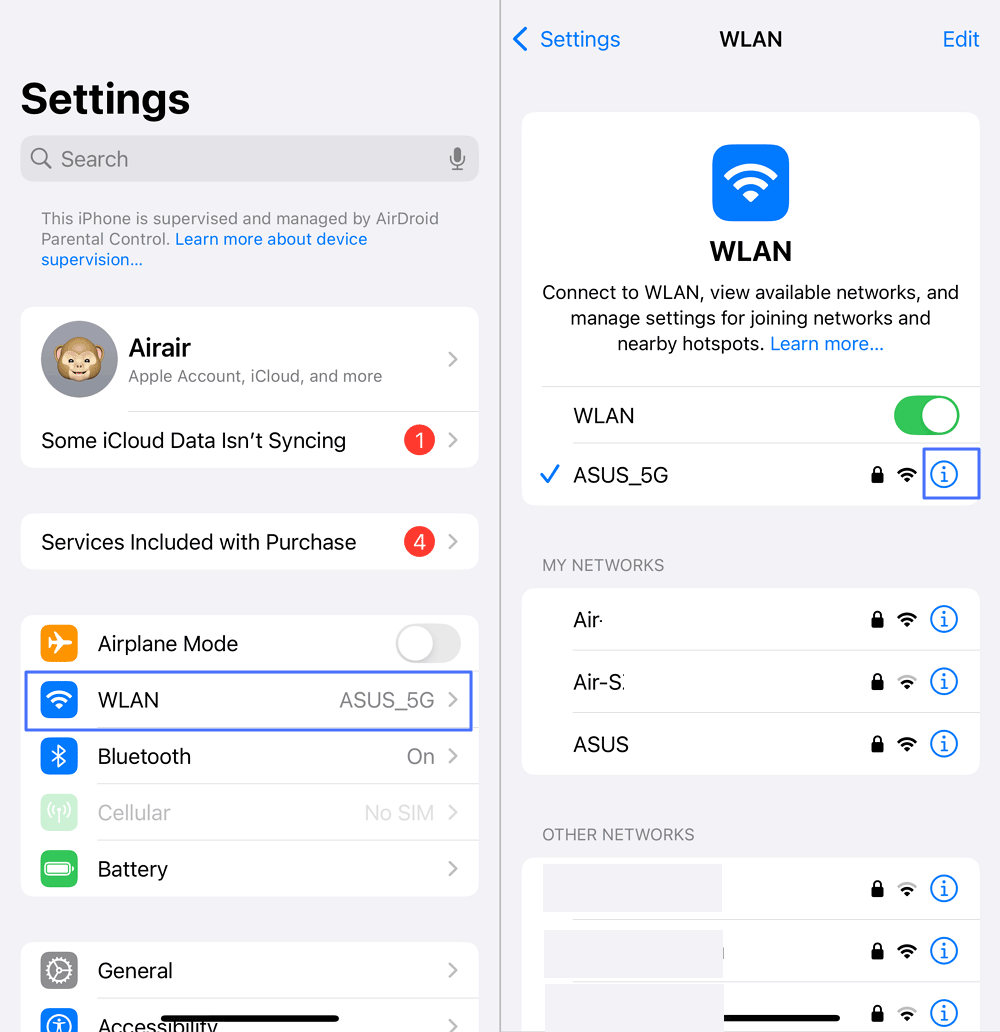
- Ouvrez les Paramètres.
- Tapez sur WLAN et cliquez sur l'icône d'information à côté de votre réseau connecté.

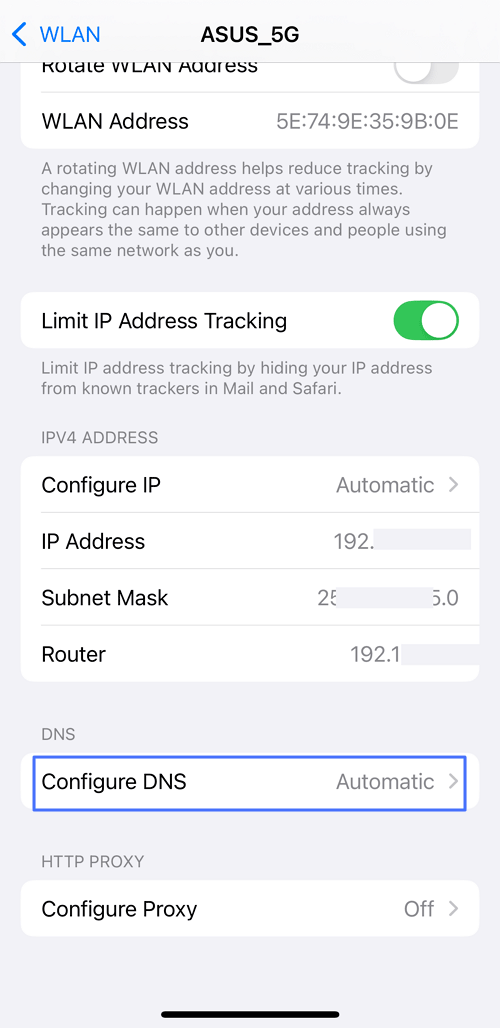
- Faites défiler vers le bas et vous verrez Configurer le DNS. Tapez dessus. Tapez dessus.

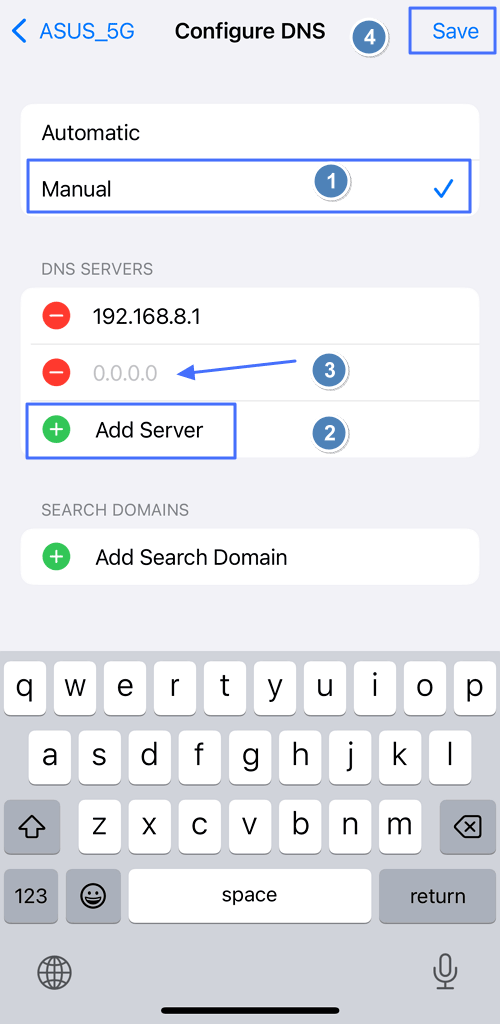
- Passez à Manuel et ajoutez des serveurs DNS tels que AdGuard DNS (94.140.14.14 et 94.140.15.15) ou d'autres DNS bloquant les publicités. Appuyez sur Enregistrer pour confirmer.

En cas d'utilisation d'un VPN, le blocage DNS peut ne pas fonctionner car iOS n'autorise qu'une seule connexion VPN à la fois. AdGuard DNS fonctionne bien dans Safari, mais il est également moins efficace pour bloquer les publicités in-app. L'utilisation d'un navigateur dédié comme Brave peut s'avérer plus efficace.
5Utiliser des navigateurs axés sur la protection de la vie privée
Les navigateurs axés sur la protection de la vie privée tels que Brave, Firefox Focus ou DuckDuckGo intègrent des fonctions de blocage des publicités.
- Brave : il est doté de solides fonctionnalités de blocage des publicités, qui permettent de bloquer efficacement la plupart des publicités. Il peut bloquer les publicités pré-vidéo sur YouTube, mais son efficacité est limitée pour les publicités affichées dans la vidéo.
- Firefox Focus : Ce navigateur met l'accent sur la confidentialité et le blocage des publicités. Il manque d'options de personnalisation.
- DuckDuckGo : Similaire à Firefox Focus, il peut ne pas bloquer toutes les publicités, en particulier sur les sites utilisant des mécanismes publicitaires complexes. Il bloque la plupart des publicités, mais n'offre pas la même capacité de blocage que Brave.
Brave est peut-être le meilleur choix pour bloquer efficacement les publicités sur un iPhone. Sa combinaison avec d'autres outils ou applications dédiées au blocage des publicités peut améliorer ses performances.
FAQ sur le blocage des publicités sur iPhone
1Puis-je bloquer les publicités dans l'App Store ?
Non, vous ne pouvez pas bloquer les publicités directement dans l'App Store. L'App Store n'affiche pas de publicités de tiers. Il présente du contenu promotionnel et des suggestions d'applications Apple qui ne peuvent pas être désactivés.
2Comment bloquer les publicités sur iPhone lorsque l'on joue à des jeux ?
Pour cela, vous pouvez utiliser un bloqueur de publicités prenant en charge le blocage des publicités in-app. Une application complète comme AdGuard, qui filtre à la fois le contenu internet et les applications, peut s'avérer efficace.
L'utilisation des jeux en mode avion ou la déconnexion peuvent bloquer les publicités qui nécessitent du réseau pour se charger, bien que cela puisse restreindre les fonctions de jeu en ligne.
Conseils pour éviter les publicités personnalisées sur iPhone
Pour empêcher les publicités personnalisées sur votre iPhone, vous pouvez régler plusieurs paramètres :
Limiter les publicités personnalisées
Cette option limite l'utilisation de vos informations d'identification Apple à des fins de publicité ciblée par Apple.
- Allez dans Réglages.
- Appuyez sur Confidentialité et sécurité.
- Sélectionnez Publicité Apple.
- Désactivez les publicités personnalisées.
Désactiver la protection avancée contre le suivi
Bien qu'il n'existe pas de paramètre appelé « Protection avancée contre le suivi » sur iPhones, vous pouvez limiter les publicités en activant « Limiter le suivi des publicités » dans les paramètres de confidentialité.
- Accédez à Réglages.
- Choisissez Confidentialité et sécurité.
- Appuyez sur Suivi.
- Désactivez l'option permettant aux applications de demander à être suivies.
Désactiver les cookies
La désactivation des cookies peut contribuer à réduire le suivi par les sites web.
- Ouvrez Paramètres.
- Sélectionnez Safari.
- Cliquez sur Avancé, puis activez l'option Bloquer tous les cookies pour empêcher les sites web d'enregistrer des cookies sur votre appareil, qui sont souvent utilisés pour suivre le comportement des utilisateurs à des fins publicitaires.
Bonus : Bloquer les applications et sites web indésirables pour la sécurité de votre enfant sur iPhone
Si vous êtes un parent et que vous souhaitez bloquer d'autres contenus indésirables, comme les publicités, sur l'appareil de votre enfant, AirDroid Parental Control peut vous être utile. Il s'agit d'une application robuste conçue pour permettre aux parents d'avoir l'esprit tranquille lorsqu'il s'agit des interactions numériques de leurs enfants.
Cette application offre aussi une solution complète aux défis de la parentalité :
- Blocage d'applications et de sites : Bloquez facilement les indésirables.
- Limite de temps : Définissez des limites de temps et des temps d'arrêt pour les applications et les sites web.
- Blocage des contenus préjudiciables : Protégez votre enfant contre l'exposition à des contenus inappropriés pour son âge.
- Suivi de la localisation : Restez informé en temps réel de l'endroit où se trouve votre enfant.
Conclusion
Maîtriser la vague de publicités sur votre iPhone peut considérablement améliorer votre expérience mobile, en la rendant plus fluide, plus propre et plus agréable. Les solutions simples comme « Bloquer les pop-up » de Safari ou plus robustes comme l'utilisation de bloqueurs de publicités ou la modification des paramètres DNS, offrent toutes un moyen pratique de réduire les interruptions.
Essayez ces stratégies et trouvez l'équilibre parfait entre confort et contrôle pour votre utilisation de l'iPhone.







Laisser une réponse.