AirDroid Contrôle Parental
Surveillance du téléphone enfant 24h/24 et 7j/7
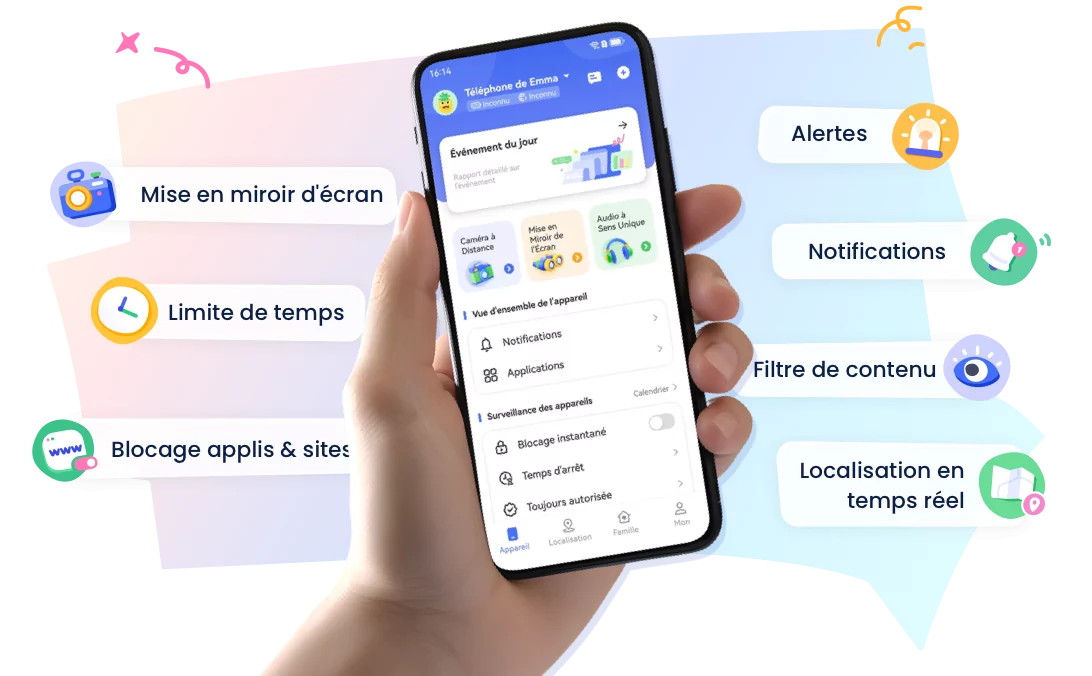
- 👀 Localisation en temps réel
- 🔞 Blocage des applications/sites web nuisibles
- ⚠ Alertes instantanées en cas de risque
- ⌛ Contrôle et limite du temps d’écran
Comment bloquer les sites pour adultes sur téléphone ?
Dans le monde hyper connecté d'aujourd'hui, protéger les adolescents contre les contenus pour adultes est devenu l'un des plus grands défis numériques des parents. Les smartphones offrent un accès illimité au Web, mais exposent également les jeunes utilisateurs à des contenus explicites ou préjudiciables.
Heureusement, il existe des moyens efficaces pour bloquer les sites pornographiques et créer un environnement en ligne plus sûr, sans pour autant restreindre complètement la liberté.

Dans ce guide, découvrez 8 conseils essentiels pour vous aider à bloquer les sites X sur téléphone, sécuriser tous les appareils et encourager une utilisation responsable d'Internet. Des contrôles parentaux intégrés au filtrage DNS en passant par une communication ouverte, ces stratégies vous aideront à reprendre le contrôle et à offrir à votre adolescent la protection qu'il mérite.
Zone d'action immédiate (l'essentiel en 30 secondes)
Si vous souhaitez bloquer instantanément les sites Web pour adultes sur le smartphone de votre adolescent, voici la meilleure solution :
| Plateforme | Méthode Recommandée | Configuration Clé |
|---|---|---|
| iPhone (iOS) | Contrôle Parental Natif | Activez Limiter les sites web pour adultes sous Temps d'écran. |
| Android | Google Family Link, avec SafeSearch en complément | Configurez le filtrage des sites dans Family Link et utilisez SafeSearch pour filtrer les résultats Google explicites. |
| Universel (Réseau) | DNS Sécurisé | Configurez le DNS Privé (sur Android) ou le routeur avec l'adresse d'un filtre familial (ex: AdGuard). |
| Données mobiles | Opérateur Mobile | Configurer le Filtrage via votre Opérateur Mobile |
| Solution plus complète | AirDroid Parental Control (Android et iOS) | Le filtrage multi-navigateur sur Android et iOS, avec détection par mots-clés principalement sur Android. |
Ces mesures rapides constituent une première ligne de défense contre les contenus pour adultes et contribuent à offrir à votre adolescent un environnement en ligne plus sûr et mieux contrôlé.
1Bloquer les sites x sur iPhone à l'aide du Temps d'écran
L'iPhone dispose d'une fonction intégrée pour limiter les sites pornographiques depuis les réglages du téléphone. Depuis iOS 12, cette fonction se trouve dans Temps d'écran, même si le nom de certains menus peut évoluer selon la version d'iOS. Voici les étapes actuelles à suivre :
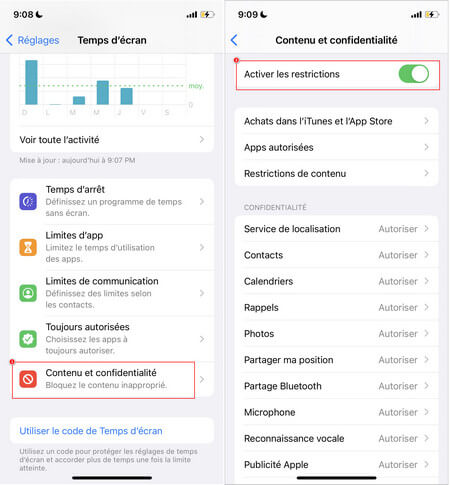
- Étape 1. Ouvrez l'application « Réglages », accédez à Temps d'écran > Contenu et confidentialité, puis activez « Activer les restrictions ».

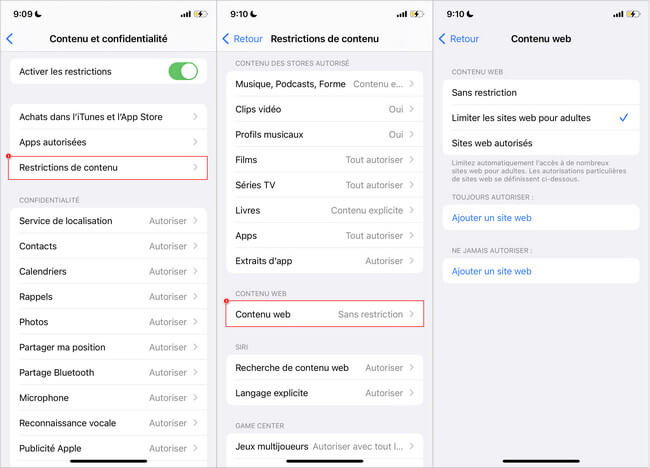
- Étape 2. Appuyez sur App Store, contenu multimédia, Web et jeux > Contenu web, puis sélectionnez « Limiter les sites pour adultes ».
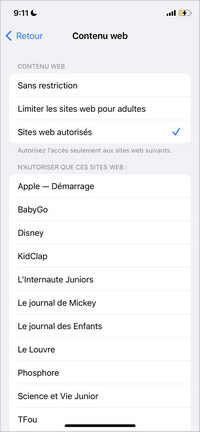
- Étape 3. Sous « Ne jamais autoriser », ajoutez les URL que vous souhaitez bloquer. Vous pouvez aussi choisir « Sites web approuvés uniquement » pour limiter la navigation aux sites que vous avez expressément autorisés.
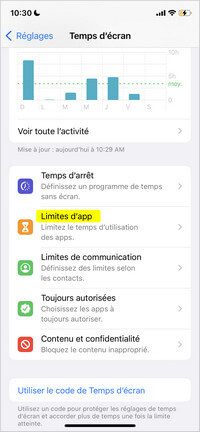
Hors de définir des URL spécifiques pour bloquer les sites Web pornographiques, il existe également de nombreuses applications sur le marché qui contiennent du contenu explicites. Dans ce cas-là, on peut également limiter l'utilisation de certaines applications avec le Temps d'écran. Choisissez cette fois « limite d'app ».
Ici ajoutez une limite en sélectionnant des applications dans les catégories des Jeux Vidéos, des Réseaux Sociaux, du Divertissement, ect. Il vous permet également d'ajouter un domaine du site que vous ne voulez pas y accéder.
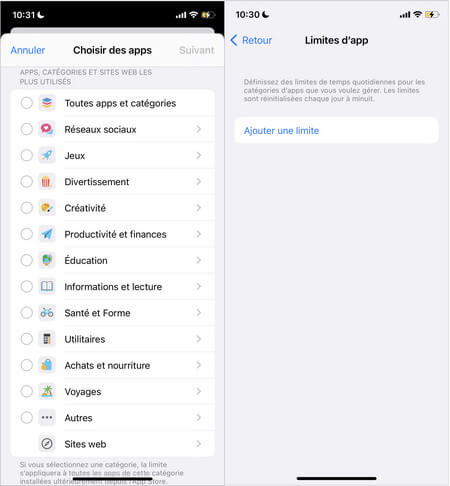
Une limite d'app sert d'abord à réduire le temps d'utilisation. Pour empêcher qu'elle soit simplement ignorée, protégez Temps d'écran avec un code et activez l'option de blocage à la fin de la limite ou pendant le temps d'arrêt. Les restrictions d'âge et les réglages des apps autorisées peuvent aussi limiter l'accès à certaines applications.
2 Activer SafeSearch pour filtrer les résultats explicites sur Google
SafeSearch est une fonctionnalité de Google qui filtre les contenus explicites dans les résultats de recherche Google. Elle peut réduire l'exposition accidentelle à des images, vidéos ou liens pour adultes, mais ne bloque pas l'accès direct à un site.
Sur Android ou iPhone, SafeSearch constitue donc un complément utile à un filtre Web ou à un contrôle parental, et non un bloqueur de sites à lui seul.
Comment filtrer les résultats explicites sur téléphone avec SafeSearch ?
- Étape 1 : Ouvrez la page google.com/safesearch dans votre navigateur.
- Étape 2 : Connectez-vous au compte Google concerné si nécessaire.
- Étape 3 : Choisissez « Filtrer » pour masquer les résultats explicites détectés ou « Flouter » pour flouter les images explicites.
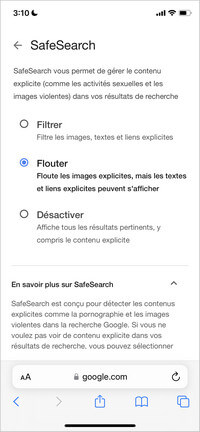
Une fois SafeSearch activé, Google filtre les résultats explicites détectés dans la recherche Google. Le réglage ne dépend pas du fait que Chrome soit le navigateur par défaut et n'empêche pas l'ouverture directe d'un site pour adultes.
Limites de SafeSearch :
- Limité aux résultats de recherche : SafeSearch ne filtre que les résultats de recherche Google, ce qui signifie qu'il n'empêche pas un utilisateur d'accéder directement à des sites pour adultes en entrant l'URL.
- Peut donner des résultats erronés : Parfois, des sites non adultes peuvent être mal interprétés et filtrés par erreur.
- Portée limitée : Si l'utilisateur utilise un autre moteur de recherche, SafeSearch ne sera pas actif.
3 Bloquer les sites porno via Google Family Link
Exploitez Google Family Link pour bloquer les sites x sur Android. Family Link est une fonctionnalité de contrôle parental fournie par Google qui vous permet de définir des limites numériques saines pour les membres de la famille, en particulier les enfants.
Comment bloquer les sites x sur Android avec Family Link ?
- Étape 1 : Téléchargez, installez et ouvrez l'application Family Link sur votre appareil en tant que parent.
- Étape 2 : Créez un compte Google supervisé si votre enfant n'a pas atteint l'âge minimal applicable dans son pays — 15 ans en France — ou activez la supervision de son compte existant.
- Étape 3 : Connectez-vous au compte sur le téléphone de votre enfant et associez les deux appareils.
- Étape 4 : Sélectionnez le compte de votre enfant et appuyez sur Paramètres puis Google Chrome et Web.
- Étape 5 : Sous « Gérer les sites », appuyez sur Sites approuvés ou Sites bloqués.
- Étape 6 :Appuyez sur Ajouter un site Web et ajoutez un site Web (comme www.google.com) ou un domaine (google, par exemple)
Avec Google Family Link, vous pouvez bloquer les sites sur le navigateur Chrome de Google, mais il n'offre pas de contrôle direct pour bloquer des sites dans d'autres navigateurs comme Safari, Firefox, Opera, ou Edge. Cependant, vous pouvez définir des filtres sur Chrome pour restreindre l'accès à certains categorie de sites, mais pour un contrôle plus complet sur d'autres navigateurs, vous devrez envisager l'utilisation d'autres applications tierces.
4Activer le contrôle parental sur le Google Play Store
Vous pouvez obtenir la plupart des applications pour Android via le Google Play Store, y compris celles qui donnent accès à du contenu pour adultes. Cependant, le Google Play Store offre des restrictions parentales pour limiter l'accès aux applications inappropriées, comme celles contenant du contenu pornographique.
Comment activer le contrôle parental sur le Google Play Store pour bloquer les contenus porno ?
Étape 1 : Ouvrez le Google Play Store, cliquez sur vos initiales ou sur l'image affichée en haut à droite de l'application.
Étape 2 : Appuyez sur Paramètres > Famille > Restrictions de contenu, puis sur « Accéder au contrôle parental ».
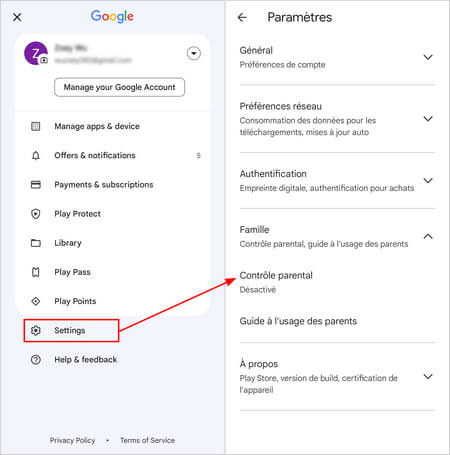
Étape 3 : Définissez un code de contrôle parental que votre enfant ne connaît pas. Selon la version d'Android, ce code peut être commun avec le contrôle parental de l'appareil.
Étape 4 : Sélectionnez « Applications et jeux » pour les catégories d'applications que vous souhaitez bloquer.
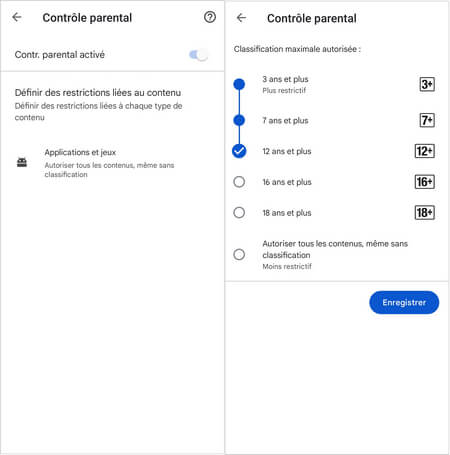
Ces opérations limitent les téléchargements et achats selon la classification d'âge, mais ne permettent pas à elles seules de bloquer une application précise. Pour autoriser ou bloquer individuellement une application sur l'appareil Android supervisé de votre enfant, utilisez Google Family Link.
5Service DNS sécurisé pour bloquer les sites pornos
Les services DNS sécurisés sont une solution plus globale qui permet de bloquer les sites X à l'échelle du réseau. C'est la première ligne de défense contre le contenu inapproprié qui agit avant même que le site ne se charge.
Protection du Réseau Domestique (Routeur Wi-Fi)
C'est la méthode "un pour tous" : elle protège tous les appareils (téléphones, ordinateurs, tablettes) connectés à votre Wi-Fi domestique.
Modification DNS (La méthode Universelle) :
- Étape 1 : Accédez à l'interface d'administration de votre routeur (via votre navigateur Web).
- Étape 2 : Dans la section « Internet » ou « Paramètres réseau », remplacez le DNS par défaut par les adresses d'un filtre familial, par exemple Cloudflare 1.1.1.3 et 1.0.0.3 pour bloquer les domaines associés aux logiciels malveillants et aux contenus pour adultes.
Contrôle Parental Intégré au Routeur :
Vous pouvez aussi aller dans la section « Contrôle Parental » ou « Filtrage de contenu » de l'interface d'administration de votre routeur pour ajouter des restrictions horaires ou des filtrages de domaine spécifiques.
B. Protection du Téléphone en Mobilité (Android DNS Privé)
Cette méthode peut maintenir le filtrage DNS sur un téléphone Android lorsqu'il se connecte au Wi-Fi d'un ami ou utilise les données mobiles, tant que le réglage reste activé et qu'aucun VPN ou service DNS différent ne le remplace.
- Étape 1 : Sur le téléphone Android de votre adolescent, allez dans Paramètres → Réseau et Internet → DNS privé.
- Étape 2 : Activez le mode DNS privé, puis entrez le nom d'hôte actuel du serveur familial AdGuard :
family.adguard-dns.com.
⚠️ Faiblesse Majeure et Contre-Mesure :
Cette configuration n'est pas protégée par un PIN. Un adolescent peut la désactiver dans les paramètres ou la contourner avec certains VPN et services DNS chiffrés. Une application de contrôle parental verrouillable peut rendre les modifications plus difficiles, sans garantir qu'aucun contournement ne sera possible.
Note sur iOS : Sur iPhone, un DNS filtrant peut être configuré pour un réseau Wi-Fi ou installé à l'aide d'une application ou d'un profil DNS. Pour une configuration familiale plus simple, vous pouvez aussi combiner Temps d'écran (Conseil 1) et le filtrage proposé par votre opérateur (Conseil 6).
6 Configurer le filtrage via votre opérateur mobile
Même avec une protection Wi-Fi à domicile, les adolescents peuvent toujours accéder à des contenus pour adultes via les données mobiles (4G/5G). Certains opérateurs proposent un filtrage parental pour leur réseau mobile ; sa disponibilité, son activation et les contenus couverts varient selon l'offre.
- Étape 1 : Contactez votre opérateur mobile (par exemple, Orange, SFR, Bouygues ou Free) et demandez à activer l'option Contrôle parental mobile.
- Étape 2 : Vous pouvez également vous connecter à votre compte client en ligne ou à l'application mobile de votre opérateur pour gérer les paramètres de filtrage.
Lorsque l'opérateur propose ce service, il peut filtrer des sites Web inappropriés pendant la connexion à son réseau mobile. La protection ne s'applique généralement pas au Wi-Fi et ne garantit pas l'analyse de tout le contenu échangé dans les applications. Vérifiez les conditions exactes auprès de votre opérateur.
7Bloquer les sites pour adultes sur Android avec AirDroid
Si vous souhaitez bloquer des URL pornographiques spécifiques sur les principaux navigateurs, AirDroid Parental Control propose des listes blanche et noire, ainsi qu'un filtrage par catégories. Sur les appareils Android des enfants, vous pouvez aussi configurer des mots-clés tels que « porno » ou « adulte » et recevoir une alerte lorsqu'ils sont détectés dans les applications prises en charge.
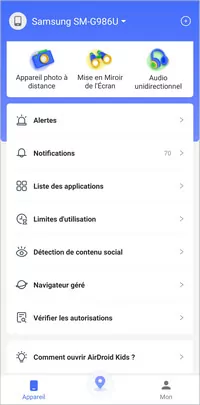
Comment bloquer les sites pour adultes sur Android avec AirDroid ?
- Étape 1 : Téléchargez l'application AirDroid Parental Control sur votre appareil et AirDroid Kids sur celui de votre enfant.
- Étape 2 : Ouvrez l'application sur votre appareil et reliez les deux appareils.
- Étape 3 : Dans AirDroid Parental Control sur votre téléphone, cliquez sur « Restrictions en matière de sites Web » et choisissez le mode de blocage.
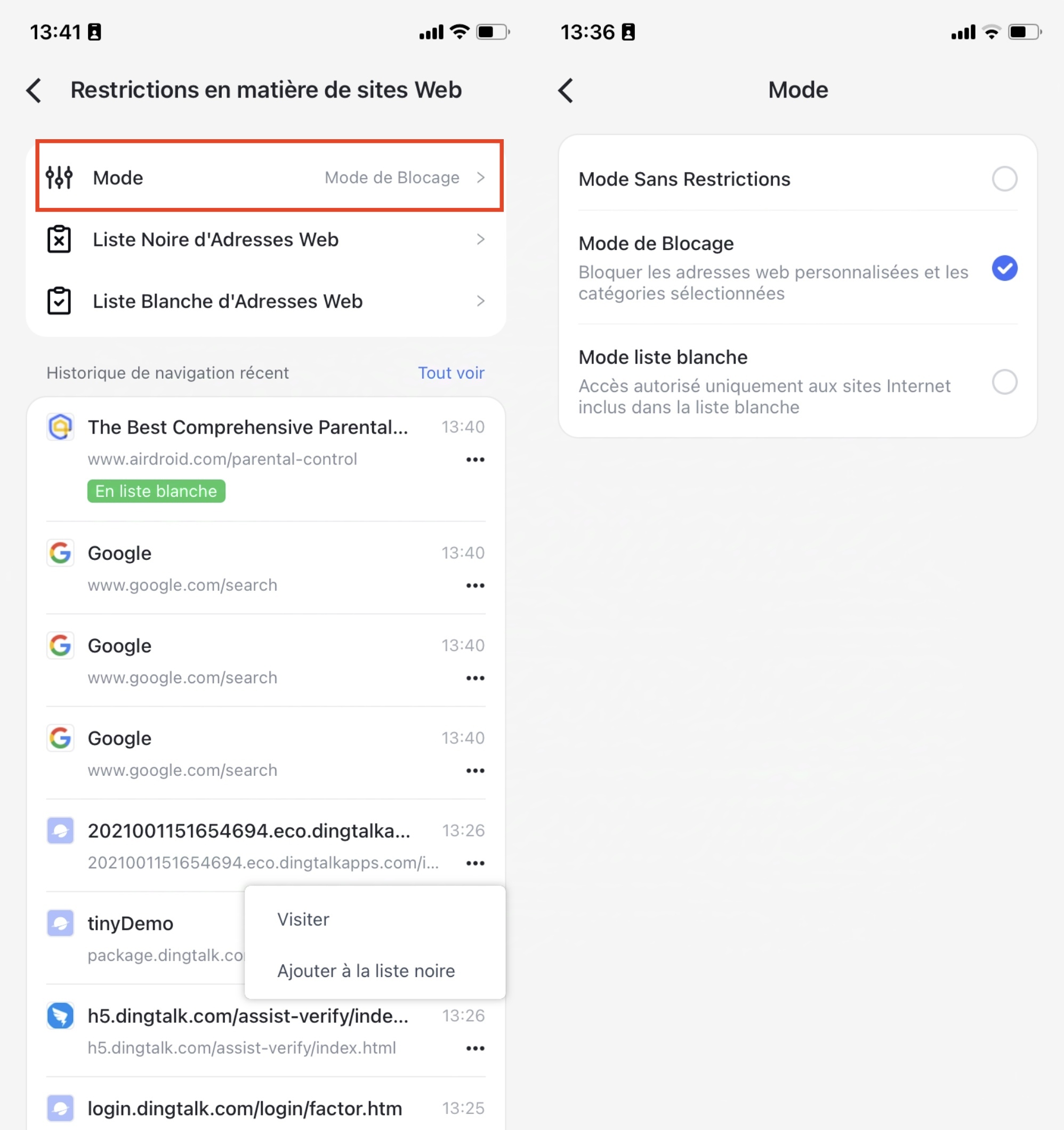
- Étape 4 : Dans « Liste noire d'adresse web », ajoutez des URL spécifiques que vous voulez bloquer.
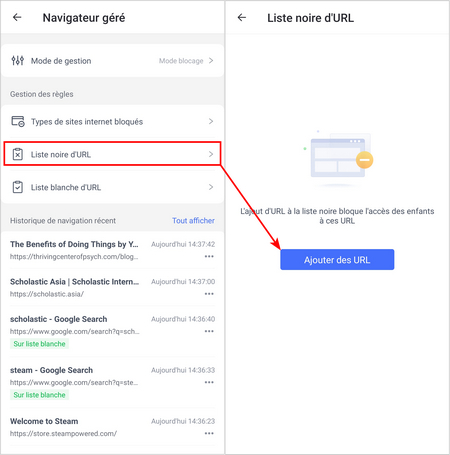
- Étape 5 : Dans l'historique de navigation, vous pouvez voir tous les sites visités par votre enfant, y compris les sites bloqués.
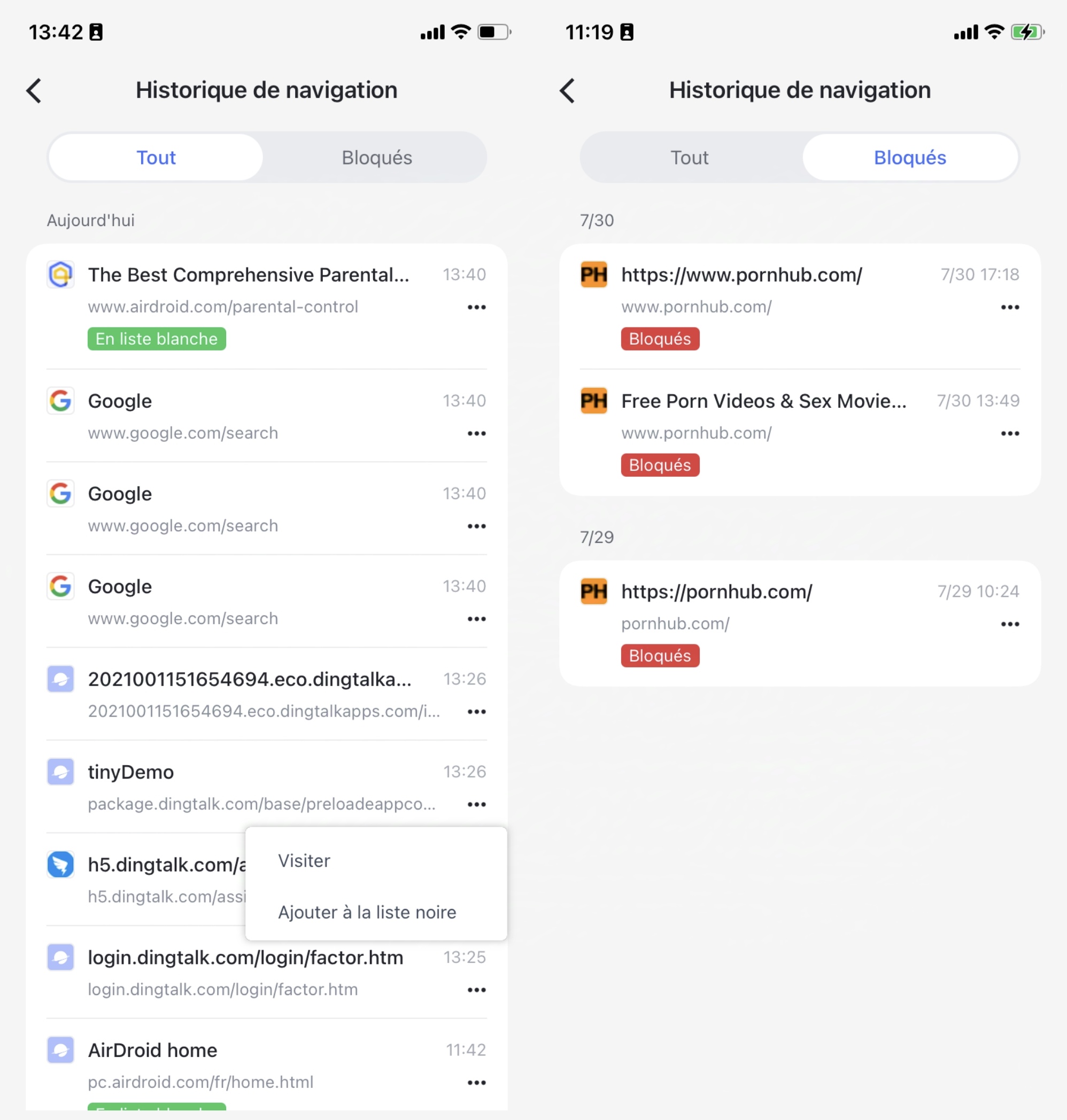
AirDroid Parental Control propose le filtrage Web sur Android et iOS, mais ses fonctions ne sont pas identiques sur les deux systèmes. La duplication d'écran, la synchronisation des notifications et la détection de contenu social concernent principalement les appareils Android des enfants. Sur iPhone, certaines fonctions avancées nécessitent AirDroid Parental Connector et l'activation du mode Supervision. L'application permet aussi de planifier la durée et les horaires d'utilisation des applications et du Web selon les fonctions disponibles sur l'appareil.
8 L'Approche ultime : Communication
Peu importe le niveau d'avancement de vos filtres ou contrôles, la technologie seule ne suffit jamais. La forme la plus efficace de sécurité en ligne commence par une communication honnête et continue entre les parents et les adolescents.
Prenez le temps d'expliquer pourquoi certains sites web sont restreints, et pas seulement qu'ils le sont. Encouragez votre adolescent à parler ouvertement de ce qu'il rencontre en ligne et faites-lui sentir qu'il est soutenu plutôt que surveillé.
Lorsque vous combinez une communication claire et des contrôles parentaux intelligents, vous créez non seulement un internet filtré, mais aussi un environnement numérique fiable où votre enfant apprend à naviguer sur le web de manière responsable et en toute sécurité.
Conclusion
Protéger votre adolescent contre les contenus pour adultes ou inappropriés n'est pas une question de contrôle, mais d'accompagnement, de sécurité et de confiance. Dans le monde connecté d'aujourd'hui, garantir une navigation sécurisée nécessite une approche à plusieurs niveaux : combiner les contrôles parentaux intégrés, le filtrage DNS, les restrictions réseau et une communication ouverte.
En combinant les stratégies décrites dans ce guide, de Google Family Link et SafeSearch au DNS sécurisé et au filtrage proposé par l'opérateur mobile, vous ajoutez plusieurs niveaux de protection sur le Wi-Fi et les données mobiles. Aucun filtre n'est cependant infaillible : les réglages doivent être vérifiés régulièrement.
Une solution avancée comme AirDroid Parental Control peut compléter les outils natifs grâce au filtrage multi-navigateur et, principalement sur Android, aux alertes par mots-clés. La couverture réelle dépend toutefois du système, des autorisations accordées et de la configuration de l'appareil.
N'oubliez pas que l'objectif n'est pas seulement de bloquer les sites pour adultes, mais aussi d'aider votre adolescent à développer des habitudes numériques responsables. Restez informé, vérifiez régulièrement vos paramètres et, surtout, continuez à communiquer avec lui.
FAQ : Comment bloquer les sites pornographiques ?
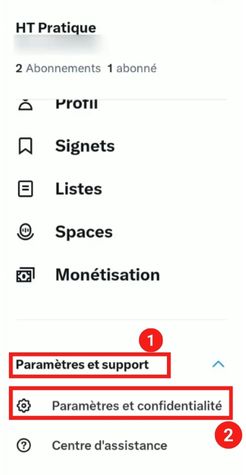
Vous pouvez masquer les contenus potentiellement sensibles dans les résultats de recherche de X. Ce réglage réduit leur visibilité, mais ne constitue pas un blocage complet de tous les contenus affichés sur la plateforme :
- Étape 1 : Ouvrez Paramètres et support > Paramètres et confidentialité.
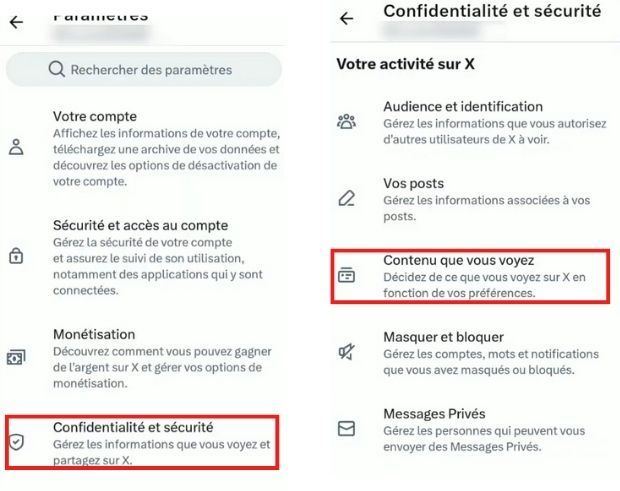
- Étape 2 : Accédez à l'onglet « Confidentialité et sécurité » et sélectionnez « Contenu que vous voyez ».
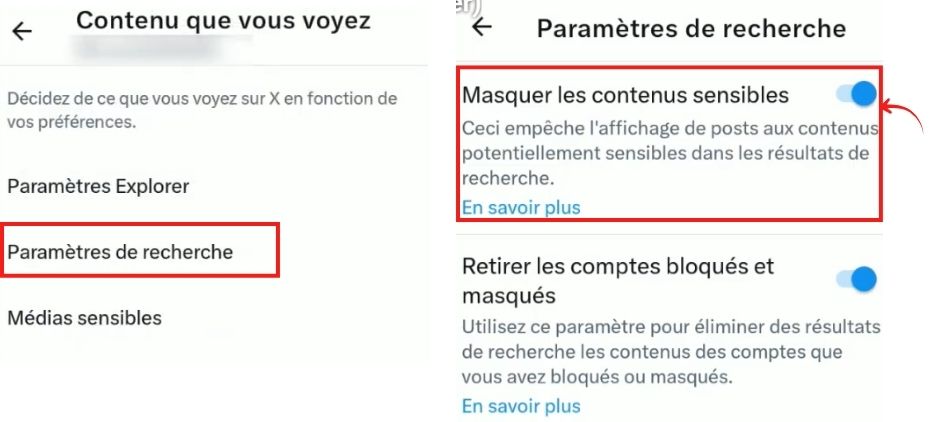
- Étape 3 : Cliquez sur Paramètres de recherche puis activez l'option « Masquer les contenus sensibles ».





Laisser une réponse.