Comment changer de compte sur Discord Mobile sans se déconnecter ?
De manière générale, la plupart d’entre nous possèdent plus d’un compte social pour différents usages. Sur Discord, on peut avoir un compte pour le gaming et un autre pour l’engagement dans des communautés.
Cependant, vous en avez peut-être assez de devoir vous déconnecter puis vous reconnecter à vos comptes Discord à chaque fois que vous souhaitez passer d'un compte à l'autre sur votre smartphone. Alors, comment changer de compte sur Discord mobile sans se déconnecter ? Vous allez le découvrir. Continuez simplement votre lecture.

Comprendre le changement de compte sur Discord
En effet, Discord dispose d'un sélecteur de compte intégré qui vous permet de passer d'un compte à l'autre en quelques clics, sans avoir à vous déconnecter à chaque fois.
Grâce à cet outil de changement de compte Discord, vous pouvez gérer 5 comptes différents en toute simplicité. Cette fonctionnalité est toutefois spécialement conçue pour les utilisateurs d'ordinateurs de bureau et du Web. Si vous souhaitez passer d'un compte Discord à un autre sur mobile, poursuivez votre lecture pour découvrir d'autres solutions.
Vous vous demandez s'il vaut mieux passer d'un compte à l'autre ou vous déconnecter sur Discord ? Si oui, nous avons comparé ces deux options dans le tableau ci-dessous pour vous aider à prendre une décision éclairée.
| Changer de compte | Se déconnecter | |
|---|---|---|
| Nombre de comptes pris en charge | Jusqu’à 5 comptes enregistrés et facilement interchangeables | Un seul compte connecté à la fois |
| Pratique | Passez d'un compte à l'autre d'un simple geste | Vous devez saisir à chaque fois vos identifiants pour chaque compte |
| Brouillons de messages | Les brouillons peuvent être conservés lorsque vous changez de compte | Les brouillons ne sont pas enregistrés lorsque vous vous déconnectez puis vous reconnectez |
| Compatibilité des appareils | Disponible uniquement sur ordinateur et sur le Web | Disponible sur tous les appareils |
Comment passer d’un compte à l’autre sur Discord mobile ?
Méthode 1. Utilisez plutôt la version Web de Discord
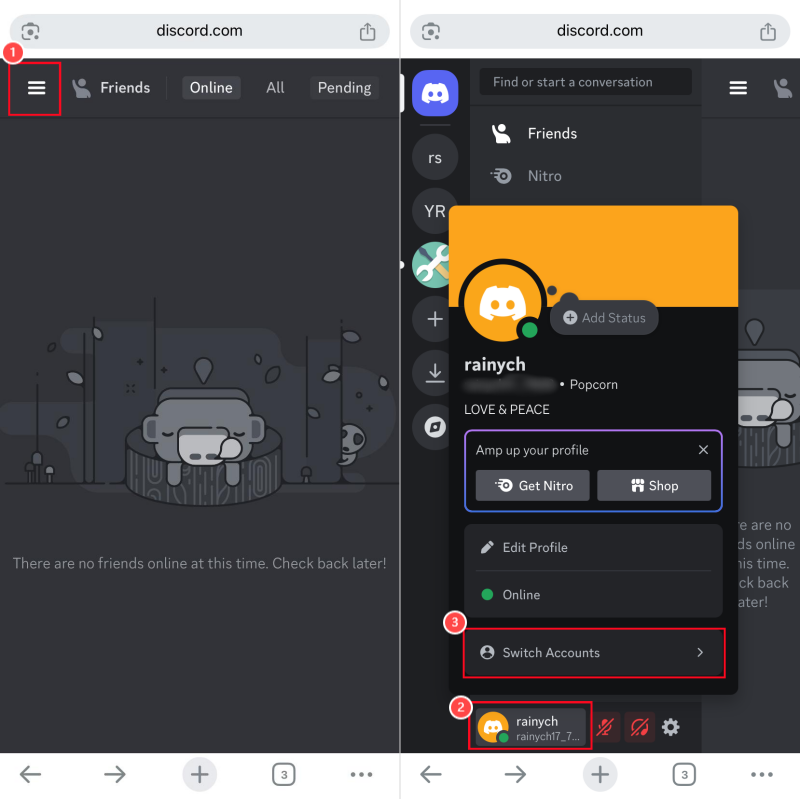
Bien que la fonctionnalité de changement de compte ne soit pas disponible sur l’application mobile, vous pouvez basculer entre vos comptes en utilisant la version web de Discord. Ainsi, au lieu d’essayer de le faire depuis l’application mobile, il est préférable d’utiliser un navigateur et de suivre ces étapes :
- Étape 1. Rendez-vous sur www.discord.com/login sur votre téléphone mobile.
- Étape 2. Connectez-vous à votre compte Discord actuel.
- Étape 3. Sélectionnez le bouton à trois lignes et appuyez sur votre profil.
- Étape 4. Vous verrez alors l’option « Changer de compte » permettant d’ajouter un autre compte et de basculer entre comptes sur votre appareil mobile.
Méthode 2. Utiliser une application clone de Discord
Utiliser la version web de Discord est la méthode la plus simple pour changer de compte sur votre appareil mobile. Toutefois, vous pouvez également cloner l’application Discord sur votre téléphone. Cela vous permet de vous connecter à plusieurs comptes de manière indépendante.
Il existe de nombreuses applications de clonage disponibles, mais Parallel Space se distingue. Elle est compatible avec Android et iOS. En plus de créer plusieurs copies de Discord, elle permet aussi de gérer les notifications séparément. Ainsi, vous pouvez non seulement basculer entre comptes, mais aussi recevoir séparément les différentes notifications Discord.
Voici comment l’utiliser pour changer de comptes Discord sur votre appareil mobile gratuitement :
- Étape 1. Téléchargez Parallel Space sur votre smartphone. (Vous pouvez également choisir une autre application de clonage.)
- Étape 2. Sur la page d’accueil, appuyez sur « Ajouter une application ».
- Étape 3. Sélectionnez Discord et appuyez sur « Ajouter à Parallel Space ».
- Étape 4. L’application sera clonée automatiquement. Vous pourrez ensuite ajouter votre deuxième compte sur la version clonée de Discord afin de passer d'un compte à l'autre en toute simplicité.
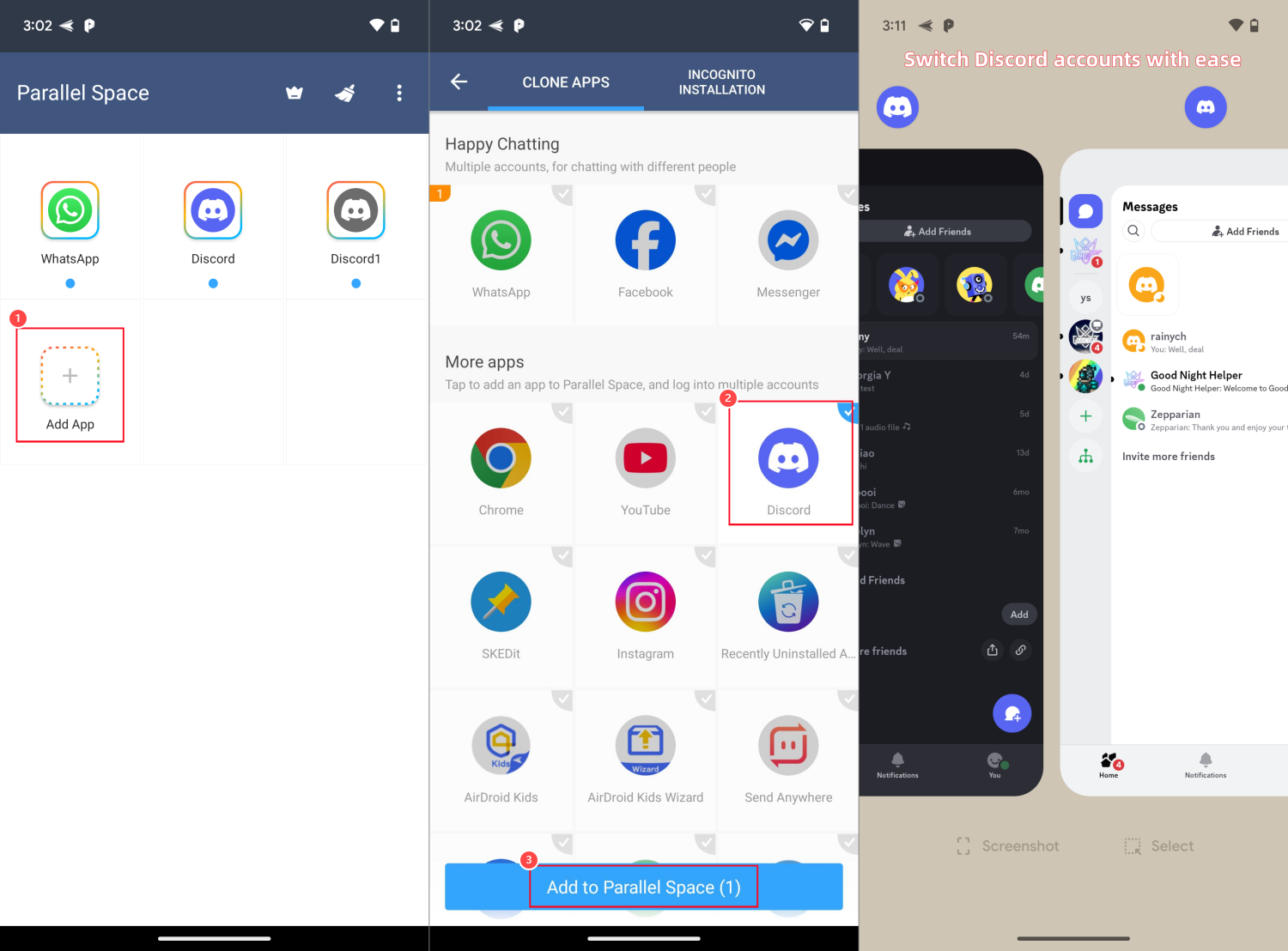
Si vous souhaitez utiliser plus de deux comptes, il suffit de répéter les étapes pour créer d’autres clones de l’application.
Bonus : Consulter les messages d’un autre compte Discord
Si vous avez un autre compte Discord connecté sur un autre téléphone ou si vous craignez que votre enfant soit exposé à des activités dangereuses, comme des arnaques, une solution existe.
AirDroid Discord Parental Monitor permet de consulter les messages Discord d’un autre téléphone sur votre propre appareil. De plus, cet outil peut déclencher des alertes lorsque certains mots-clés sont détectés. Voici comment le configurer :
⚠️ Le consentement de la personne et une discussion ouverte sont indispensables avant de consulter les messages d’un compte qui ne vous appartient pas.
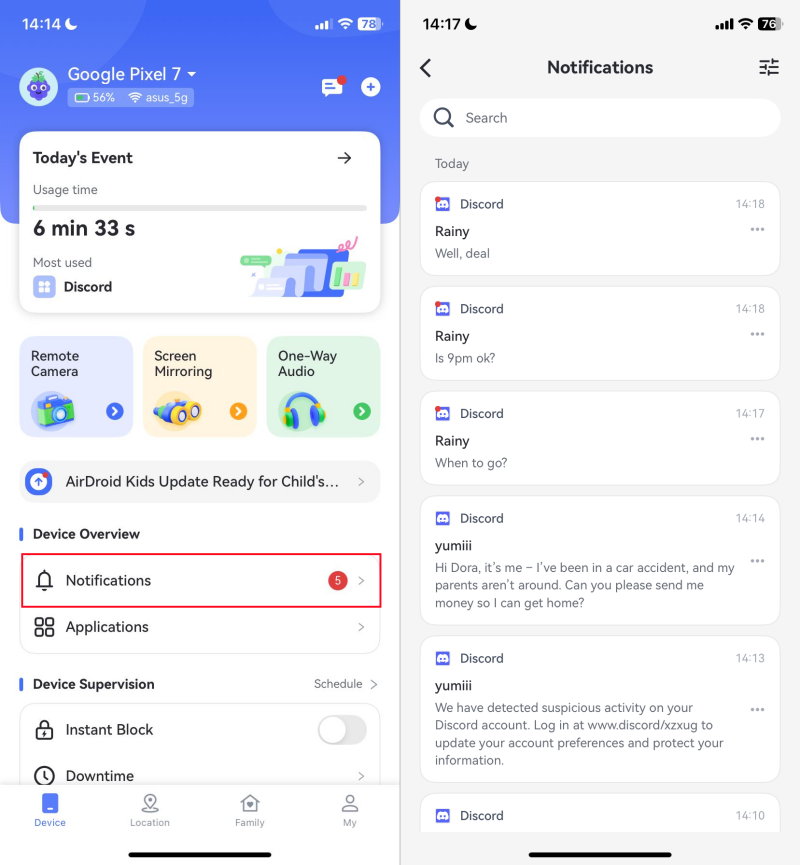
- Étape 1. Installez AirDroid Parental Control sur votre téléphone.
- Étape 2. Associez l’appareil dont vous souhaitez consulter les messages Discord.
- Étape 3. Une fois fait, allez dans « Notifications » depuis le tableau de bord.
- Étape 4. Recherchez « Discord » et tous les messages entrants provenant de l'appareil cible s'afficheront.
FAQ sur la gestion de plusieurs comptes Discord
Conclusion
Contrairement à la version pour ordinateur, passer d'un compte à l'autre sur l'application mobile Discord n'est pas aussi simple qu'on pourrait le croire. Vous devrez vous rendre sur le site web de Discord via votre navigateur ou utiliser des outils de clonage d'applications. Bien sûr, vous pouvez également vous connecter à un compte via l'application Discord et à un autre via le navigateur de votre mobile.
Si vous êtes un parent et que vous souhaitez sécuriser les messages et le compte Discord de votre enfant, AirDroid vous propose une solution simple. Cliquez ici pour essayer AirDroid gratuitement !





Laisser une réponse.