Transmitir Chromebook a Roku [Métodos probados]
La transmisión te permite disfrutar de vídeos, fotos y presentaciones en un televisor Roku en lugar de en la pantalla más pequeña del Chromebook. En esta guía repasaremos los métodos con cable e inalámbricos para transmitir tu Chromebook a un televisor Roku, así como las ventajas y desventajas de cada uno.
Aprende a transmitir un Chromebook a un televisor Roku mediante HDMI o de forma inalámbrica. Guías paso a paso, ventajas y desventajas, y consejos para la resolución de problemas.
Puntos clave
Los Chromebooks utilizan principalmente la tecnología Google Cast para la transmisión de pantalla. Google Cast permite a los usuarios proyectar de forma inalámbrica su pantalla a dispositivos que admiten este protocolo, como Chromecast o televisores compatibles con Cast. Esta tecnología está profundamente integrada en el ecosistema de Google, lo que la hace perfecta para dispositivos Android y Chrome OS.
Por otro lado, los televisores Roku admiten la duplicación de pantalla a través de Miracast y, más recientemente, AirPlay de Apple. Miracast es un estándar que permite conexiones inalámbricas desde dispositivos a pantallas, y AirPlay es el protocolo propietario de Apple para la transmisión de contenido.
Debido a la diferencia entre estos protocolos, existen principalmente dos métodos que podemos utilizar. Uno es habilitar la tecnología Chromecast en Roku y otro es habilitar la tecnología Miracast o AirPlay en Chromebook. Todos los métodos que se indican a continuación sirven para resolver esta diferencia. Gracias al desarrollo de software de terceros y dispositivos de transmisión, puedes transmitir fácilmente Chromebook a Roku.
Método 1: Conecta tu Chromebook a un televisor Roku con HDMI.
La forma más fácil y estable de transmitir tu Chromebook a un televisor Roku es mediante un cable HDMI. Esta conexión por cable transmitirá tu vídeo y audio sin retrasos ni interrupciones. A continuación te explicamos cómo hacerlo:
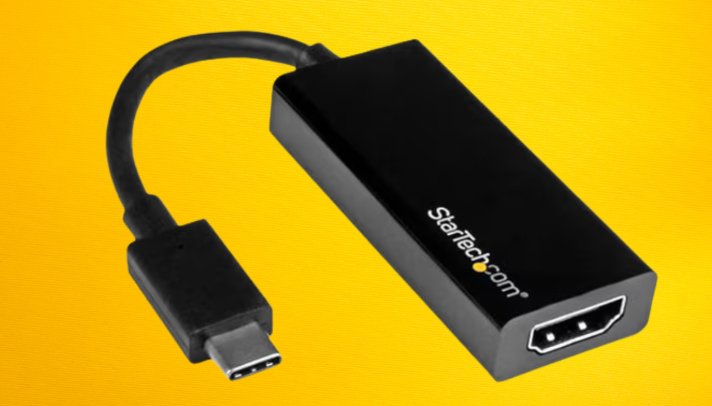
- Paso 1. Consigue el cable HDMI adecuado: la mayoría de los Chromebook tienen puertos USB-C, por lo que es posible que necesites un adaptador de USB-C a HDMI si tu Chromebook no tiene un puerto HDMI específico. Si tu Chromebook tiene un puerto HDMI, cualquier cable HDMI estándar servirá.
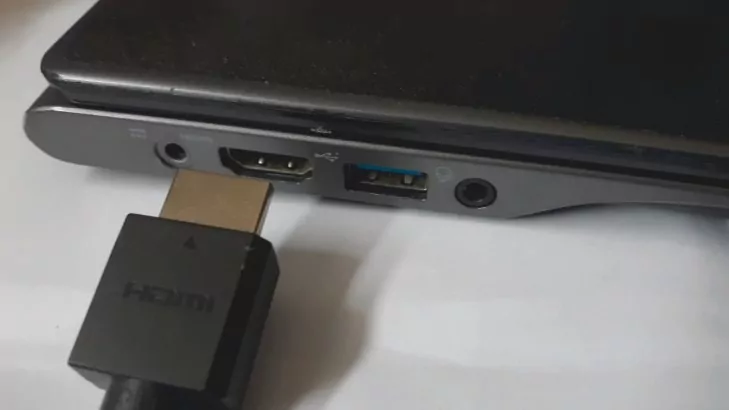
- Paso 2. Conecta el Chromebook al televisor Roku: conecta un extremo del cable HDMI al puerto HDMI del televisor Roku y el otro extremo al Chromebook o al adaptador USB-C a HDMI.
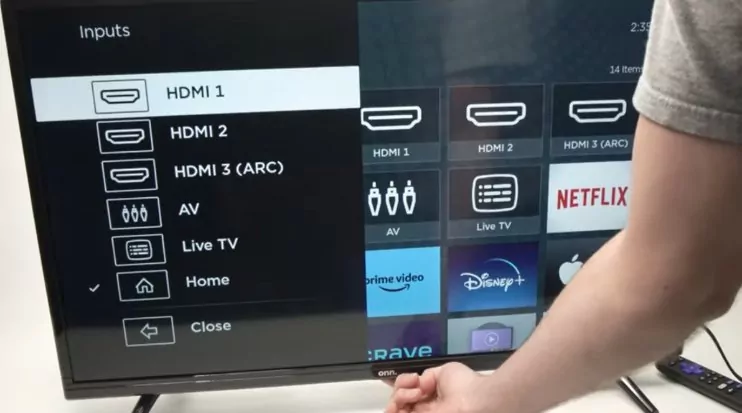
- Paso 3. Selecciona la entrada HDMI en el televisor Roku: utiliza el mando a distancia Roku para cambiar a la entrada HDMI donde has conectado el Chromebook.
- Paso 4. Habilita la función Screen Mirroring en Chromebook: En tu Chromebook, ve a Configuración > Pantallas > Transmitir > Elige tu televisor Roku.
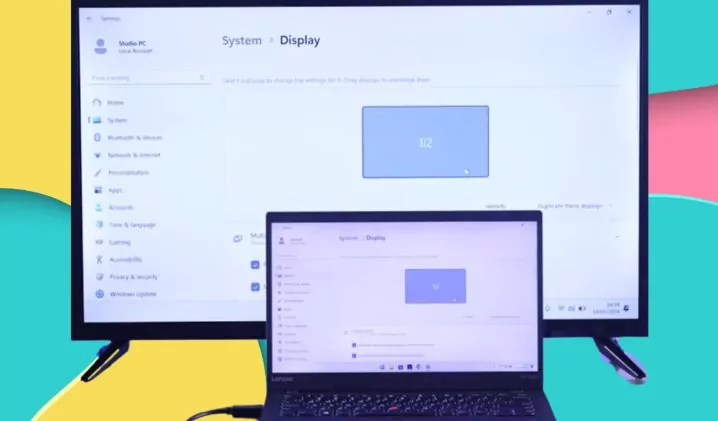
Este método es rápido, fácil y ofrece vídeo y sonido de alta calidad, perfecto para transmitir películas, vídeos o presentaciones. Además, no depende de tu conexión Wi-Fi, por lo que no sufrirás interrupciones debido a problemas de red.
Ventajas
- Conexión estable y de alta calidad sin retrasos ni buffering
- Funciona con la mayoría de Chromebooks y televisores Roku
Desventajas
- Movilidad limitada, ya que es necesario estar conectado físicamente.
Aunque HDMI ofrece la mejor calidad de conexión, no es adecuado si buscas una solución inalámbrica. Pero si necesitas una experiencia sin retrasos garantizada, HDMI es la mejor opción.
Método 2: Transmitir Chromebook a la televisión de forma inalámbrica
Si no quieres usar cables y deseas más movilidad, entonces la mejor opción es transmitir tu Chromebook a Roku TV de forma inalámbrica. Hay varios métodos disponibles, cada uno con sus propias ventajas y desventajas. A continuación, analizaremos tres métodos de transmisión inalámbrica: AirDroid Cast, Screen Mirroring y Chromecast o Firestick.
| Método | Compatibilidad | Facilidad de uso | Precio | Calidad de transmisión |
|---|---|---|---|---|
| AirDroid Cast | iOS, Android, macOS, Windows, Smart TVs | Fácil | Free | HD alta definición |
| Transmisión de pantalla | iOS, Android, Windows, Mac, | Fácil | Free | HD en tiempo real |
| Chromecast o Firestick | TVs | Media | $49.99+ | Hasta 4K y 60fps |
1. AirDroid Cast
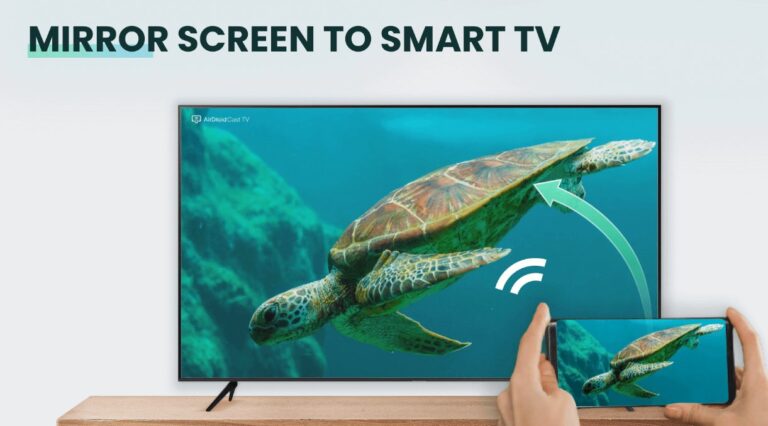
AirDroid Cast es una aplicación gratuita para duplicar la pantalla que te permite transmitir de forma inalámbrica la pantalla de tu Chromebook a un televisor Roku. Esta aplicación es ideal para duplicar la pantalla, compartir archivos e incluso controlar el televisor de forma remota. A continuación te explicamos cómo configurarla:
Cómo duplicar la pantalla de un Chromebook en un Roku con Airdroid Cast
- Paso 1. Descarga e instala la aplicación AirDroid Cast en tu Chromebook desde Chrome Web Store.
- Paso 2. Ve a la tienda de canales Roku en tu televisor y busca la aplicación AirDroid Cast. Instálala en tu televisor Roku.
- Paso 3. Abre AirDroid Cast tanto en tu Chromebook como en tu televisor Roku.
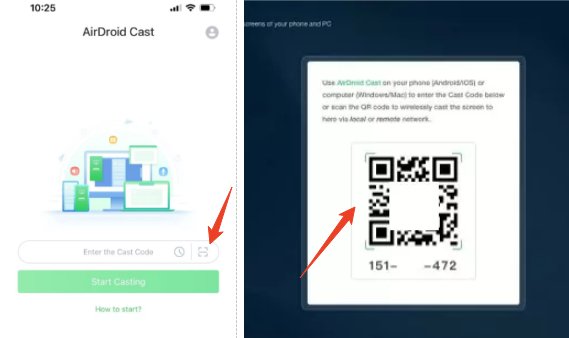
- Paso 4. Empareja los dispositivos escaneando el código QR en la pantalla de tu Roku o sigue las instrucciones que aparecen en pantalla para conectarte.
Ventajas
- Funciona tanto con Chromebook como con Roku TV, sin necesidad de dispositivos adicionales.
- Funciones para compartir archivos y control remoto.
- Funciona con todo tipo de contenido, presentaciones, medios y aplicaciones.
Desventajas
- Requiere una conexión Wi-Fi estable para un rendimiento fluido.
AirDroid Cast es una solución muy flexible y útil para cualquiera que necesite mostrar varios tipos de contenido en su televisor Roku de forma inalámbrica. Tanto si estás trabajando en un proyecto como si simplemente estás viendo contenidos multimedia, esta aplicación funciona para la mayoría de los casos de uso.
2. Aplicación para duplicar pantalla
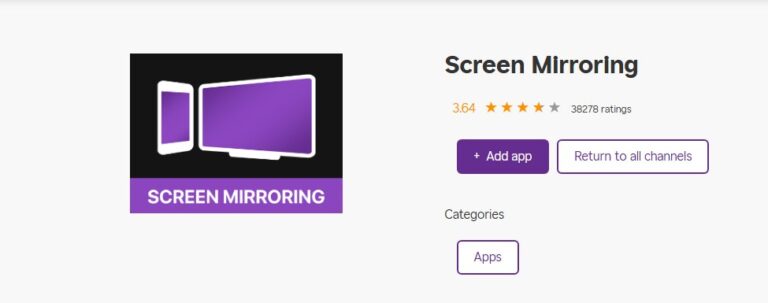
Los dispositivos Roku admiten la duplicación de pantalla a través de la aplicación Screen Mirroring. Esta aplicación te permite duplicar de forma inalámbrica la pantalla de tu Chromebook en tu televisor y, además, es gratuita para los propietarios de televisores Roku.
- Paso 1. Asegúrate de que tanto tu Chromebook como tu televisor Roku estén conectados a la misma red Wi-Fi.
- Paso 2. Añade la aplicación para duplicar la pantalla desde el Roku Channel Store y crea tu cuenta de Roku e inicia sesión.
- Paso 3. Abre la aplicación Screen Mirroring en tu televisor Roku.
- Paso 4. En tu Chromebook, ve a Configuración > Pantallas > Transmitir y selecciona tu televisor Roku en la lista de dispositivos disponibles.
Ventajas
- La aplicación es de uso gratuito.
- Conexión fácil.
Desventajas
- La duplicación de pantalla puede experimentar retrasos, especialmente con contenido de vídeo de alta definición.
La duplicación de pantalla a través de esta aplicación de Roku es un método sencillo para el uso diario. Sin embargo, si buscas una experiencia más fiable y de mayor calidad, puede que te convengan más alternativas como AirDroid o las conexiones HDMI.
3. Dispositivo Chromecast o Firestick
Si ya tienes un Chromecast o un Amazon Firestick, puedes utilizarlos para transmitir tu Chromebook a un televisor Roku. Estos dispositivos son compatibles con Chromecast, por lo que es fácil conectarlos y duplicar la pantalla.
Aunque Roku no es compatible con Chromecast inicialmente, cuando utilizas el dispositivo Chromecast o Firestick, tu televisor dispondrá de la tecnología Chromecast. Si deseas ver vídeos en YouTube, Netflix y otras aplicaciones de vídeo Chromecast, puedes transmitirlos fácilmente.
- Paso 1. Configura tu Chromecast o Firestick según las instrucciones del fabricante.
- Paso 2. Conecta tu Chromebook y tu televisor Roku a la misma red Wi-Fi.
- Paso 3. En tu Chromebook, haz clic en Transmitir y selecciona el televisor Roku como dispositivo de destino.
Lanza una sola aplicación:
- Paso 1. Asegúrate de que el Chromebook que estás utilizando para transmitir esté conectado a la misma red Wi-Fi que tu televisor.
- Paso 2. Abre la aplicación compatible con Google Cast, como YouTube.
- Paso 3. Pulsa el botón Transmitir que aparece en ella.
- Paso 4. Pulsa el dispositivo al que deseas transmitir.
- Paso 5. Cuando estés conectado, el botón Transmitir se iluminará, lo que te indicará que estás conectado.
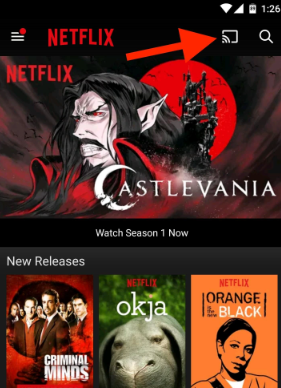
Ahora puedes transmitir vídeos, películas y programas de televisión directamente a tu televisor. Para detener la transmisión, pulsa el botón Transmitir para desconectar.
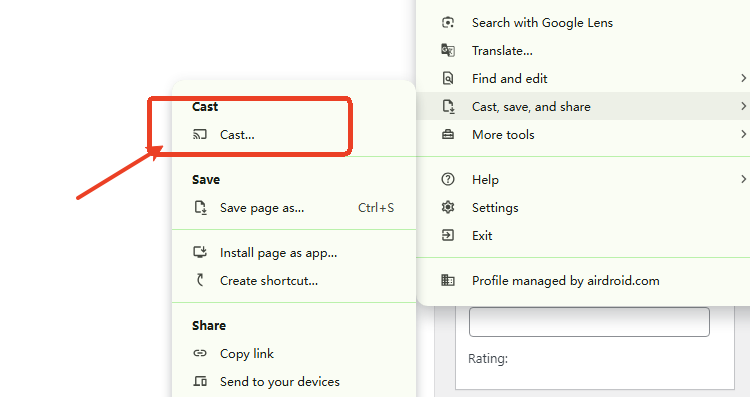
Otra forma rápida de transmitir es a través del navegador Chrome. Puedes mostrar toda la pantalla de tu ordenador con Chrome en Mac, Windows o Chromebook.
- Paso 1. En tu ordenador, abre Chrome.
- Paso 2. En la parte superior derecha, selecciona Más > Transmitir, guardar y compartir > Transmitir.
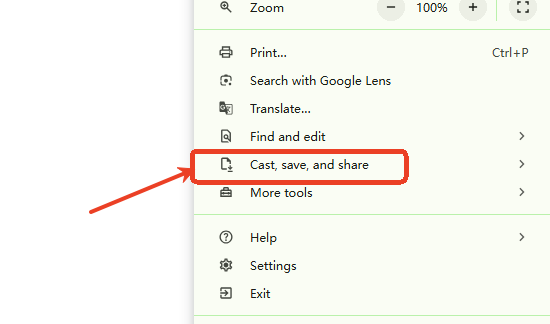

- Paso 3. Selecciona Fuentes > Transmitir pantalla.
- Paso 4. Selecciona el dispositivo en el que deseas transmitir tu pantalla.
Ventajas
- Alto rendimiento, especialmente para la transmisión de vídeos y películas.
- Ideal para contenidos multimedia en alta definición.
Desventajas
- Necesitas tener un Chromecast o un Firestick, lo que supone un gasto para ti.
Preguntas frecuentes
Parte 7: Preguntas frecuentes
Conclusión
Tienes varias opciones para transmitir tu Chromebook a un televisor Roku, ya sea mediante una simple conexión HDMI o uno de los métodos inalámbricos como AirDroid Cast, Screen Mirroring o utilizando un dispositivo Chromecast o Firestick. ¡Elige el que más te convenga y disfruta!







Deja una respuesta.