AirDroid Parental Control
Protector de menores 24/7 vía App y Web
- 👀Entorno en directo y seguimiento de la ubicación
- 🔞Supervisión de contenidos y bloqueo de apps y sitios web
- ⚠Alertas instantáneas de riesgos en línea y geocercas
- ⌛Control y supervisión del tiempo de pantalla
Explicación del bloqueo de capturas de pantalla en WhatsApp
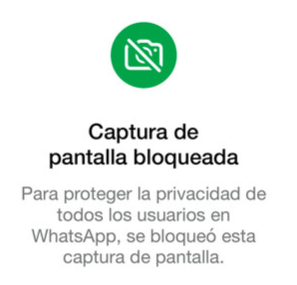
Todos tomamos capturas de pantalla, ya sea para guardar un registro o para compartir algo. Sin embargo, cuando intentamos hacer una captura de pantalla en WhatsApp, puede aparecer el mensaje "Captura de pantalla bloqueada" o "No se puede hacer una captura de pantalla debido a la política de seguridad."
¿Te preguntas exactamente cuáles son esas restricciones? ¡No te preocupes! En este artículo te explicaré en qué casos WhatsApp bloquea las capturas de pantalla y te daré algunos consejos para mantener mejor tu privacidad.
¿Cuándo y por qué WhatsApp bloquea las capturas de pantalla?
De hecho, WhatsApp no bloquea las capturas de toda la aplicación, sino solo de algunos tipos de contenido específicos, como:
🚫Foto de perfil: WhatsApp no permite hacer una captura de la foto de perfil de otra persona. Esto se hace para evitar la difusión indiscriminada de imágenes y disuadir a personas malintencionadas de usarlas con fines de suplantación de identidad o fraudes.
🚫Contenido de "ver una vez": Las fotos o videos de visualización única están diseñados para verse solo una vez y luego desaparecer. Por lo tanto, WhatsApp no permite hacer capturas de pantalla ni guardarlas, con el fin de proteger la privacidad del remitente y evitar su difusión no autorizada.
Otras preguntas frecuentes sobre las capturas de pantalla en WhatsApp
Protege tu privacidad sin depender del bloqueo de capturas
Aunque el bloqueo de capturas en WhatsApp añade una capa de privacidad, no es infalible ni la única manera de mantenerte seguro. Como mencionamos antes, hay varios métodos que los usuarios pueden usar para eludir esa limitación.
Por eso, si realmente te importa tu privacidad, piensa bien qué compartes y con quién lo haces. Aquí tienes algunas formas inteligentes de reforzar tu seguridad con las configuraciones integradas de WhatsApp:
1Usa los mensajes temporales
Para que tus conversaciones sean más privadas y seguras, puedes activar los mensajes temporales en tus chats individuales o grupales. Con esta función, los mensajes se eliminarán automáticamente después de 24 horas, 7 días o 90 días, según el intervalo que elijas.
Cómo activarlos:
- Paso 1.Abre el chat donde quieres activar los mensajes temporales.
- Paso 2.Toca el nombre del contacto en la parte superior.
- Paso 3.Selecciona "Mensajes temporales."
- Paso 4.Elige el temporizador de autodestrucción.
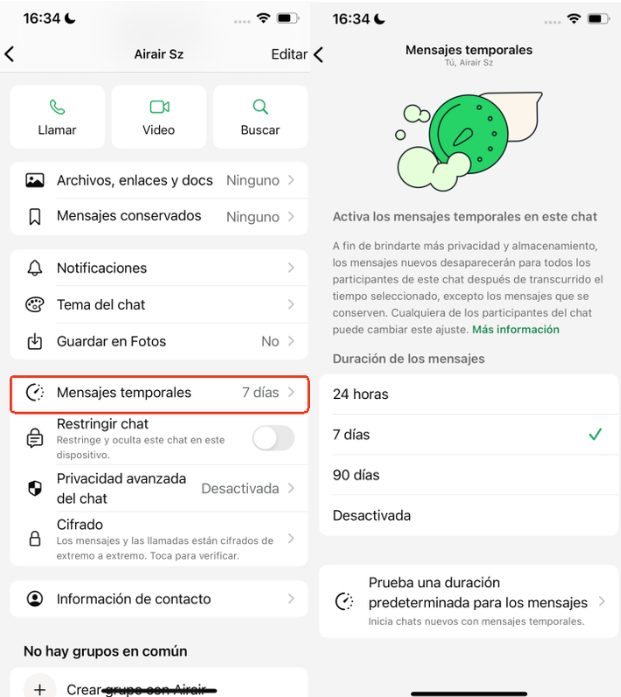
Una vez activado, los mensajes nuevos desaparecerán después del tiempo establecido. Sin embargo, el destinatario aún puede hacer una captura o copiar el contenido antes de que desaparezca, así que comparte siempre con precaución.
2Limita la visibilidad de tu foto de perfil
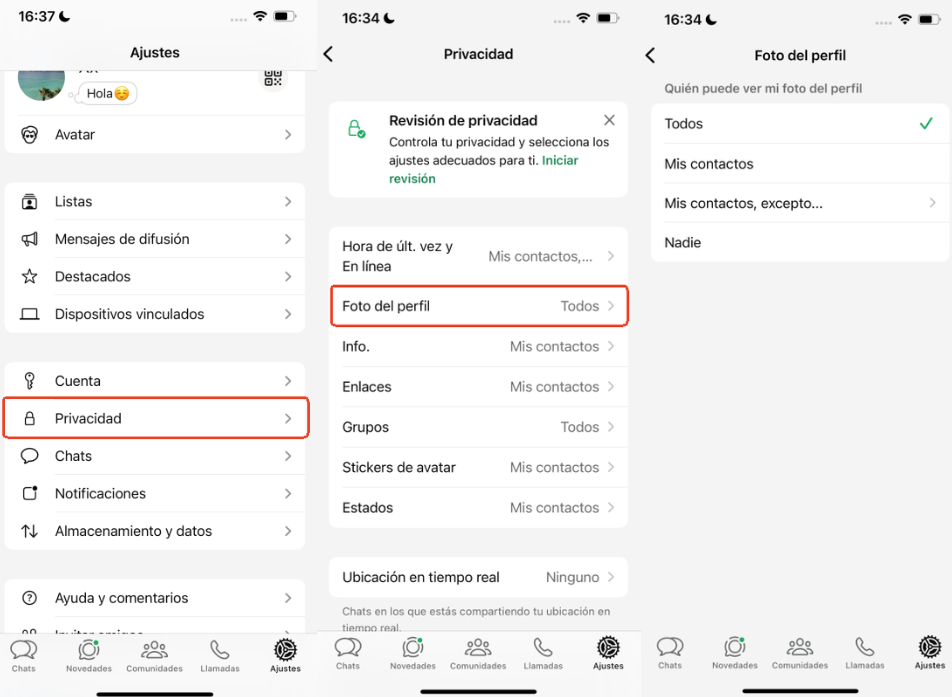
Otra forma de proteger tu privacidad es controlar quién puede ver tu foto de perfil. Si te preocupa que alguien pueda usarla de forma indebida, puedes restringir su visibilidad solo a tus contactos o incluso ocultarla completamente. Cómo hacerlo:
- Paso 1. Ve a Configuración de WhatsApp.
- Paso 2. Entra en Privacidad > Foto de perfil.
- Paso 3. Selecciona "Mis contactos" o "Nadie."
Bonus: Mantén a tus hijos seguros en WhatsApp
Aunque el bloqueo de capturas ayuda a proteger la privacidad, no es una solución de seguridad completa, ni para adultos ni para jóvenes, ya que puede ser eludido.
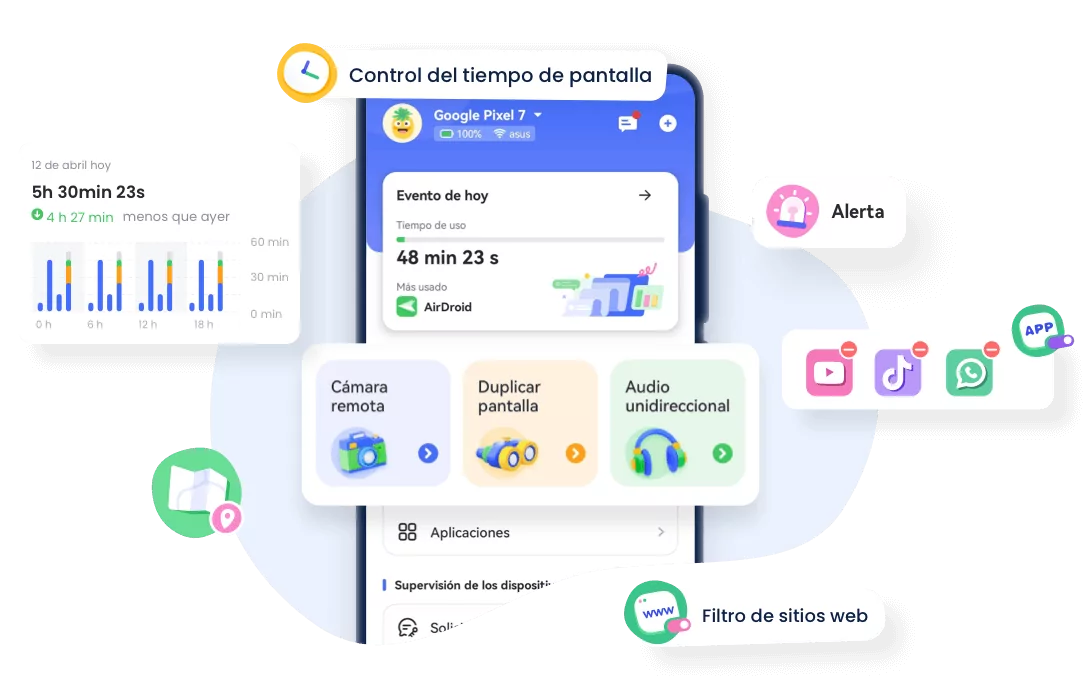
Por eso, en el caso de las familias, usar una app de control parental como AirDroid puede ofrecer una capa extra de seguridad. Con esta herramienta puedes:
- Recibir alertas con IA sobre chats sospechosos o inapropiados.
- Revisar notificaciones sincronizadas de WhatsApp si necesitas pruebas de ciberacoso.
- Establecer horarios inteligentes para limitar el acceso a la app.
Conclusión
Cuando veas el mensaje "Captura de pantalla bloqueada" en WhatsApp, no se trata de un error. Es una medida de privacidad intencional implementada por la aplicación para proteger al remitente, y no puede desactivarse en los ajustes.
Normalmente, el bloqueo de capturas se aplica a los contenidos de visualización única y a las fotos de perfil. Una vez que abras una foto de "ver una vez" o una imagen de perfil de otro usuario, WhatsApp impedirá que tomes una captura de pantalla o grabes la pantalla.








Deja una respuesta.