AirDroid Parental Control
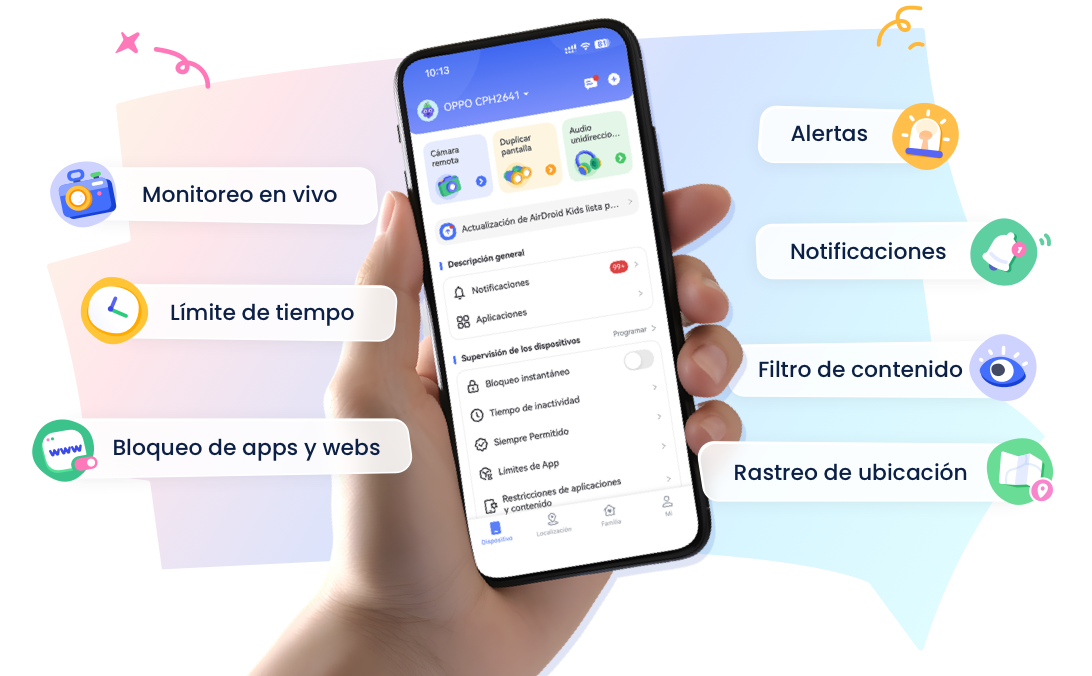
Protector de menores 24/7 vía App y Web
- 👀Entorno en directo y seguimiento de la ubicación
- 🔞Supervisión de contenidos y bloqueo de apps y sitios web
- ⚠Alertas instantáneas de riesgos en línea y geocercas
- ⌛Control y supervisión del tiempo de pantalla
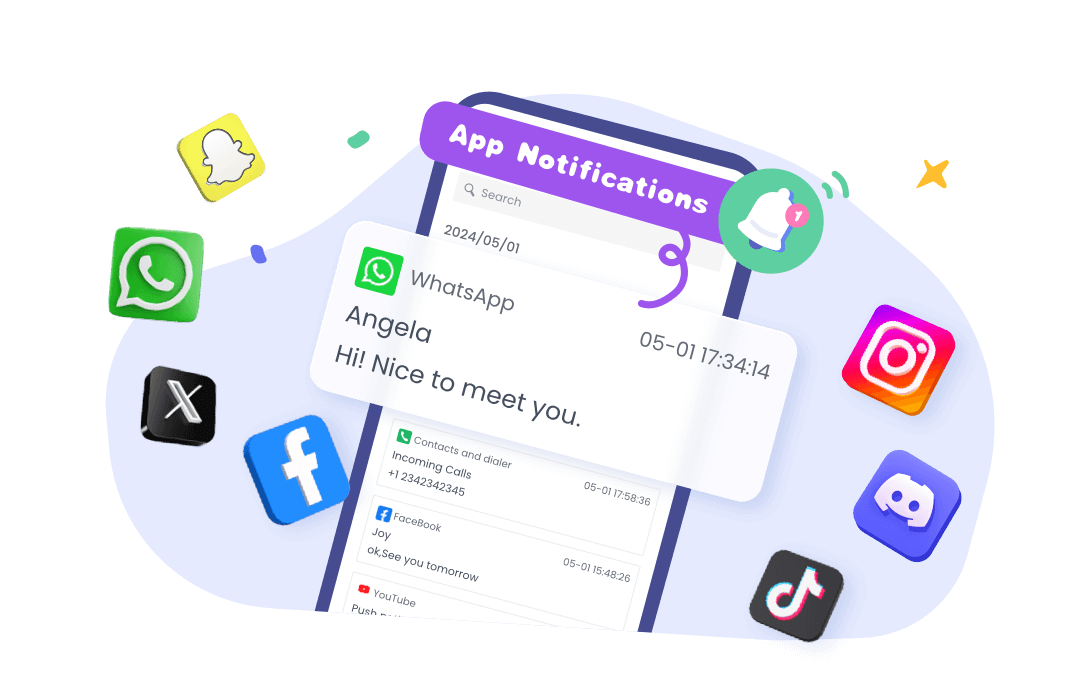
¿Por qué no suenan las notificaciones de WhatsApp? Checklist en 30 segundos
¿Te ha pasado que recibes mensajes de WhatsApp pero no escuchas ninguna notificación?
No eres el único. Este es uno de los problemas más comunes tanto en Android como en iPhone.
En esta guía te explicamos por qué no suenan las notificaciones de WhatsApp y qué hacer para solucionarlo paso a paso, desde lo más simple hasta lo más técnico.
Checklist rápido: solución en 30 segundos
Si WhatsApp no suena, revisa en este orden:
- 1. El teléfono está en modo silencio o con volumen bajo
- 2. Modo “No molestar” o “Modo avión” activado
- 3. Dispositivos Bluetooth conectados (error silencioso)
- 4. Configuración interna de WhatsApp
- 5. Falta de permisos del sistema (causa técnica principal)
- 6. Problemas de conexión o WhatsApp Web
- 7. Errores de la aplicación
👉 En el 80% de los casos, el problema se resuelve en los primeros 3 pasos.
Causas más comunes por las que WhatsApp no suena
Antes de cambiar configuraciones avanzadas o reinstalar la aplicación, revisa lo básico. En muchos casos, el problema está en algo muy simple.
1. El teléfono está en modo silencio o con volumen bajo
En iPhone
- Revisa el botón lateral de silencio.
- Si ves color naranja, el iPhone está en modo silencio.
- Desactívalo y prueba enviarte un mensaje.
En Android
- Presiona los botones de volumen.
- Asegúrate de subir el volumen de: Notificaciones, Sistema y Multimedia.
- Muchos teléfonos tienen el volumen general alto, pero el de notificaciones bajo.
2. Modo “No molestar” o “Modo avión” activado
Otra razón puede ser el hecho de tener activo este modo que bloquea las notificaciones. Aquí te contamos cómo puedes solucionarlo.
En iPhone
- Ve a Ajustes → Enfoque → No molestar.
- Desactívalo o permite notificaciones de WhatsApp.
En Android
- Desliza la barra superior.
- Desactiva: No molestar o Modo avión.
3. Dispositivos Bluetooth conectados (error silencioso)
Muchas veces el sonido sí está saliendo, pero no por donde esperas siendo esta una casa del por qué no escuchas las notificaciones cuando llegan.
Y es que el audio puede estar reproduciéndose en dispositivos como:
- Auriculares Bluetooth.
- Altavoces inalámbricos.
- Audífonos como los AirPods.
Por ejemplo, recibes mensajes, el celular no suena… pero los audífonos están conectados aunque no los estés usando.
Para solucionarlo solo sigue estos pasos:
- Apaga el Bluetooth temporalmente.
- Desconecta los dispositivos vinculados.
- Vuelve a probar.
4. Configuración interna de WhatsApp
Revisar notificaciones globales
- Abre WhatsApp.
- Ve a Ajustes → Notificaciones.
- Asegúrate de que haya un tono seleccionado.
Chats o grupos silenciados
Es posible que algunos chats estén silenciados.
Solución:
- Abre el chat o grupo.
- Toca el nombre.
- Activa las notificaciones personalizadas.
5. Falta de permisos del sistema (causa técnica principal)
Si hasta aquí nada ha funcionado, es hora de revisar los permisos del sistema operativo. Esto es especialmente común tras una actualización de Android o iOS.
En Android
- Ajustes → Aplicaciones → WhatsApp → Notificaciones.
- Activa todos los permisos y canales.
Ahorro de batería
Android puede limitar WhatsApp en segundo plano.
Solución: Ajustes → Batería → WhatsApp → Sin restricciones.
En iPhone (iOS)
- Ajustes → WhatsApp → Notificaciones.
- Activa: Permitir notificaciones, Sonidos, Banners y Pantalla bloqueada.
Actualización en segundo plano
Ruta: Ajustes → General → Actualización en segundo plano → WhatsApp.
6. Problemas de conexión o WhatsApp Web
WhatsApp Web abierto
En algunos casos, el sonido se reproduce en la computadora y no en el celular. Para solucionarlo cierra la sesión de WhatsApp Web o revisa el sonido de notificaciones en la PC.
Estabilidad de la red (WiFi / datos)
Una conexión inestable puede provocar:
- Retraso en notificaciones
- Notificaciones sin sonido
- Mensajes que llegan todos juntos
Para solucionarlo te recomendamos cambiar entre WiFi y datos móviles y probar nuevamente.
7. Errores de la aplicación
En caso de que nada de lo anterior funcione, sigue estos pasos:
Borrar caché de la aplicación (solo Android)
La caché corrupta puede causar errores de sonido. Para borrar caché en Android sigue estos pasos:
Ajustes → Aplicaciones → WhatsApp → Almacenamiento → Borrar caché. (No borres datos, solo caché).
Actualizar WhatsApp a la última versión
Las versiones antiguas pueden tener errores de notificaciones. Para actualizar la app sigue estos pasos:
Reinstalar la aplicación (solución final)
Si nada funcionó, esta suele ser la solución definitiva. Aunque, como nota importante, antes de desinstalar, haz una copia de seguridad de tus chats para evitar perderlos. Si no lo haces, podrás decirles adiós a tus conversaciones.
Conclusión
Cuando las notificaciones de WhatsApp no suenan, el problema casi siempre está en el volumen, el modo silencio o el no tener permisos adecuados o que la configuración no es la adecuada. La buena noticia es que rara vez es un fallo grave. Siguiendo este orden de revisión, en la mayoría de los casos el sonido vuelve sin necesidad de cambiar de celular o perder mensajes.
Preguntas frecuentes








Deja una respuesta.