AirDroid Parental Control
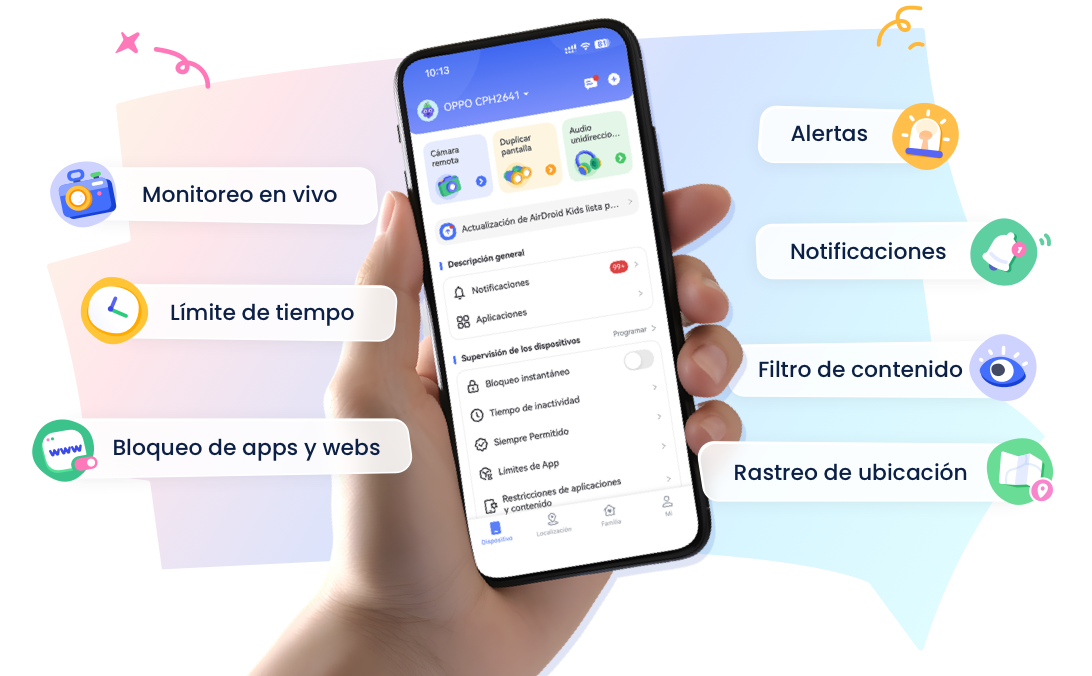
Protector de menores 24/7 vía App y Web
- 👀Entorno en directo y seguimiento de la ubicación
- 🔞Supervisión de contenidos y bloqueo de apps y sitios web
- ⚠Alertas instantáneas de riesgos en línea y geocercas
- ⌛Control y supervisión del tiempo de pantalla
Cómo eliminar mensajes de WhatsApp para todos después de mucho tiempo
¿Alguna vez has enviado un mensaje por WhatsApp del que te has arrepentido o que has enviado accidentalmente a la persona equivocada? ¿Te gustaría poder deshacerlo? No eres el único. - un proyecto ha descubierto que 7 de cada 8 usuarios borran mensajes precisamente por este motivo.
Ahí es donde resulta útil la función "Eliminar para todos" de WhatsApp. Sin embargo, hay una limitación: solo es válida durante un breve periodo de tiempo. Entonces, ¿cómo se puede eliminar un mensaje si se desea hacerlo mucho tiempo después de enviarlo?
Entender la función "Eliminar para todos" de WhatsApp
La opción "Eliminar para todos" te permite eliminar mensajes tanto de tu chat como del del destinatario, ya sea en un chat individual o grupal.
Sin embargo, hay un límite de tiempo: solo tienes dos días para usar la función "Eliminar para todos" después de enviar un mensaje. Una vez transcurrido ese tiempo, la opción de eliminar para todos desaparece y solo puedes eliminar el mensaje para ti.
Más detalles sobre la función "Eliminar para todos" de WhatsApp:
- Solo los mensajes enviados pueden eliminarse para todos.
- Los administradores del grupo pueden eliminar los mensajes de un miembro para todos.
- El destinatario puede ver el mensaje que dice: "Este mensaje ha sido eliminado".
- Si alguien cita tu mensaje en su respuesta, este permanecerá incluso si lo eliminas (el mensaje original que enviaste) para todos.
Cómo eliminar mensajes de WhatsApp para todos después de mucho tiempo
Aunque la función "Eliminar para todos" de WhatsApp solo está disponible durante un máximo de 48 horas, existen formas ingeniosas de ampliar el límite de tiempo y eliminar los mensajes de ambos lados. Estos son dos de los métodos más utilizados:
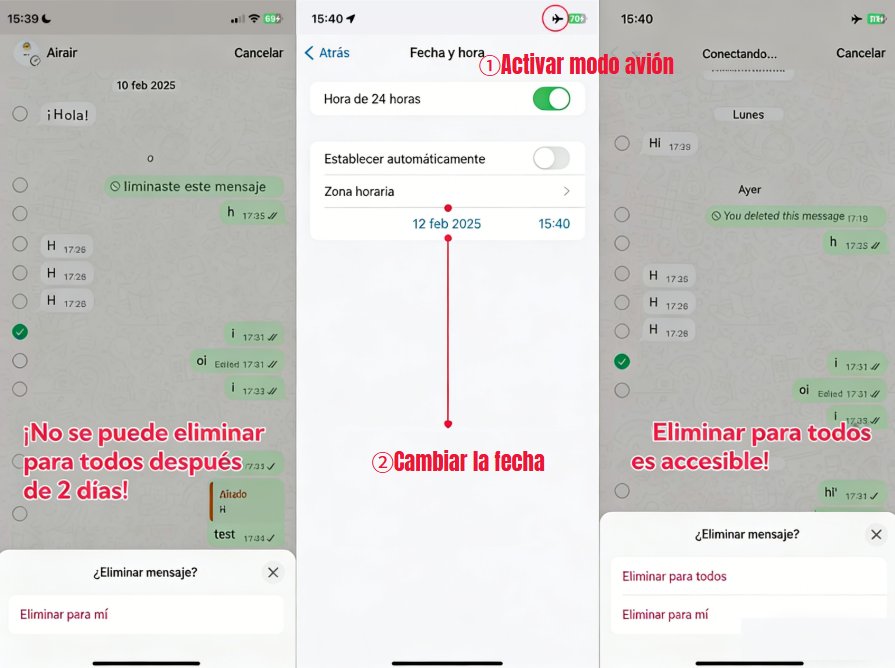
1Utiliza el modo avión y cambia la fecha.
Varios usuarios de Reddit revelaron un truco ingenioso que consiste en ajustar la hora de tu teléfono para engañar a WhatsApp y hacerle creer que aún se encuentra dentro del plazo de dos días. A continuación te explicamos cómo eliminar mensajes de WhatsApp para todos después de mucho tiempo:
- Paso 1. En WhatsApp, localiza el mensaje que deseas eliminar y recuerda la fecha.
- Paso 2. A continuación, activa el modo avión en tu teléfono.
- Paso 3. Ve a la aplicación "Ajustes" y busca "Fecha y hora".
- Paso 4. Cambia la fecha manualmente a un día o dos después del envío del mensaje.
- Paso 5. Vuelve a WhatsApp. Mantén pulsado el mensaje y selecciona "Eliminar para todos".
- Paso 6. Después de esto, desactive el modo avión y restablezca la fecha y la hora de su teléfono.
¿Necesitas ayuda? ¡Mira el vídeo tutorial para ver exactamente cómo se hace!
2Habilitar mensajes que desaparecen [Siguiente paso y alternativa]
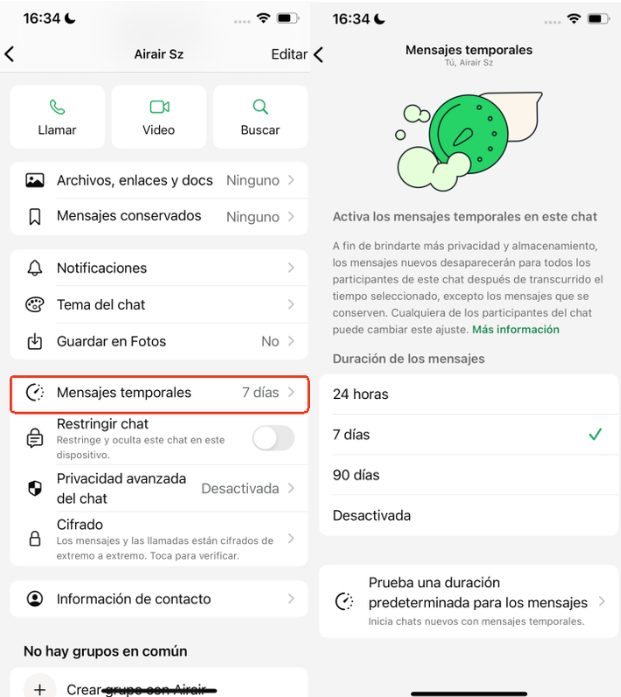
Los mensajes que desaparecen puede ser una excelente alternativa para evitar problemas futuros si suele enviar mensajes equivocados. Con esta función, los mensajes se pueden eliminar automáticamente de ambos lados después del tiempo que haya especificado, por ejemplo, 24 horas, 7 días o 90 días. Para utilizarla:
- Paso 1. Abre WhatsApp y accede al chat que deseas controlar.
- Paso 2. En la parte superior, pulsa el nombre del contacto o grupo.
- Paso 3. Pulsa "Mensajes temporales".
- Paso 4. Elige un tiempo de autodestrucción para los mensajes.
¿Por qué no puedo eliminar mensajes para todos?
Cuando la opción "Eliminar para todos" no está visible o no funciona como debería, esto se debe a que:
El tiempo límite ha expirado.
La causa principal de este problema es que el plazo para eliminar el mensaje ya ha expirado (48 horas). La opción de eliminación ya no está disponible y solo es posible eliminar el mensaje desde tu dispositivo.
Correcciones:
- Asegúrate de actuar rápidamente dentro del plazo establecido.
- Si se pasa el plazo, puedes utilizar métodos como el modo avión y el cambio de fecha, tal y como se ha descrito anteriormente, como solución alternativa.
Límites de tipos de mensajes
Si seleccionas un mensaje recibido para eliminarlo, WhatsApp solo te ofrece la opción de eliminarlo para ti. En un chat grupal, solo los administradores del grupo pueden eliminar el mensaje de un miembro del grupo para todos.
Correcciones:
- Localiza tus mensajes enviados para habilitar y utilizar la función "Eliminar para todos".
- De lo contrario, conviértete en administrador del grupo y podrás eliminar los mensajes de otros miembros.
Versión anterior de WhatsApp
Si tú o el destinatario estáis utilizando una versión obsoleta, es posible que la mayoría de las funciones, incluida la solicitud "eliminar para todos", no funcionen como se espera.
Correcciones:
- Asegúrate de que ambas partes actualicen WhatsApp a la última versión.
¿Es seguro eliminar WhatsApp para todos?
No siempre. Aunque los mensajes se eliminan de las ventanas de chat que ambos usuarios pueden ver, todavía existe la posibilidad de que se guarden, especialmente en los iPhone.
Por ejemplo, si el destinatario que utiliza un iPhone ha activado la "autoguardado de archivos multimedia", la foto o el vídeo que elijas "eliminar para todos" seguirá estando en la galería de su teléfono. Esto pone en grave peligro la privacidad de los usuarios.
Dados los posibles riesgos para la privacidad asociados a esta función, especialmente en lo que respecta al guardado automático de archivos multimedia en los iPhone, es importante que los padres tomen medidas adicionales para proteger la privacidad online de sus hijos.
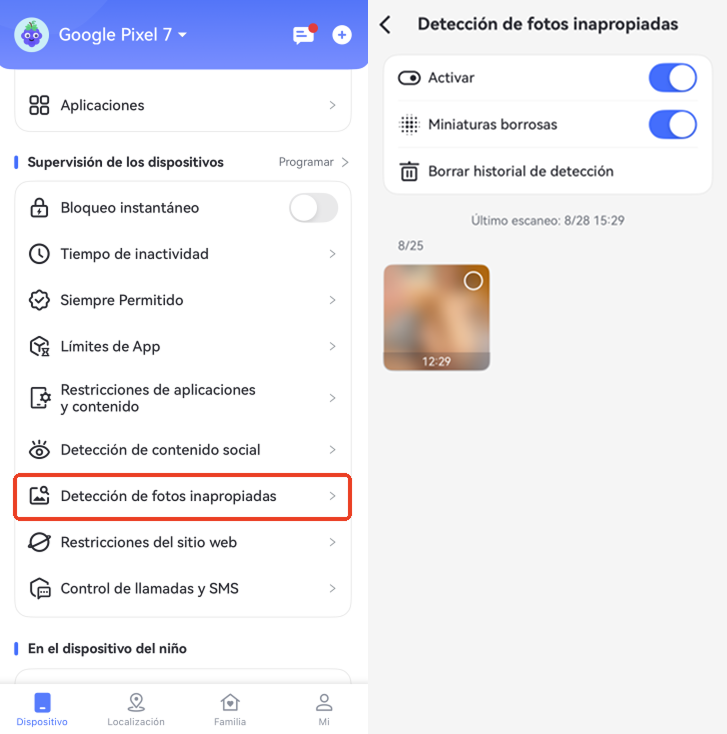
Una aplicación de control parental fiable como AirDroid puede ayudar a supervisar qué contenido multimedia se guarda y enviar alertas de IA cuando se detectan fotos inapropiadas en la aplicación Fotos o Galería de su hijo.
Preguntas frecuentes sobre cómo eliminar mensajes de WhatsApp
Conclusión
Ahora que lo sabes, "Eliminar para todos" es una función que solo funciona durante 48 horas. Por lo tanto, es fundamental actuar con rapidez.
Para eliminar los mensajes de WhatsApp para todos después de 2 días, intenta desactivar la red y, a continuación, cambia la fecha de tu dispositivo al día en que enviaste originalmente el mensaje.








Deja una respuesta.